
การเขียนด้วยเสียงและ autocomplete อัจฉริยะคืออะไร และเหมาะกับใคร
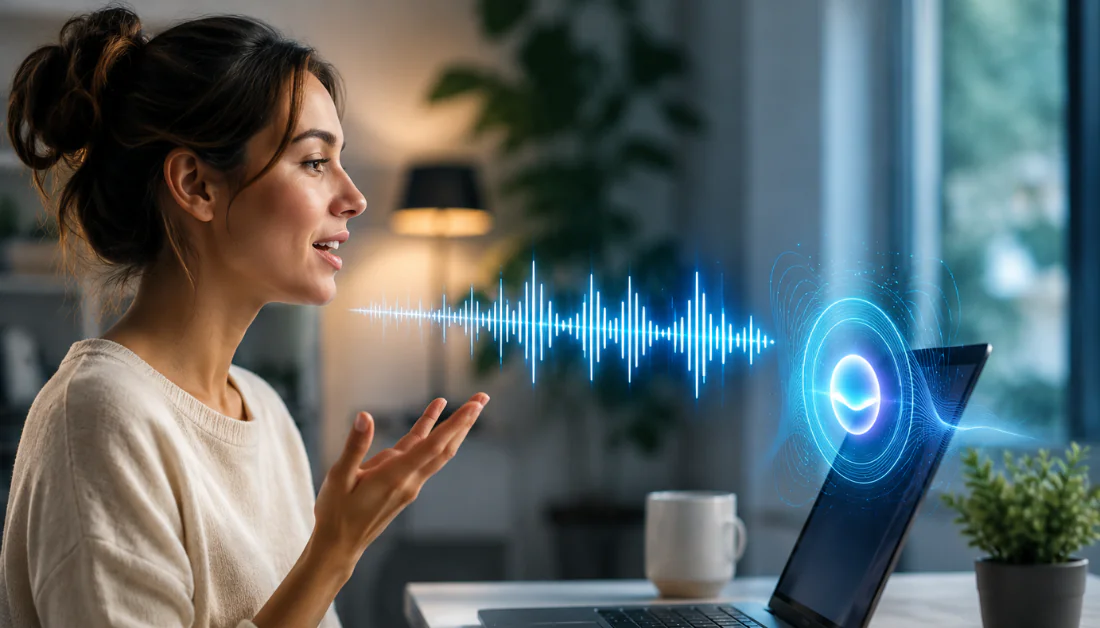
การเขียนด้วยเสียง คือการใช้ซอฟต์แวร์แปลงคำพูดผ่านไมโครโฟนให้กลายเป็นข้อความบนหน้าจอ ขณะที่ autocomplete อัจฉริยะ คือระบบทำนายคำหรือวลีถัดไปให้เราเลือกกดเติม ทำให้เราเขียนได้เร็วขึ้นทั้งจากการพูดแทนพิมพ์และจากการลดจำนวนปุ่มที่ต้องกด จึงช่วยเพิ่มความเร็วการพิมพ์อย่างเห็นผลโดยไม่ต้องเปลี่ยนเนื้อหาหรือสไตล์การเขียนของตัวเองมากนัก
ถ้าคุณต้องเขียนอีเมล แชต เอกสาร หรือโน้ตทั้งวัน แต่รู้สึกว่าความคิดวิ่งเร็วกว่านิ้วบนคีย์บอร์ด การเขียนด้วยเสียงและเครื่องมือเขียนเร็วแบบ autocomplete อัจฉริยะคือทางลัดที่น่าลอง เครื่องมืออย่าง Wispr Flow เป็นซอฟต์แวร์ talk-to-text ที่ใช้ไมโครโฟนบนอุปกรณ์เพื่อแปลงคำพูดเป็นข้อความแบบต่อเนื่อง และติดตั้งเป็นแอปเดสก์ท็อปในคอมพิวเตอร์เพื่อใช้ร่วมกับงานประจำวันได้
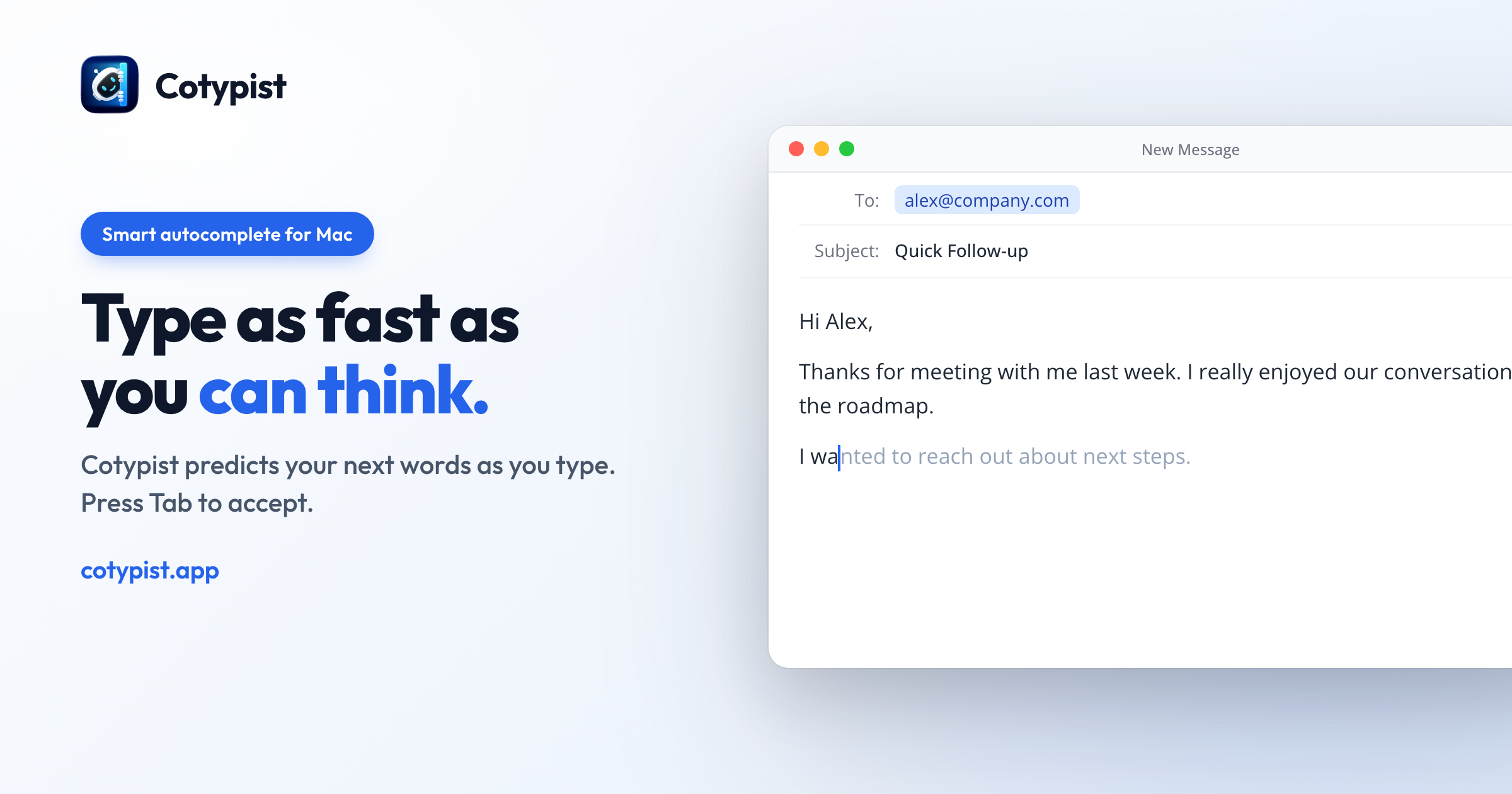
ด้านการเพิ่มความเร็วการพิมพ์ Cotypist เป็น autocomplete อัจฉริยะบน Mac ที่คอยทำนายคำถัดไปและแสดงข้อความต่อเนื่องที่เคอร์เซอร์ให้เราเลือกกดยอมรับ จุดเด่นคือมันเรียนรู้คำศัพท์และสไตล์การเขียนของเรา ทำให้ประโยคยังคงเป็นเสียงของเราเอง แม้จะเขียนเร็วกว่าปกติหลายเท่า การใช้ทั้งคำสั่งเสียงและการเติมคำอัตโนมัติควบคู่กันจึงช่วยลดคอขวดในการพิมพ์สำหรับคนที่ต้องเขียนเยอะทุกวัน
ตั้งค่าพื้นฐาน: เตรียมเครื่องมือเขียนเร็วให้พร้อมบน macOS
ก่อนจะไปถึงขั้นเขียนได้เร็วเป็นสองเท่า เราต้องเตรียมเครื่องมือให้พร้อมเสียก่อน จุดสำคัญมีสองส่วน คือซอฟต์แวร์การเขียนด้วยเสียง และ autocomplete อัจฉริยะสำหรับทั้งระบบ macOS เพื่อให้ใช้งานได้ในทุกแอปโดยไม่ต้องเปลี่ยนเวิร์กโฟลว์ที่คุ้นเคย Wispr Flow ทำงานได้กับหลายแอปมาตรฐาน เช่น Outlook, Gmail และ Slack ส่วน Cotypist ทำงานได้แทบทุกที่ที่พิมพ์ข้อความบน Mac เช่น Mail, Messages, Slack, Notes, Obsidian และเบราว์เซอร์
การติดตั้ง Cotypist ใช้เวลาไม่นาน เพียงลากไฟล์แอปไปไว้ในโฟลเดอร์ Applications จากนั้นเปิดแอปแล้วเริ่มพิมพ์ได้เลย โดยไม่ต้องสร้างบัญชีผู้ใช้ ทั้งหมดทำงานบน Mac ของคุณเอง จึงไม่ส่งข้อความออกจากเครื่อง ส่วน Wispr Flow เป็นแอป talk-to-text ที่ใช้ไมโครโฟนบนอุปกรณ์ในการฟังเสียงและแปลงเป็นข้อความ และมีเวอร์ชันเดสก์ท็อปให้ติดตั้งบนคอมพิวเตอร์เพื่อผสานเข้ากับการทำงานประจำวัน
ข้อควรระวังคือคุณควรทดสอบไมโครโฟนและเลือกสถานที่ที่เสียงรบกวนไม่มาก เพื่อให้ผลการเขียนด้วยเสียงแม่นยำและต่อเนื่อง การรู้จักปุ่มลัด เช่น การกดปุ่ม fn ค้างเพื่อเปิดไมโครโฟนใน Wispr Flow บน Mac หรือการกด Tab เพื่อรับคำแนะนำของ Cotypist จะช่วยให้การใช้เครื่องมือเขียนเร็วเป็นธรรมชาติขึ้นในเวลาไม่นาน
ขั้นตอนปฏิบัติ: ผสมการเขียนด้วยเสียงและ autocomplete อัจฉริยะในชีวิตประจำวัน
ส่วนนี้คือวิธีลงมือทำแบบเป็นลำดับขั้น เพื่อให้คุณลองใช้การเขียนด้วยเสียงควบคู่ autocomplete อัจฉริยะกับงานจริง เช่น อีเมล โน้ต และข้อความแชต เป้าหมายคือช่วยเพิ่มความเร็วการพิมพ์โดยไม่ทำให้เหนื่อยหรือเสียสมาธิมากขึ้น เราจะใช้ Wispr Flow เป็นเครื่องมือการเขียนด้วยเสียง และ Cotypist เป็น autocomplete อัจฉริยะสำหรับทั้งระบบ
- ติดตั้ง Cotypist โดยลากแอปลงในโฟลเดอร์ Applications บน Mac จากนั้นเปิดแอปแล้วเริ่มพิมพ์เพื่อให้ระบบเริ่มเรียนรู้คำศัพท์ของคุณโดยไม่ต้องสร้างบัญชีผู้ใช้
- ติดตั้ง Wispr Flow เวอร์ชันเดสก์ท็อป จากนั้นทำตามขั้นตอนตั้งค่าเริ่มต้นบนคอมพิวเตอร์ เพื่อผสานการเขียนด้วยเสียงเข้ากับเวิร์กโฟลว์ของคุณ
- ทดสอบการเขียนด้วยเสียงในแอปที่ใช้บ่อย เช่น อีเมลหรือ Slack โดยกดปุ่ม fn บน Mac และกดค้างเพื่อเปิดการบันทึกเสียงของ Wispr Flow แล้วพูดประโยคที่ต้องการให้ปรากฏบนหน้าจอ
- เริ่มพิมพ์ข้อความสั้นๆ ในแอปเช่น Mail หรือ Notes เพื่อให้ Cotypist แสดงคำหรือวลีถัดไปแบบ inline ข้างหน้าเคอร์เซอร์ จากนั้นกดปุ่ม Tab เพื่อยอมรับคำถัดไปหรือทั้งบรรทัดที่ระบบแนะนำ
- ฝึกใช้สองเครื่องมือควบคู่กัน เช่น ใช้การเขียนด้วยเสียงเพื่อร่างข้อความยาว แล้วใช้ Cotypist เติมคำซ้ำๆ หรือประโยคที่คาดเดาได้ เพื่อให้คุณต้องกดคีย์บอร์ดน้อยลงและเขียนได้เร็วขึ้น
เมื่อคุณทำตามขั้นตอนเหล่านี้ คุณจะเริ่มรู้สึกถึงความต่างของความเร็ว การเขียนด้วยเสียงช่วยตัดคอขวดจากความเร็วในการพิมพ์ เพราะ Wispr Flow ฟังผ่านไมโครโฟนแล้วแปลงคำพูดเป็นข้อความอย่างต่อเนื่อง และยังมีการทดสอบให้เห็นว่าการบันทึกคำพูดเร็วกว่าการพิมพ์ ในขณะที่ Cotypist ช่วยทายคำและประโยคถัดไปแบบ autocomplete อัจฉริยะ ทำให้คุณต้องพิมพ์น้อยลงเมื่อยอมรับคำแนะนำเป็นคำหรือเป็นบรรทัดเป็นช่วงๆ
ผลลัพธ์และจุดที่ควรระวังเมื่อใช้เครื่องมือเขียนเร็ว
เมื่อคุณใช้การเขียนด้วยเสียงควบคู่ autocomplete อัจฉริยะสักระยะ คุณจะเห็นผลลัพธ์ชัดเจนในงานประจำวัน ประโยคสั้นๆ อย่าง "กดปุ่มแล้วพูด คำก็โผล่บนหน้าจอ" กลายเป็นเรื่องปกติ เพราะผู้ใช้พบว่าการเขียนไปได้เร็วขึ้นมากจากการกดปุ่มหนึ่งครั้งแล้วพูด จากนั้นข้อความจะปรากฏบนจอ และยังกล่าวว่าความแม่นยำและประสิทธิภาพของระบบนี้เหมาะกับผู้ใช้ทั่วไป
ฝั่ง autocomplete อัจฉริยะ การยอมรับคำแนะนำเป็นคำหรือทั้งบรรทัดใน Cotypist ทำให้คุณต้องพิมพ์คีย์บอร์ดน้อยลงกว่าที่เคย โดยที่สไตล์การเขียนยังเป็นเสียงของคุณเอง เพราะระบบเติมเฉพาะคำที่คุณตั้งใจจะพิมพ์อยู่แล้วและเรียนรู้คำที่ใช้บ่อย อย่างไรก็ตาม การพึ่งระบบทำนายคำมากเกินไปอาจทำให้เราข้ามการตรวจทานได้ง่าย คุณควรอ่านทวนอย่างน้อยหนึ่งรอบ โดยเฉพาะเอกสารสำคัญหรือข้อความที่มีเนื้อหาอ่อนไหว
ในมุมของความคุ้มค่า เครื่องมือเขียนเร็วทั้งสองตัวนี้ออกแบบมาให้ทำงานร่วมกับแอปที่คุณใช้อยู่แล้ว เช่น Outlook, Gmail และ Slack ดังนั้นคุณไม่ต้องเรียนรู้อินเทอร์เฟซใหม่มากนัก สิ่งที่ควรโฟกัสคือการค่อยๆ เพิ่มเวลาใช้งานในงานเล็กๆ ก่อน เช่น การตอบข้อความสั้นหรือจดโน้ต แล้วค่อยขยายไปสู่งานเขียนชิ้นใหญ่ เมื่อชินแล้ว คุณจะพบว่าการเพิ่มความเร็วการพิมพ์ด้วยการเขียนด้วยเสียงและ autocomplete อัจฉริยะเป็นสิ่งที่“คุ้มเหนื่อย” อย่างมากสำหรับคนที่ต้องเขียนทั้งวัน