
เล่นผ่านคลาวด์ ไม่ต้องดาวน์โหลดเกม
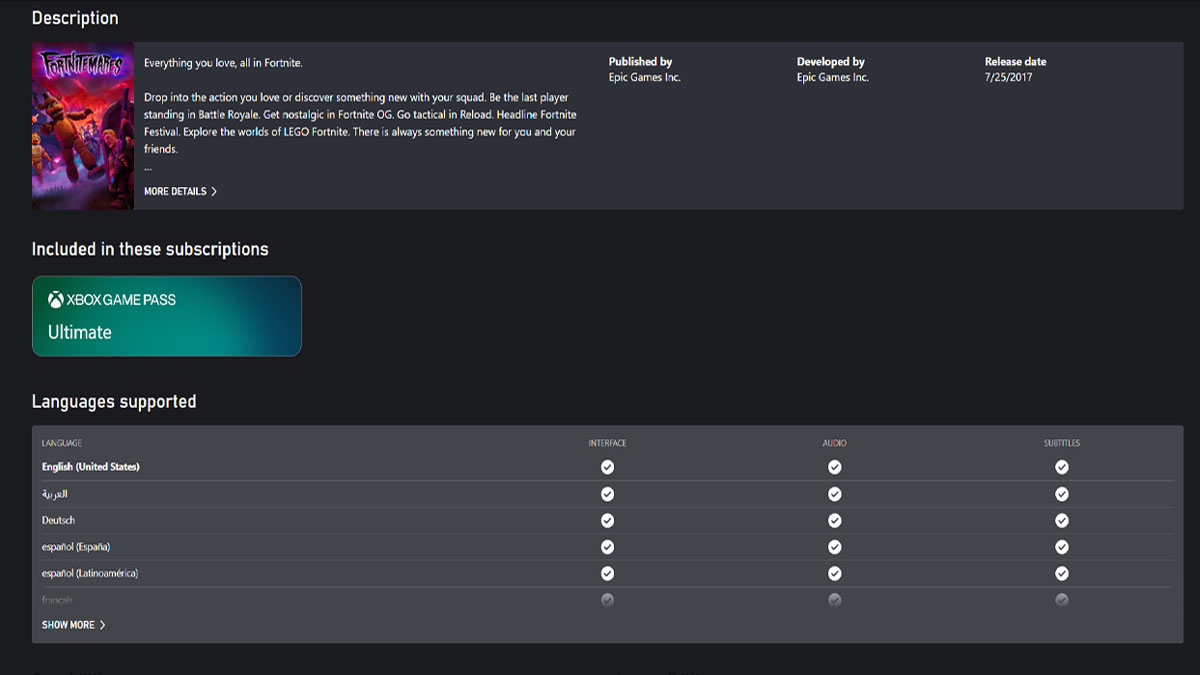
Fortnite คลาวด์เกมมิง คือการเล่น Fortnite ที่ประมวลผลบนเซิร์ฟเวอร์ระยะไกล แล้วส่งภาพเกมมายังเบราว์เซอร์ พร้อมรับคำสั่งจาก Chromebook โดยไม่ต้องติดตั้งตัวเกมลงเครื่อง วิธีนี้เป็นช่องทางที่รองรับสำหรับเล่น Fortnite Chromebook เพราะไม่มีเกมเวอร์ชัน ChromeOS ให้ดาวน์โหลด
บริการที่มีให้เลือกคือ Xbox Cloud Gaming, GeForce NOW และ Amazon Luna ซึ่งเปิดเล่นผ่านแท็บ Chrome ได้ ความต่างสำคัญอยู่ที่อุปกรณ์ควบคุม บัญชีที่ต้องใช้ และเงื่อนไขการให้บริการ ก่อนเริ่มควรเช็กว่าอินเทอร์เน็ตเสถียร เพราะภาพเกมถูกสตรีมจากระยะไกล และการสตรีมย่อมมีความหน่วงของปุ่มกดอยู่บ้าง แม้ Chromebook สเปกไม่สูงก็เล่นได้ หากตรงตามข้อกำหนดของบริการและการเชื่อมต่อดี
| บริการ | เหมาะกับ | สิ่งที่ต้องตรวจสอบ |
|---|---|---|
| Xbox Cloud Gaming | ผู้เล่นที่มีจอยและต้องการเริ่มง่าย | บัญชี Microsoft, ChromeOS 85 ขึ้นไป และจอยคอนโทรลเลอร์ |
| GeForce NOW | ผู้ที่ต้องการเล่นด้วยคีย์บอร์ดและเมาส์ | บัญชี NVIDIA, Chromebook RAM อย่างน้อย 4GB และ Chrome 77 ขึ้นไป |
| Amazon Luna | ผู้ที่มี Prime หรือ Luna Premium อยู่แล้ว | บัญชีสมาชิกต้องลงทะเบียนในประเทศที่ใช้งาน และบริการเปิดให้เล่นเฉพาะบางประเทศ |
Xbox Cloud Gaming ให้เล่น Fortnite ได้ด้วยบัญชี Microsoft โดยไม่ต้องสมัคร Game Pass แต่บน Chromebook ควรเตรียมจอย เพราะข้อมูลการรองรับระบุการใช้คีย์บอร์ดและเมาส์กับคอมพิวเตอร์ Windows และ Mac ส่วน GeForce NOW Fortnite เป็นตัวเลือกฟรีที่รองรับคีย์บอร์ดและเมาส์บน Chromebook หากบ้านมี Prime อยู่แล้ว Luna ก็อาจสะดวกกว่า แต่ควรตรวจสอบก่อนว่าบัญชีและประเทศที่ใช้งานรองรับหรือไม่
เริ่มเล่นด้วยบริการที่ตรงกับอุปกรณ์
เลือกบริการก่อนเปิดเกม โดยดูจากวิธีควบคุมที่ถนัดและบัญชีที่มี หากต้องการขั้นตอนน้อยและมีจอยอยู่แล้ว ให้เริ่มที่ Xbox Cloud Gaming หากต้องการคีย์บอร์ดกับเมาส์บน Chromebook ให้เลือก GeForce NOW ส่วน Luna เหมาะกับผู้ที่มีสมาชิกที่รองรับอยู่แล้ว ขั้นตอนต่อไปนี้เป็นลำดับสำหรับเปิดเล่นแต่ละบริการผ่าน Chrome
- เตรียม Chromebook และอินเทอร์เน็ตที่เสถียร จากนั้นจับคู่จอยก่อนใช้ Xbox Cloud Gaming; สำหรับ GeForce NOW ตรวจว่าเครื่องมี RAM อย่างน้อย 4GB และใช้ Chrome 77 ขึ้นไป
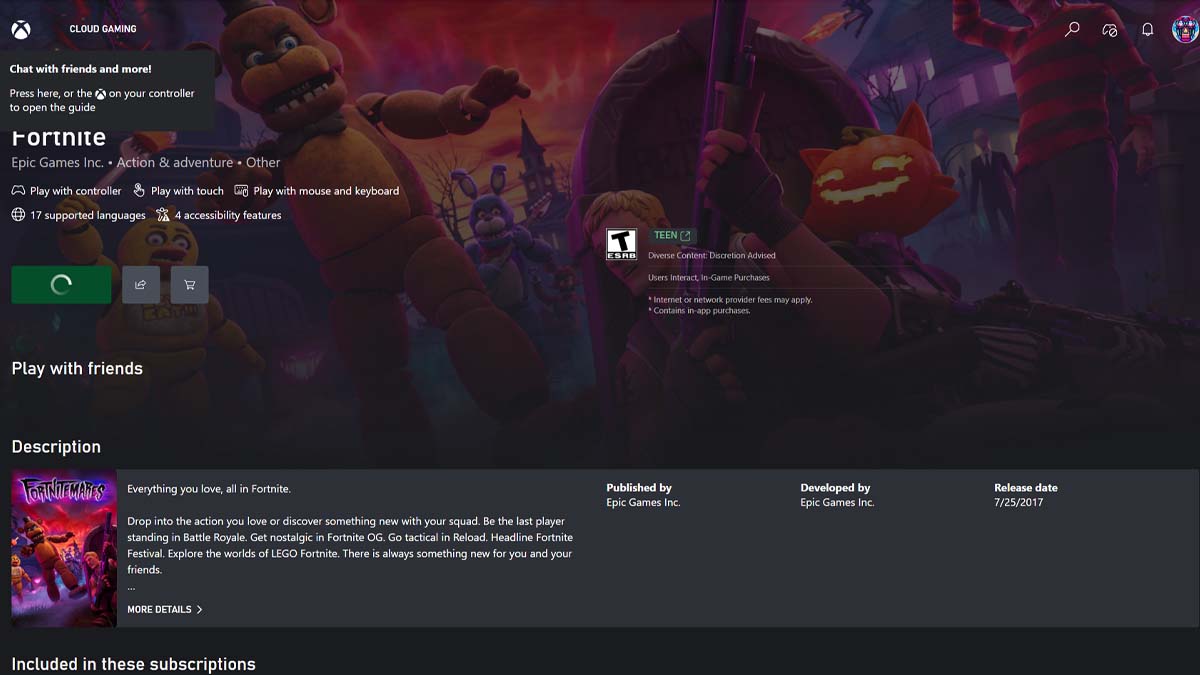
- เปิดหน้า Fortnite ของ Xbox Cloud Gaming ใน Chrome แล้วลงชื่อเข้าใช้หรือสร้างบัญชี Microsoft และตั้งค่าโปรไฟล์ Xbox หากระบบขอ
- ใน Xbox Cloud Gaming เลือก Controller ใต้หัวข้อ Play with แล้วเลือก Play จากนั้นลงชื่อเข้าใช้บัญชี Epic Games ที่ใช้เล่น Fortnite
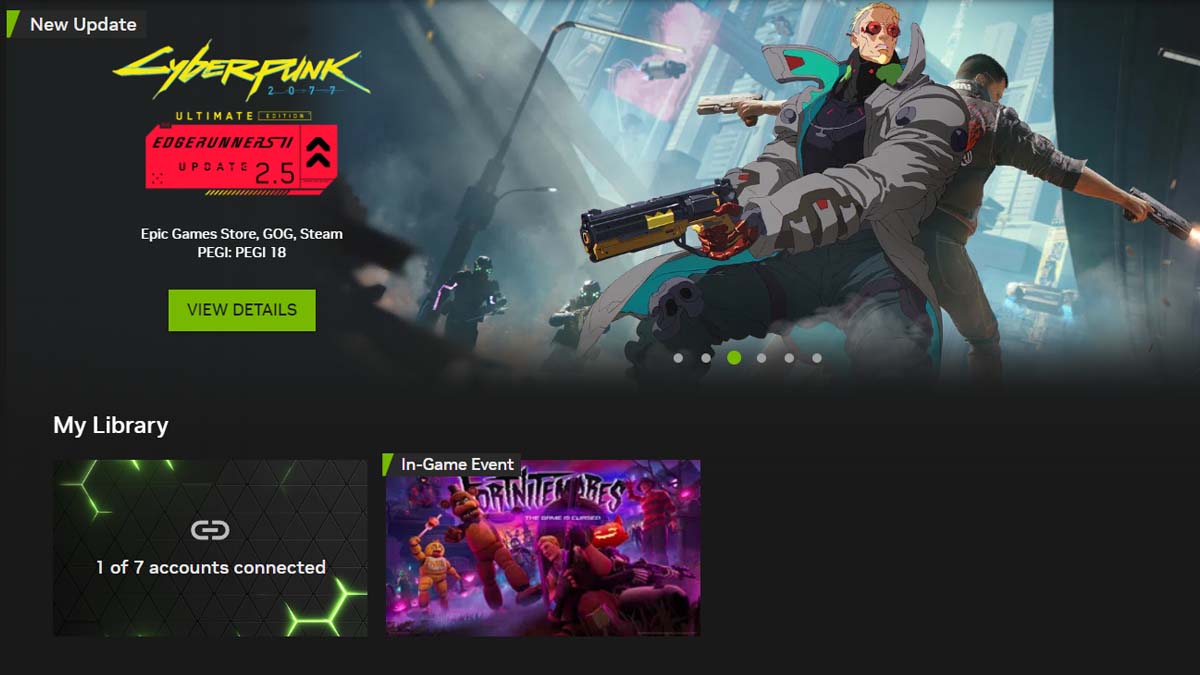
- หากเลือก GeForce NOW ให้เปิดบริการใน Chrome ลงชื่อเข้าใช้หรือสร้างบัญชี NVIDIA แล้วค้นหา Fortnite และเลือกเกม
- เลือก Play ใน GeForce NOW แล้วลงชื่อเข้าใช้บัญชี Epic Games เมื่อเกมถาม จากนั้นรอโฆษณาหรือคิวให้เสร็จ เกมจะเปิดในแท็บเดิม
- หากเลือก Amazon Luna ให้เปิด Fortnite ใน Chrome ลงชื่อเข้าใช้บัญชี Amazon ที่มี Prime หรือ Luna Premium แล้วเลือก Play และเชื่อมบัญชี Epic Games เมื่อระบบแจ้ง
เมื่อเชื่อมบัญชี Epic Games ถูกบัญชี ล็อกเกอร์และความคืบหน้าจะตามไปยังบริการคลาวด์ แต่ถ้าล็อกเกอร์ว่าง ให้ตรวจว่าโปรไฟล์ Xbox หรือบัญชีบริการเชื่อมกับ Epic Games บัญชีเดียวกับที่ใช้เล่นอยู่หรือไม่
เช็กข้อจำกัดก่อนลงสนาม
ข้อจำกัดที่มักเจอคือคิวรอและเวลาต่อเซสชัน โดย Xbox Cloud Gaming และระดับฟรีของ GeForce NOW จำกัดเซสชันครั้งละไม่เกินหนึ่งชั่วโมง และอาจต้องรอคิวเมื่อมีผู้เล่นมาก เมื่อจบเซสชันก็เริ่มใหม่ได้ แต่ควรวางแผนจังหวะเล่นไว้ก่อน ส่วน GeForce NOW ต้องมีบัญชีในพื้นที่ให้บริการ และสมาชิกฟรีอาจมีโฆษณาหรือคิว
สำหรับ GeForce NOW ความเร็วที่ NVIDIA แนะนำคือ 15 Mbps สำหรับ 720p, 25 Mbps สำหรับ 1080p และ 35 Mbps สำหรับ 1600p ที่ 120 FPS บนแพ็กเกจ Ultimate หากเน็ตไม่ถึงหรือสัญญาณแกว่ง ให้ลดความละเอียดหรือขยับไปใช้การเชื่อมต่อที่นิ่งกว่า ส่วน Luna ให้ตรวจประเทศที่เปิดบริการและประเทศที่ลงทะเบียน Prime เพราะการสมัครจากที่หนึ่งไม่ได้รับประกันว่าจะใช้ได้ทุกแห่ง
สรุปแล้ว วิธีเล่น Fortnite Chromebook ผ่านเบราว์เซอร์เหมาะกับคนที่ไม่ต้องการติดตั้งเกมและยอมรับความหน่วงจากการสตรีมได้ เลือก Xbox Cloud Gaming หากมีจอย, GeForce NOW หากต้องการคีย์บอร์ดและเมาส์ หรือ Luna หากมีสมาชิกที่ใช้ได้ จุดที่ควรระวังที่สุดคือบัญชี Epic Games ต้องเชื่อมให้ถูก และอินเทอร์เน็ตต้องเสถียรพอสำหรับเล่นต่อเนื่อง