
ทำไม Pixel ถึงช้าลง ทั้งที่ฮาร์ดแวร์ยังดีอยู่
Pixel ช้า วิธีแก้ ที่ได้ผลมักเริ่มจากการปรับตั้งค่าระบบที่ซ่อนอยู่ ไม่ใช่การเปลี่ยนเครื่องใหม่ เพราะโทรศัพท์ Pixel หลายรุ่นไม่ได้เสียหรือเก่า แต่มีการตั้งค่าเดิมและกระบวนการเบื้องหลังที่สะสมภาระ ทำให้การตอบสนองช้าลงและรู้สึกหน่วงเมื่อใช้งานไปสักปีหรือสองปี จึงควรเช็กการตั้งค่าด้านการสัมผัส เครือข่าย และการจัดเก็บข้อมูลก่อนตัดสินใจรีเซ็ตหรือลงทุนซื้อเครื่องใหม่
หลายคนเริ่มสังเกตว่า Pixel ที่เคยลื่นไหลกลายเป็นเหมือนสไลด์โชว์สะดุดหลังผ่านช่วง “ฮันนีมูน” ไปแล้ว และเริ่มคิดว่าฮาร์ดแวร์เริ่มหมดอายุ แต่มีข้อมูลชัดเจนว่าตัวเครื่องไม่ได้ใกล้เสีย เพียงแค่ถูกตั้งค่าจากโรงงานให้เน้นความสวยงามและลูกเล่นมากกว่าความเร็ว ทำให้ระบบถูกถ่วงจากการตั้งค่าบางจุดที่เราไม่เคยไปแตะเลย เมื่อขุดเข้าไปดูตัวเลือกเหล่านี้แล้วลองปรับให้เน้นความเร็ว ระบบกลับมาฟื้นตัวแบบเห็นผลทันที
สาเหตุที่ Pixel ช้าบ่อยๆ มาจากสองเรื่องหลักคือการสลับเครือข่ายกับกระบวนการเบื้องหลัง เช่น การค้นหาสัญญาณหรือบันทึกข้อมูลจำนวนมาก การสลับ Wi‑Fi กับเน็ตมือถืออัตโนมัติ และการค้นหาสัญญาณ 5G อย่างต่อเนื่องเป็นตัวอย่างของการใช้ทรัพยากรเครือข่ายที่กินแบตและกระทบความลื่นไหลของเครื่อง ขณะเดียวกันการปล่อยให้พื้นที่จัดเก็บพุ่งเกิน 80–90% ก็ทำให้ทั้งระบบเริ่มหน่วงอย่างรู้สึกได้ ซึ่งทั้งหมดเป็นเรื่องที่เรามักมองข้ามจนหงุดหงิดสุดๆ ถึงจะเริ่มมองหาวิธีแก้
ตั้งค่าการสัมผัสและการค้นหาแอปให้ตอบสนองทันใจ
ถ้าเวลาแตะหน้าจอแล้วรู้สึกว่าการตอบสนองช้า หรือเลื่อนแล้วไม่ค่อยติด นิ้วกับกระจกอาจจะสื่อสารกันไม่ดีเท่าที่ควร ไม่ใช่ว่าชิปประมวลผลหมดแรง การเปิดโหมด Screen Protector บน Pixel ช่วยแก้จุดนี้ได้แบบชัดเจน เพราะโหมดนี้จะปรับการตรวจจับการสัมผัสให้เหมาะกับการมีฟิล์มกันรอย ทำให้ทุกการแตะดูตั้งใจและตอบกลับทันที แม้คุณจะไม่ได้ติดฟิล์ม การเปิดโหมดนี้ยังทำให้ UI ทั้งระบบรู้สึก “มีชีวิต” มากขึ้น และตอบสนองต่อการสัมผัสเบาๆ ได้ดีขึ้น
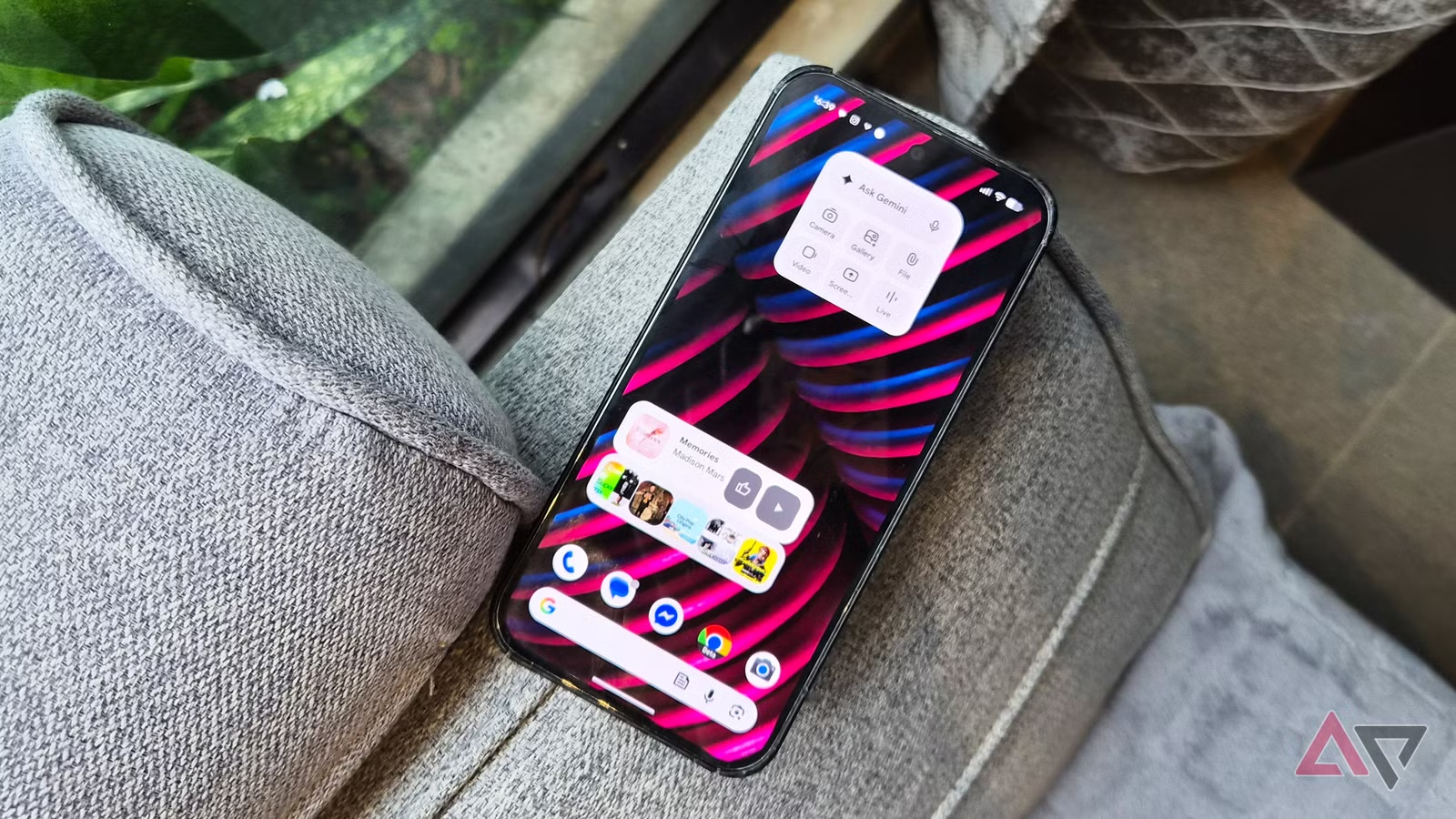
อีกจุดหนึ่งที่ช่วยให้ใช้เครื่องเร็วขึ้นคือการตั้งค่าแอปดรอว์ให้พร้อมค้นหาทันที หลายคนเสียเวลาไปกับการปัดขึ้นเปิดลิ้นชักแอป แล้วต้องแตะช่องค้นหาด้านบนทุกครั้ง ทั้งที่เราเข้าไปเพราะต้องการหาแอปเจาะจง ไม่ได้อยากไล่ดูไอคอนยาวๆ การเปิดตัวเลือก Always show keyboard ในหน้า Search settings ทำให้ทันทีที่ปัดขึ้นจากหน้าจอหลัก แป้นพิมพ์จะโผล่มาเลยพร้อมให้พิมพ์ชื่อแอป เปลี่ยนลิ้นชักแอปจากห้องเก็บของรกๆ ให้กลายเป็นศูนย์คำสั่งที่เร็วเหมือนสั่งงานทางคีย์บอร์ด
- เปิด Settings แล้วเข้าเมนู Display จากนั้นเปิดโหมด Screen Protector เพื่อเพิ่มความไวในการสัมผัสหน้าจอ
- กลับไปหน้าโฮม แตะค้างบนพื้นที่ว่าง เลือก Home Settings แล้วเข้าเมนู Search settings
- เปิดตัวเลือก Swipe to start search หรือ Always show keyboard เพื่อให้เมื่อปัดขึ้นเปิดลิ้นชักแอป แป้นพิมพ์พร้อมใช้งานทันที
- ลองใช้งานตามปกติ เช่น ปัดขึ้นหาแอปที่ใช้บ่อย เพื่อเช็กว่าการแตะและการค้นหาตอบสนองเร็วขึ้นตามที่ต้องการ
ข้อควรระวังคือเมื่อเปิดโหมด Screen Protector แล้ว หากรู้สึกว่าหน้าจอไวเกินไป กดผิดบ่อย ให้กลับมาใช้สักวันสองวันก่อนตัดสินใจปิด เพราะหลายคนต้องใช้เวลาปรับตัวกับความลื่นไหลใหม่ที่เพิ่มขึ้น ส่วนการเปิดคีย์บอร์ดอัตโนมัติในลิ้นชักแอป หากคุณเป็นคนชอบเลื่อนดูแอปด้วยสายตาเป็นหลัก อาจรู้สึกว่าแป้นพิมพ์เกะกะ แต่หากเป้าหมายคือ ตั้งค่า Pixel เร็ว ให้ตอบสนองไว การปรับสองจุดนี้คือการเปลี่ยนเล็กๆ ที่ให้ผลคุ้มค่ามาก
จัดการรูปถ่าย Top Shot และพื้นที่เก็บข้อมูลไม่ให้ถ่วงเครื่อง
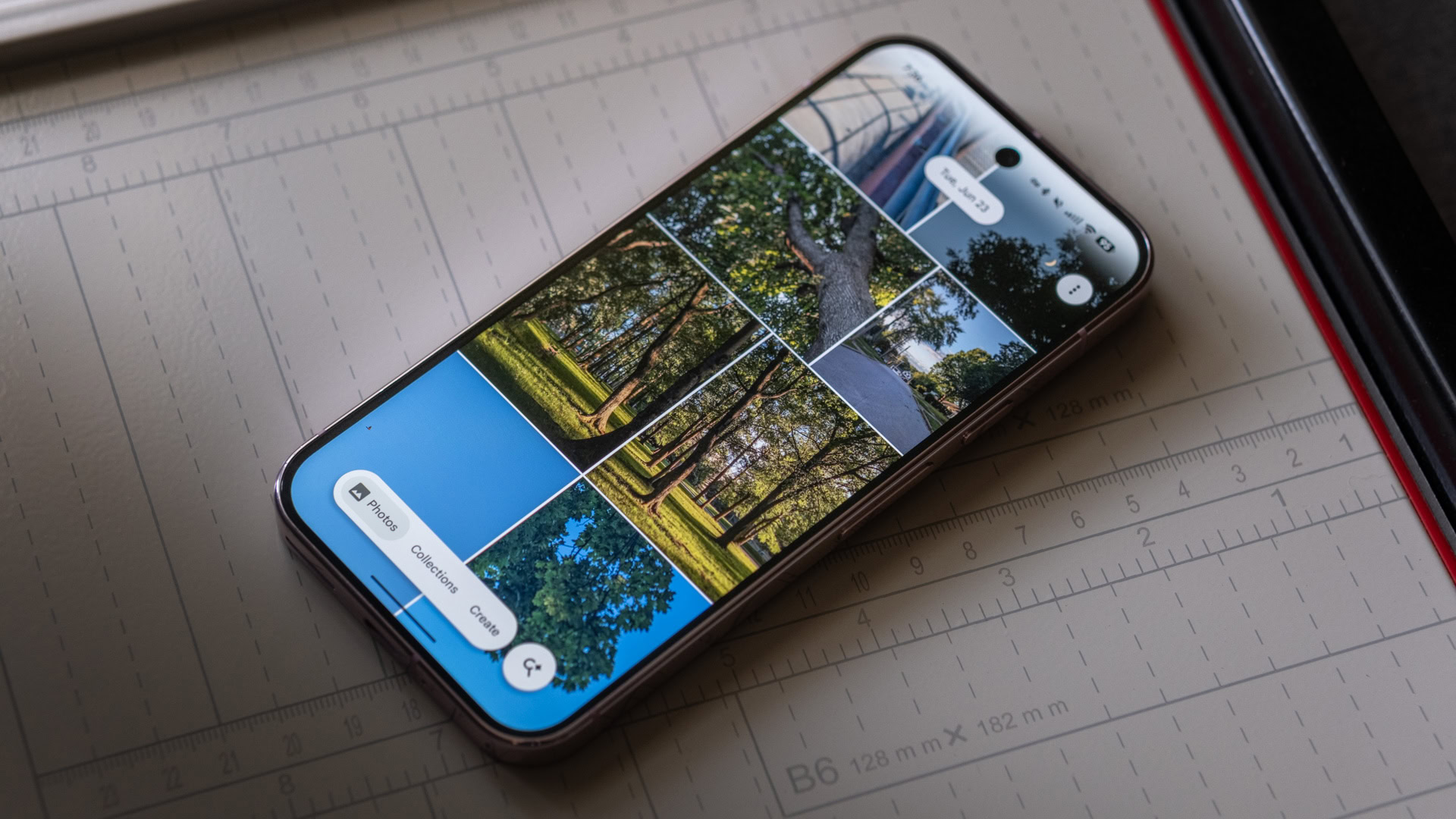
สำหรับคนที่ชอบถ่ายรูป กล้องและแอป Gallery มักเป็นจุดแรกๆ ที่รู้สึกว่า Pixel ล้มเหลว แก้ไข ยังไงก็ไม่ลื่นเหมือนเดิม ทั้งที่เปิดกล้องไม่นานก็เต็มไปด้วยอาการหน่วง การตั้งค่า Top Shot คือหนึ่งในตัวการที่พบบ่อย ลูกเล่นนี้ฟังดูดีบนกระดาษ เพราะมันบันทึกวิดีโอสั้นๆ ทุกครั้งที่กดชัตเตอร์ ทำให้เลือกเฟรมที่ดีที่สุดทีหลังได้ แต่ในทางปฏิบัติ Top Shot กลายเป็น “ฆาตกรเงียบ” ของความไวเครื่อง เนื่องจากทุกภาพกลายเป็นคลิปความละเอียดต่ำที่ต้องประมวลผลและจัดเก็บ ทำให้เข้า Google Photos แล้วรู้สึกถึงความหน่วงและการใช้พื้นที่ที่พุ่งเร็วเกินคาด
ผู้ใช้จำนวนมากยังมีนิสัยมองข้ามแจ้งเตือน “Storage almost full” บน Pixel เพราะเชื่อว่าชิปแรงพอจะรับมือกับไดรฟ์ที่รกได้ แต่เมื่อพื้นที่เก็บข้อมูลทะลุไปที่ระดับ 80–90% ทุกส่วนของระบบจะเริ่มช้าลงอย่างชัดเจน การใช้ตัวเลือก Free up space ในเมนู Storage จะพาคุณไปที่แอป Files ซึ่งมีคำแนะนำช่วยลบไฟล์ขยะได้อย่างรวดเร็ว การเคลียร์สิ่งเหล่านี้ไม่ใช่แค่เพิ่มพื้นที่สำหรับรูปใหม่ แต่ยังทำให้การเปิดแอป กล้อง และอินเทอร์เฟซทั้งระบบกลับมาสดใส เบา และตอบสนองไวอีกครั้ง
หลังจากปิด Top Shot กล้อง Pixel จะกลับมารู้สึกเบาและพร้อมใช้งานทันที โดยโฟกัสไปที่ภาพนิ่งคุณภาพสูงที่ถ่ายแล้วใช้งานเลยแทนการบันทึกวิดีโอสั้นทุกครั้ง คุณจะเลื่อนดูรูปในแกลเลอรีได้รวดเร็วขึ้นและไม่ต้องรอให้ระบบประมวลผลคลิปเบื้องหลัง ส่วนการเคลียร์ไฟล์ผ่าน Free up space ให้ทำเป็นนิสัยเดือนละครั้ง หรือทุกครั้งที่เห็นว่าพื้นที่เข้าเขตสีแดง เพื่อให้การ ปรับปรุงประสิทธิภาพ Pixel เป็นเรื่องต่อเนื่อง ไม่ใช่รอให้เครื่องช้าแบบน่าหงุดหงิดจนค่อยลงมือ
ควบคุม Adaptive Connectivity ไม่ให้สลับเน็ตจนเสียอารมณ์
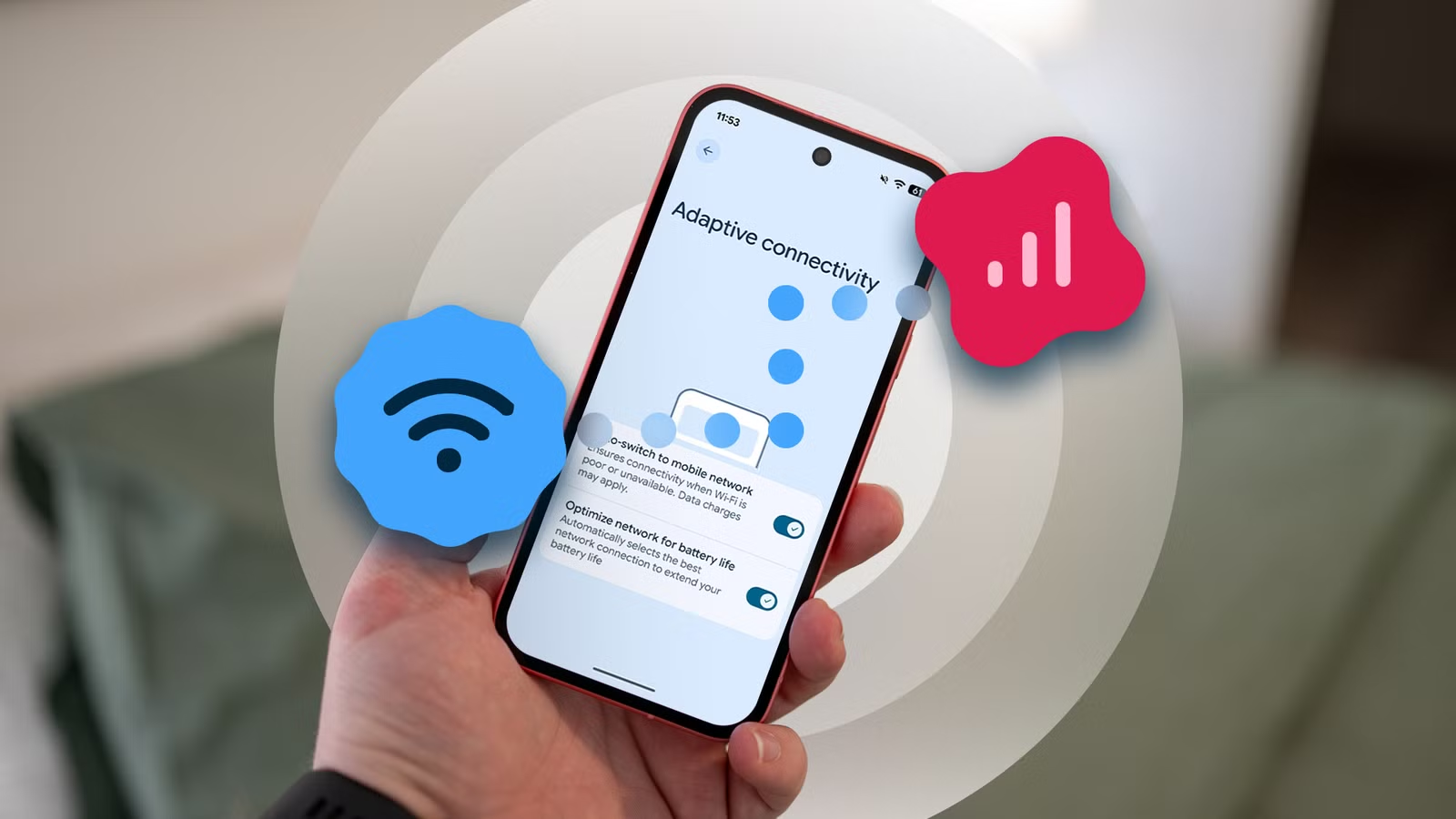
ด้านเครือข่าย Pixel มีฟีเจอร์ Adaptive Connectivity ที่ออกแบบมาเพื่อบาลานซ์ระหว่างประสิทธิภาพกับแบตเตอรี่ โดยมันจะตรวจดูการเชื่อมต่อและสลับหรือปิดฟังก์ชันต่างๆ เมื่อบริบทเปลี่ยน เช่นลดการค้นหาสัญญาณ 5G ที่ดุเดือดในพื้นที่ที่สัญญาณอ่อน เพื่อประหยัดพลังงาน อีกด้านหนึ่งคือส่วนที่คอยสลับจาก Wi‑Fi เป็นเน็ตมือถือเมื่อระบบคิดว่าสัญญาณ Wi‑Fi อ่อนเกินไป นี่เองที่ทำให้ผู้ใช้หลายคนต้องนั่งจ้องสเตตัสบาร์ทุกครั้งที่เปิด YouTube หรือเลื่อน TikTok ยาวๆ เพื่อจับจังหวะที่เครื่องแอบสลับเน็ตมือถือโดยไม่ถามเจ้าของก่อน
ปัญหาเดิมคือ Adaptive Connectivity เคยมีสวิตช์เดียว ทำให้ต้อง “ยอมรับทั้งดีและส่วนเกิน” พร้อมกัน ทั้งที่บางคนต้องการแค่ส่วนประหยัดแบต ไม่อยากให้ระบบสลับเน็ตเองโดยไม่สนใจแพ็กเกจ อินเทอร์เฟซใหม่ได้แยกฟีเจอร์ออกเป็นสองสวิตช์แล้ว คือ Optimize network for battery life และ Auto-switch to mobile network พร้อมมีคำเตือนใต้สวิตช์ auto-switch ว่า “Data charges may apply” เพื่อเตือนว่ามีค่าเน็ตที่อาจเกิดขึ้นจากการสลับเอง การแยกเช่นนี้ทำให้ผู้ใช้ที่มีแพ็กเกจจำกัดสามารถหลบปัญหาที่เคยเจอมานาน โดยยังรักษาข้อดีด้านแบตเตอรี่ไว้ครบ
เมื่อปิดเฉพาะ Auto-switch to mobile network แต่เปิด Optimize network for battery life อยู่ คุณจะยังได้รับประโยชน์จากการปรับเครือข่ายให้ใช้พลังงานต่ำที่สุดเท่าที่งานในมือจะทำได้ เช่นเวลาอ่านแชตหรือปล่อยเครื่องว่าง ระบบอาจลดจาก 5G ลงมาเป็น 4G เพื่อเซฟแบตโดยไม่กระทบการใช้งาน ผลคือแม้มีช่วงที่สัญญาณ Wi‑Fi ดรอปให้รู้สึกได้ เน็ตมือถือนั้นจะไม่ถูกเปิดมาใช้เองอีกต่อไป เว้นแต่คุณกดสลับเอง และอายุการใช้งานแบตเตอรี่ก็ยังดีเหมือนเดิม นี่เป็นตัวอย่างชัดเจนว่าการ ปรับปรุงประสิทธิภาพ Pixel ไม่จำเป็นต้องเสียฟังก์ชันหลัก เพียงเรียนรู้ว่าควรเปิดปิดสวิตช์ไหน
สรุป: ปรับไม่กี่จุดก็ทำให้ Pixel กลับมาลื่นแบบวันแรกได้
เมื่อใช้ Pixel ไปสักปีสองปี หลายคนเริ่มมองรุ่นใหม่แล้วกังวลว่าจะต้องจ่ายเงินก้อนใหญ่อีกครั้ง แต่มีคำแนะนำสำคัญว่าโทรศัพท์คุณไม่ได้กำลังจะพัง มันเพียงถูกถ่วงด้วยการตั้งค่าจากโรงงานบางอย่างที่เน้นลูกเล่นและสไตล์มากกว่าความเร็ว การขุดเข้าไปดูสวิตช์ที่ถูกมองข้ามเหล่านี้ แล้วปรับเพียงไม่กี่จุด เช่นโหมด Screen Protector, การค้นหาแอปแบบปัดแล้วพิมพ์ทันที, การปิด Top Shot, การเคลียร์พื้นที่ และการจัดการ Adaptive Connectivity สามารถปลุกชีวิต Pixel กลับมาได้แบบทันตาเห็น
ประเด็นสำคัญคืออย่าปล่อยให้ความหงุดหงิดสะสมจนคิดว่ามีทางออกเดียวคือรีเซ็ตหรือลงทุนซื้อเครื่องใหม่ ผู้ใช้จำนวนมากยอมอยู่กับการตั้งค่าที่ไม่ลงตัวไปหลายเดือนหรือหลายปี เพราะไม่เคยคิดว่าคำตอบคือการเข้าไปทดลองปิดเปิดสวิตช์เหล่านี้ด้วยตัวเอง ถ้าคุณให้เวลาสักชั่วโมงในการไล่ปรับตามขั้นตอน จากประสบการณ์ผู้ใช้ที่ผ่านการทดลองแล้วบอกว่า “คุณไม่จำเป็นต้องซื้อโทรศัพท์ราคา USD 800 (approx. ฿28,800) รุ่นล่าสุดเพื่อให้ได้ความลื่นไหลแบบใหม่ เพราะบางครั้งสิ่งที่ต้องทำคือรู้ว่าการตั้งค่าจากโรงงานตัวไหนกำลังฉุดคุณไว้” ลองปรับ แล้วคุณอาจได้ “พลังเครื่องใหม่” โดยไม่ต้องเสียเงินเพิ่ม