
รูรับแสงปรับได้ iPhone คืออะไร และใครควรสนใจ
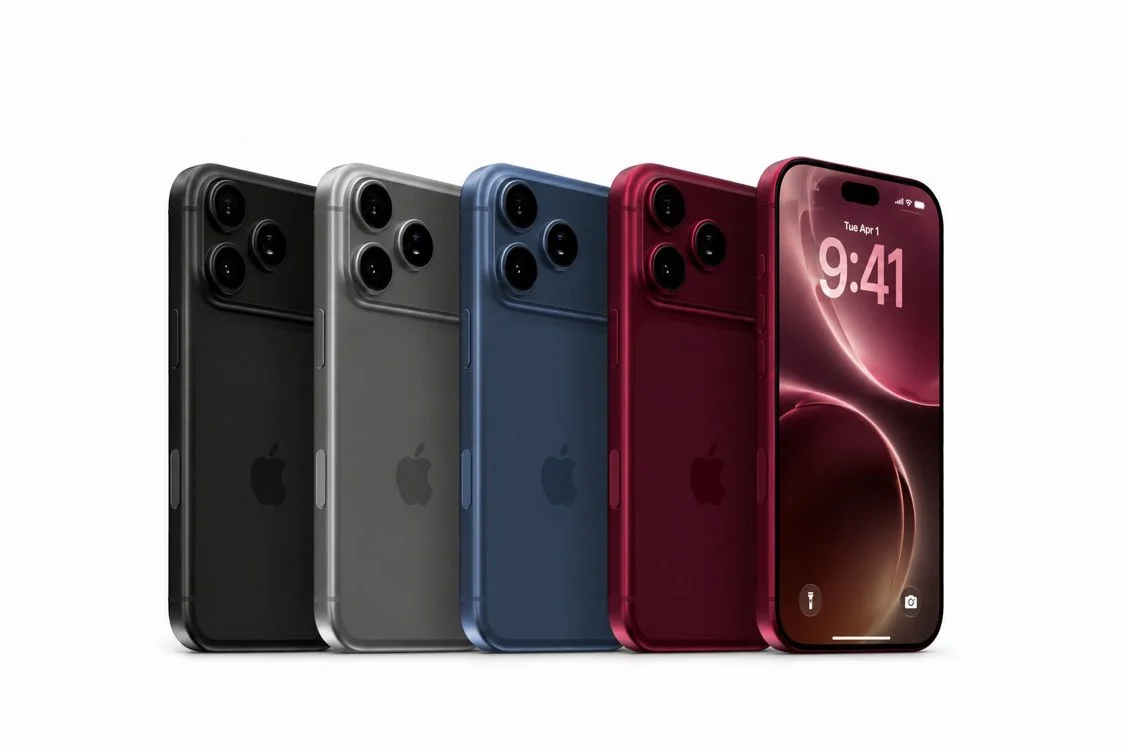
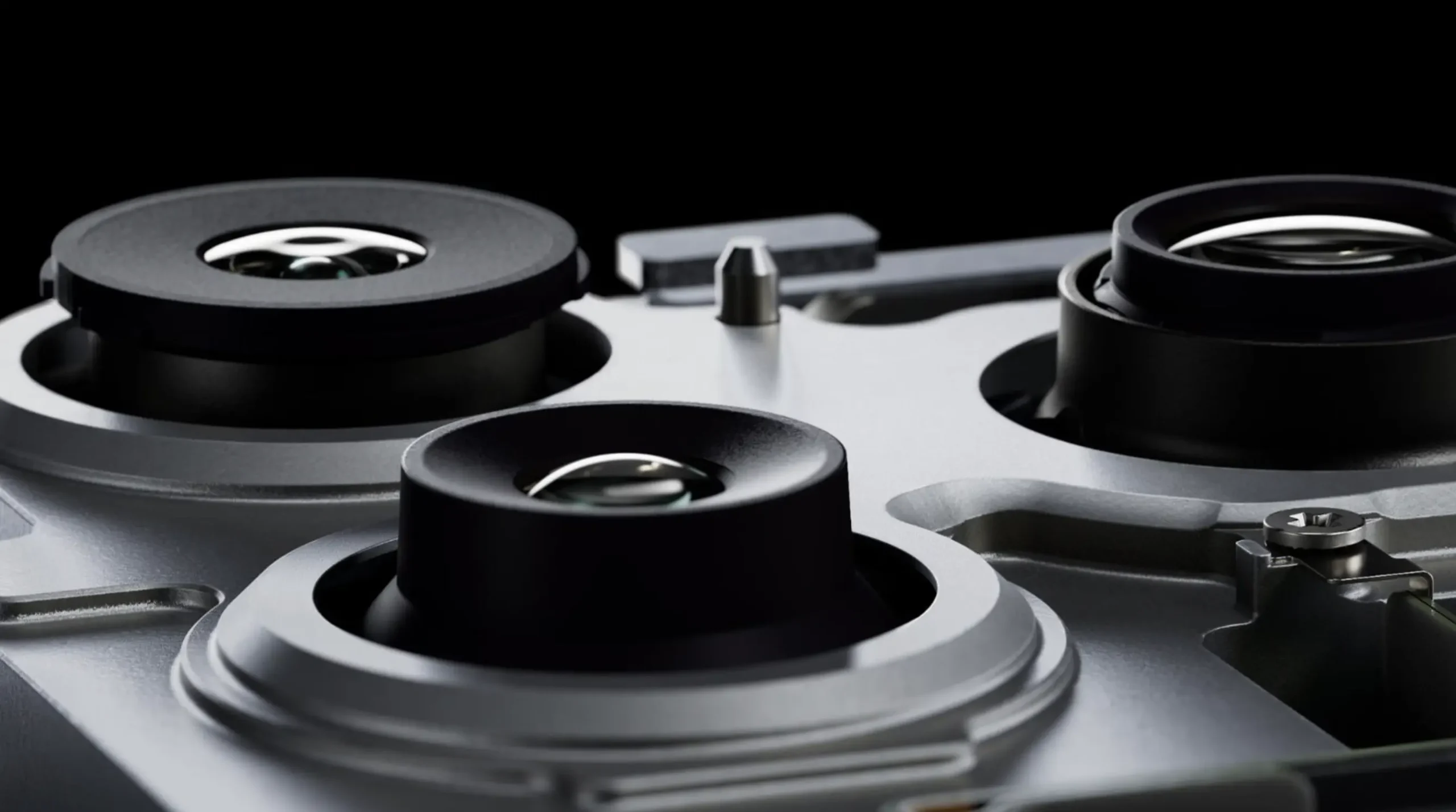
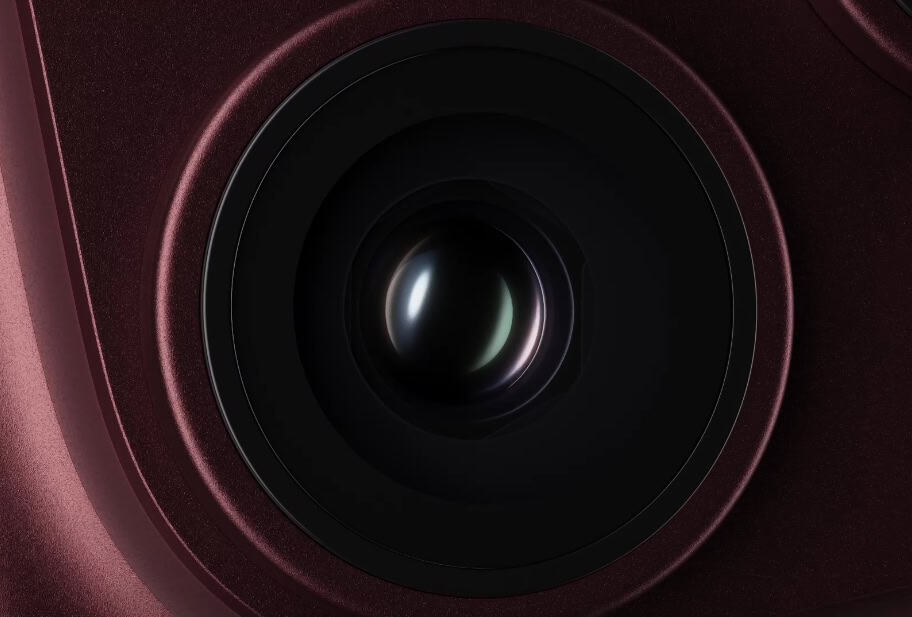
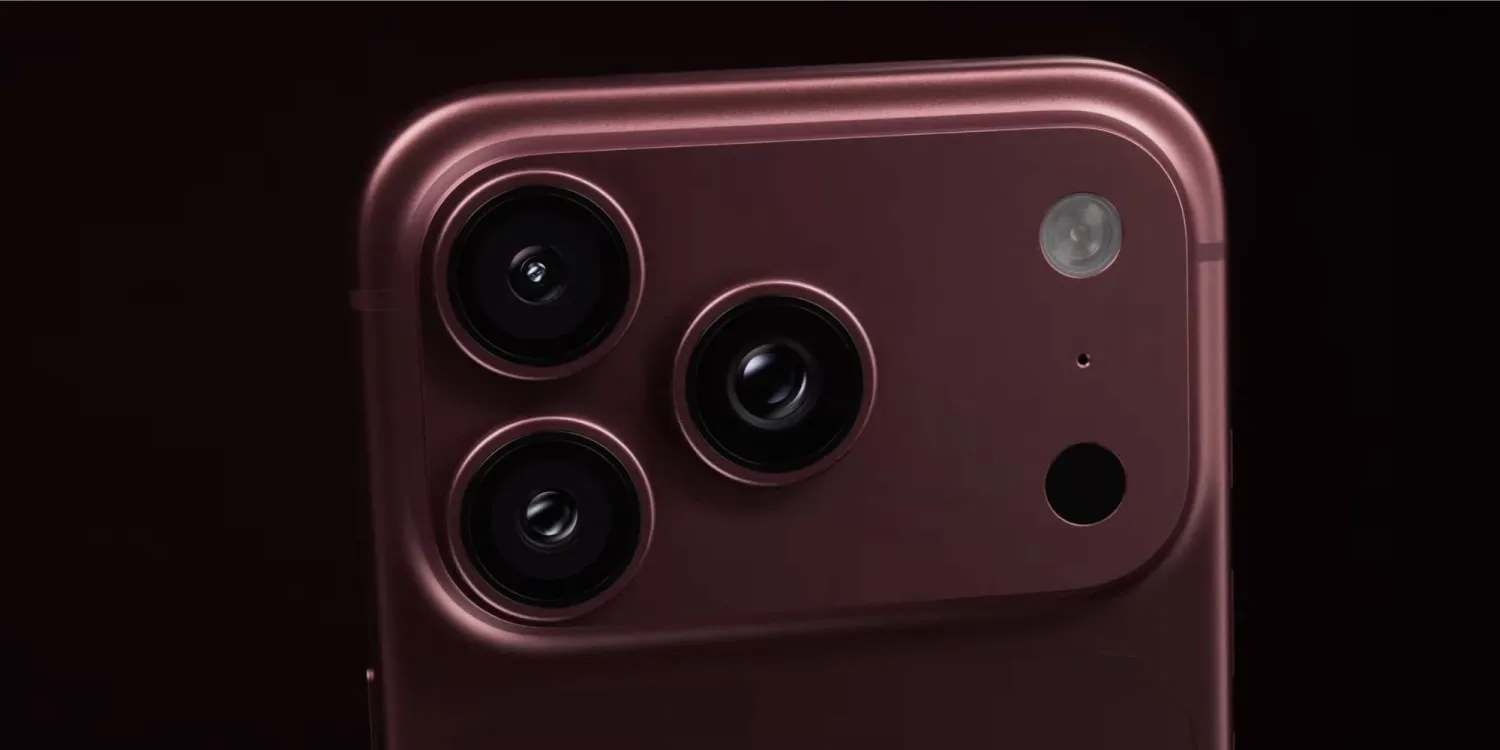
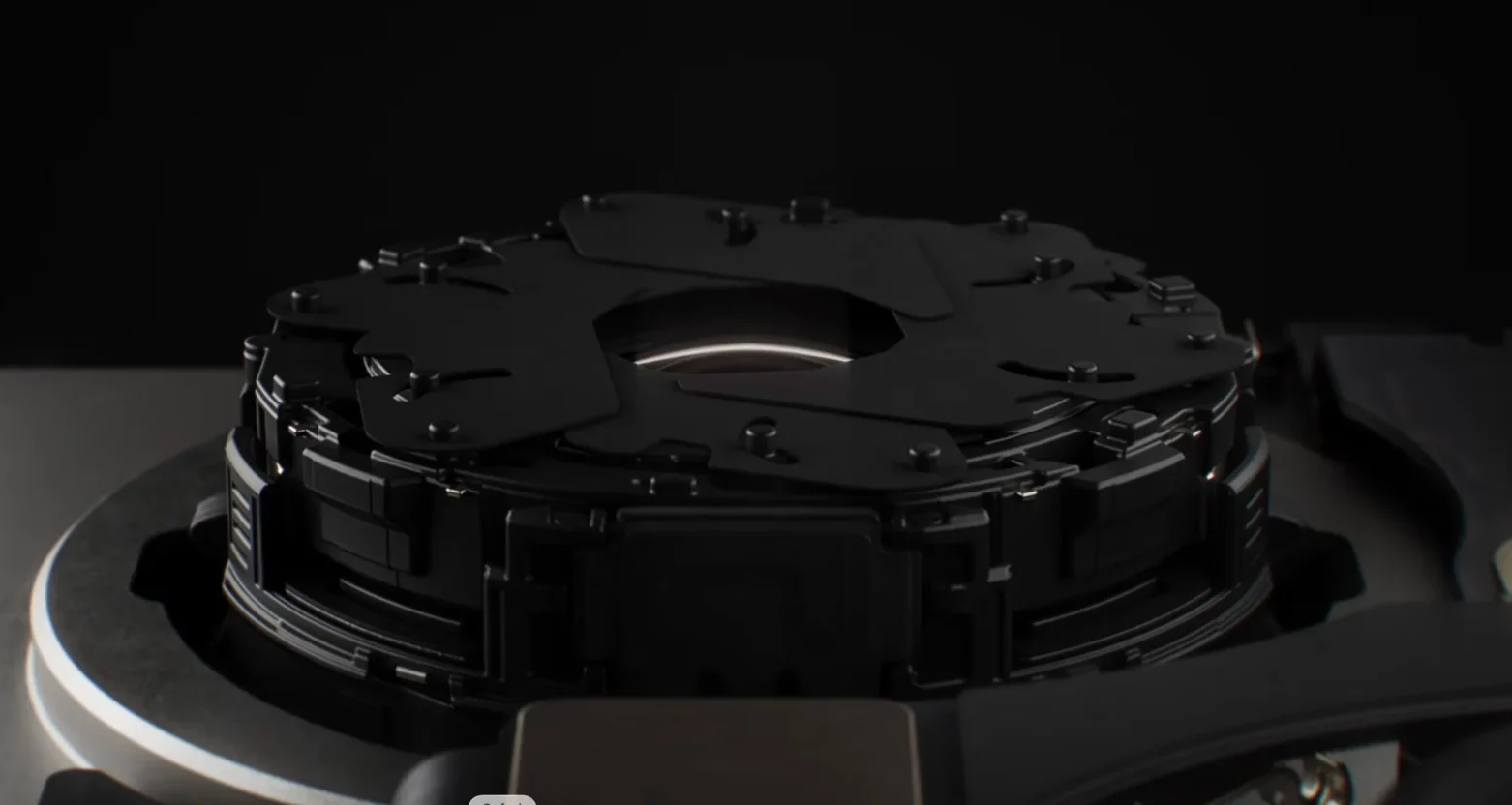
รูรับแสงปรับได้ iPhone คือระบบในกล้องหลักของ iPhone 18 Pro และ iPhone 18 Pro Max ที่สามารถเปลี่ยนขนาดช่องรับแสงในเลนส์ได้หลายระดับ ทำให้ผู้ใช้ควบคุมทั้งปริมาณแสงที่เข้าสู่เซนเซอร์และระยะชัดลึกของภาพได้ด้วยฮาร์ดแวร์จริง ไม่ใช่แค่เอฟเฟกต์เบลอจำลองหลังถ่าย จึงเปิดโอกาสให้ตั้งค่าภาพถ่ายและวิดีโอได้ใกล้เคียงกล้องมืออาชีพ โดยเฉพาะคนที่ถ่ายภาพบุคคล ถ่ายอาหาร หรือสร้างคอนเทนต์ด้วยโทรศัพท์เป็นประจำ
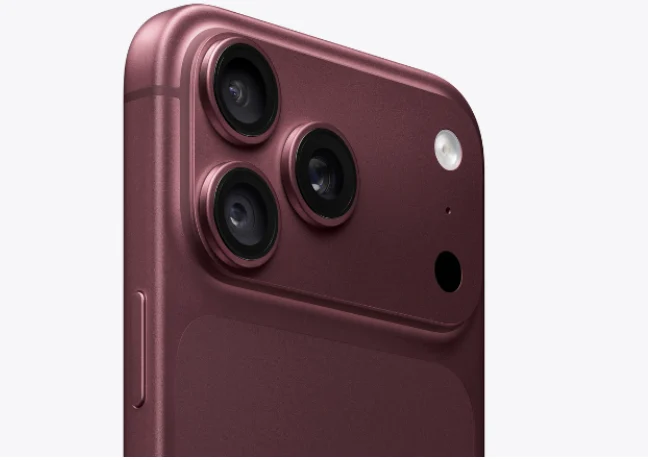
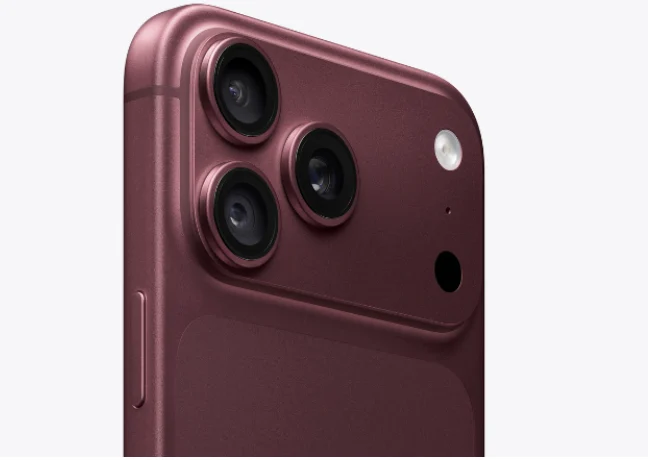
ระบบรูรับแสงปรับได้ของ iPhone 18 Pro อยู่บนกล้องหลัก Fusion ความละเอียด 48MP รองรับทั้งตัวเครื่องรุ่น Pro และ Pro Max ผู้ใช้สามารถเลือกค่ารูรับแสงได้สี่ระดับคือ f/1.48 f/1.8 f/2.8 และ f/4 เพื่อกำหนดว่าแสงจะเข้าเซนเซอร์มากหรือน้อย และให้ส่วนใดของภาพดูคมชัดเป็นพิเศษฟีเจอร์นี้ใช้ได้เฉพาะกล้องหลัก รวมถึงมุมมอง 2x ที่เกิดจากการครอปเซนเซอร์ แต่จะไม่ทำงานกับเลนส์ Ultra Wide Telephoto และกล้องหน้า ดังนั้นถ้าอยากใช้ความสามารถนี้ต้องถ่ายด้วยกล้องหลักเท่านั้น
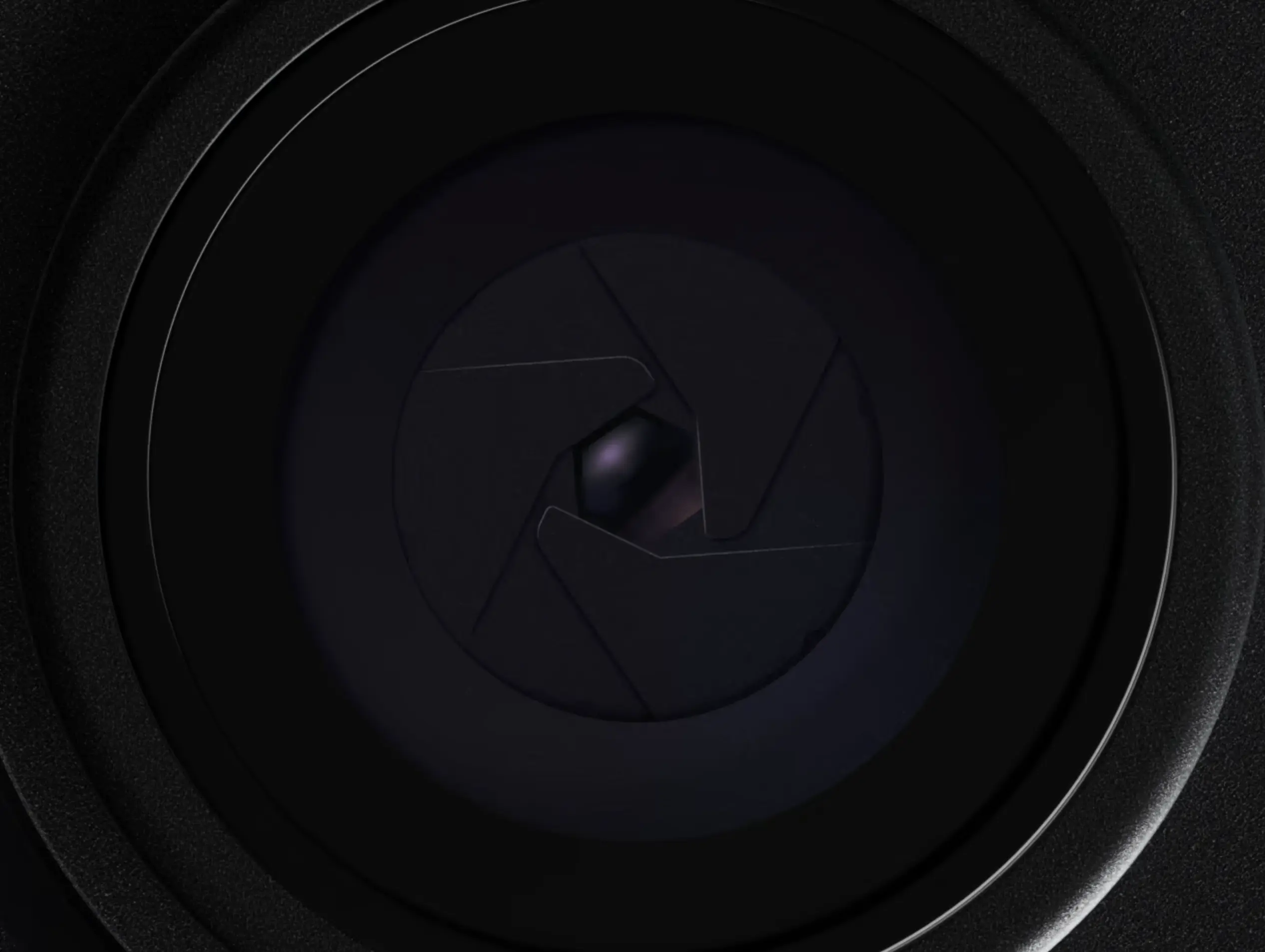
ข้อดีสำคัญคือช่องเปิดในเลนส์จะเปลี่ยนขนาดจริงก่อนกดชัตเตอร์ ต่างจากโหมด Portrait ที่เบลอฉากหลังด้วยการประมวลผลภาพทีหลัง เมื่ออยู่ในสภาพแสงน้อย การเปิดรูรับแสงกว้างช่วยให้ได้ภาพถ่ายในที่มืด iPhone ที่สว่างขึ้นและมีสัญญาณรบกวนน้อยลง ส่วนในแสงกลางวันหรือฉากที่ต้องการให้ทุกอย่างชัด การหรี่รูรับแสงแคบทำให้ควบคุมความลึกของสนามและจุดโฟกัสได้มากขึ้น คนที่ชอบให้โทรศัพท์ทำงานอัตโนมัติยังใช้ได้เหมือนเดิม แต่ถ้าคุณอยากควบคุมภาพด้วยตัวเอง ฟีเจอร์นี้คือประตูไปสู่ระดับโปร
เข้าใจผลของรูรับแสงต่อแสงและความลึกของสนาม
การตั้งค่ารูรับแสงแต่ละระดับบน iPhone 18 Pro ส่งผลทั้งด้านปริมาณแสงและความลึกของสนามแบบเดียวกับกล้องมืออาชีพ ค่า f ที่ต่ำหมายถึงช่องเปิดกว้างรับแสงมาก ภาพสว่างขึ้นและฉากหลังเบลอกว่า ส่วนค่า f ที่สูงหมายถึงช่องเปิดแคบลง แสงเข้ามาน้อยลงแต่ระยะชัดลึกเพิ่มขึ้นทำให้พื้นที่ด้านหน้าและด้านหลังจุดโฟกัสดูคมชัดมากขึ้นเมื่อใช้ระยะโฟกัสเท่ากัน สำหรับคนที่เคยถ่ายรูปเล่นโหมด Portrait มาก่อน จะรู้สึกว่าการเปลี่ยนรูรับแสงแบบนี้ให้ผลที่เป็นธรรมชาติและคุมได้ละเอียดกว่า
สื่อด้านกล้องพบว่าความคมชัดในภาพทั่วไปจะต่างกันไม่มากระหว่างค่า f แต่ความต่างของความลึกของสนามจะเห็นชัดเมื่อถ่ายใกล้ตัวแบบ โดยเฉพาะเวลาโฟกัสอาหารบนโต๊ะหรือใบหน้าที่อยู่ใกล้เลนส์ จากการทดสอบ ภาพจากกล้องหลักมีความคมชัดบริเวณขอบภาพน้อยที่สุดที่ f/1.48 ดีขึ้นที่ f/1.8 และคมชัดที่สุดที่ f/2.8 ส่วน f/4 จะลดลงเล็กน้อยเนื่องจากการเลี้ยวเบนของแสงผ่านช่องเปิดที่เล็กมาก ดังนั้นในแสงดี f/2.8 จึงเป็นค่าที่น่าลองเมื่ออยากได้ความคมดีทั้งภาพ ส่วนค่ากว้างสุดเหมาะกับงานที่เน้นบรรยากาศและระยะชัดตื้น
ในสภาพแสงน้อยหรือการถ่ายคนกำลังเคลื่อนไหวในอาคาร การใช้รูรับแสงกว้างอย่าง f/1.48 ช่วยให้แสงเข้าเซนเซอร์มากขึ้น กล้องสามารถใช้ความเร็วชัตเตอร์สูงขึ้น ลดโอกาสภาพสั่นหรือเบลอจากการเคลื่อนไหว พร้อมให้ฉากหลังละลายสวย แต่ต้องระวังว่าเมื่อเปลี่ยนจาก f/1.48 ไปเป็น f/4 แสงจะลดลงประมาณ 3 สต็อปหรือราว 7 เท่า หากไม่ชดเชยด้วย ISO หรือความเร็วชัตเตอร์ ภาพอาจมืดลงชัดเจน อีกจุดที่ต้องรู้คือเมื่อหรี่รูรับแสงมากในภาพกลางคืน จุดไฟสว่างอาจกลายเป็นแฉกและมีแสงสะท้อนภายในเลนส์ จึงควรลองเปลี่ยนมุมหรือระยะถ่ายเมื่อมีไฟแรงๆ อยู่ในเฟรม
วิธีปรับรูรับแสงในแอปกล้องและแอป Halide ควบคุม
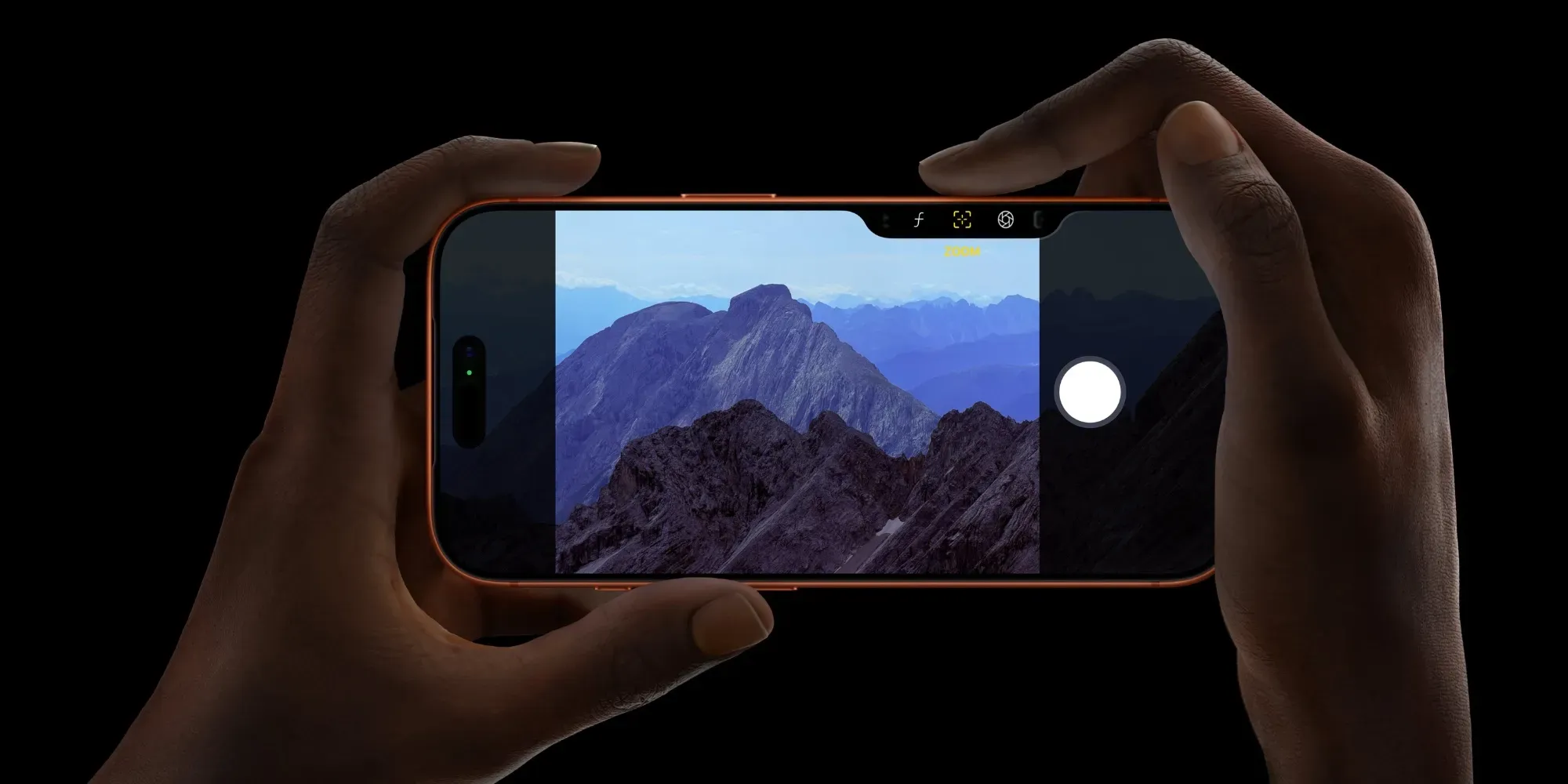
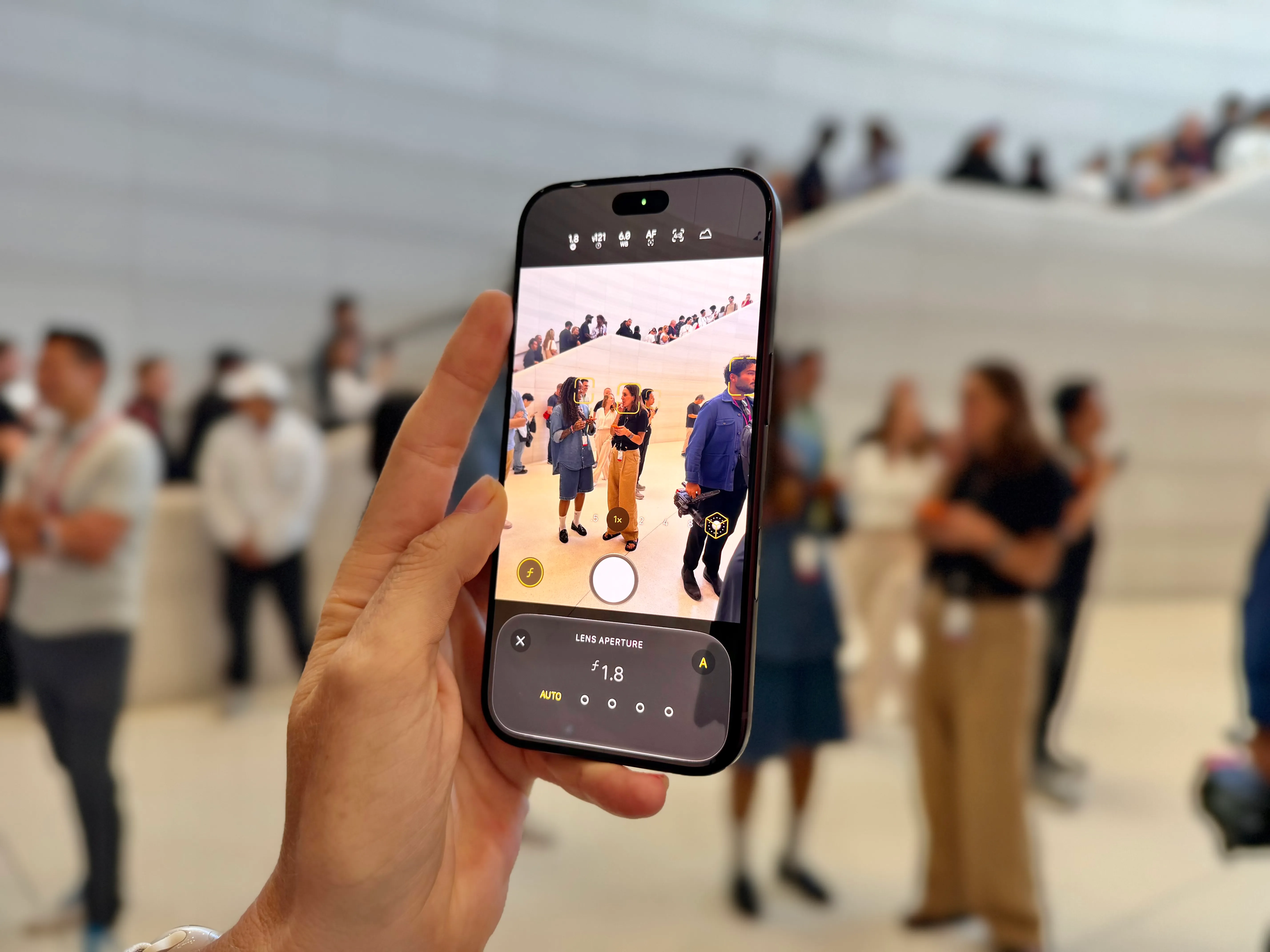
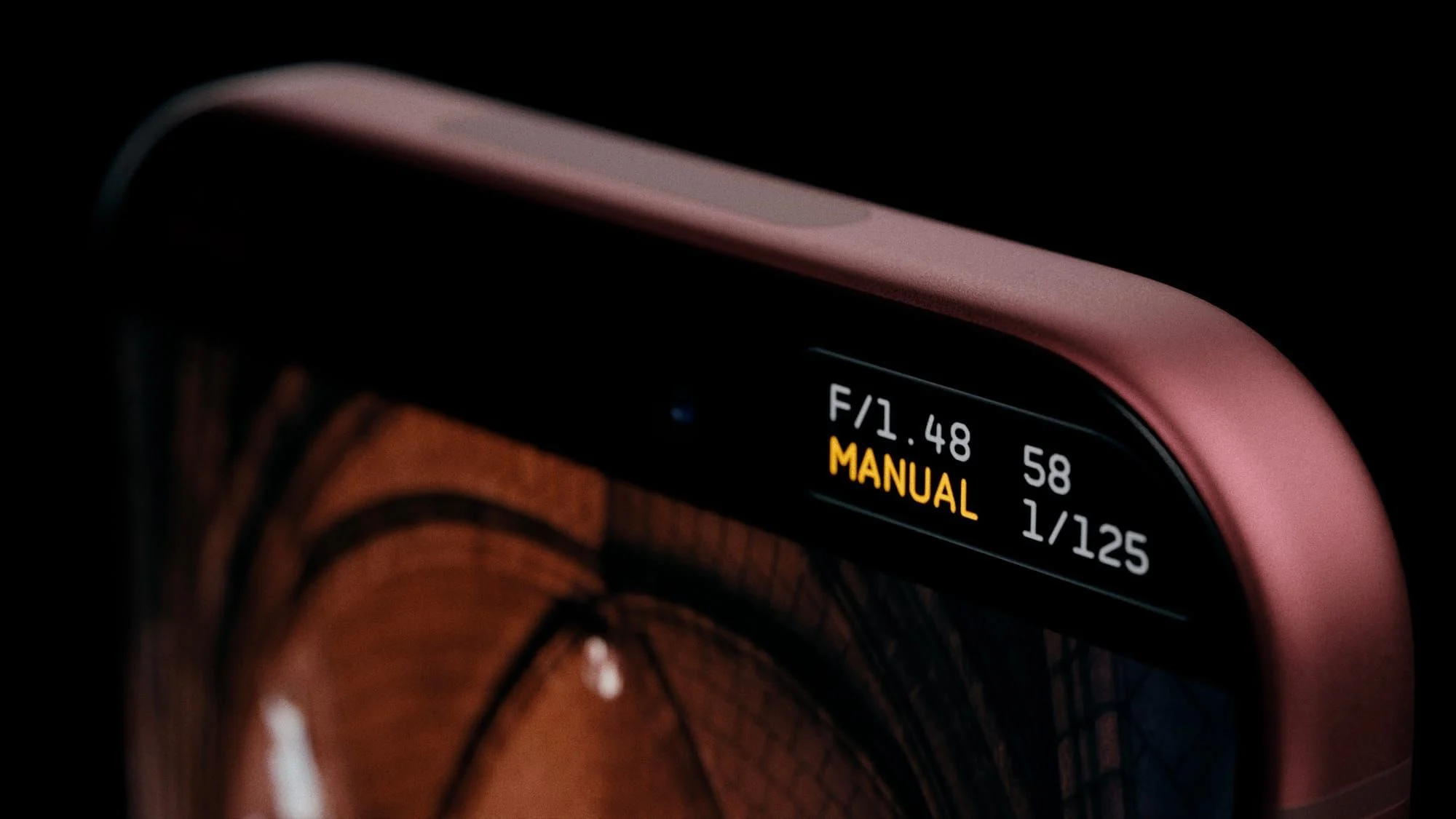
บนแอปกล้องมาตรฐานของ iPhone 18 Pro ผู้ใช้สามารถเลือกค่ารูรับแสงได้ 4 ระดับจาก f/1.48 ถึง f/4 พร้อมส่วนควบคุมแบบ Pro สำหรับรูรับแสง ความเร็วชัตเตอร์ และสมดุลแสงขาว รวมถึงการแสดง Histogram ช่วยให้เห็นการเปิดรับแสงอย่างคร่าวๆ แม้จะไม่มีแถบปรับ ISO โดยตรงก็ตาม ส่วนใครที่อยากคุมทุกอย่างละเอียดกว่านั้น แอป Halide Mark III เวอร์ชัน 3.2 ถูกออกแบบมาเพื่อขยายการควบคุมระบบรูรับแสงปรับได้บน iPhone 18 Pro ให้ยืดหยุ่นขึ้น โดยไม่จำกัดอยู่แค่สี่ค่าหลัก
Halide 3.2 เปิดให้เลือกค่า f-stop ได้ต่อเนื่องในทุกช่วงของรูรับแสงที่กล้องหลักรองรับ ไม่ต้องยึดติดกับแค่ f/1.48 f/1.8 f/2.8 และ f/4 อีกต่อไป การควบคุมมีสองสไตล์คือโหมด Aperture Priority ที่คุณตั้งค่า f-stop เอง แล้วให้แอปจัดการความเร็วชัตเตอร์และ ISO ให้ภาพเปิดรับได้พอดี และโหมด Manual ที่คุณคุมทั้งรูรับแสง ความเร็วชัตเตอร์ และ ISO ด้วยตัวเอง รวมถึงการตั้งค่า ISO ที่แอปกล้องเดิมไม่เปิดให้ปรับแบบแมนนวล วิธีนี้ช่วยให้คนที่คุ้นเคยกับกล้องโปรรู้สึกว่าโทรศัพท์สามารถตอบโจทย์การถ่ายภาพได้ใกล้เคียงกับกล้องหลัก
- ตรวจสอบว่าคุณใช้ iPhone 18 Pro หรือ iPhone 18 Pro Max เพราะเทคโนโลยีรูรับแสงปรับได้มีเฉพาะในซีรีส์นี้ และใช้ได้เฉพาะกล้องหลัก Fusion 48MP ไม่รองรับเลนส์ Ultra Wide Telephoto หรือกล้องหน้า
- เปิดแอปกล้องของ iPhone เลือกโหมด Photo หรือ Video แล้วแตะที่ส่วนควบคุมแบบ Pro จากนั้นเลือกค่า f ตามสถานการณ์ ให้เริ่มที่ f/2.8 เมื่อมีแสงดี เปิดกว้างขึ้นใกล้ f/1.48 เมื่อแสงน้อยหรือตัวแบบเคลื่อนไหว และลอง f/4 เมื่อวัตถุอยู่ใกล้แต่ต้องการให้หลายส่วนชัดทั่วเฟรม
- หากต้องการควบคุมรูรับแสงแบบละเอียดมากขึ้น ดาวน์โหลดและเปิดแอป Halide เลือกโหมด Aperture Priority เมื่ออยากโฟกัสที่การคุมความลึกของสนามและปล่อยให้แอปจัดการ ISO กับความเร็วชัตเตอร์เอง หรือเลือกโหมด Manual เพื่อคุมทั้งรูรับแสง ความเร็วชัตเตอร์ และ ISO ด้วยตัวคุณเอง
- ขณะจัดเฟรมให้สังเกตว่ากล้องยังอยู่ที่เลนส์หลักหรือไม่ หากเข้าใกล้ตัวแบบมากจนระบบสลับเป็นโหมดมาโครอัตโนมัติ ภาพจะถูกถ่ายด้วยกล้อง Ultra Wide ซึ่งไม่มีรูรับแสงปรับได้ ให้ถอยกล้องออกเล็กน้อยเพื่อกลับมาใช้กล้องหลักและรักษาการควบคุมรูรับแสงที่ตั้งค่าไว้
ในแอป Halide ผู้พัฒนาได้เพิ่มโหมดภาพฟิล์มใหม่เช่น Dawn และ Quicksilver เพื่อให้ปรับโทนภาพได้ทันที รวมถึงโหมดถ่ายในอัตราส่วน 16:9 สำหรับคนที่ถ่ายวิดีโอหรือเน้นเฟรมกว้าง แม้รายละเอียดเหล่านี้จะไม่เกี่ยวกับรูรับแสงโดยตรง แต่เมื่อผสมกับการควบคุม f-stop อย่างอิสระ ภาพที่ได้จะมีทั้งโทนสีที่ชอบและความลึกของสนามที่ตรงใจ การเลือกว่าจะใช้แอปกล้องเดิมหรือแอป Halide ควบคุม ขึ้นอยู่กับว่าคุณอยากเสียเวลาเซ็ตภาพมากน้อยแค่ไหน และคุ้นเคยกับการตั้งค่ากล้องระดับแมนนวลเพียงใด
นำไปใช้กับภาพบุคคล มาโคร และวิดีโอในชีวิตจริง
จุดที่สนุกที่สุดของรูรับแสงปรับได้ iPhone คือการประยุกต์ใช้กับสถานการณ์จริง คนที่ชอบถ่ายภาพบุคคลสามารถใช้ค่ารูรับแสงกว้างเพื่อให้ฉากหลังละลายสวย เน้นสายตาและใบหน้า โดยอาศัยการเปลี่ยนขนาดช่องเปิดในเลนส์จริง ไม่ต้องพึ่งการเบลอจำลองของโหมด Portrait เพียงอย่างเดียว ในขณะที่คนที่ถ่ายภาพสินค้า ถ่ายอาหาร หรือมาโครระยะใกล้ เมื่อหรี่รูรับแสงแคบขึ้นอย่าง f/2.8 หรือ f/4 จะเห็นความต่างของระยะชัดชัดเจนมาก เช่นทำให้ทั้งจานอาหารหรือหลายชั้นของขนมดูคมอยู่ในเฟรมเดียว
ภาพวิวไกลๆ บนสมาร์ตโฟนมักมีระยะชัดมากอยู่แล้ว การเปลี่ยนรูรับแสงจึงอาจไม่เห็นผลมากเท่ากับการถ่ายของใกล้ตัวแบบ อย่างไรก็ตามสำหรับคอนเทนต์วิดีโอ รูรับแสงกลายเป็นเครื่องมือสำคัญอีกชิ้นหนึ่งในการควบคุมแสงเมื่อคุณอยากรักษาความเร็วชัตเตอร์ตามเฟรมเรตที่เลือก เช่นเมื่อถ่ายวิดีโอ 24 เฟรมต่อวินาที ผู้ถ่ายอาจตั้งความเร็วชัตเตอร์ไว้ประมาณ 1 ส่วน 48 วินาที แล้วใช้รูรับแสงช่วยเปิดหรือหรี่แสงให้ภาพไม่สว่างหรือมืดเกินไป การควบคุมแบบนี้ช่วยให้เคลื่อนไหวในวิดีโอดูเป็นธรรมชาติและมีโทนภาพสไตล์ภาพยนตร์มากขึ้น
คนที่สร้างคอนเทนต์เป็นประจำจะได้ประโยชน์จากการเลือกใช้ทั้งฮาร์ดแวร์และการประมวลผลร่วมกัน ระบบรูรับแสงแบบปรับได้สะท้อนทิศทางใหม่ของกล้องสมาร์ตโฟนที่ผสานเลนส์จริงกับอัลกอริธึม AI และไม่พึ่งการปรับแต่งภาพหลังถ่ายเพียงอย่างเดียว คุณจึงเลือกได้ว่าจะปล่อยให้ระบบถ่ายภาพคอมพิวเตชันจัดการทุกอย่างอัตโนมัติ หรือจะสลับมาใช้การควบคุมแมนนวลผ่านรูรับแสง ความเร็วชัตเตอร์ และ ISO ตามสไตล์ที่ถนัด ความแตกต่างไม่ได้อยู่ที่แค่ภาพสวยขึ้น แต่คือความรู้สึกที่คุณเป็นคนสร้างภาพนั้นด้วยการเลือกตั้งค่าของตัวเองมากขึ้นใกล้เคียงกับการถ่ายภาพระดับมืออาชีพ
ข้อผิดพลาดที่พบบ่อยและวิธีหลีกเลี่ยง ก่อนสรุปว่าคุ้มไหม
เมื่อเริ่มคุมรูรับแสงด้วยตัวเอง จะมีหลายจุดที่คนใช้ iPhone Pro มักสะดุด ข้อผิดพลาดแรกคือการหรี่รูรับแสงแคบมากในการถ่ายคนหรือวัตถุที่เคลื่อนไหวในอาคาร แม้ฉากจะชัดทั่วแต่แสงจะน้อยลง กล้องต้องเปิดรับนานขึ้น ผลคือภาพอาจสั่นหรือใบหน้าดูเบลอ ซึ่งสามารถหลีกเลี่ยงได้ด้วยการเปิดรูรับแสงให้กว้างขึ้นเช่น f/1.48 หรือ f/1.8 เพื่อให้ได้ภาพถ่ายในที่มืด iPhone ที่สว่างและคมขึ้น ข้อผิดพลาดที่สองคือเข้าใกล้ตัวแบบมากจนระบบสลับเป็นโหมดมาโครทำให้กล้องเปลี่ยนไปใช้เลนส์ Ultra Wide ที่ไม่มีรูรับแสงปรับได้ ภาพจะไม่เป็นไปตามค่าที่ตั้งไว้ทางแก้คือถอยออกเล็กน้อยเพื่อกลับมาใช้กล้องหลัก
อีกจุดที่ต้องระวังคือการลดรูรับแสงลงมากในฉากกลางคืนที่มีไฟแรง เมื่อหรี่รูรับแสง จุดไฟสว่างบางจุดอาจปรากฏเป็นแฉก และยังพบแสงสะท้อนภายในเลนส์รบกวนภาพอยู่ จึงควรทดลองเปลี่ยนมุมหรือเลี่ยงแหล่งไฟตรงๆ ในเฟรมถ้ารู้สึกว่าดวงไฟเด่นกว่าตัวแบบ นอกจากนี้ต้องจำไว้ว่าการเปลี่ยนจาก f/1.48 เป็น f/4 ทำให้แสงผ่านเข้ามาลดลงประมาณ 3 สต็อปหรือราว 7 เท่า หากไม่ชดเชยด้วยค่าอื่น ภาพจะมืดลงในทันที เมื่อเข้าใจข้อจำกัดเหล่านี้ การลองใช้รูรับแสงหลายค่าในสถานการณ์เดียวกันแล้วเปรียบเทียบจะช่วยให้คุณจับทางได้เร็วขึ้นว่าแบบไหนเหมาะกับสไตล์ของตัวเอง
ภาพรวมแล้วรูรับแสงปรับได้บน iPhone 18 Pro ถือเป็นความก้าวหน้าที่ช่วยขยายขอบเขตการสร้างสรรค์ภาพบนอุปกรณ์พกพา โดยตั้งเป้าไปยังคนที่อยากให้โทรศัพท์เข้ามาแทนกล้องในหลายสถานการณ์ และได้การควบคุมใกล้เคียงกับกล้องมืออาชีพ ถ้าคุณพอใจกับการถ่ายแบบชี้แล้วถ่าย ระบบอัตโนมัติของ iPhone ก็ยังดีมากอยู่ แต่ถ้าคุณอยากตั้งคำถามกับทุกช็อตว่าจะแสงเท่าไร ฉากหลังจะเบลอแค่ไหน และจะให้ส่วนไหนคมชัด การฝึกใช้รูรับแสงปรับได้ร่วมกับแอป Halide ควบคุมคือสิ่งที่คุ้มเวลาแน่นอน เพียงระวังเรื่องการสลับเลนส์มาโคร การหรี่รูรับแสงในที่มืด และลองถ่ายหลายค่าก่อนเลือกภาพที่ชอบที่สุด