
Motion Assist คืออะไร และสำคัญต่อคนเมารถยังไง
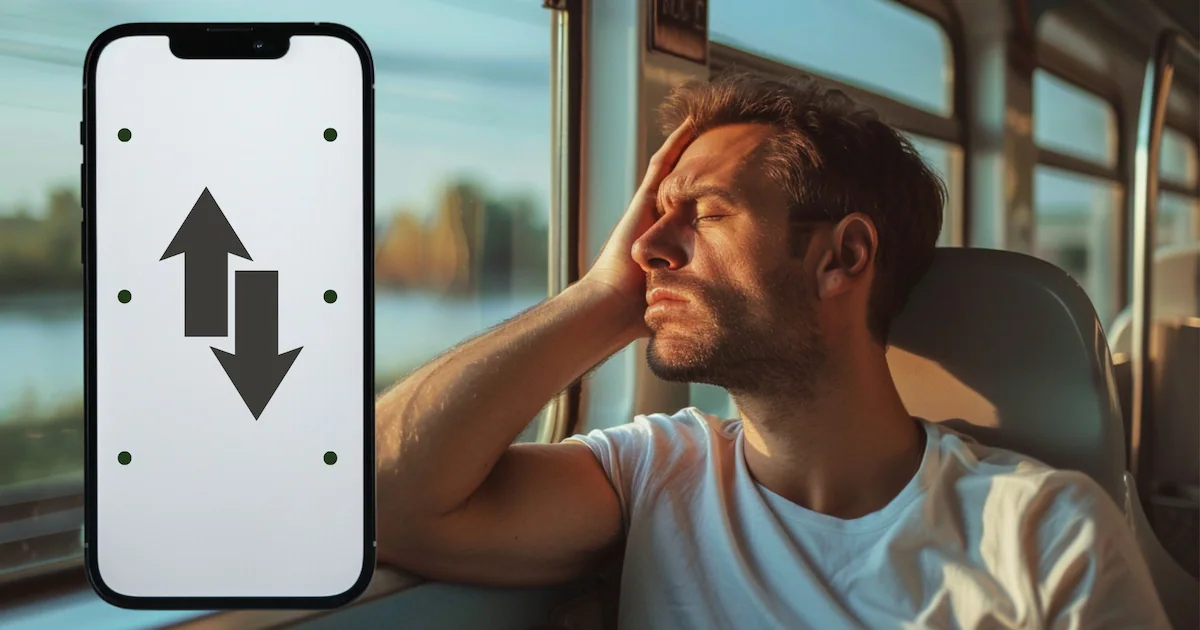
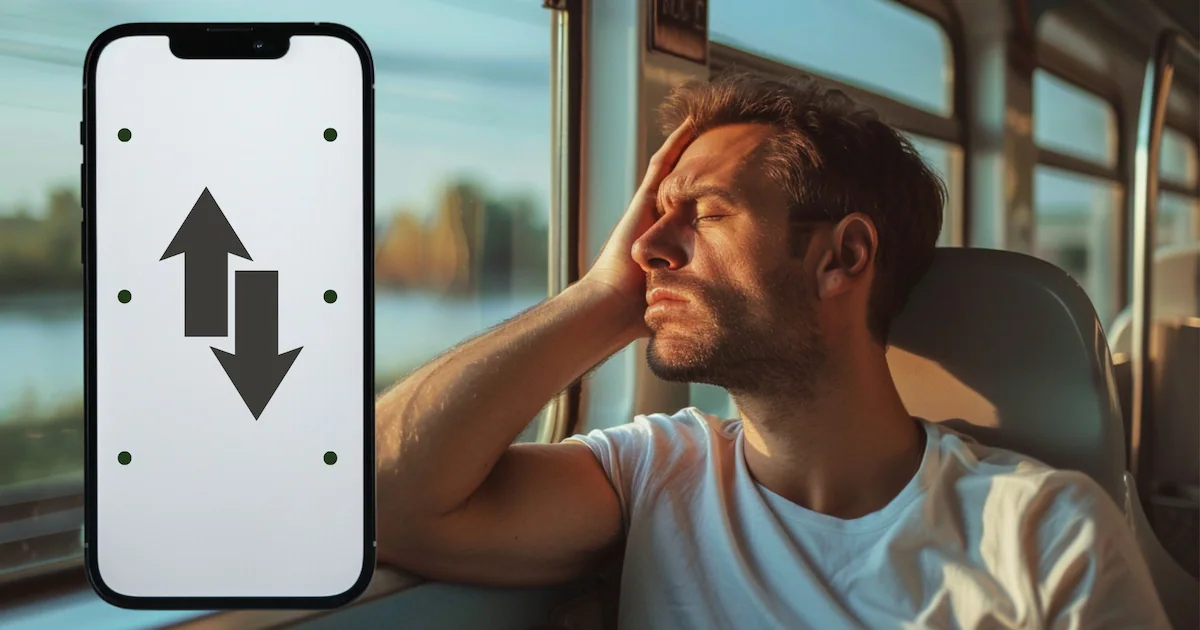
Motion Assist Android 17 คือฟีเจอร์ในระบบที่สร้างจุดหรือรูปร่างสีต่างๆ เคลื่อนไหวอยู่ตามขอบหน้าจอให้สัมพันธ์กับการเคลื่อนที่ของรถ เพื่อช่วยให้สายตารับรู้การเคลื่อนที่สอดคล้องกับความรู้สึกของร่างกาย ลดความขัดแย้งของสัญญาณระหว่างตาและระบบการทรงตัวจึงอาจช่วยป้องกันอาการเวียนศีรษะและคลื่นไส้เมื่อใช้มือถือระหว่างเดินทาง ใครที่ขึ้นรถยนต์ รถบัส หรือรถไฟแล้วมักเวียนหัวทันทีที่ก้มดูจอ นี่คือฟีเจอร์ที่ควรเปิดใช้แทบทุกครั้งที่เดินทาง เพราะแตกต่างจากการลดแอนิเมชันทั่วไป Motion Assist เน้นสร้าง “ตัวช่วยด้านสายตา” ที่ขยับไปพร้อมตัวรถเพื่อให้สมองตีความการเคลื่อนไหวได้ง่ายขึ้น น่าสังเกตว่าฟีเจอร์นี้ถูกรวมไว้ในระบบ Android โดยตรง เริ่มปล่อยให้ใช้บนเครื่องที่รัน Android 17 ทำให้ผู้ใช้ไม่ต้องพึ่งแอปเสริมอีกต่อไป
เช็กก่อนว่าเครื่องคุณใช้ Motion Assist ได้หรือยัง
แม้ Motion Assist จะน่าสนใจมาก แต่ไม่ได้เปิดให้ใช้พร้อมกันทุกเครื่อง ต้องเข้าใจก่อนว่าฟีเจอร์นี้รองรับเฉพาะมือถือที่รัน Android 17 และถูกปล่อยผ่านบริการ Google Play แบบค่อยเป็นค่อยไป เริ่มจากสมาร์ทโฟนตระกูล Pixel แล้วจึงตามมาบนอุปกรณ์แบรนด์อื่น ดังนั้นถ้าคุณอัปเดตระบบแล้วแต่ยังหาเมนูไม่เจอ ยังไม่ถือว่าเครื่องมีปัญหา แค่ยังไม่ถึงรอบปล่อยเท่านั้น คำแนะนำคือเปิดแอปการตั้งค่า แล้วใช้ช่องค้นหาพิมพ์คำว่า Motion Assist ถ้าเห็นผลลัพธ์แสดงเมนู แปลว่าเครื่องคุณได้รับฟีเจอร์แล้ว หากไม่พบ ให้ลองตรวจสอบว่าระบบเป็น Android 17 และอัปเดต Google Play services เป็นเวอร์ชันล่าสุด เพราะมีส่วนที่เปิดใช้งานจากฝั่งเซิร์ฟเวอร์ด้วย มุมมองส่วนตัวคือ ผู้ใช้ที่มีอาการเมารถรุนแรงควรหมั่นอัปเดตระบบบ่อยกว่าปกติ เพื่อได้ใช้ฟีเจอร์นี้โดยเร็วที่สุด
การตั้งค่า Motion Assist ครั้งแรกทีละขั้นตอน
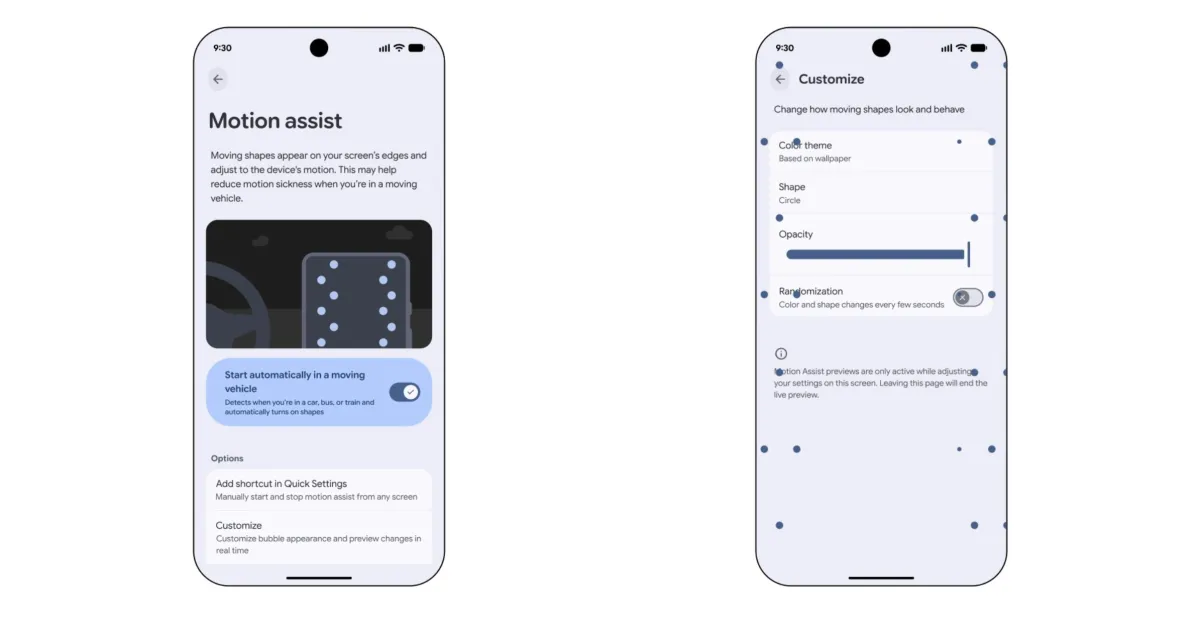
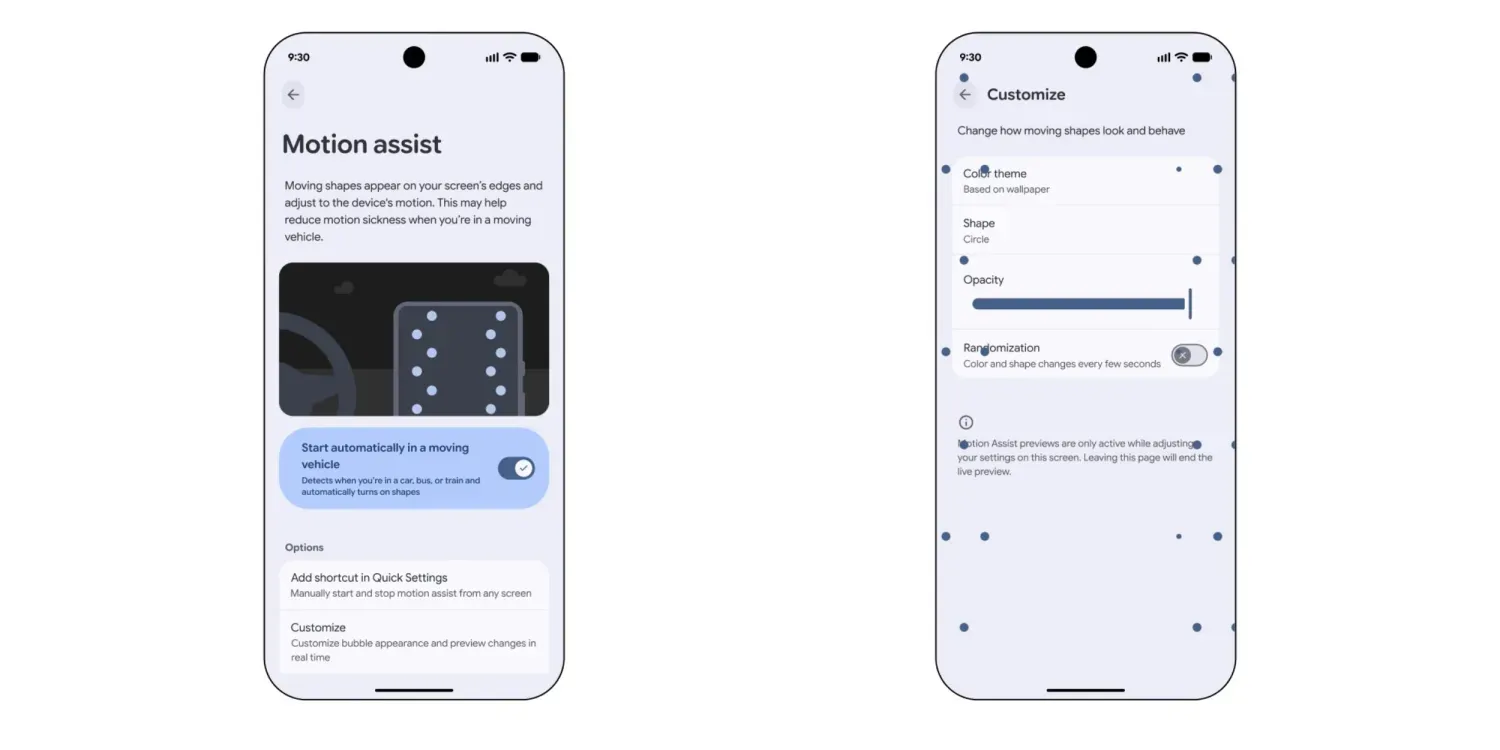
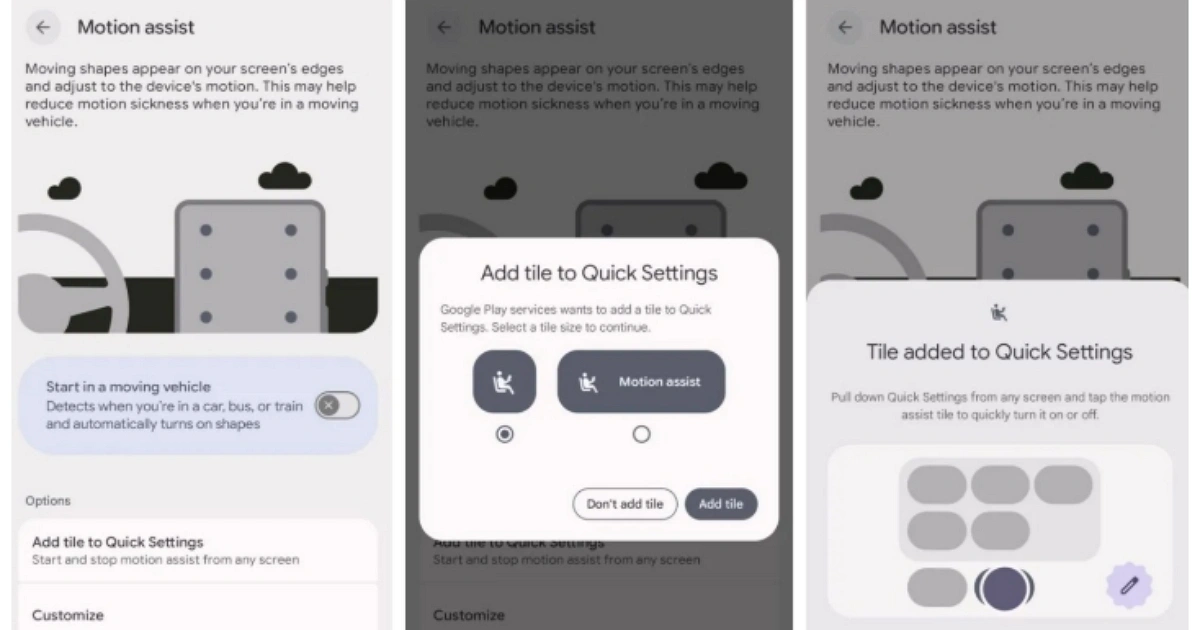
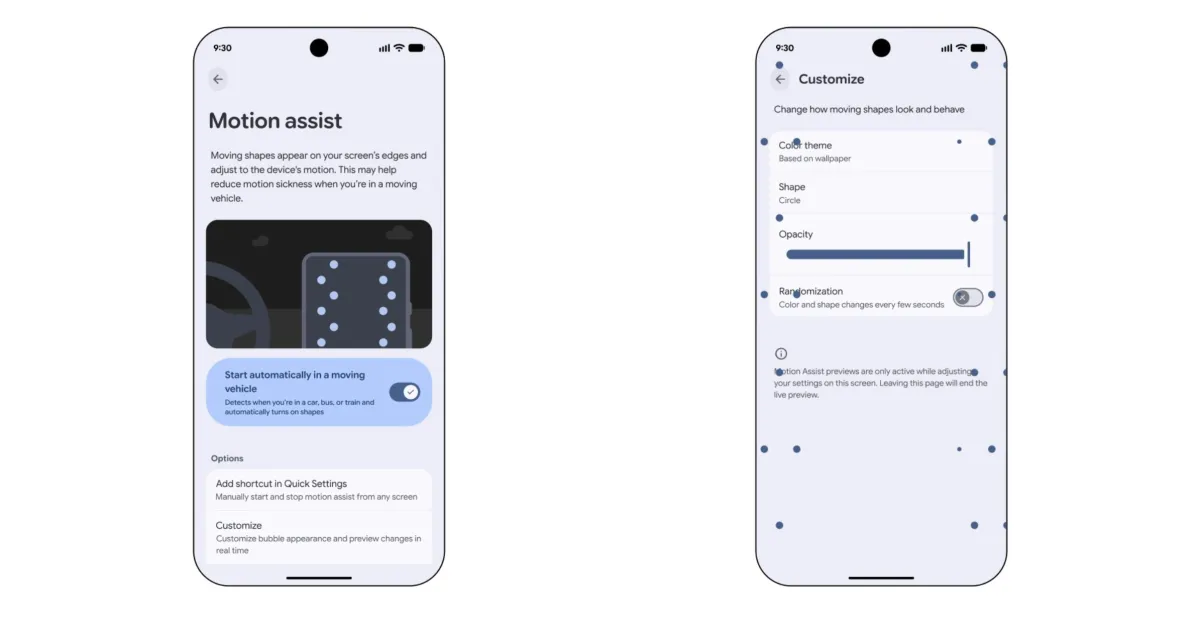
พอแน่ใจแล้วว่าเครื่องรองรับ Motion Assist ขั้นต่อไปคือการตั้งค่าครั้งแรกให้ตรงกับนิสัยการใช้ของคุณ ฟีเจอร์นี้ซ่อนอยู่ลึกพอสมควร จึงควรทำตามทีละขั้นเพื่อไม่หลงทาง ขั้นตอนพื้นฐานมีดังนี้ เปิดแอปการตั้งค่า เข้าเมนู Google เข้าสู่แท็บบริการทั้งหมด เลือกส่วนความปลอดภัยส่วนบุคคลและความปลอดภัยของอุปกรณ์ แล้วแตะ Motion Assist ในหน้าตั้งค่า คุณจะเห็นสวิตช์ให้ตั้งให้เริ่มทำงานอัตโนมัติเมื่อมือถือตรวจจับการเคลื่อนที่ของรถ ซึ่งเหมาะสำหรับคนที่ขึ้นรถบ่อยและไม่อยากเปิดปิดเองทุกครั้ง ความคิดเห็นเชิงใช้งานคือ ถ้าคุณใช้มือถือทำงานหรืออ่านเอกสารบนรถเป็นประจำ การเปิดแบบอัตโนมัติจะช่วยป้องกันอาการเวียนศีรษะโดยไม่ต้องคอยนึกว่าลืมเปิดฟีเจอร์หรือไม่

เปิดปิด Motion Assist ให้คล่องด้วย Quick Settings และการแจ้งเตือน
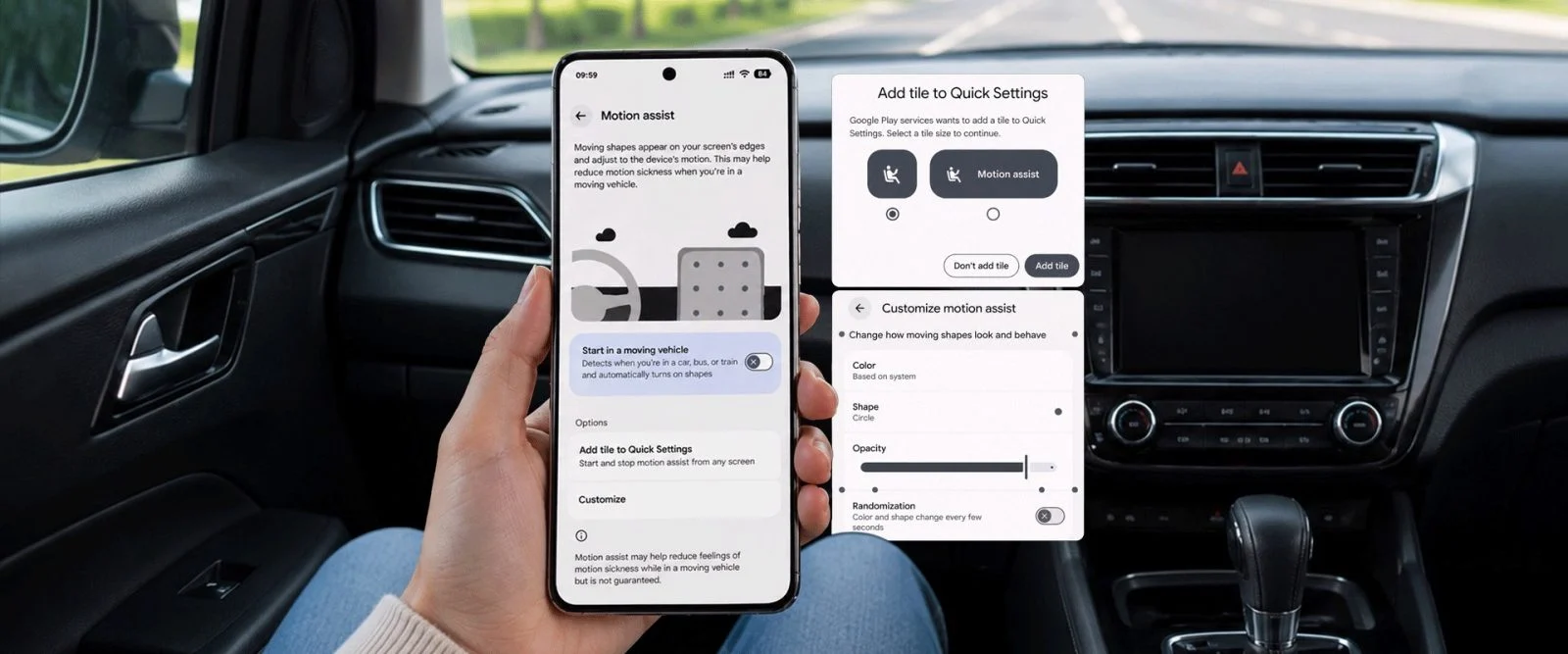
การตั้งค่าครั้งเดียวไม่พอ หากอยากใช้ Motion Assist อย่างยืดหยุ่น คุณควรจัดการปุ่มทางลัดใน Quick Settings ให้เรียบร้อย ฟีเจอร์นี้รองรับการเพิ่มไทล์บนแผงด่วน ทำให้เปิดหรือปิดจากหน้าจอไหนก็ได้โดยไม่ต้องเดินเข้าเมนูย่อยลึกๆ แนวทางคือเข้าไปในหน้าตั้งค่า Motion Assist แล้วเพิ่มไทล์จากตรงนั้น หรือเปิดหน้าแก้ไข Quick Settings แล้วเลื่อนหาหมวดจากแอประบบ จากนั้นลากไทล์ Motion Assist ขึ้นมาไว้แถวบนสุด เมื่อเปิดใช้งาน ระบบจะแสดงการแจ้งเตือนถาวรที่สามารถแตะเพื่อปิดได้ทันที การแจ้งเตือนนี้มีประโยชน์มากเวลาคุณรู้สึกว่าเริ่มไม่เวียนหัวแล้ว หรือออกจากรถแต่ Motion Assist ยังทำงานอยู่ ในแง่ประสบการณ์ การมีทั้งโหมดอัตโนมัติและปุ่มทางลัดทำให้ฟีเจอร์นี้เหมาะกับทั้งคนที่เมารถบ่อยและคนที่มีอาการเฉพาะบางสถานการณ์
ปรับสี รูปทรง และความโปร่งใสให้เหมาะกับสายตาและการใช้งาน
หัวใจของ Motion Assist คือจุดหรือรูปร่างที่เคลื่อนตัวตามการเคลื่อนที่ของรถไปตามขอบหน้าจอ เมื่อเปิดใช้งานแล้ว ระบบอนุญาตให้ปรับแต่งหลายอย่าง เช่น สี รูปร่าง และความโปร่งใส เพื่อให้เข้ากับสายตาและไม่รบกวนเนื้อหาบนจอเกินไป คุณสามารถเลือกสีตามระบบ หรือปรับเป็นแดง เหลือง เขียว น้ำเงิน เลือกรูปทรงได้ทั้งวงกลม สี่เหลี่ยม ห้าเหลี่ยม หรือรูปเพชร พร้อมตัวเลื่อนปรับความทึบแสงให้จุดดูเด่นหรือจางลงตามที่ต้องการ และมีตัวเลือกสุ่มให้สีและรูปทรงเปลี่ยนทุกไม่กี่วินาที ตามข้อมูลที่มี การเคลื่อนที่ของจุดเหล่านี้จะปรับให้สอดคล้องกับการเคลื่อนของอุปกรณ์และอาจช่วยลดอาการเมารถเมื่ออยู่ในยานพาหนะเคลื่อนที่ มุมมองส่วนตัวคือ ลองเลือกค่าที่คุณรู้สึกว่ามองเห็นได้ชัดแต่ไม่แย่งสายตาจากข้อความหรือวิดีโอบนหน้าจอ จะช่วยให้ใช้มือถือได้นานขึ้นโดยไม่เวียนหัว