
Gemini ควบคุมแอป Samsung คืออะไร และเหมาะกับใคร
Gemini ควบคุมแอป Samsung คือการใช้ฟีเจอร์ Connected Apps เพื่อให้ AI พูดคุยกับแอป Android บนเครื่อง Galaxy แล้วสั่งให้ดึงข้อมูลหรือทำงานแทนเรา ทำให้โต้ตอบกับแอปโปรดได้แบบไม่ต้องเปิดแอปด้วยมือ ลดการแตะหน้าจอซ้ำๆ และช่วยต่อยอดงานจากข้อมูลที่อยู่ในเครื่องควบคู่ไปกับข้อมูลบนเว็บในคำตอบเดียว เหมาะกับคนที่ใช้สมาร์ทโฟนทำงานหลายอย่างในวันเดียว เช่นบันทึกโน้ต นัดหมาย ถ่ายรูป แล้วรู้สึกว่าแค่เปิด–ปิดแอปวนไปมากๆ ก็เสียเวลาและสมาธิไปกับงานหลัก
ประสบการณ์จากผู้ใช้ที่ให้ Gemini เข้าถึงแอป Samsung เล่าว่าหลังลองเพียงหนึ่งสัปดาห์ พวกเขา “เริ่มรู้สึกว่า การเปิดแอปเองเป็นงานที่เกินจำเป็น” เพราะตัวเองหันไปโต้ตอบผ่าน AI แทนเกือบทั้งหมด จุดเด่นคือ Gemini ไม่ได้เป็นเพียงบอตตอบคำถาม แต่สามารถทำงานกับแอปบนเครื่อง เช่นแอปรูปภาพ โน้ต ปฏิทิน เตือนความจำ ให้ต่อเนื่องกันได้ในคำสั่งเดียว ทำให้เวิร์กโฟลว์เนียนและเร็วขึ้นมาก
เตรียมตัวก่อนใช้: อุปกรณ์ เงื่อนไข และข้อจำกัดสำคัญ
ก่อนจะสนุกกับการควบคุมแอป Android ด้วย AI บนเครื่อง Samsung คุณต้องมีพื้นฐานบางอย่างให้พร้อมเสียก่อน ฟีเจอร์ Connected Apps ต้องใช้กับบัญชี Google ส่วนตัว และผู้ใช้ต้องมีอายุอย่างน้อย 18 ปีขึ้นไป อีกทั้งจะใช้ได้เฉพาะบางพื้นที่เท่านั้น หากระบบบอกว่าไม่รองรับในภูมิภาคของคุณก็ถือเป็นข้อจำกัดที่ยังหลีกเลี่ยงไม่ได้ในตอนนี้
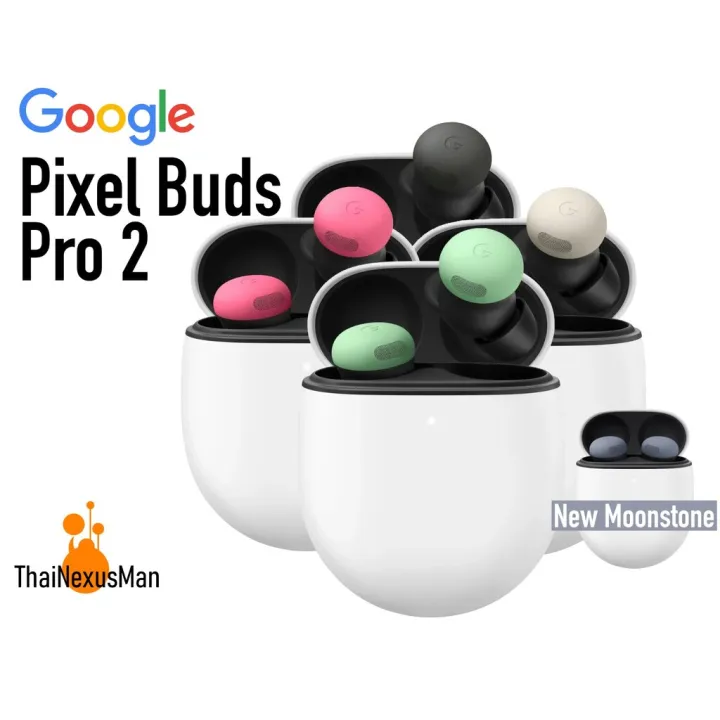
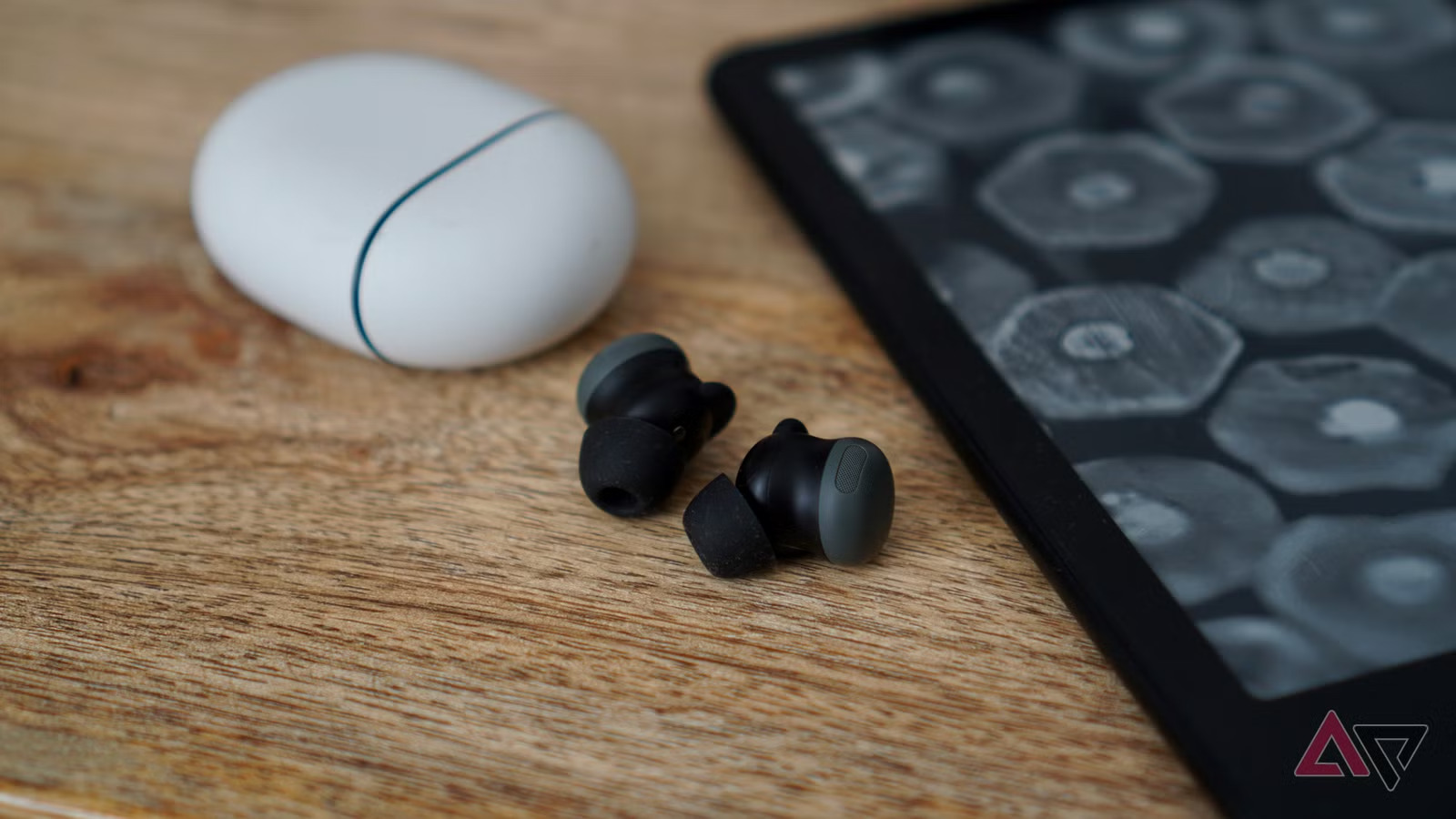
แม้หัวข้อเราจะเน้นบน Galaxy แต่แนวคิดเดียวกันนี้ยังต่อยอดไปสู่การใช้งานแบบแฮนด์ฟรีเต็มตัวกับหูฟังที่รองรับการเรียก Gemini ด้วยการแตะ เช่น Pixel Buds Pro 2 ซึ่งผู้ใช้รายหนึ่งเล่าว่าหลังตั้งค่าปุ่มกดค้างเพื่อเรียก Gemini แล้วสั่ง “let’s talk live” ก็สามารถพูดคุยกับ AI โดยไม่ต้องจับโทรศัพท์เลย ทำให้การคิดงานแบบ Brainstorming ไม่สะดุด เพราะยังเดินถ่ายรูปและทำงานอื่นไปพร้อมกันได้ หากคุณมีหูฟังลักษณะนี้จะช่วยให้ประสบการณ์ควบคุมแอปด้วยเสียงลื่นขึ้นมาก
อีกข้อสำคัญคือ Gemini ไม่สามารถคุยกับทุกแอป Samsung ได้ในตอนนี้ เช่นแอปไฟล์ เพลง ธีม และ Samsung Pass ยังไม่รองรับ แต่แอปหลักๆ ที่ใช้บ่อยในชีวิตประจำวัน เช่น รูปภาพ Notes ปฏิทิน และ Reminders อยู่ในกลุ่มที่ใช้งานร่วมกันได้แล้ว ดังนั้นแม้จะไม่ครอบคลุมทั้งเครื่อง แต่ก็เพียงพอสำหรับการลดการสลับแอปในงานประจำวันส่วนใหญ่
ขั้นตอนเปิด Gemini ให้ควบคุมแอป Samsung แบบทีละสเต็ป
ส่วนนี้คือหัวใจของบทความ: ขั้นตอนทีละข้อในการเปิดให้ Gemini ควบคุมแอป Samsung เพื่อให้คุณไม่ต้องเปิดแอปด้วยมือทุกครั้ง เวลาทำงานหลายอย่างพร้อมกัน การมีลำดับขั้นชัดๆ จะช่วยลดโอกาสงงกับเมนู และลดความเสี่ยงกดเปิดสิทธิ์ผิดแอป โดยรวมแล้วใช้เวลาไม่นาน แต่สิ่งสำคัญคือต้องตั้งค่าตรงตั้งแต่แรก เพื่อให้ทั้งความเป็นส่วนตัวและความสะดวกเดินหน้าคู่กัน
- เปิดแอป Gemini บนโทรศัพท์ Samsung แล้วลงชื่อเข้าใช้ด้วยบัญชี Google ส่วนตัวที่มีอายุผู้ใช้ตั้งแต่ 18 ปีขึ้นไป
- เข้าเมนูการตั้งค่าในแอป Gemini แล้วเลือกส่วน Personal Intelligence เพื่อไปยังการตั้งค่าที่เกี่ยวกับข้อมูลบนเครื่อง
- เลือกเมนู Connected Apps จากนั้นเปิดสวิตช์ (toggle) สำหรับแอป Samsung ที่ต้องการให้ Gemini เข้าถึง เช่น รูปภาพ Notes ปฏิทิน และ Reminders
- หากใช้หูฟังที่รองรับคำสั่งเรียก Gemini ให้ตั้งค่าปุ่มกดค้างบนหูฟังให้เปิด Gemini และพูดคำสั่งเพื่อเริ่มโหมดสนทนา เช่น “let’s talk live” เพื่อใช้งานแบบแฮนด์ฟรีได้เต็มที่
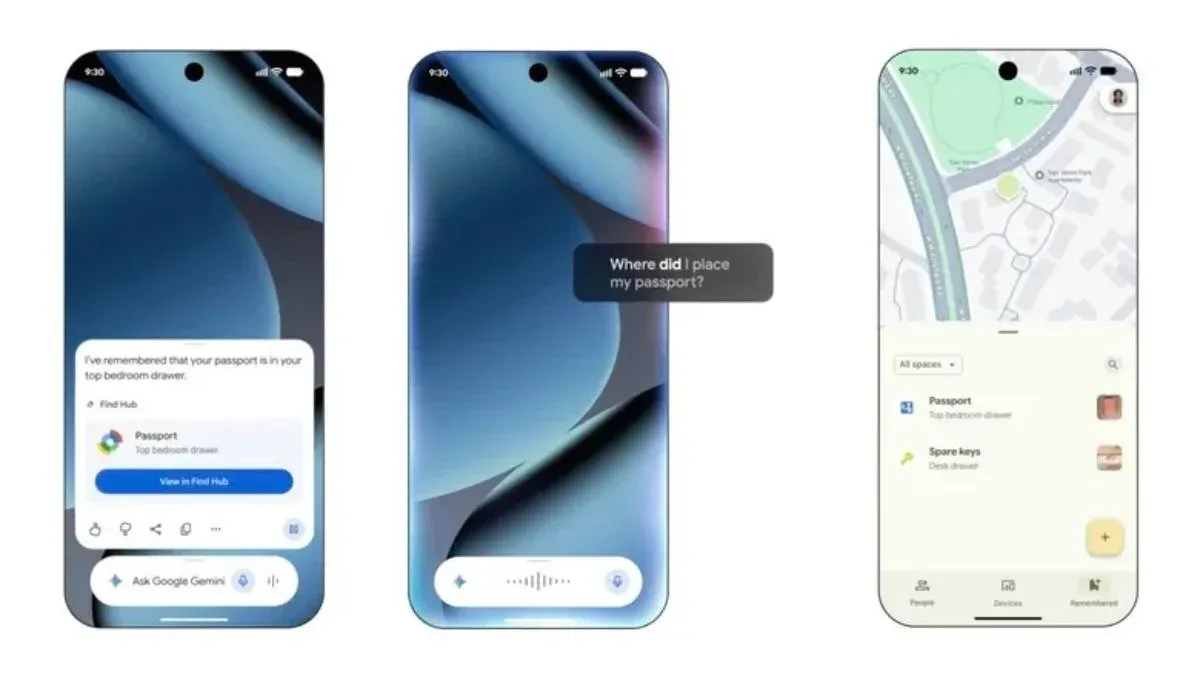
- ลองออกคำสั่งทดสอบ เช่น “หาภาพลูกในแกลเลอรีแล้วส่งให้เพื่อนใน WhatsApp” หรือ “สรุปโน้ตการบรรยายอาทิตย์ที่แล้วใน Samsung Notes” แล้วดูว่า Gemini ทำงานครบตามที่ต้องการหรือไม่
เมื่อทำครบทุกขั้นตอน คุณก็เข้าสู่จุดที่แอปต่างๆ ยังอยู่ในเครื่องเหมือนเดิม แต่คุณเปิดใช้งานมันผ่าน Gemini มากขึ้นเรื่อยๆ ผู้ใช้หลายคนเล่าว่า หลังตั้งค่าแล้ว “เริ่มเปิดแอปโปรดบน Samsung น้อยลงอย่างชัดเจน” เพราะการบอกให้ AI ทำแทนสะดวกกว่าหยิบโทรศัพท์มาแตะหลายขั้น จุดนี้เองที่ทำให้เวิร์กโฟลว์เปลี่ยนไปอย่างเห็นได้ชัด
ข้อดีที่เห็นชัด และกับดักที่ควรระวังเมื่อปล่อย AI จัดการแอป
เมื่อเปิดใช้ Gemini ควบคุมแอป Samsung แล้ว คุณจะเริ่มสัมผัสข้อดีทีละอย่างโดยไม่ต้องฝืน ตัวอย่างชัดคือการค้นหารูปภาพ คุณแค่สั่งให้ Gemini หารูปของคนหรือสิ่งของที่ต้องการ มันจะดึงขึ้นมาในไม่กี่วินาที แล้วคุณยังสามารถสั่งต่อยอด เช่นให้แชร์รูปกล้องถ่ายภาพความร้อนให้เพื่อนใน WhatsApp ได้ในข้อความเดียว ลดทั้งการเลื่อนหาภาพนับพันและการสลับไป–มาระหว่างหลายแอป นี่คือการลดการแตะซ้ำๆ ที่กินเวลาแต่ละวันโดยไม่รู้ตัว
กับดักสำคัญที่เจอบ่อยคือหลายคนเริ่มสนทนากับ Gemini โดยไม่เล่าเป้าหมายให้ชัด ทำให้ AI “สับสน” และสนทนาไปเรื่อยโดยไม่มีปลายทางที่ตรงใจผู้ใช้ ผู้ใช้รายหนึ่งพบว่า ถ้าไม่บอกก่อนว่าอยาก Brainstorm เรื่องอะไรและต้องการผลลัพธ์แบบไหน Gemini Live จะตอบแบบกระจัดกระจาย ขาดโฟกัส ดังนั้นก่อนสั่งงานยาวๆ ควรเกริ่นให้ชัดว่าอยากได้อะไรจากการพูดคุย
อีกความคาดหวังที่ต้องระวังคือความสามารถสรุปหรือบันทึกทุกอย่างอัตโนมัติ แม้ Gemini จะบอกว่าทำได้ แต่มีกรณีที่มันไม่สามารถรวบรวมทุกประเด็นที่คุยกันไปลงในไฟล์ Google Docs ตามที่อ้าง หรือให้สรุปสนทนาทั้งหมดแล้วได้ผลลัพธ์ไม่ครบตามที่หวัง เวลาวางงานสำคัญ เช่นบันทึกไอเดียยาวๆ ควรตรวจทานเองและสำรองข้อมูลในแอปโน้ตด้วย ไม่ฝากทุกอย่างไว้กับ AI เพียงอย่างเดียว
ผลลัพธ์เมื่อใช้ต่อเนื่อง และสรุปว่าคุ้มค่าหรือไม่
เมื่อใช้ Gemini ควบคุมแอป Samsung ต่อเนื่อง คุณจะพบว่าระบบ Connected Apps ทำให้การควบคุมแอป Android ด้วย AI เป็นเรื่องธรรมดาไปเอง คุณเริ่มถามข้อมูลใน Samsung Notes ให้ AI สรุปให้ แทนการเปิดโน้ตทีละหน้า เรียกดูนัดหมายจากปฏิทินหรือสร้าง Reminders ใหม่ๆ ผ่านคำสั่งเสียงหรือข้อความ แล้วปล่อยให้แอปเบื้องหลังทำงานร่วมกันโดยไม่ต้องสลับไปมา ในแง่ความรู้สึก หลายคนบอกว่ามันเปลี่ยนวิธี “เอื้อมมือไปหาเครื่องมือ” ในชีวิตประจำวัน เพราะตอนนี้การพูดกับ AI กลายเป็นจุดเริ่มต้นของงานมากกว่าเปิดแอป
ในมุมของการคิดงาน ผู้ใช้ที่ใช้ Gemini Live คู่กับหูฟังเพื่อ Brainstorm เล่าว่าการพูดไอเดียออกมาพร้อมให้ AI ถามต่อยอดทำให้โฟกัสมากขึ้นเมื่อถึงเวลานั่งเขียนงานจริง เพราะระหว่างเดินถ่ายรูปหรือทำงานอื่น เขาได้เคลียร์โครงเรื่องในหัวไปทีละข้อแล้ว ถ้าคุณเป็นคนทำงานที่มีภารกิจหลายอย่างในวันเดียว และเริ่มเบื่อกับการแตะหน้าจอวนไปเปิดแอปเดิมๆ การลองให้ Gemini จัดการแอป Samsung แทนถือว่าคุ้มค่า แต่อย่าลืมตั้งเป้าหมายของงานให้ชัด และตรวจผลงานสรุปทุกครั้งเพื่อความมั่นใจ