
เข้าใจภาพรวมก่อน ใส่ M.2 SSD แล้วเกี่ยวอะไรกับการ์ดจอ
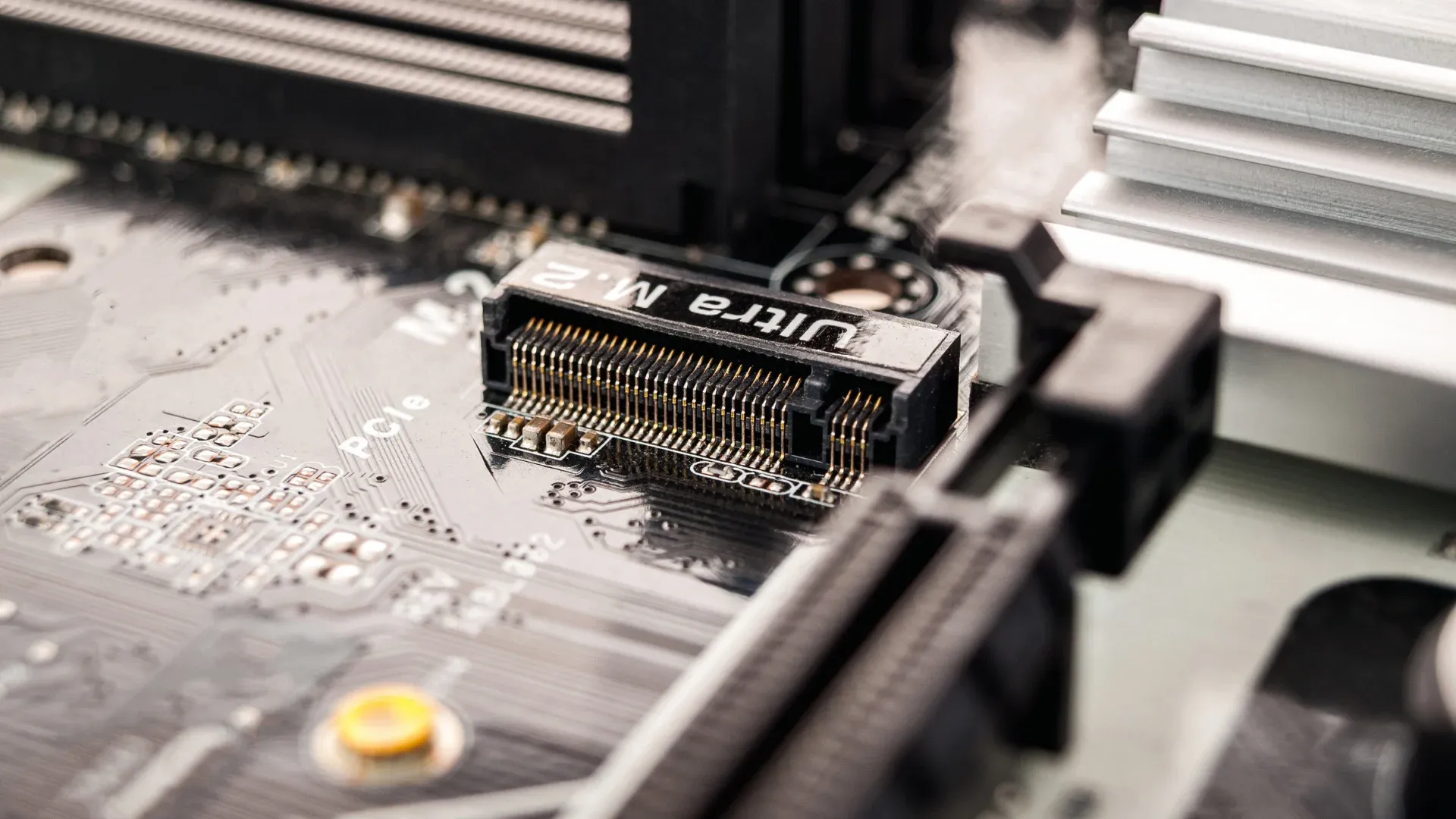
การติดตั้ง M.2 SSD installation คือการเพิ่มสตอเรจแบบเสียบลงบนสล็อต M.2 ของเมนบอร์ด ซึ่งเชื่อมต่อผ่านเลน PCIe และอาจใช้ทรัพยากรเลนร่วมกับการ์ดจอหรืออุปกรณ์อื่น หากเลือก motherboard M.2 slot ผิดตำแหน่งอาจทำให้เลน PCIe lanes GPU ลดจาก x16 เหลือ x8 ส่งผลต่อแบนด์วิดท์การ์ดจอในบางเครื่อง โดยเฉพาะเมนบอร์ดที่ออกแบบให้สล็อต M.2 บางช่องแบ่งเลนร่วมกับสล็อตการ์ดจอหลัก
ก่อนจะไขน็อตเคส สิ่งแรกที่ควรเข้าใจคือเลน PCIe ในเครื่องเรามีจำกัด ซีพียูและชิปเซ็ตเป็นคนแจกเลนไปยังสล็อตการ์ดจอ สล็อต M.2 พอร์ต SATA และอุปกรณ์อื่น เมนบอร์ดบางรุ่นแยกเลนจากซีพียูให้สล็อตการ์ดจอหลักหนึ่งชุดและให้สล็อต M.2 หลักอีกหนึ่งชุด ทำให้การเพิ่ม SSD ไม่แตะเลนของการ์ดจอเลย แต่บางรุ่นกลับออกแบบให้สล็อต M.2 บางช่องใช้เลนร่วมกับสล็อตการ์ดจอหลัก ทำให้เมื่อเสียบ SSD เพิ่ม เมนบอร์ดจะสลับโหมดสล็อตการ์ดจอจาก x16 ลงมาเป็น x8 เพื่อแบ่งเลนให้สตอเรจเพิ่ม
ที่สำคัญ เมนบอร์ดเล่นเกมรุ่นใหม่ส่วนใหญ่ให้สล็อต M.2 หลายช่อง และแต่ละช่องอาจลากเลนมาจากคนละที่ สล็อตหนึ่งอาจต่อจากซีพียู อีกสล็อตต่อผ่านชิปเซ็ต หรือแชร์กับสล็อต PCIe อื่นในเครื่อง ดังนั้นแค่เห็นว่ามีสี่สล็อตไม่ได้แปลว่าใช้ได้เท่ากันทุกช่อง จำเป็นต้องรู้ว่าช่องไหนต่อจากไหน เพื่อหลีกเลี่ยง graphics card throttling แบบไม่ตั้งใจ
เตรียมตัวให้พร้อม เช็กสเปกให้ครบก่อนขยับไขควง
ถ้าอยากเพิ่ม M.2 SSD แล้วไม่กระทบการ์ดจอ ขั้นเตรียมตัวสำคัญกว่าที่คิด เพราะแค่เลือกสล็อตผิดก็ทำให้เลนการ์ดจอถูกบีบได้ การเตรียมข้อมูลก่อนลงมือจะช่วยให้รู้ทันข้อจำกัดของเมนบอร์ดและซีพียูตัวเอง และลดโอกาสต้องถอดประกอบหลายรอบ
เริ่มจากจดคอนฟิกปัจจุบันของเครื่อง เช่น รุ่นการ์ดจอ ซีพียู เมนบอร์ด สล็อต M.2 ที่ถูกใช้อยู่ และการ์ดเสริมอื่นในเครื่อง ก่อนติดตั้ง SSD ใหม่ควรบันทึกค่าการเชื่อมต่อของการ์ดจอ เช่น ความกว้างบัสและเจนเนอเรชันของ PCIe ด้วยโปรแกรมแสดงข้อมูลฮาร์ดแวร์ แล้วดูตอนที่กำลังโหลดเกมหรือใช้การทดสอบภาพเคลื่อนไหวขนาดเล็กเพื่อให้เห็นค่าเลนขณะมีโหลด
จากนั้นหาคู่มือเมนบอร์ดตัวตรงรุ่นที่ใช้ รวมถึงรหัสย่อยอย่าง WiFi หรือหมายเลขรีวิชัน แล้วค้นคำว่า storage M.2 shared หรือ bandwidth เพื่อดูตารางการแบ่งเลนและเงื่อนไข เช่น เมื่อเสียบ M2_2 แล้วสล็อตการ์ดจอจะเหลือ x8 หรือพอร์ต SATA ใดจะถูกปิดใช้งาน อย่าลืมดูด้วยว่าคู่มือแยกสเปกตามรุ่นซีพียูหรือไม่ เพราะบางสล็อตอาจใช้ได้เฉพาะกับซีพียูบางตระกูล
ข้อเตือนใจสำคัญสองเรื่องคือ อย่าอ่านคำในคู่มือแบบตีความเองจากคำว่า and แล้วรีบไปซื้อของแพงโดยไม่เช็กตารางเงื่อนไข และอย่าวินิจฉัยว่าการลดความถี่หรือความเร็วของการ์ดจอตอนว่างงานเป็นปัญหาการแชร์สตอเรจ เพราะการ์ดจอมักลดความถี่เองเมื่อไม่มีโหลดเพื่อประหยัดพลังงาน
ขั้นตอนทำจริง เลือกสล็อต M.2 ให้ถูกไม่ให้การ์ดจอถูกลดเลน
เมื่อเตรียมข้อมูลพร้อมแล้ว ขั้นตอนลงมือจะเน้นไปที่การเลือกสล็อตที่เชื่อมกับซีพียูโดยตรงก่อน เพราะสล็อตแบบนี้มักใช้เลนสตอเรจแยกจากเลนการ์ดจอ ทำให้ติดตั้ง SSD ได้โดยไม่ไปยุ่งกับ PCIe lanes GPU ของสล็อตหลัก ถ้าไม่มีสล็อตแบบนี้ว่างอยู่ ค่อยใช้สล็อตที่แชร์กับสล็อตเสริมอื่นแทน เพื่อเลี่ยงไม่ให้สล็อตการ์ดจอหลักโดนลดเลน
- บันทึกคอนฟิกเริ่มต้นของเครื่อง โดยจดรุ่นการ์ดจอ ซีพียู เมนบอร์ด สล็อต M.2 ที่ถูกใช้อยู่ และการ์ดเสริมอื่น แล้วเช็กค่าเชื่อมต่อของการ์ดจอว่าปัจจุบันวิ่งที่กี่เลนและเจนเนอเรชันอะไรด้วยโปรแกรมแสดงข้อมูลฮาร์ดแวร์ ขณะมีโหลดจากเกมหรือการทดสอบภาพเคลื่อนไหว
- อ่านคู่มือเมนบอร์ดเพื่อหาข้อมูลสล็อต M.2 ที่เชื่อมกับซีพียูโดยตรง ดูคำอธิบายเรื่อง shares bandwidth runs at x8 disabled when และ depending on CPU แล้วหาตารางจัดสรรเลนที่ตรงกับชุดอุปกรณ์ของเครื่องเรา
- ตัดสินใจเลือกสล็อต M.2 ลำดับแรกเป็นช่องที่เชื่อมกับซีพียูและไม่ได้แชร์เลนกับสล็อตการ์ดจอหลัก หากไม่มี ให้เลือกช่องที่แชร์กับสล็อต PCIe รองหรือพอร์ต SATA แทน โดยยอมให้การ์ดเสริมหรือพอร์ตบางตัวถูกลดความเร็วหรือปิดใช้งานมากกว่าการ์ดจอ
- ปิดเครื่องและถอดปลั๊กไฟทั้งหมด จากนั้นติดตั้ง M.2 SSD ลงในสล็อตที่เลือก โดยระวังอย่าวางฮีตซิงของเมนบอร์ดทับบนฮีตซิงติดมากับ SSD เพราะการซ้อนฮีตซิงสองชั้นสามารถทำให้การระบายความร้อนแย่ลงและติดตั้งแน่นไม่สนิท
- เปิดเครื่อง ตรวจสอบใน BIOS หรือเฟิร์มแวร์และระบบปฏิบัติการว่า SSD รุ่นและความจุถูกต้อง หากเป็นไดรฟ์ใหม่ไม่มีพาร์ทิชัน ให้ทำการ initialize และสร้างโวลุมก่อนจึงจะเห็นใน File Explorer ได้
- เช็กอีกครั้งว่าการ์ดจอยังเชื่อมต่อที่เลนและเจนเนอเรชันตามที่คาดไว้ด้วยโปรแกรมเดิม ภายใต้โหลดแบบเดิม หากพบว่าจาก x16 กลายเป็น x8 แสดงว่าการเลือกสล็อตทำให้เลนการ์ดจอถูกบีบลง ซึ่งเป็นเบาะแสให้หาสล็อตอื่นหรือปรับอุปกรณ์ใหม่
- ตรวจสอบการเชื่อมต่อของ SSD ว่าวิ่งตามสเปกที่รองรับ โดยใช้โปรแกรมจากผู้ผลิตหรือเครื่องมือมอนิเตอร์ฮาร์ดแวร์เพื่อดูอินเทอร์เฟซที่ตกลงใช้งาน จากนั้นลองใช้งานสั้นๆ เช่น ติดตั้งเกม ย้ายโฟลเดอร์เกม หรือคัดลอกไฟล์ที่ตั้งใจย้ายอยู่แล้ว แล้วดูอุณหภูมิและสถานะของอุปกรณ์อื่นที่คู่มือบอกว่ามีการแชร์เลนร่วมกัน
ระหว่างขั้นตอนนี้ต้องระวังไม่ตีความว่าทุกการ์ดจอที่วิ่งที่ x8 เท่ากับ performance หายครึ่งหนึ่ง เพราะแบนด์วิดท์ของลิงก์ PCIe 5.0 x8 มีค่าทฤษฎีใกล้เคียงกับ PCIe 4.0 x16 และการลดแบนด์วิดท์ลิงก์โฮสต์ไม่ได้ลดจำนวนคอร์ประมวลผล แรมภายใน หรือความถี่ของชิปกราฟิก ดังนั้นถ้าพบว่าเลนลดแต่เฟรมเรตไม่เปลี่ยนมาก ก็ถือว่ายังอยู่ในเกณฑ์รับได้
ข้อผิดพลาดยอดฮิตที่ทำให้การ์ดจออืดแบบไม่รู้ตัว
หลายคนเพิ่ม M.2 SSD installation แล้วรู้สึกว่าเกมโหลดช้าลงหรือเฟรมเรตไม่นิ่ง แต่สาเหตุไม่ได้มาจาก SSD แย่งแบนด์วิดท์ทุกครั้งที่โหลดไฟล์ แต่อาจมาจากการเลือกสล็อตหรือการตีความอาการผิดไปเอง การรู้เท่าทันข้อผิดพลาดยอดฮิตจะช่วยให้แก้ปัญหาได้ตรงจุดมากขึ้น
ความผิดพลาดอันดับต้นๆ คือไปอ่านสเปกเมนบอร์ดแบบไล่บรรทัดโดยไม่ดูเชิงอรรถหรือคำว่า shares bandwidth กับ runs at x8 แล้วเข้าใจว่าทุกสล็อตเป็นอิสระจากกัน ทำให้สุดท้ายเสียบ SSD เข้า M.2 ที่แชร์เลนกับสล็อตการ์ดจอหลัก พอเครื่องบูตขึ้นมาเลนของการ์ดจอเลยลดลงเหลือ x8 โดยที่เจ้าของเครื่องไม่ได้ตั้งใจ อีกจุดคือบางคนตีความคำว่า and ในสเปกผิด แล้วไปซื้อ SSD หรือการ์ดเสริมราคาแพงโดยไม่ดูเงื่อนไขจริง ทำให้ใช้งานไม่ตรงกับที่หวัง
อีกความเข้าใจผิดคือเห็นการ์ดจอลดความถี่หรือลดความเร็วลิงก์ตอนนั่งจอเดสก์ท็อปแล้วรีบโทษ SSD ว่าแย่งเลน แต่จริงๆ แล้วเมนบอร์ดและการ์ดจอส่วนใหญ่จะลดความเร็วเองเมื่อไม่มีโหลดเพื่อประหยัดพลังงาน และต้องดูค่าเชื่อมต่อขณะมีโหลดเท่านั้นจึงจะสะท้อนการใช้งานจริง ถ้าเช็กแล้วพบว่ากราฟิกลิงก์ไม่เปลี่ยนเลยแต่เฟรมเรตลดลง ควรหาสาเหตุอื่นต่อ เช่น ไดรเวอร์ เกม หรือการตั้งค่า มากกว่าจะไปโทษการแชร์เลนของสล็อต M.2
สรุป คุ้มไหมกับการเพิ่ม M.2 SSD และต้องระวังอะไรต่อ
ถ้าจัดการถูกวิธี การเพิ่ม M.2 SSD คือการอัปเกรดที่คุ้มมากสำหรับเครื่องเล่นเกม เพราะได้ทั้งความเร็วโหลดเกมและพื้นที่เก็บข้อมูลเพิ่ม โดยไม่จำเป็นต้องยอมให้การ์ดจอถูก graphics card throttling จากการลดเลนเสมอไป เงื่อนไขสำคัญคือรู้ว่าแต่ละ motherboard M.2 slot ต่อมาจากไหน และสล็อตไหนแชร์เลนกับอะไรบ้าง
จำง่ายๆ คือ สล็อตที่เชื่อมกับซีพียูโดยตรงมักเป็นตัวเลือกที่ปลอดภัยที่สุด เพราะเมนบอร์ดจำนวนมากจัดเลนจากซีพียูให้การ์ดจอหลักหนึ่งบล็อกและให้ SSD หลักอีกบล็อกแยกกัน ทำให้การติดตั้งไดรฟ์ในสล็อตนี้ไม่ไปเปลี่ยนการเชื่อมต่อของการ์ดจอ ในทางกลับกัน สล็อตที่เขียนชัดว่ามีการแชร์กับสล็อตการ์ดจอหลัก ควรหลีกเลี่ยงถ้าไม่อยากให้ลิงก์ลดจาก x16 เป็น x8
หลังติดตั้งแล้วควรตรวจสอบทั้ง SSD และการ์ดจอทุกครั้ง ว่าอินเทอร์เฟซที่ใช้งานสอดคล้องกับสเปกและคาดหวังของเรา และควรทดสอบงานปกติสั้นๆ เช่น ติดตั้งเกม ย้ายโฟลเดอร์ หรือคัดลอกไฟล์ พร้อมสังเกตอุณหภูมิและอุปกรณ์ที่แชร์เลนร่วมกัน ถ้ากราฟิกลิงก์ไม่เปลี่ยนแต่ประสิทธิภาพตก ให้มองหาเหตุผลอื่นแทนที่จะไปโทษ SSD เมื่อทำครบขั้นตอนนี้ การเพิ่ม M.2 SSD ก็จะเป็นอัปเกรดที่ได้ประโยชน์เต็ม โดยเสี่ยงกระทบการ์ดจอน้อยที่สุด