
Notification Categories คืออะไร และทำไมคุณควรสนใจ
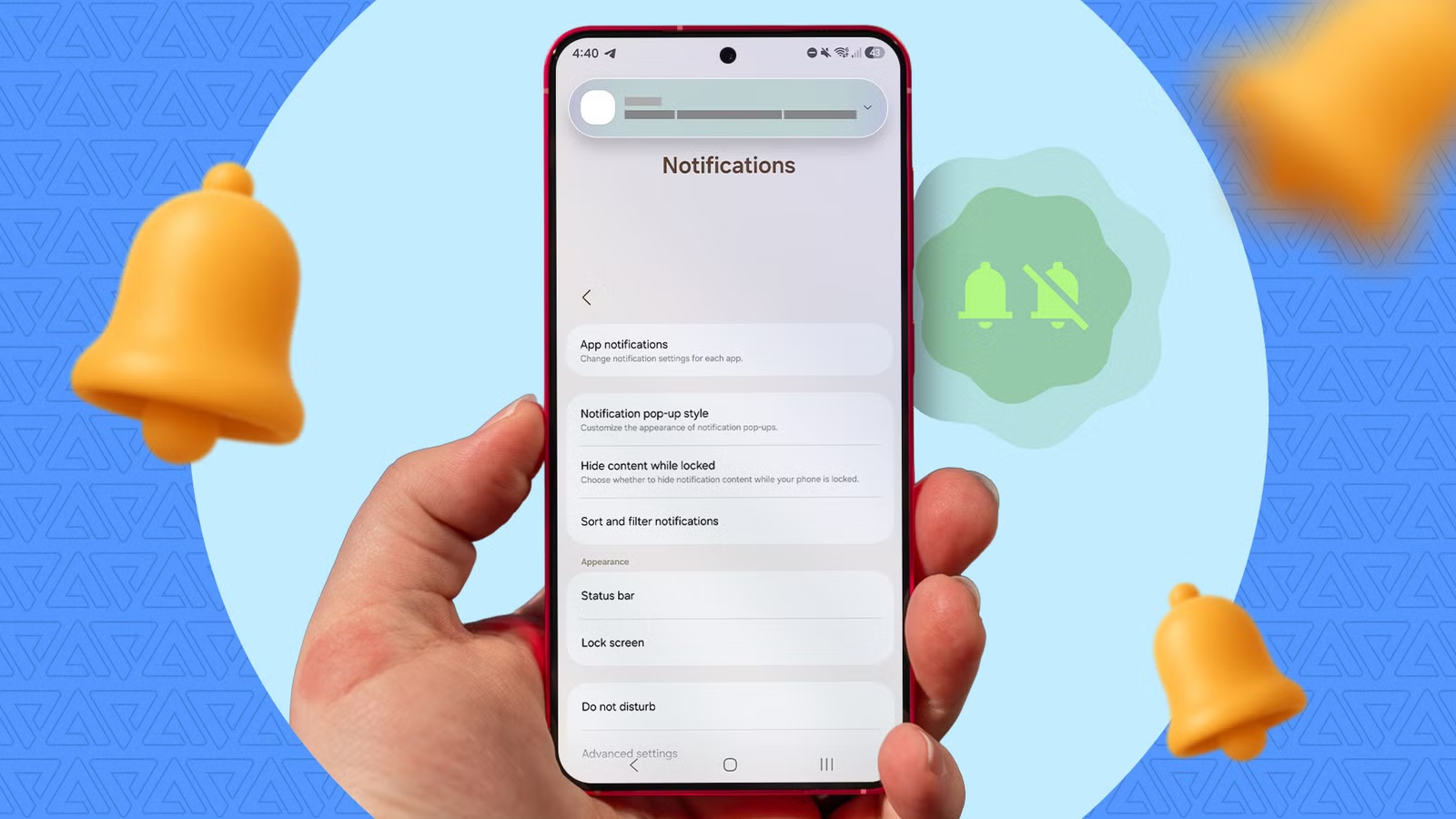
Notification Categories บนสมาร์ทโฟน Galaxy คือฟีเจอร์จัดการการแจ้งเตือน Android ที่ให้คุณควบคุมได้เป็นรายประเภทของการแจ้งเตือนในแต่ละแอป ช่วยลดการแจ้งเตือนสแปม แบ่งแยกสิ่งที่สำคัญออกจากสิ่งรบกวน และทำให้แผงการแจ้งเตือนของคุณอ่านง่ายขึ้นในแต่ละวัน โดยไม่ต้องปิดเสียงทุกอย่างทิ้งไปทั้งหมด.
คนที่ใช้ One UI บนเครื่อง Galaxy มักบ่นเหมือนกันว่าการจัดการ Galaxy notification management นั้นเหนื่อย เพราะถ้าปล่อยค่าจากโรงงาน การแจ้งเตือนจากทุกแอปจะถาโถมเข้ามาเหมือนงานประจำ. ฟีเจอร์ Samsung notification categories ถูกซ่อนไว้ค่อนข้างลึก และถูกปิดไว้ตามค่าเริ่มต้นใน One UI รุ่นใหม่ เลยเป็นเหตุผลว่าทำไมหลายคนไม่รู้ว่ามันมีอยู่ ทั้งที่มันเป็นฟีเจอร์ที่ติดมากับเครื่องอยู่แล้ว.
เมื่อเปิดใช้แล้ว ผู้ใช้คนหนึ่งเล่าว่า “เมื่อเปิด Notification Categories ปริมาณสแปมที่เด้งขึ้นหน้าจอลดลงอย่างชัดเจน และไม่ต้องไถลบแจ้งเตือนขยะทีละอันอีกต่อไป”. ถ้าคุณรู้สึกว่าพลาดแจ้งเตือนสำคัญเพราะโดนฝังอยู่ในกองสแปม ฟีเจอร์นี้คือสิ่งที่ควรเริ่มลองก่อนอย่างอื่น.
ข้อดี ข้อจำกัด และเครื่องมือที่ช่วยจัดระเบียบแจ้งเตือน
จุดเด่นของ Samsung notification categories คือการจัดกลุ่มและกรองแจ้งเตือนจากแต่ละแอปแบบละเอียด ช่วยให้คุณเก็บเฉพาะแจ้งเตือนที่มีประโยชน์จากแอปที่สำคัญ แล้วตัด “เสียงรบกวน” ออกไป เช่น เก็บเฉพาะข่าวด่วนหรือสภาพอากาศ แต่ตัดสกอร์กีฬาและการแนะนำคอนเทนต์ที่ไม่สนใจ. ผลลัพธ์คือคุณ reclaim แผงแจ้งเตือนกลับมา โฟกัสสิ่งสำคัญได้มากขึ้น และลดโอกาสไถผ่านแจ้งเตือนสำคัญโดยไม่ตั้งใจ.
อย่างไรก็ตาม มี 2 จุดที่หลายคนมักพลาดและทำให้รู้สึกว่าฟีเจอร์นี้ใช้ยาก หนึ่งคือมันถูกปิดเป็นค่าเริ่มต้น และถูกฝังไว้ในเมนูย่อย ทำให้หลายคนหาไม่เจอ. สองคือเมื่อเปิดแล้ว คุณต้องจัดการให้เรียบร้อยทีละแอป ไม่มีหน้ารวมให้ตั้งค่าทั้งหมดพร้อมกัน จึงค่อนข้างกินเวลา. นอกจากนี้ยังมีเครื่องมือเสริมอย่าง Nice Catch ที่ช่วยดูว่าแอปไหนปลุกหน้าจอบ่อยหรือส่งโฆษณาใส่คุณ เพื่อจะได้รู้ว่าแอปไหนตัวต้นเหตุของการแจ้งเตือนกวนใจ.
แม้ Android ต้นฉบับจะมีเครื่องมือ notification organizer คล้ายกันอยู่แล้ว แต่ฝั่ง Galaxy ก็เพิ่มฟีเจอร์ของตัวเองอย่าง Notification Highlights และเครื่องมือจัดระเบียบอื่น ๆ เข้ามาเสริม ทำให้ระบบจัดการการแจ้งเตือน Android บน Galaxy ยืดหยุ่นและเข้มข้นขึ้นสำหรับคนที่อยากควบคุมทุกอย่างเอง.
วิธีเปิด Notification Categories ที่แอบซ่อนอยู่
ก่อนจะเริ่มลดการแจ้งเตือนสแปม คุณต้องเปิดสวิตช์หลักของ Notification Categories ก่อน ปัญหาคือสวิตช์นี้ถูกซ่อนไว้ในเมนูลึก ทำให้หลายคนคิดว่าฟีเจอร์นี้หายไปแล้วใน One UI รุ่นใหม่ ทั้งที่จริงแล้วแค่ตั้งค่าจนกว่าจะเจอเท่านั้น.
- เปิดแอป การตั้งค่า (Settings) แล้วเข้าเมนู การแจ้งเตือน (Notifications).
- ใช้ช่องค้นหาในแอปการตั้งค่า พิมพ์คำว่า “notification categories”.
- แตะผลลัพธ์ที่ชื่อใกล้เคียงกับ “จัดการ notification categories สำหรับแต่ละแอป” หรือเมนูขั้นสูงที่เกี่ยวกับการแจ้งเตือน.
- เปิดสวิตช์หลักของ Notification Categories ให้เป็นสถานะเปิด (On).
- กลับมาหน้าเดิมของการตั้งค่าการแจ้งเตือน เพื่อเตรียมจัดการการแจ้งเตือนแยกตามแอปในขั้นตอนต่อไป.
ข้อผิดพลาดที่พบได้บ่อยคือผู้ใช้ไปแตะผลลัพธ์แรกที่เกี่ยวกับธีม แล้วคิดว่าฟีเจอร์ไม่มีอะไรให้ตั้งค่าต่อ ทั้งที่จริงแล้วตัวที่คุณต้องการคือรายการที่บอกว่า “จัดการ notification categories สำหรับแต่ละแอป” มากกว่า. ถ้าขี้เกียจกดเมนูย่อย การใช้ช่องค้นหาในแอปการตั้งค่าจะช่วยลดความสับสนไปได้มาก.
จัดการแจ้งเตือนรายแอปให้เป็นระเบียบ (ทีละขั้นตอน)
เมื่อเปิด Notification Categories แล้ว ขั้นตอนต่อไปคือการปรับแจ้งเตือนของแต่ละแอปทีละตัว จุดสำคัญคืออย่าพยายามทำทุกแอปในครั้งเดียว เพราะอย่างที่แหล่งข้อมูลระบุว่า การต้องตั้งค่าทีละแอปเป็นข้อเสียที่กินเวลาไม่น้อย. วิธีที่ใช้งานได้ในชีวิตจริงคือจัดการเฉพาะแอปที่มีปัญหาก่อน แล้วค่อย ๆ เก็บเพิ่มภายหลัง.
- เมื่อมีการแจ้งเตือนเด้งขึ้นมา ให้ลากแผงแจ้งเตือนลง แล้วแตะแจ้งเตือนของแอปที่รบกวนคุณ.
- กดปุ่มตั้งค่าบนการแจ้งเตือน (เช่น ไอคอนรูปเฟือง หรือ “ตั้งค่า”) เพื่อเข้าหน้าการแจ้งเตือนของแอปนั้นทันที.
- ตรวจดูรายการ Notification Categories ของแอป เช่น ข่าวด่วน, โปรโมชั่น, แชท, การอัปเดตระบบ แล้วปิดประเภทที่คุณไม่ต้องการ.
- ทดสอบใช้งานสักพัก ถ้าแจ้งเตือนยังรก แวะกลับมาปรับเพิ่มหรือลดประเภทที่เปิด/ปิดอีกครั้ง.
- ทำซ้ำกับแอปใหญ่ ๆ ที่แจ้งเตือนบ่อย เช่น โซเชียลมีเดีย แอปข่าว หรือแอปช้อปปิ้ง เพื่อให้ได้สัดส่วนแจ้งเตือนที่พอดี.
การเข้าหน้าตั้งค่าจากแจ้งเตือนที่กำลังเด้งจะประหยัดเวลากว่าการไล่หาแอปทีละตัวในรายการแอปยาว ๆ. คุณยังสามารถใช้เครื่องมืออย่าง Nice Catch เพื่อเช็กเพิ่มเติมว่าแอปไหนปลุกหน้าจอหรือส่งการแจ้งเตือนถี่เกินไป แล้วจึงค่อยไปปรับ Notification Categories ของแอปนั้นเพื่อ ลดการแจ้งเตือนสแปม ให้มีเฉพาะสิ่งที่สำคัญ.
สรุป: คุ้มไหมกับการเสียเวลาตั้งค่าแจ้งเตือนทีละแอป
หลังจากจัดการ Notification Categories ให้เข้าที่ ผลที่ได้คือแผงแจ้งเตือนโปร่งโล่งขึ้นอย่างเห็นได้ชัด ปริมาณแจ้งเตือนสแปมที่เด้งขึ้นหน้าจอลดลงมาก ช่วยประหยัดแรงในการไถลบ และลดความเสี่ยงที่จะพลาดแจ้งเตือนสำคัญเพราะมันถูกฝังอยู่ในกองแจ้งเตือนขยะ. กล่าวได้ว่า “เมื่อเปิดฟีเจอร์นี้ ผู้ใช้สามารถควบคุมการแจ้งเตือนที่น่ารำคาญ และจัดการได้อย่างฉลาดขึ้นบน Galaxy ของตัวเอง”.
สิ่งที่ต้องยอมรับคือขั้นตอนแรกค่อนข้างใช้เวลา เพราะต้องไล่ปรับทีละแอป และต้องอาศัยการลองผิดลองถูกอยู่บ้าง แต่เมื่อทำผ่านช่วงแรกไปแล้ว คุณแทบไม่ต้องกลับมายุ่งกับมันบ่อย ๆ อีกต่อไป และยังทำงานร่วมกับเครื่องมือจัดการการแจ้งเตือน Android อื่น ๆ บน Galaxy ได้ดี. หากคุณเหนื่อยกับการแจ้งเตือนล้นหน้าจอ การสละเวลาสักเย็นเพื่อจัด Notification Categories ให้เข้าที่ ถือว่า “คุ้มค่า” ทั้งในแง่สมาธิและความสบายตาในระยะยาว.