
ทำไมเสียงหูฟัง Bluetooth แย่ ทั้งที่อุปกรณ์ยังดีอยู่
การแก้ไขปัญหา Bluetooth สำหรับเสียงหูฟังคือการตรวจสอบและปรับตั้งค่าซอฟต์แวร์ของเครื่อง เช่น เมนูซ่อนของระบบปฏิบัติการ การเลือกตัวถอดรหัสเสียง การตั้งค่าโปรไฟล์เสียง และการดูแลทำความสะอาดหูฟัง เพื่อให้การเชื่อมต่อหูฟังมีความเสถียร คุณภาพเสียงชัดขึ้น ลดการกระตุก หลุด หรือเสียงเสียบ โดยส่วนใหญ่ไม่จำเป็นต้องเปลี่ยนอุปกรณ์ใหม่ ความจริงที่คนใช้หูฟังเสียงเสียบมักมองข้ามคือ ปัญหาเสียงหูฟังจำนวนมากเกิดจากซอฟต์แวร์ ไม่ใช่ฮาร์ดแวร์ แก้ไขปัญหา Bluetooth จึงควรเริ่มจากการตั้งค่า Bluetooth และระบบเสียงก่อน เพราะทั้งมือถือและคอมพิวเตอร์มักตั้งค่ามาแบบเน้นความเสถียรมากกว่าคุณภาพเสียง หากปรับให้เหมาะกับการใช้งาน ปัญหาเสียงแตก หน่วง หรือหลุดบ่อยจะลดลงอย่างชัดเจน
ปลดล็อกเมนูลับ Android ปรับ codec เสียงให้หูฟังดังใสกว่าที่เคย
บน Android ระบบมักเลือกตัวถอดรหัสเสียงแบบมาตรฐานเพื่อให้การเชื่อมต่อหูฟังเสถียรก่อนคุณภาพเสียง ทำให้บางคนรู้สึกว่าหูฟังแพงแต่เสียงธรรมดา ทั้งที่ตัวหูฟังดีมากอยู่แล้ว ปัญหานี้ไม่จำเป็นต้องแก้ด้วยการซื้อใหม่ เพราะ Android ซ่อนเมนูให้ผู้ใช้เลือก codec เองลึกอยู่ในตัวเลือกนักพัฒนา ซึ่งเปิดให้ควบคุมการตั้งค่า Bluetooth ระดับละเอียดได้ การเปลี่ยนจาก codec มาตรฐานอย่าง SBC ไปเป็น AAC aptX หรือ LDAC สามารถเพิ่มแบนด์วิดท์และทำให้เสียงใสขึ้น เก็บรายละเอียดมากขึ้น และเวทีเสียงกว้างขึ้นตามศักยภาพหูฟังของเรา แต่เราก็ต้องยอมรับว่าในบางสถานการณ์ การเลือก codec ที่เสถียรกว่าอาจให้ประสบการณ์ฟังเพลงดีกว่าการฝืนใช้คุณภาพสูงแล้วเสียงสะดุด
- เชื่อมต่อหูฟัง Bluetooth กับมือถือให้เรียบร้อยก่อน
- เข้าเมนูการตั้งค่า เลื่อนลงไปที่ เกี่ยวกับโทรศัพท์ หรือ เกี่ยวกับสมาร์ทโฟน
- ค้นหารายการ หมายเลขบิลด์ แล้วแตะต่อเนื่องหลายครั้งจนมีข้อความว่าคุณเป็นนักพัฒนาแล้ว
- กลับมาที่เมนูการตั้งค่าระบบ จะเห็นเมนูใหม่ชื่อ ตัวเลือกนักพัฒนา ให้เปิดเข้าไป
- เลื่อนลงไปส่วนเครือข่าย เลือกหัวข้อ Bluetooth จากนั้นเลื่อนไปส่วนเสียง
- เลือกหัวข้อ Bluetooth Audio Codec แล้วเปลี่ยนเป็น AAC aptX LDAC หรือ codec อื่นที่หูฟังรองรับ
Windows 11 กับการผ่าตัด Bluetooth ครั้งใหญ่ และวิธีใช้ให้เสถียรสุด
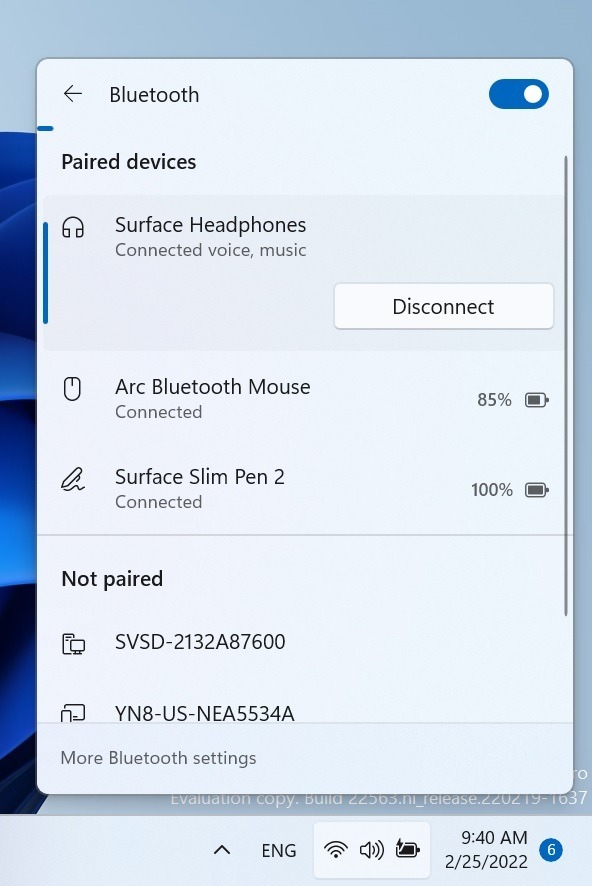
คนใช้พีซีจำนวนมากคุ้นเคยกับการเชื่อมต่อหูฟังที่หลุดเอง เสียงสลับออกลำโพง หรือเกมหน่วงเพราะ Bluetooth บน Windows 11 เคยมีชื่อเสียงเรื่องปัญหาการเชื่อมต่อหูฟังมานาน อย่างไรก็ตาม เวอร์ชันทดลองล่าสุดมีการแก้ไขข้อบกพร่องระดับแกนกลางของระบบ Bluetooth ครั้งใหญ่ถึง 9 รายการ เพื่อจัดการทั้งอาการดีเลย์และการหลุดบ่อยจากต้นตอ มีการปรับปรุงการจับอุปกรณ์หลังเครื่องพักและปลุกให้ไม่หลุดการเชื่อมต่ออีก ลดเวลาค้นหาอุปกรณ์ในสภาพแวดล้อมที่สัญญาณแน่น และปรับ logic ของระบบเสียงให้สลับไปยังหูฟัง Bluetooth ได้ทันทีเมื่อเชื่อมต่อ ลดเสียงแตก เสียงขาด และปัญหาภาพไม่ตรงเสียง พร้อมทั้งเพิ่มแพตช์เฉพาะสำหรับ Bluetooth Low Energy เพื่อให้คอนโทรลเลอร์และอุปกรณ์เกมตอบสนองเร็วขึ้นและแสดงสถานะแบตเตอรี่ได้สมจริงขึ้น
- อัปเดต Windows 11 ให้เป็นเวอร์ชันล่าสุดที่รองรับการแก้ไข Bluetooth ชุดใหม่ผ่านระบบอัปเดตอัตโนมัติ
- หลังพักหน้าจอแล้วเชื่อมต่อไม่ติด ให้ลองปิดเปิด Bluetooth ใหม่และลืมอุปกรณ์ก่อนจับคู่ใหม่หนึ่งครั้ง เพื่อรีเซ็ตการทำงานบน Bluetooth stack ที่ปรับปรุงแล้ว
- ตั้งค่าเอาต์พุตเสียงให้ชัดเจน ในแผงเสียงเลือกอุปกรณ์หูฟัง Bluetooth เป็นเอาต์พุตหลัก เพื่อลดโอกาสเสียงออกลำโพงโดยไม่ตั้งใจ
หูฟัง ANC มีเสียงป็อปทุกก้าวเดิน แก้ได้ด้วยการทำความสะอาดจุดเดียว
หลายคนตกใจเมื่อหูฟังตัดเสียงรบกวนเริ่มมีเสียงป็อปหรือแตกทุกครั้งที่ก้าวเดิน หรือเวลาเจอลมแรง ทำให้คิดว่าหูฟังพัง ทั้งที่สาเหตุแท้จริงมักมาจากสิ่งสกปรกสะสมที่ช่องไมโครโฟนด้านนอก ซึ่งใช้รับเสียงรอบตัวเพื่อให้ระบบตัดเสียงรบกวนสร้างคลื่นเสียงตรงข้ามได้พอดี เมื่อฝุ่น คราบมัน และเศษผ้าเล็กๆ ปิดบางส่วนของตะแกรงไมโครโฟน ลมจะสร้างการเสียดสีไม่สม่ำเสมอ ทำให้ไมค์รับเสียงผิดเพี้ยนซอฟต์แวร์เข้าใจว่าเป็นเสียงรบกวนแบบรุนแรง จึงพยายามตัดเสียงจนเกิดเสียงป็อปหรือflutterในหูเรา การแก้ปัญหานี้ไม่ต้องส่งศูนย์ซ่อม เพียงทำความสะอาดจุดรับเสียงให้ถูกวิธีก็ทำให้เสียงผิดปกติหายไปได้ทันที
- มองหาตะแกรงหรือรูเล็กๆ รอบเอียร์คัพหรือก้านหูฟัง ซึ่งเป็นช่องไมค์ตัดเสียงรบกวน
- ใช้แปรงขนนุ่มแห้งหรือแปรงทำความสะอาดอุปกรณ์อิเล็กทรอนิกส์ ปัดผ่านตะแกรงแบบเฉียง ไม่กดลงตรงๆ เพื่อไม่ให้เศษผ้าถูกดันเข้าไปลึก
- เตรียมสำลีหรือคอตตอนสว็บ ปลายหมาดมาก ใช้น้ำ micellar หรือแอลกอฮอล์สำหรับอุปกรณ์อิเล็กทรอนิกส์ความเข้มข้นประมาณ 70 เปอร์เซ็นต์ หรือผ้าเปียกบีบหมาด
- กลิ้งปลายสำลีเบาๆ บนตะแกรงเพื่อยกคราบมันและเศษฝุ่นที่ติดแน่นออก ระวังไม่ให้มีหยดน้ำไหลเข้าไป
- ปล่อยให้หูฟังตากอากาศประมาณ 5 นาทีแล้วลองเปิดใช้งานตัดเสียงรบกวนใหม่ จะพบว่าเสียงป็อปและแตกหายไป เสียงกลับมาใสเหมือนเดิม
ปรับโปรไฟล์เสียงและมุมมองใหม่ ปัญหาเสียงหูฟังส่วนใหญ่แก้ได้เอง
หัวใจของการแก้ไขปัญหา Bluetooth คือการมองว่าปัญหาส่วนใหญ่เกิดจากซอฟต์แวร์และการตั้งค่า ไม่ใช่เพราะหูฟังหรือคอมพิวเตอร์เสีย ดังนั้นก่อนคิดจะเปลี่ยนอุปกรณ์ ลองเล่นกับโปรไฟล์เสียงในระบบให้เต็มที่ ทั้งการเลือก Bluetooth codec ที่เหมาะสมใน Android การตั้งค่าเอาต์พุตเสียงที่ชัดเจนใน Windows และตรวจสอบแอปต่างๆ ว่าตั้งค่าใช้อุปกรณ์เสียงถูกต้องหรือยัง การปรับโปรไฟล์เสียงที่ดีคือการหาสมดุลระหว่างคุณภาพเสียงและความเสถียร เช่น การใช้ codec ที่ปรับบิตเรตตามสัญญาณเพื่อหลีกเลี่ยงเสียงสะดุดแต่ยังคงรายละเอียดเสียงได้ พร้อมดูแลหูฟังให้สะอาดเพื่อให้ระบบตัดเสียงรบกวนทำงานได้เต็มประสิทธิภาพ เมื่อเรากล้าที่จะเข้าไปตั้งค่าระบบเองและเข้าใจหลักการทำงานของการเชื่อมต่อหูฟัง ปัญหาเสียงหูฟังที่เคยน่ารำคาญจะกลายเป็นเรื่องเล็กที่แก้ได้ในไม่กี่นาที