
ทำไมต้องรัน LLM ท้องถิ่นบนมือถือและโน้ตบุ๊ก
การรัน LLM บนมือถือและโน้ตบุ๊กแบบท้องถิ่นคือการติดตั้งและใช้งานโมเดลภาษา (LLM) บนอุปกรณ์ของเราเอง เพื่อให้ AI agent มือถือหรือบนคอมพิวเตอร์ทำงานออฟไลน์ได้โดยไม่ต้องพึ่งคลาวด์หรืออินเทอร์เน็ต และสามารถควบคุมระบบ แจ้งเตือน ไฟล์ หรือแอปต่างๆ บนอุปกรณ์ได้โดยตรงอย่างปลอดภัยและเป็นส่วนตัวมากขึ้น เมื่อเราปรับใช้ AI ออฟไลน์ด้วยวิธีนี้ เราจะได้ผู้ช่วยอัจฉริยะที่ตอบสนองงานประจำวัน เช่น สรุปเอกสาร ค้นหาไฟล์ และจัดการงานอัตโนมัติ โดยไม่ต้องส่งข้อมูลออกไปภายนอกเครื่องเลย
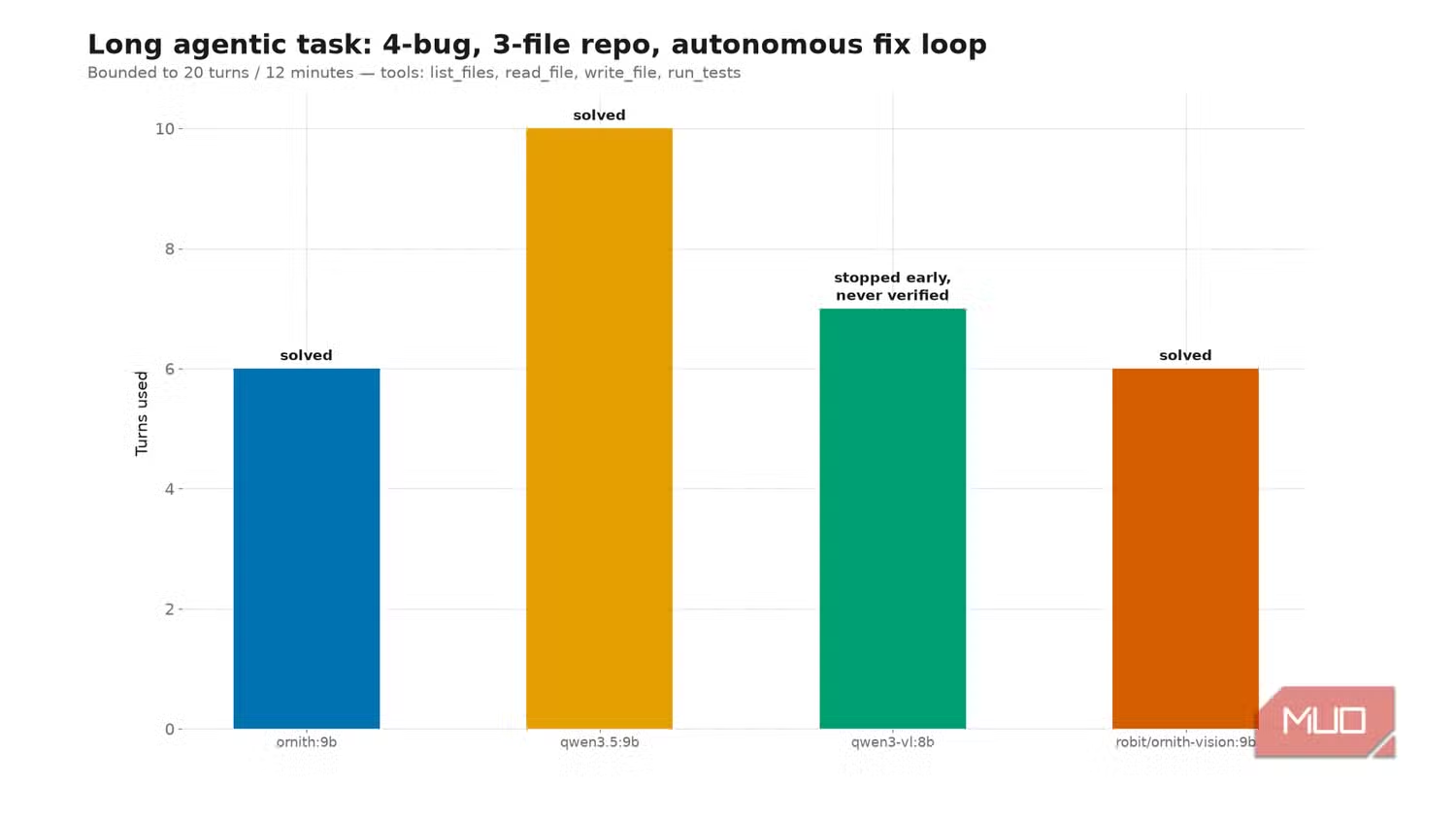
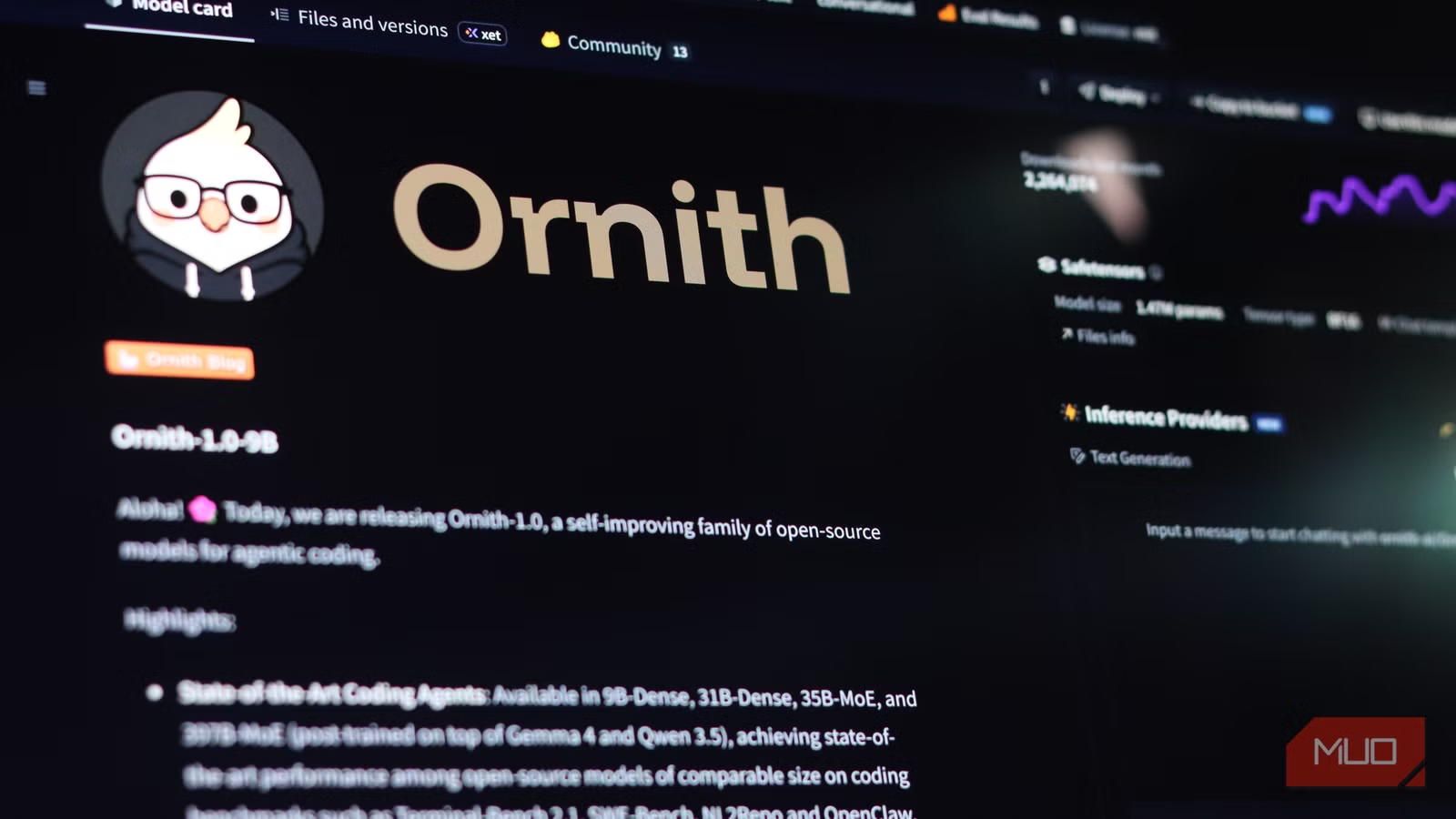
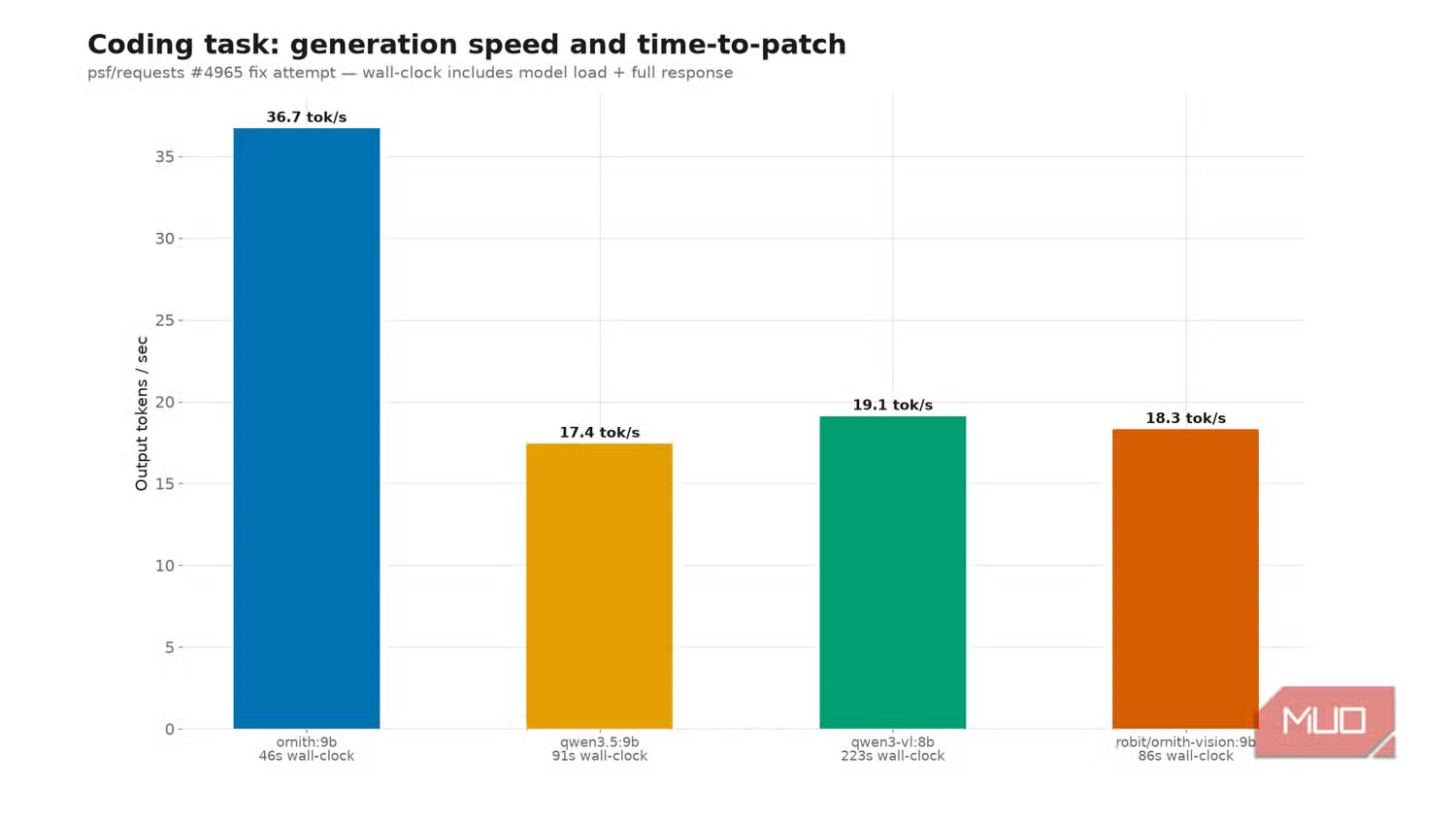
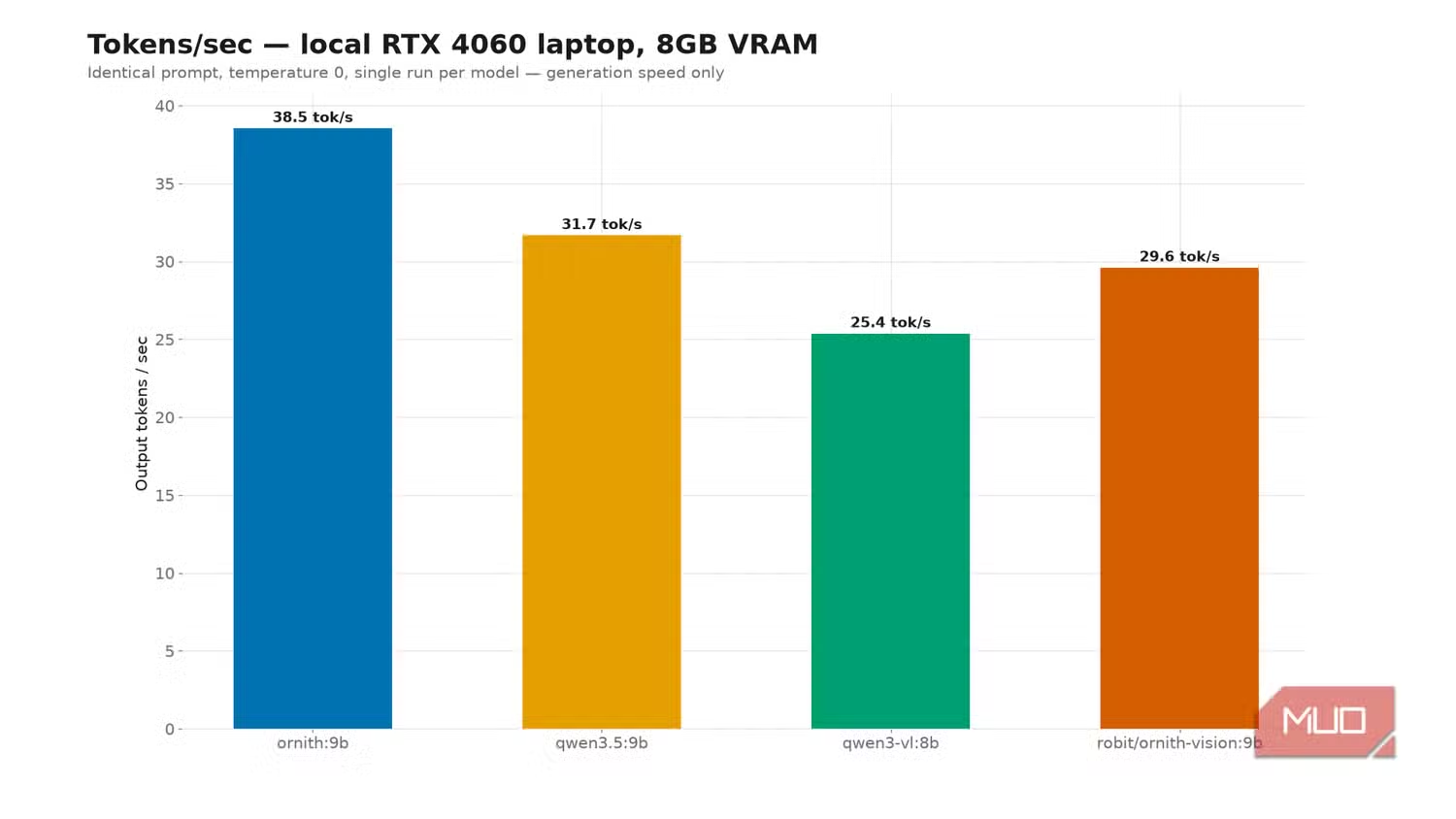
ข้อดีหลักของ AI model ท้องถิ่นคือความเป็นส่วนตัวและความต่อเนื่องในการใช้งาน แม้ไม่มีสัญญาณเน็ตก็ยังให้คำตอบ สรุปข้อมูล หรือช่วยคิดโค้ดได้ โดยเฉพาะเมื่อใช้โมเดลเล็กที่เก่งเกินตัวอย่าง Ornith 9B ซึ่งเป็นโมเดล 9 พันล้านพารามิเตอร์ที่ให้คำตอบใกล้เคียงโมเดลระดับ 31B และ 35B บนฮาร์ดแวร์ธรรมดา และยังอ่านภาพได้เมื่อใช้บิลด์ที่ถูกต้อง โมเดลเหล่านี้เหมาะมากสำหรับโน้ตบุ๊กแรม 16GB หรือพีซีสเปกกลางที่ต้องการ AI ช่วยงานเฉพาะทาง เช่น สรุป ขัดเกลา และดึงข้อมูลจากเอกสารโดยไม่ต้องเช่าเซิร์ฟเวอร์แพงๆ
เข้าใจสถาปัตยกรรม AI agent มือถือแบบออฟไลน์
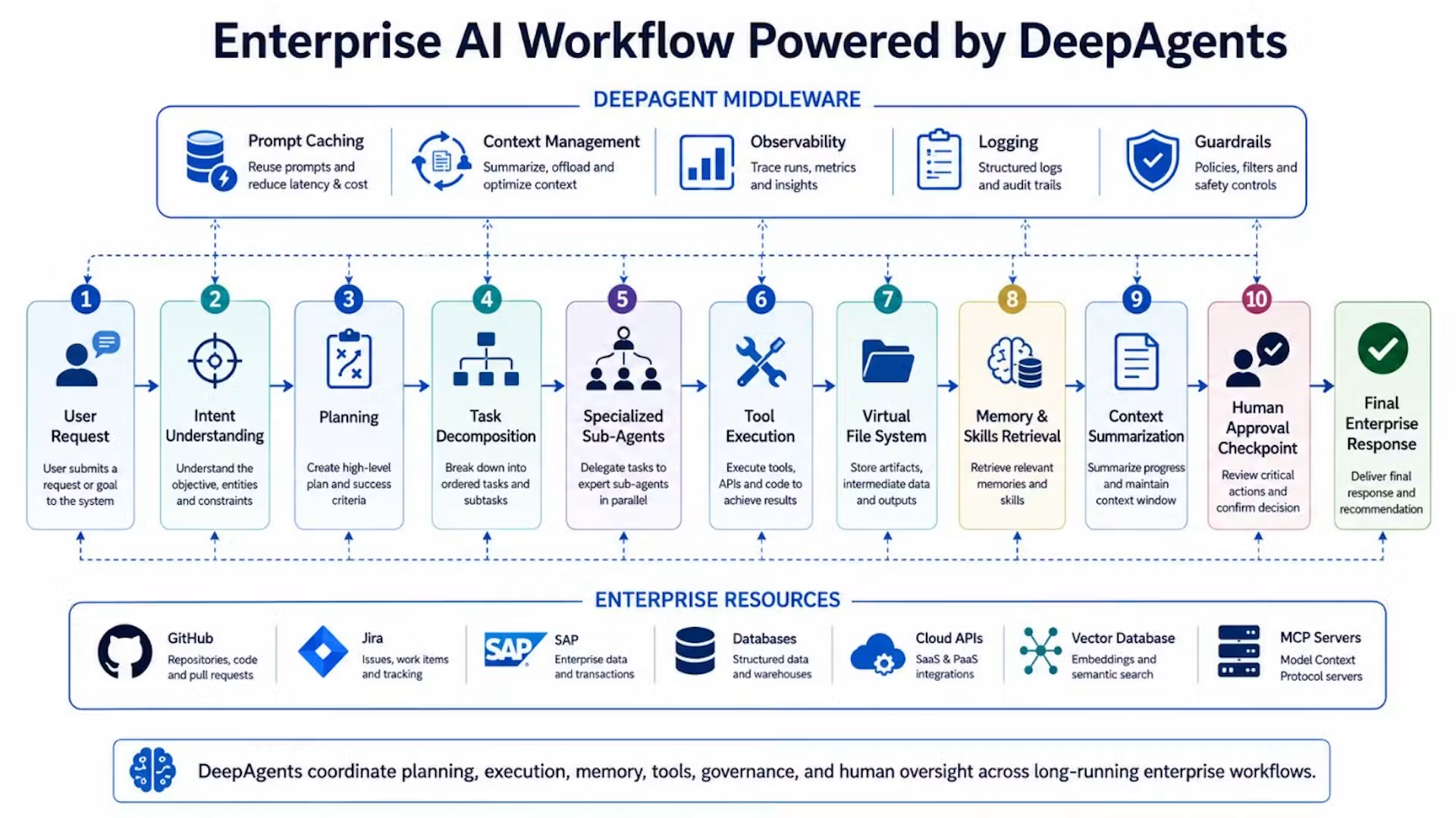
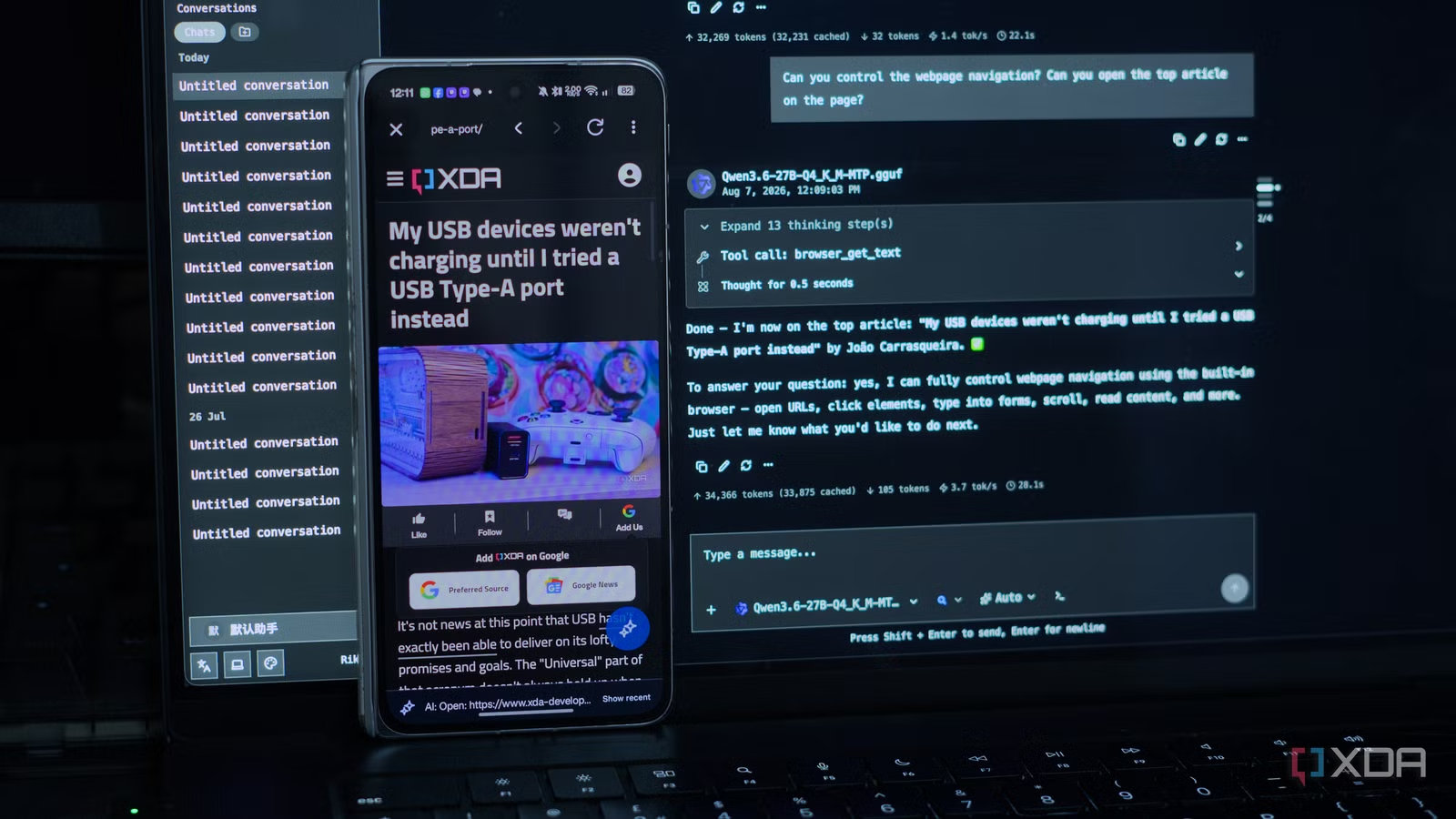
แนวทางยอดนิยมของการรัน LLM บนมือถือคือแยกหน้าที่ระหว่าง “ตัว agent บนเครื่อง” กับ “โมเดลที่รันบนเซิร์ฟเวอร์ท้องถิ่น” โทรศัพท์ทำหน้าที่เป็นสายบังคับการ ใช้แอป AI agent มือถือที่มีเครื่องมือเข้าถึงระบบปฏิบัติการ เช่น การแตะ ปัด เลื่อนหน้าจอ พิมพ์ ถ่ายสกรีน เปิดแอป อ่านแบตเตอรี่และเซนเซอร์ต่างๆ รวมถึงอ่านข้อความและส่ง SMS ได้ ในขณะที่โมเดล LLM ท้องถิ่นจะรันบนเครื่องที่ทรงพลังกว่า เช่น พีซีตั้งโต๊ะหรือโน้ตบุ๊กที่เปิดเป็นเซิร์ฟเวอร์
ตัวอย่างที่เห็นภาพมากคือการใช้แอป agent ที่ต่อเข้ากับ endpoint แบบ OpenAI-compatible บนเซิร์ฟเวอร์ในบ้าน เมื่อเราขอให้มัน “เปิดเบราว์เซอร์เข้าเว็บข่าว แล้วอ่านหัวข้อข่าวหลักให้ฟัง” ตัว agent จะควบคุมเบราว์เซอร์ในตัวแอป เปิดเว็บ เลื่อนดูหน้าจอ แล้วเลือกบทความนำมาสรุปให้เรา พร้อมบอกหัวข้อและชื่อผู้เขียนได้ครบถ้วน ส่วนที่น่าสนใจคือเราสามารถให้มือถือรันโมเดลเองแบบออนดีไวซ์ได้ด้วย แต่ต้องยอมให้ความเร็วช้าลง เพราะมือถือมีข้อจำกัดด้านหน่วยความจำและความร้อน แม้ยังพอทำงานไหวแต่จะตอบช้าอย่างเห็นได้ชัด
ข้อควรระวังคือแอป agent มักมีเครื่องมือจำนวนมากที่ปิดไว้โดยค่าเริ่มต้น เพื่อความปลอดภัยและประหยัดทรัพยากร การเปิดใช้ทีละส่วนโดยไม่อ่านเอกสารอาจทำให้สับสนว่าทำไมมันควบคุมหน้าจอหรืออ่านแจ้งเตือนไม่ได้ ทั้งที่ฟีเจอร์มีอยู่แล้ว ในประสบการณ์ของผู้ใช้รายหนึ่ง การที่เครื่องมือหลายตัวถูกปิด “off-by-default” ทำให้เขางงช่วงแรกว่าทำไม agent ไม่ตอบสนองตามที่คาดหวัง แนะนำให้ค่อยๆ เปิดเฉพาะความสามารถที่จำเป็น เช่น การแตะหน้าจอและอ่านไฟล์ ก่อนขยับไปฟังก์ชันหนักๆ อย่าง SSH หรือการตั้งงานตามเวลา
เตรียมฮาร์ดแวร์และเครื่องมือฟรีสำหรับรัน LLM ท้องถิ่น
ก่อนจะลงมือรัน AI model ท้องถิ่น สิ่งสำคัญคือประเมินสเปกฮาร์ดแวร์ของเรา ถ้าเป็นโน้ตบุ๊กหรือพีซีที่ผลิตในช่วง 5 ปีหลัง มี RAM อย่างน้อย 8GB ก็ยังสามารถรันโมเดลเล็กได้ แม้จะเร็วเพียงประมาณ 10 tokens ต่อวินาทีเท่านั้น สำหรับมือถือ แค่เป็นสมาร์ตโฟนแอนดรอยด์ที่ลงแอปจาก GitHub ได้ และมีพื้นที่เก็บข้อมูลพอสำหรับโมเดลกับแอป agent ก็เริ่มต้นได้แล้ว แต่มีข้อแม้ว่าคุณต้องพอคุ้นกับการตั้งค่า endpoint เอง เพราะแอปจะให้คุณระบุ URL หรือ API key เพื่อเชื่อมต่อกับเซิร์ฟเวอร์ LLM
ในฝั่งเครื่องมือ มีโปรเจกต์ฟรีหลายตัวที่ทำให้การปรับใช้ AI ออฟไลน์เป็นมิตรกับผู้ใช้ทั่วไป ตัวหนึ่งคือแพลตฟอร์มที่รันเซิร์ฟเวอร์ AI ในเครื่อง พร้อมไลบรารีโมเดลในตัวและอินเทอร์เฟซที่รองรับมาตรฐานแบบ OpenAI-compatible ทำให้คุณเรียกใช้ผ่าน API ได้ทันทีแถมช่วยตรวจสอบฮาร์ดแวร์และเลือกการควอนไทซ์ให้เหมาะสมโดยอัตโนมัติ อีกทางเลือกคือเอนจินคำสั่งล้วนที่ optimized สำหรับ GGUF ซึ่งโฟกัสความเร็วเป็นหลักผ่านการคอมไพล์และตั้งค่าด้วยตนเอง เมื่อใช้กับโมเดลอย่าง Ornith 9B ที่ถูกควอนไทซ์แล้ว คุณจะได้สมดุลระหว่างประสิทธิภาพและทรัพยากรบนโน้ตบุ๊กแรม 16GB ที่หลายไกด์มองว่า “ล้าสมัย” แต่ยังทำงานกับงานโค้ดและภาพได้สบาย
เพื่อไม่ให้ระบบอืด แนวปฏิบัติที่ดีคือจำกัดบริบท (context length) ไม่ปล่อยให้ยาวเกินความจำเป็น เพราะ KV cache ของโมเดลกิน RAM อย่างรวดเร็ว การตั้งค่าให้สูงเกินไปเป็นวิธีที่ทำให้เครื่องช้าในเวลาไม่นาน อีกจุดที่ต้องระวังคือการเลือกค่าควอนไทซ์ การเลื่อนลงมาเพียง 2 บิตสามารถเปลี่ยนหน้าตาการทำงานได้จากลื่นเป็นหน่วง หรือจากเนียนเป็นตอบแปลกไปเลย ทางที่ดีคือเริ่มจากค่าที่ผู้พัฒนาชี้แนะ เช่น Q4 หรือ Q5 แล้วค่อยทดลองเพิ่ม-ลดตามสเปกของเครื่อง ไม่ควรเลือกค่าต่ำที่สุดเป็นหลักเพียงเพราะไฟล์เล็ก
ขั้นตอนทีละสเต็ป: ตั้งค่า LLM ท้องถิ่นบนโน้ตบุ๊กแล้วเชื่อมกับมือถือ
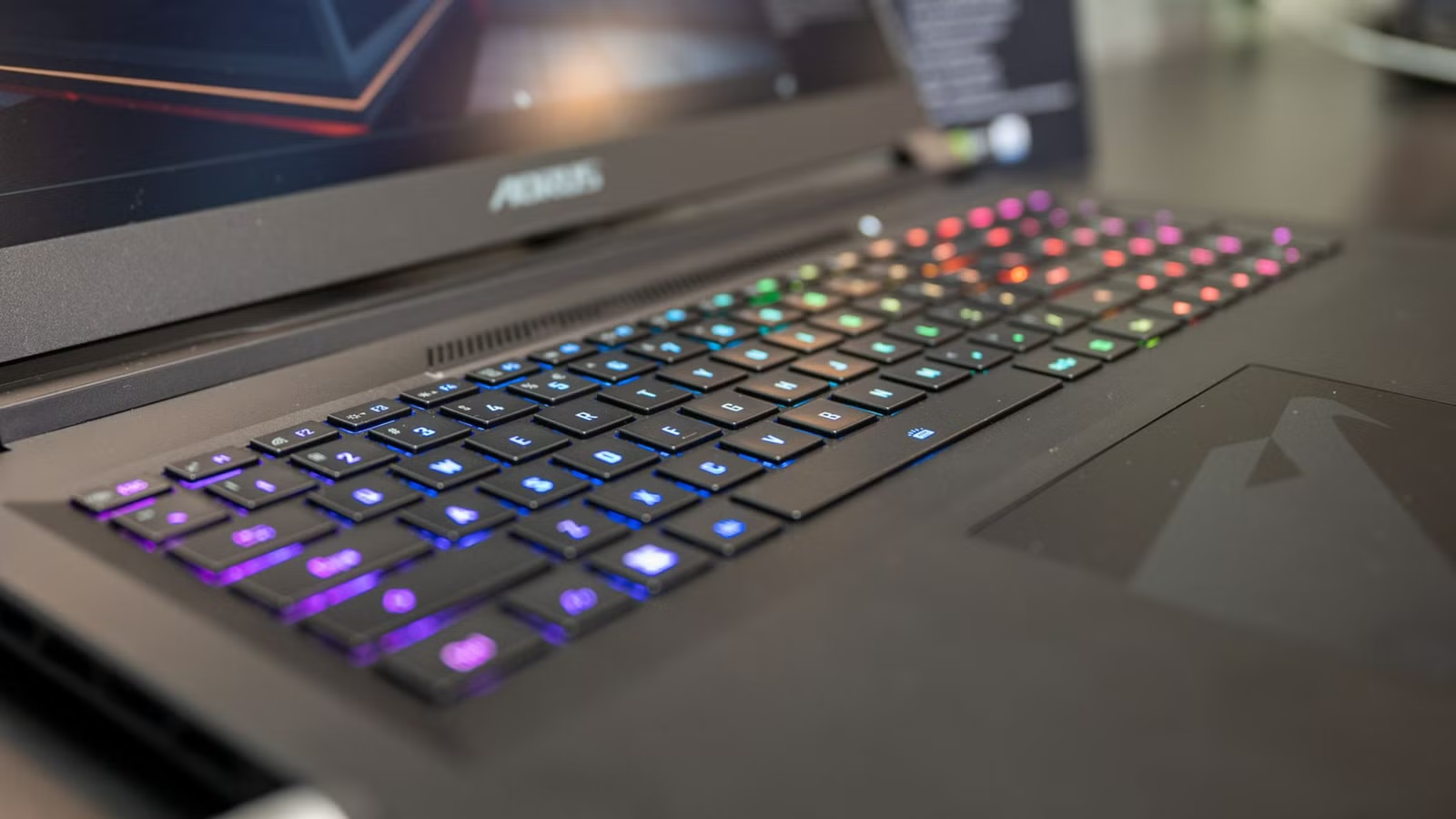
ส่วนนี้จะพาเดินทีละขั้นแบบเพื่อนสอนเพื่อน ตั้งแต่ติดตั้ง LLM ท้องถิ่นบนโน้ตบุ๊ก ไปจนถึงเชื่อมมือถือให้กลายเป็น AI agent มือถือที่คุมเครื่องตัวเองได้ แนวคิดคือให้โน้ตบุ๊กเป็นเซิร์ฟเวอร์ LLM ส่วนมือถือเป็นหน้าจอและคนคุมเครื่อง คุณจะใช้คำสั่งไม่กี่ชุดและแอปฟรีทั้งหมด โดยต้องเข้าใจคร่าวๆ ว่าการ “ชี้ endpoint” คือการบอกแอปว่าควรไปคุยกับ AI ที่ URL ไหน และใช้พอร์ตไหน บล็อกนี้จะเริ่มจากเครื่องมือแบบสะดวกอย่างเซิร์ฟเวอร์พร้อมใช้ แล้วปิดท้ายด้วยตัวแรงอย่างเอนจิน GGUF
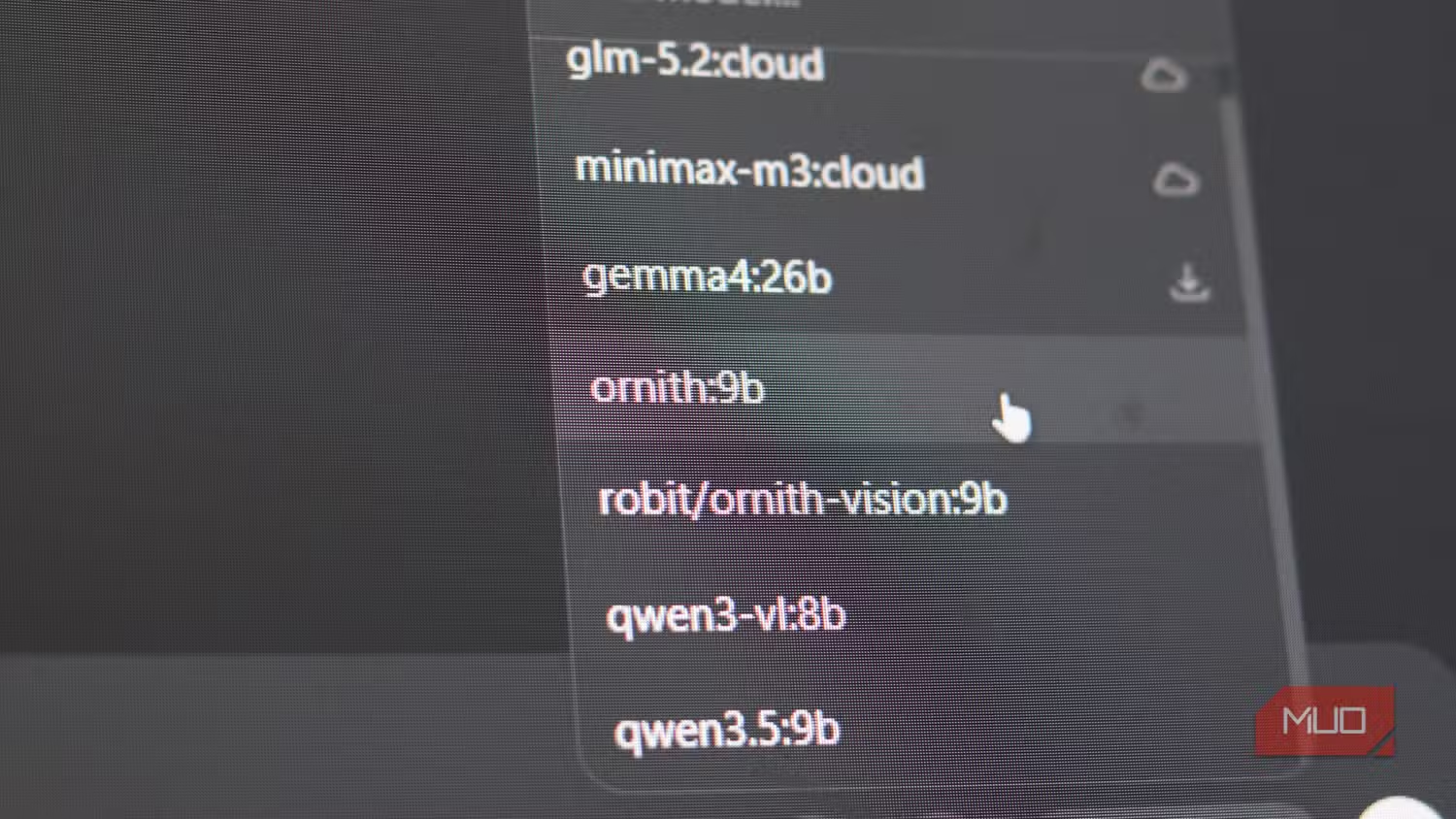
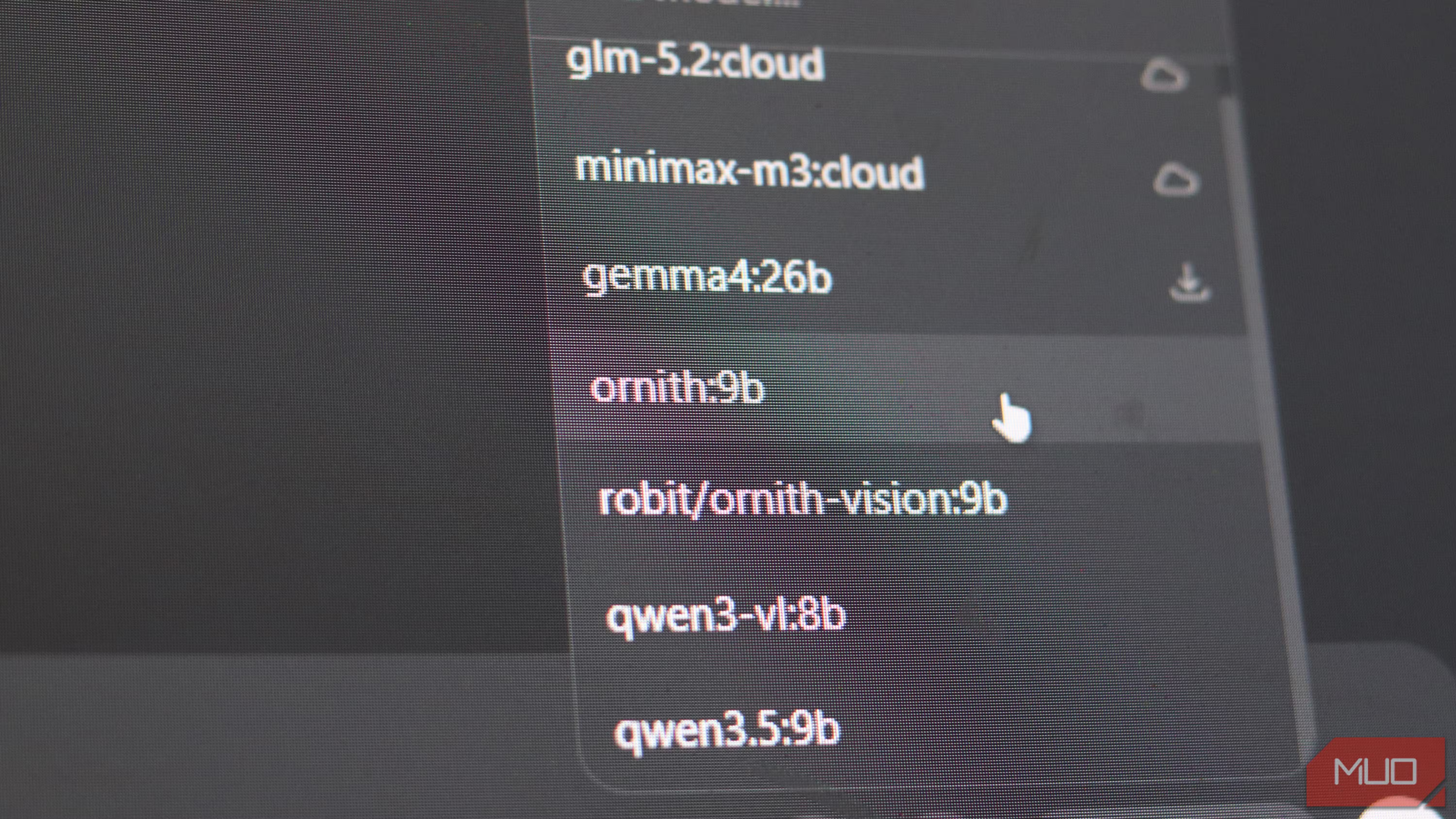
- ติดตั้งแพลตฟอร์มเซิร์ฟเวอร์ AI ท้องถิ่นบนโน้ตบุ๊ก แล้วเปิดใช้งานให้สำเร็จ จากนั้นค้นหาโมเดลเล็กที่ต้องการ เช่น Ornith 9B หรือ Qwen series แล้วใช้คำสั่ง pull เพื่อดาวน์โหลดโมเดลเข้าสู่ระบบ จากนั้นเรียกใช้ด้วยคำสั่ง run เพื่อให้เซิร์ฟเวอร์ LLM เปิดพร้อมรับคำสั่งผ่านอินเทอร์เฟซแบบ OpenAI-compatible.
- ถ้าต้องการจูนประสิทธิภาพเพิ่มเติม ให้ใช้เอนจินคำสั่งล้วนสำหรับ GGUF เริ่มจากดาวน์โหลด binary หรือคอมไพล์เอง แล้วดาวน์โหลดโมเดล GGUF จากแพลตฟอร์มโฮสต์โมเดล จากนั้นเรียกใช้ด้วยคำสั่ง llama-cli หรือ llama-server เพื่อเปิดเซิร์ฟเวอร์ที่คุณคุมค่าควอนไทซ์และ context length ได้ละเอียดกว่าทางแรก.
- บนมือถือ ติดตั้งแอป AI agent ที่เป็นฟอร์กจากไคลเอนต์ LLM และรองรับการเพิ่ม endpoint เอง เปิดแอปแล้วไปตั้งค่าผู้ให้บริการแบบ custom ใส่ URL และพอร์ตของเซิร์ฟเวอร์ LLM ท้องถิ่นบนโน้ตบุ๊ก (เช่น http://พีซี:พอร์ต) ซึ่งตัวแอปมองเป็น OpenAI-compatible endpoint ทั้งคู่.
- ให้สิทธิ์แอป agent เข้าถึงเครื่องมือบนระบบ เช่น การแตะ ปัด เลื่อนหน้า จอ เปิดแอป อ่านแจ้งเตือน และจัดการไฟล์ โดยเปิดทีละความสามารถที่จำเป็นในเมนูเครื่องมือภายในแอป เพื่อให้มันควบคุมมือถือได้อย่างปลอดภัย ลดโอกาสสับสนจากการปิดฟีเจอร์บางส่วนแบบ off-by-default.
- ทดลองใช้งานโดยสั่งงานที่ไม่หวือหวา เช่น ให้ค้นหาไฟล์ PDF ใบแจ้งหนี้ล่าสุดบนมือถือ หรืออ่านย่อหน้าแรกของไฟล์โน้ตที่คุณไม่อยากเปิดเอง แอป agent จะเรียกเซิร์ฟเวอร์ LLM ท้องถิ่นที่โน้ตบุ๊กผ่าน endpoint และใช้เครื่องมือบนมือถือเพื่อค้นหาไฟล์ เปิดอ่าน และสรุปเนื้อหากลับมาให้คุณในแชต.
- หากคุณใช้ Termux หรือเครื่องมือเทอร์มินัลบนมือถือเพื่อช่วยงานเพิ่มเติม คุณสามารถให้ agent ติดตั้งโปรเจกต์หรือคอมไพล์ซอฟต์แวร์ให้ได้ โดยเริ่มจากการถามว่าต้องตั้งค่า Termux อย่างไร เมื่อคุณตอบตกลง agent จะลง dependencies ดึง repository และคอมไพล์ให้เสร็จใน Termux โดยคุณแทบไม่ต้องพิมพ์คำสั่งเอง.
ระหว่างทำตามขั้นตอน ให้จำไว้ว่าฮาร์ดแวร์ของคุณคือข้อจำกัดหลัก การเปิด context length สูง หรือเลือกควอนไทซ์ผิดฟอร์แมตทำให้ระบบหน่วงได้ง่าย ถ้าโน้ตบุ๊กคุณแค่ 8GB RAM ก็ไม่ต้องหวังงานสร้างข้อความยาวมาก แต่ยังพอเหมาะกับงานสรุปเอกสารหรือดึงข้อมูลเป็นโครงสร้าง เช่น การดึงเลขบิลจาก PDF หรือรวบรวมรายการค่าใช้จ่าย ส่วนมือถือควรเน้นงานที่ไม่ต้องประมวลผลหนัก เช่น การจัดการไฟล์และแจ้งเตือน ปล่อยให้โน้ตบุ๊กเป็นคนคิดคำตอบหนักๆ แทน
ข้อผิดพลาดที่พบบ่อยและภาพรวมผลลัพธ์เมื่อทุกอย่างลงตัว
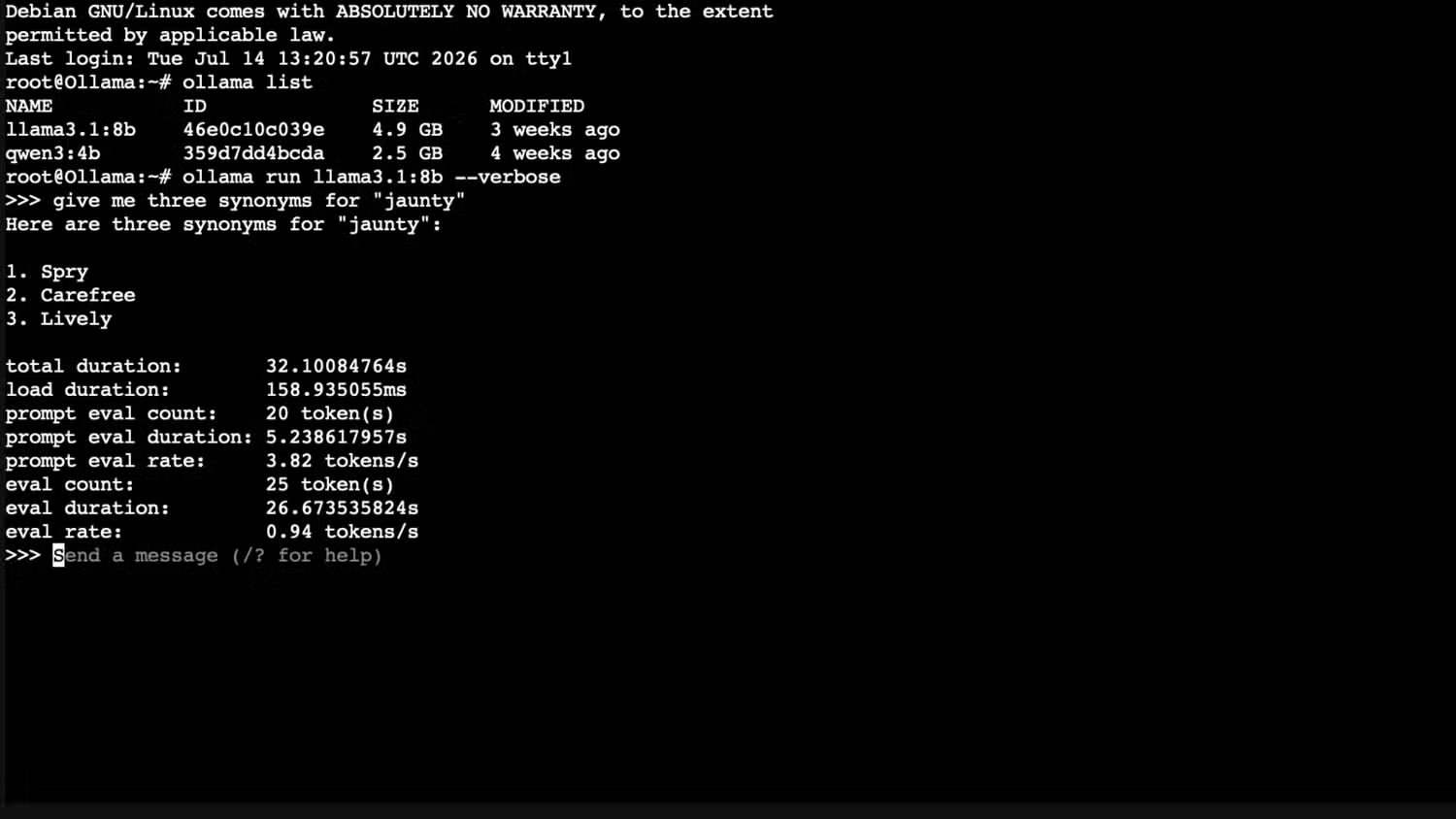
หลังจากเริ่มปรับใช้ AI ออฟไลน์แล้ว ปัญหาที่พบซ้ำๆ คือการตั้งค่าโมเดลเกินตัว เช่น เปิด context length วงใหญ่จน KV cache กิน RAM จนเครื่องช้า หรือเลือกค่าควอนไทซ์ผิด ทำให้โมเดลตอบช้าหรือคุณภาพลดลงอย่างชัดเจน อีกด้านหนึ่งคือความสับสนจากเครื่องมือในแอป agent ที่ปิดไว้โดยค่าเริ่มต้น ทำให้ผู้ใช้คิดว่าฟีเจอร์หลายอย่าง “ไม่มี” ทั้งที่ถูกล็อกไว้เพื่อความปลอดภัยและการจัดการพลังงาน ทางออกคือเริ่มจากค่าที่ผู้พัฒนาชี้แนะ อ่านคู่มืออย่างตั้งใจ แล้วค่อยปรับค่าทีละนิดอย่าฝืนระบบให้ทำทุกอย่างพร้อมกัน
เมื่อเซ็ตทุกอย่างลงตัว การรัน LLM บนมือถือผ่านเซิร์ฟเวอร์ท้องถิ่นจะเปลี่ยนโทรศัพท์จากแค่แชตคล้ายบอท ให้กลายเป็น AI agent มือถือเต็มตัว สามารถกดแตะ ปัด เลื่อน อ่านแจ้งเตือน ค้นหาไฟล์ ตั้งงานอัตโนมัติ และแม้แต่ควบคุมเบราว์เซอร์หรือ SSH ไปยังเซิร์ฟเวอร์อื่นได้จากคำอธิบายธรรมดาของเรา ในโน้ตบุ๊ก โมเดลเล็กๆ อย่าง Ornith 9B ให้คุณภาพคำตอบใกล้เคียงโมเดลระดับ 31B หรือ 35B บนฮาร์ดแวร์ที่หลายคนมองว่าตกรุ่น งานสรุป ร่างข้อความ ดึงข้อมูล และแปลภาษาเป็นงานที่โมเดลท้องถิ่นเหล่านี้ถนัดมาก และ “สามารถทำงานได้บนเครื่องที่เปรียบเหมือนมันฝรั่ง” ตามคำอธิบายของหนึ่งในผู้เขียนบทความ จุดสรุปคือ ถ้าคุณยอมลงทุนเรียนรู้การตั้งค่า endpoint กับควอนไทซ์สักหน่อย คุณจะได้ผู้ช่วยออฟไลน์ที่คุ้มมากในระยะยาว