
ทำไมการเปลี่ยนเสียง Siri ถึงสำคัญ และต้องมีอะไรพร้อมก่อน
การเปลี่ยนเสียง Siri บน iPhone คือการปรับโทนเสียง สำเนียง ความเร็ว และการแสดงอารมณ์ของผู้ช่วยอัจฉริยะให้เข้ากับสไตล์การใช้งานของผู้ใช้ ช่วยให้การสั่งงาน การถามตอบ และการฟังข้อมูลจาก Siri เป็นธรรมชาติและฟังสบายขึ้น และยังช่วยให้ผู้ใช้แยกแยะเสียงระบบกับเสียงคนรอบตัวได้ดีขึ้น โดยทำผ่านเมนูการตั้งค่า iOS 27 ที่ออกแบบให้ใช้งานง่าย
ถ้าคุณใช้ iPhone อยู่แล้วและรู้สึกว่าเสียงเดิมของ Siri แข็งหรือไม่ถูกใจ การอัปเดตเป็น iOS 27 จะเปิดทางให้คุณ ปรับแต่ง Siri iPhone ได้ละเอียดกว่าเดิม ไม่ใช่แค่เปลี่ยนเสียง Siri แต่ยังควบคุมจังหวะและความมีอารมณ์ของเสียงให้ตอบโจทย์ทั้งการใช้งานส่วนตัวและงานที่ต้องพึ่งการฟังคำตอบยาว ๆ เช่นการค้นหาข้อมูลหรือส่งข้อความคำสั่งต่าง ๆ ด้วยเสียงของคุณเอง
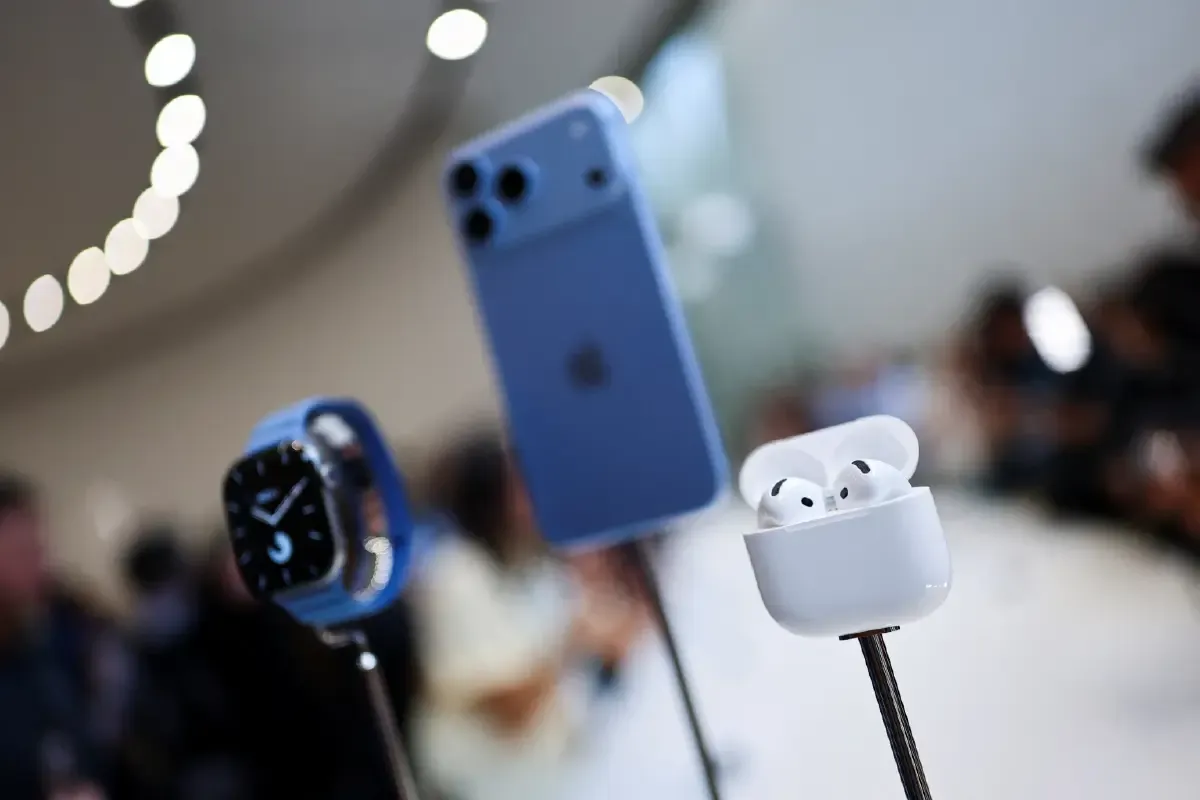
ก่อนเริ่มมีข้อจำกัดสำคัญที่ต้องรู้ ฟีเจอร์เสียง Siri ใหม่และตัวเลือกการแสดงอารมณ์ถูกออกแบบมาสำหรับ iPhone รุ่นค่อนข้างใหม่ โดยแหล่งข้อมูลระบุว่าผู้ใช้ต้องมี iPhone 17 Pro หรือ iPhone Air หรือรุ่นที่ใหม่กว่า พร้อมติดตั้ง iOS 27 จึงจะใช้ตัวเลือกนี้ได้เต็มรูปแบบ ถ้าเครื่องของคุณเก่ากว่านี้ แม้จะอัปเดต iOS แล้วก็อาจเห็นเมนูไม่ครบหรือใช้การปรับเสียงขั้นสูงไม่ได้

รู้จัก Siri AI และประสบการณ์เสียงแบบใหม่ใน iOS 27
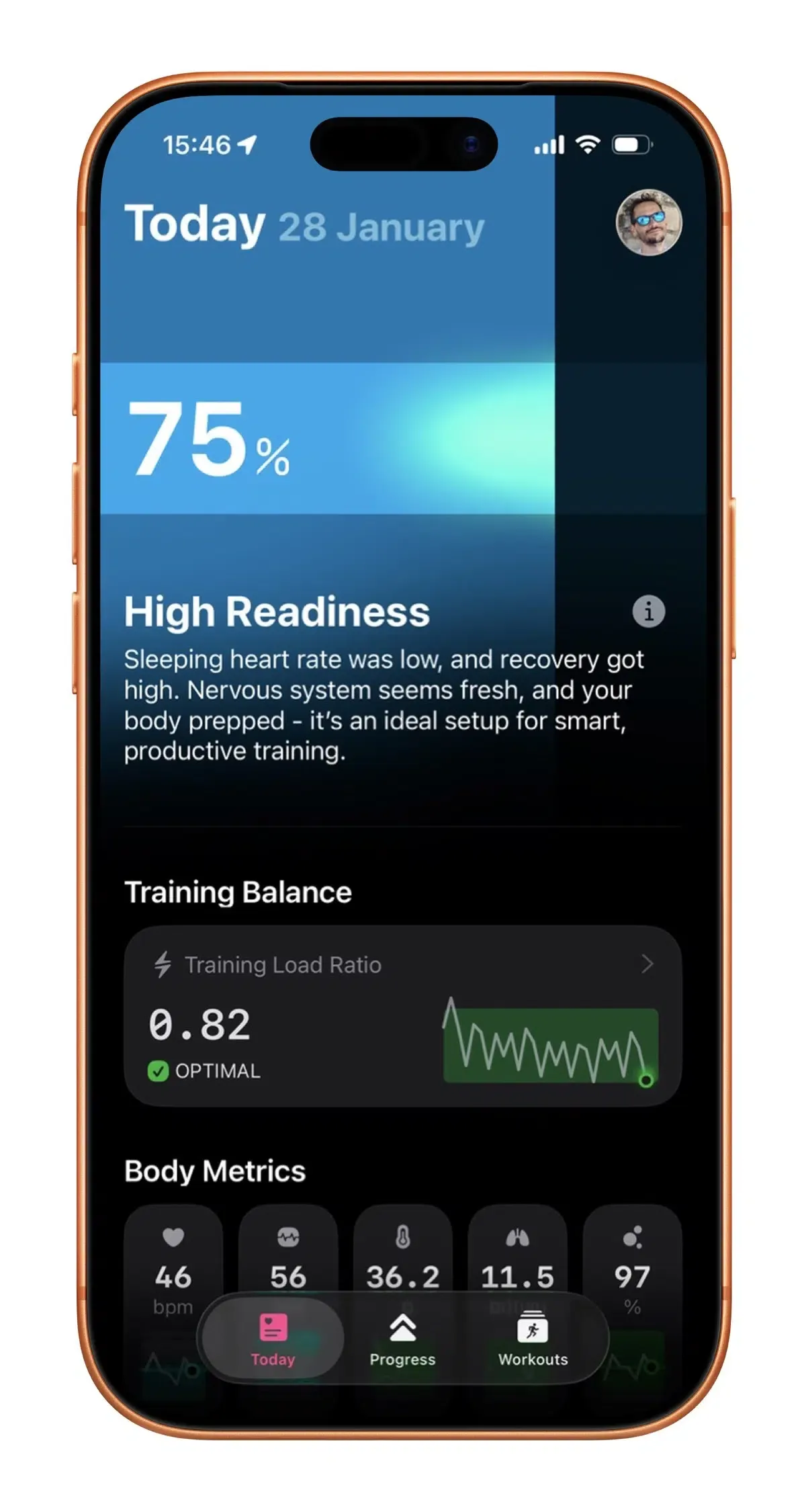
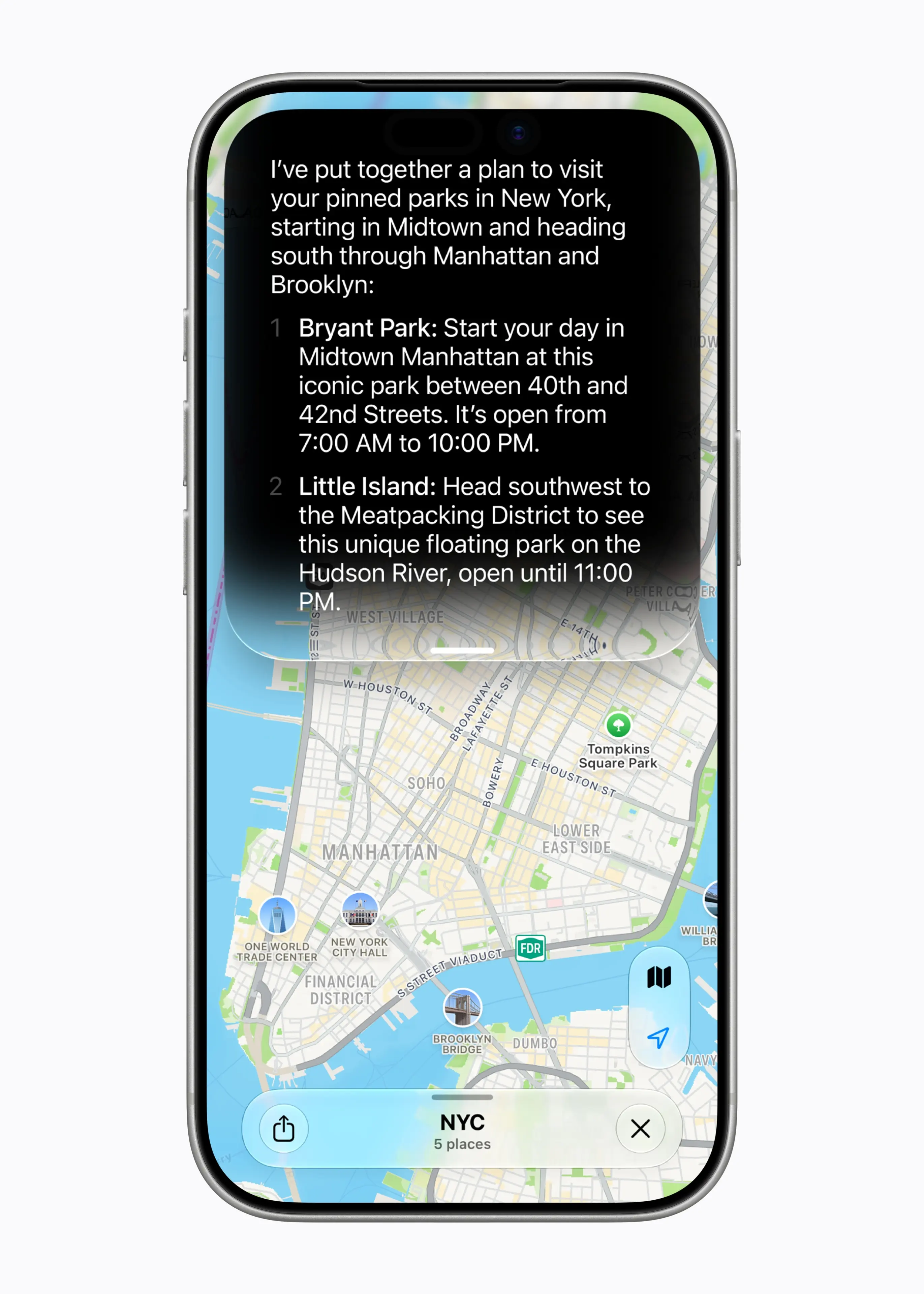
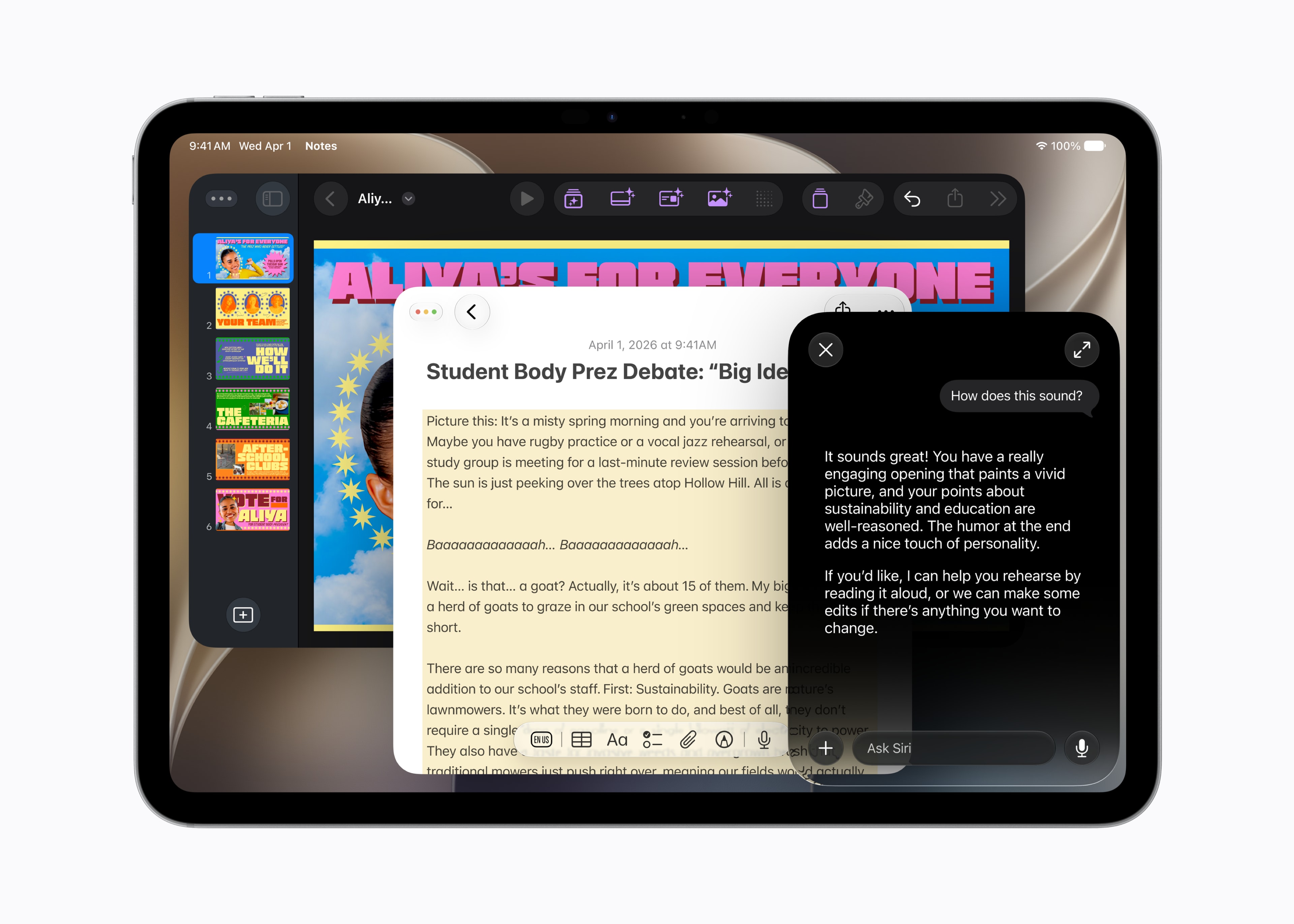
iOS 27 มาพร้อม Siri AI รุ่นใหม่ที่เน้นเข้าใจบริบทส่วนตัว การทำงานของแอป และสิ่งที่อยู่บนหน้าจอได้ดีขึ้น ทำให้เวลาคุณคุยกับ Siri รู้สึกเหมือนคุยกับผู้ช่วยส่วนตัวที่รู้จักคุณมากกว่าเดิม เช่น เข้าใจความสัมพันธ์ในข้อความและอีเมล หรือช่วยเขียนและแก้ไขเนื้อหาตามสำนวนที่คุณใช้ประจำในชีวิตประจำวัน
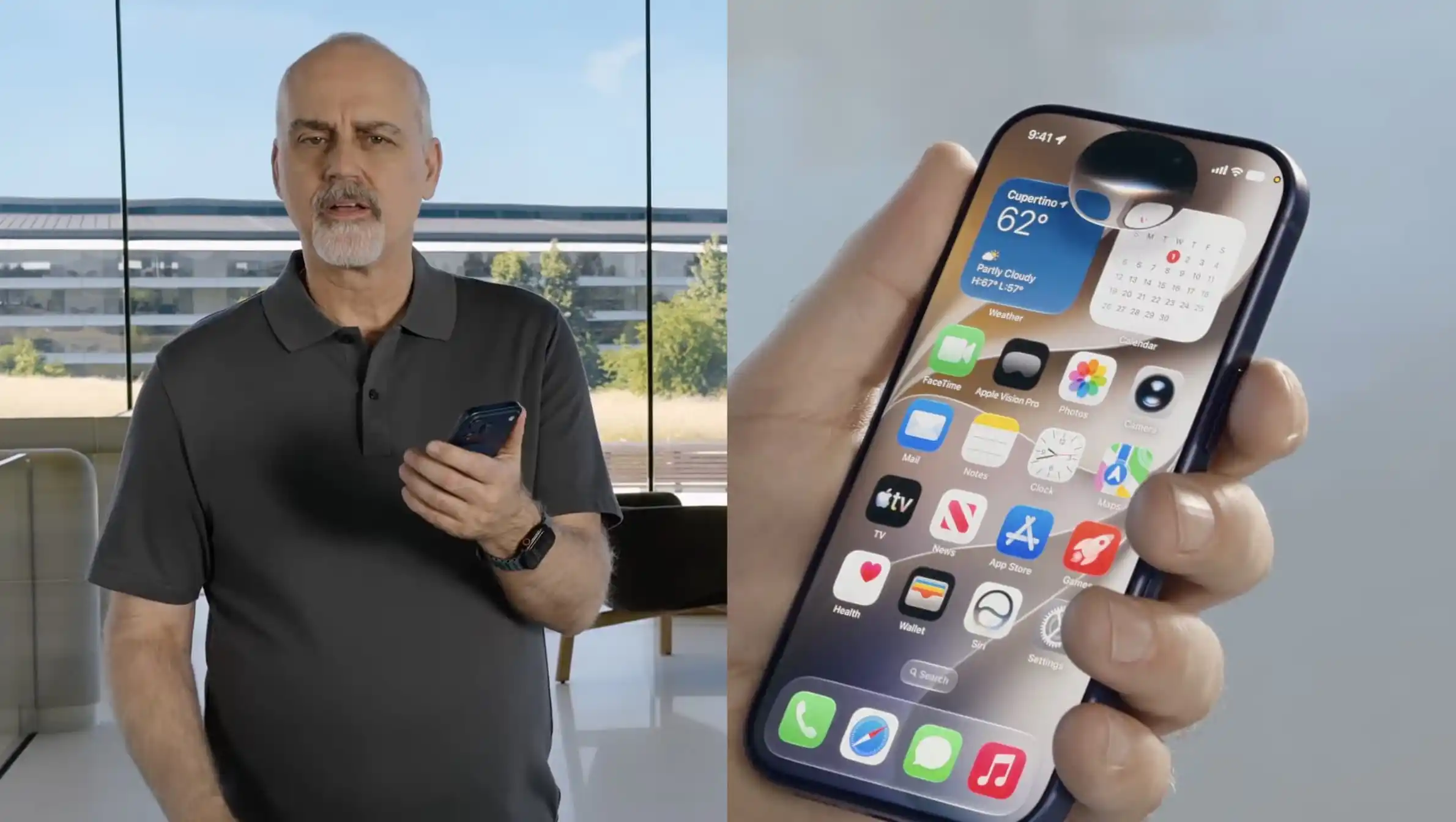
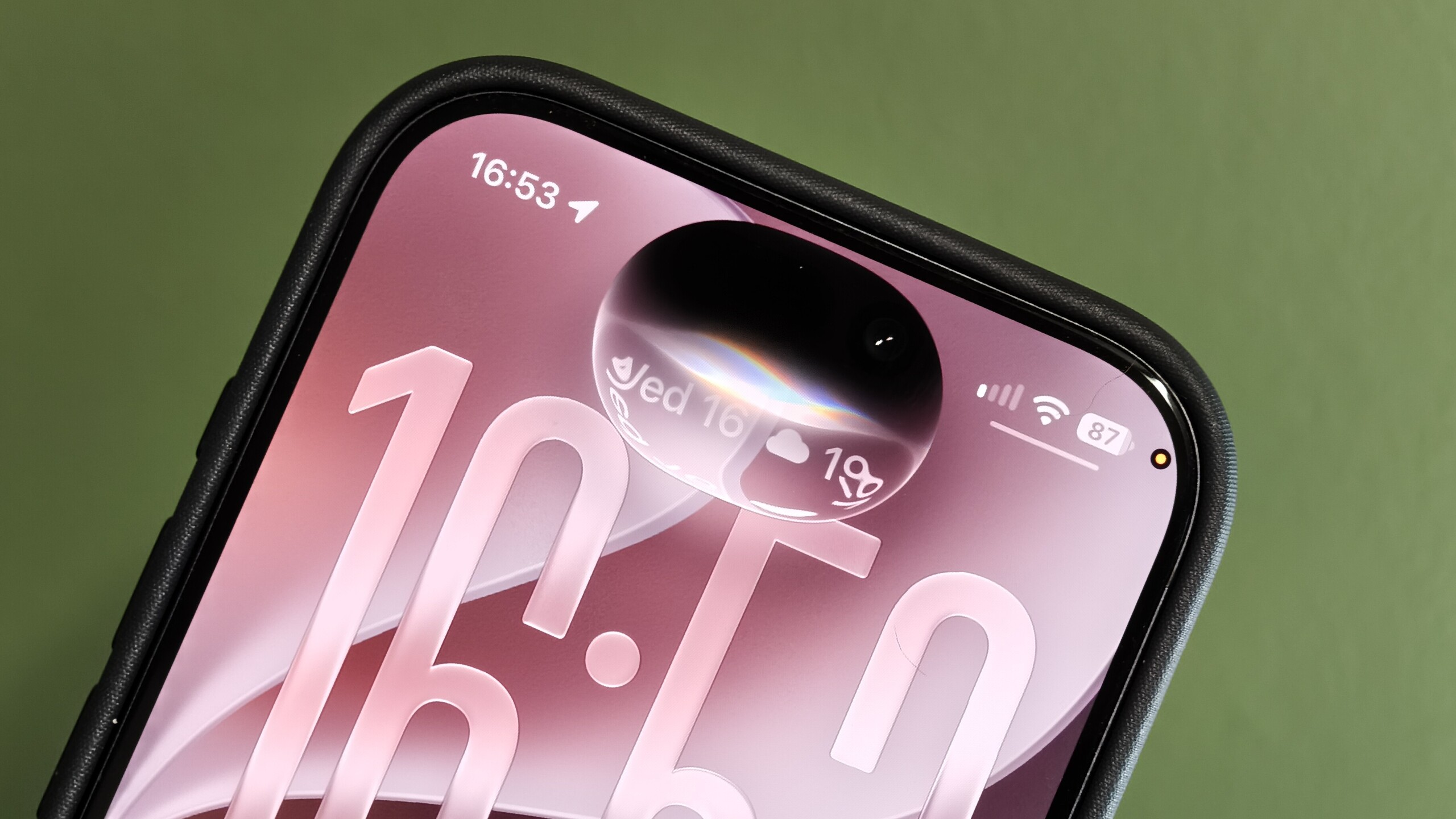
จุดเด่นของ Siri AI บน iOS 27 คือประสบการณ์เสียงแบบใหม่ที่ให้เสียงเป็นธรรมชาติมากขึ้น สามารถแสดงอารมณ์และปรับจังหวะการพูดได้ ทำให้การฟังคำตอบไม่แข็งเป็นหุ่นยนต์เหมือนรุ่นก่อน ๆ และคุณยังปรับแต่งการแสดงออกของเสียงให้เหมาะกับตัวเองได้ด้วย เช่น อยากให้ Siri พูดช้า เน้นชัด หรือพูดเร็วขึ้นเพื่อประหยัดเวลา
อย่างไรก็ตามฟีเจอร์เสียงขั้นสูงเหล่านี้จะใช้โมเดลบนอุปกรณ์ที่มีประสิทธิภาพสูง จึงรองรับเต็มที่บน iPhone Air และ iPhone 17 Pro รุ่นขึ้นไปเท่านั้น แปลว่าถ้าคุณใช้ iPhone 15 Pro หรือรุ่นที่ใหม่กว่าแต่ไม่ถึงระดับ 17 Pro หรือ Air คุณอาจได้ Siri AI ในภาพรวม แต่เมนู เปลี่ยนเสียง Siri และ Siri AI แบบแสดงอารมณ์เต็มรูปแบบอาจไม่ครบเหมือนเครื่องรุ่นใหม่
ขั้นตอนทีละสเต็ป เปลี่ยนเสียง Siri และปรับจังหวะการพูด
มาถึงส่วนสำคัญ คือขั้นตอนการ เปลี่ยนเสียง Siri บน iOS 27 ซึ่งอยู่ในเมนู iOS 27 Siri settings ที่ออกแบบใหม่ให้เข้าใจง่าย เป้าหมายคือเลือกสำเนียงที่คุณชอบ แล้วปรับโทนเสียง จังหวะ และระดับอารมณ์ให้เหมาะกับสไตล์การใช้งาน แต่ระหว่างทำต้องระวังสองเรื่องใหญ่ คือเรื่องรุ่นเครื่องที่รองรับ และโซนการให้บริการที่ยังไม่เปิดครบทุกภูมิภาค
- เปิดแอปการตั้งค่าบน iPhone ของคุณ แล้วตรวจสอบว่าเครื่องอัปเดตเป็น iOS 27 เรียบร้อยแล้ว เพื่อให้เห็นเมนู Siri AI และการปรับเสียงแบบใหม่
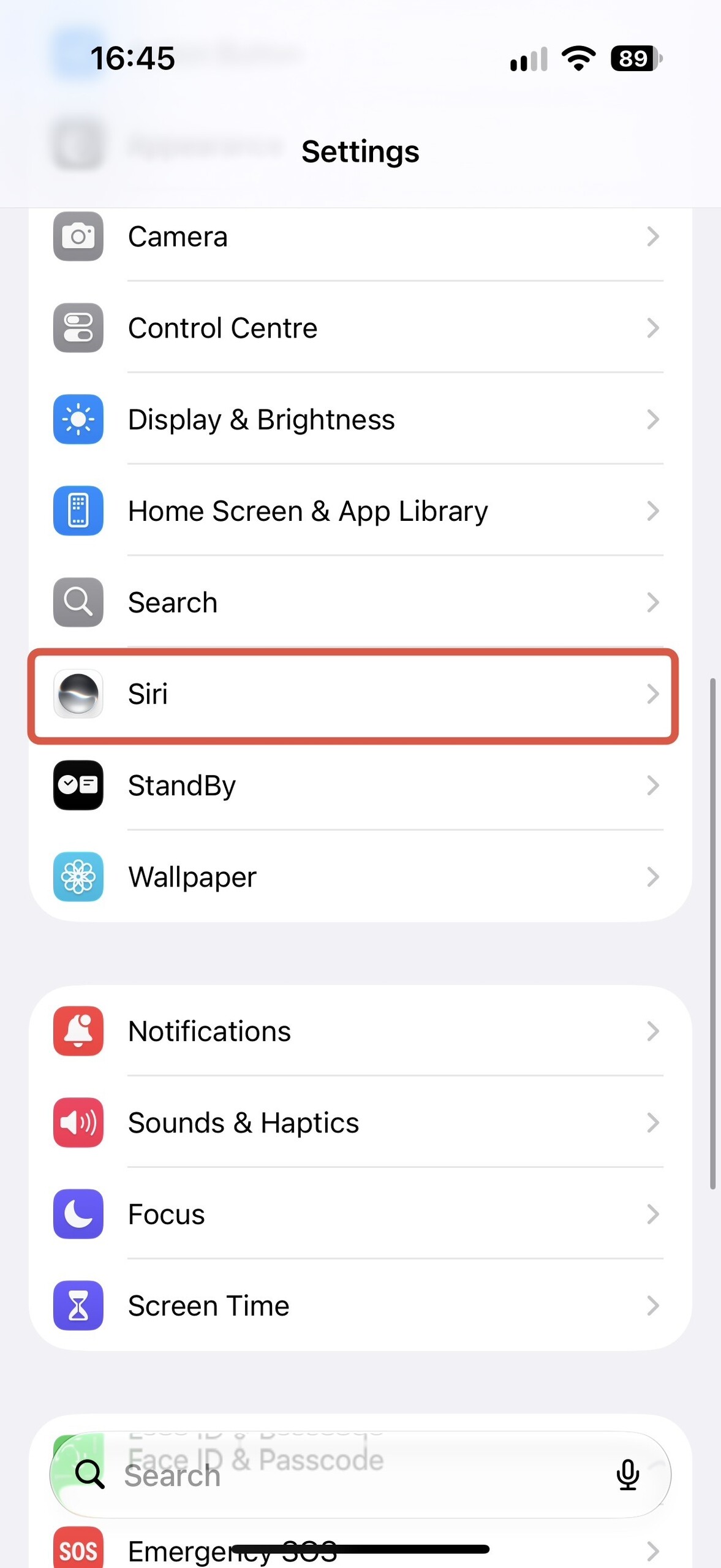
- เลื่อนลงแล้วแตะเมนู Siri เพื่อเข้าสู่หน้าตั้งค่า Siri AI ถ้ายังไม่เคยเปิดใช้ให้แตะคำสั่ง Try Siri AI Beta เพื่อเข้ารอคิวเปิดใช้ฟีเจอร์อัจฉริยะนี้ในบัญชีของคุณ
- เมื่อเปิดใช้ Siri AI แล้ว ในหน้าตั้งค่า Siri ให้แตะหัวข้อ Voice เพื่อเข้าสู่เมนู เปลี่ยนเสียง Siri และการปรับแต่งโทนเสียง
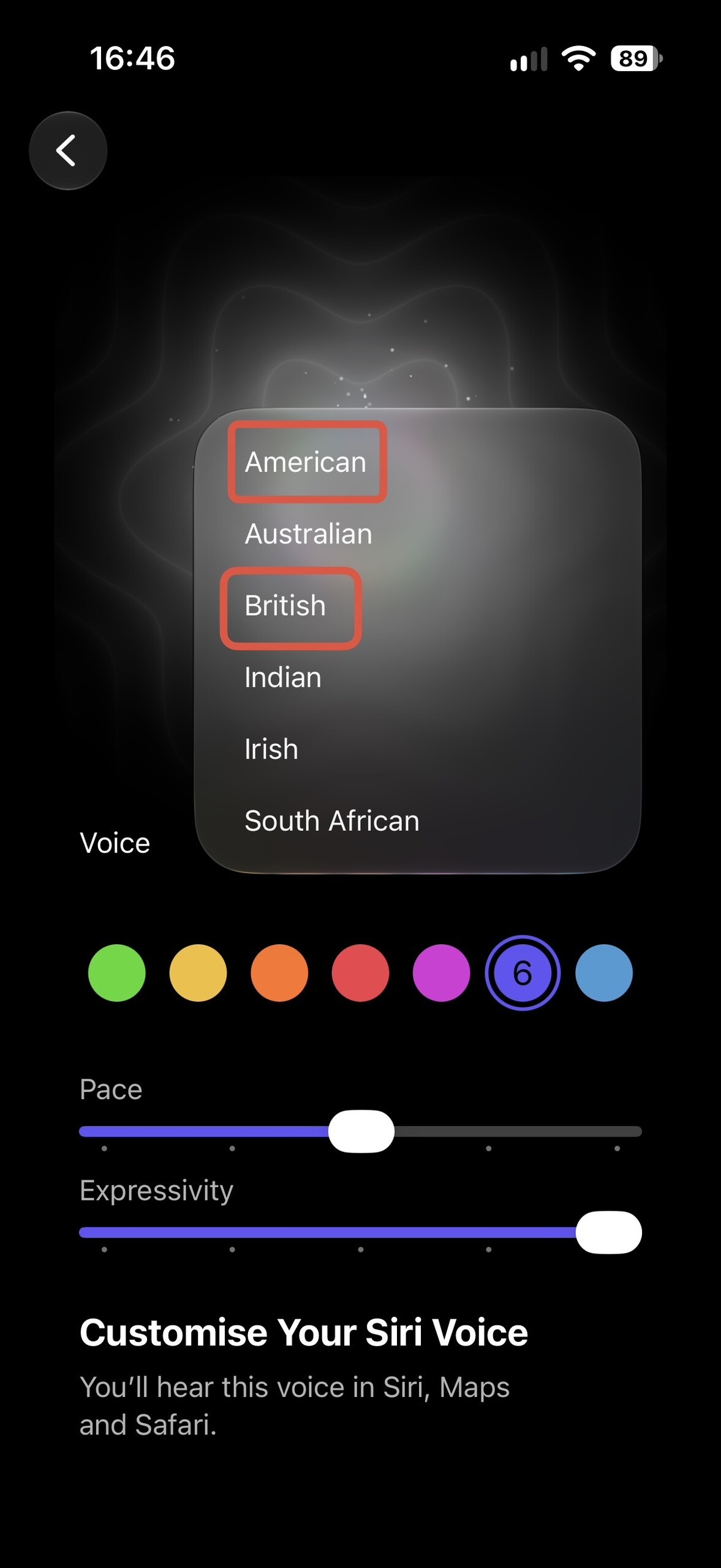
- ในหน้า Voice ให้แตะตัวเลือก Voice dropdown แล้วเลือกสำเนียง American หรือ British ซึ่งเป็นสำเนียงที่รองรับการปรับความเร็วและความมีอารมณ์ของเสียงในตอนนี้ ตัวเลือกอื่นอย่าง Irish Indian หรือ Australian จะมีเสียงให้เลือกไม่มากและยังไม่รองรับการปรับแต่งขั้นสูง
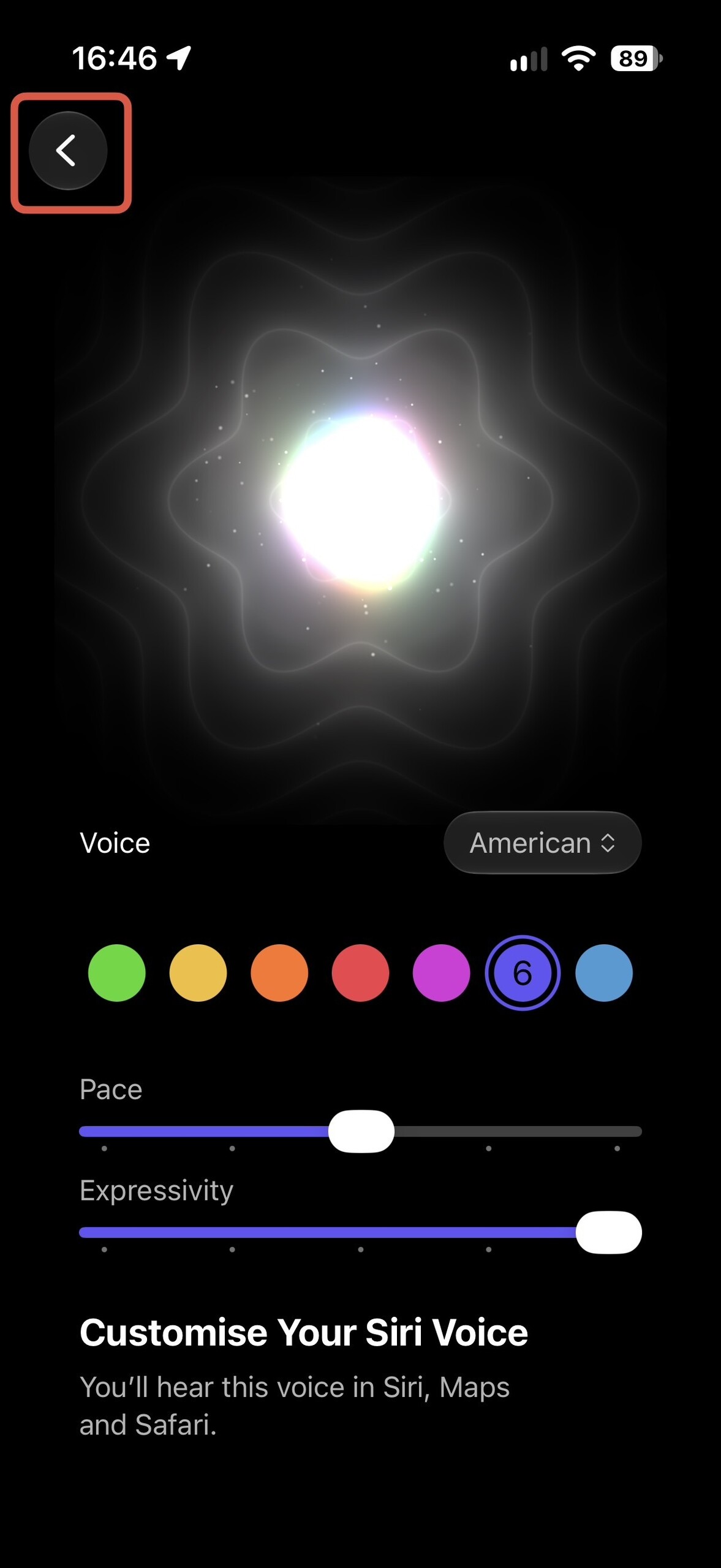
- ใช้ไอคอนสีต่าง ๆ เพื่อสลับระหว่างเสียง Siri หลายแบบภายใต้สำเนียงที่เลือก จากนั้นเลื่อนแถบปรับ pace เพื่อเพิ่มหรือลดความเร็วในการพูด และแถบ expressivity เพื่อเพิ่มหรือลดระดับอารมณ์ของเสียง Siri แล้วฟังตัวอย่างเสียงที่ระบบเล่นให้ทุกครั้งที่ปรับ
- เมื่อได้เสียง จังหวะ และอารมณ์ที่ถูกใจแล้ว ให้แตะปุ่ม Back ที่มุมซ้ายบนของหน้าจอ เพื่อบันทึกการตั้งค่าเสียง Siri ใหม่ลงในระบบ และใช้ได้ทันทีในทุกคำสั่งเสียงต่อไป
ขั้นตอนทั้งหมดใช้เวลาไม่นาน แต่ข้อควรระวังคือถ้าคุณไม่เลือกสำเนียง American หรือ British คุณจะไม่ได้ตัวเลือกปรับ pace และ expressivity แม้จะอยู่ในเมนูเดียวกัน และถ้าคุณใช้เครื่องที่ไม่รองรับเช่นรุ่นต่ำกว่า iPhone 17 Pro หรือ iPhone Air บางเมนูใน iOS 27 Siri settings อาจไม่แสดงขึ้นมาทำให้สับสนว่าทำไมเปลี่ยนเสียง Siri ไม่ได้
ข้อผิดพลาดที่เจอบ่อยและวิธีเลี่ยง ก่อนจะโทษว่า Siri ใช้ไม่ได้
เวลา ปรับแต่ง Siri iPhone ให้ลึกถึงการเปลี่ยนเสียงและการแสดงอารมณ์ หลายคนมักสะดุดกับปัญหาเดิม ๆ ที่ไม่ได้มาจากการตั้งค่าผิด แต่เกิดจากข้อจำกัดของระบบและพื้นที่ให้บริการ ถ้าเข้าใจตรงนี้ก่อนจะช่วยประหยัดเวลาจากการไล่หาเมนูที่ไม่มี หรือคิดว่าเครื่องรวนทั้งที่ความจริงเป็นข้อจำกัดจากฝั่งซอฟต์แวร์และบริการ
ข้อผิดพลาดแรกคือใช้ iPhone รุ่นที่รองรับ Siri AI โดยรวม แต่ไม่รองรับการเปลี่ยนเสียง Siri แบบใหม่ เช่น กลุ่ม iPhone 15 Pro ที่แม้จะใช้ Siri AI ได้ แต่ระบบกำหนดให้ฟีเจอร์ เปลี่ยนเสียง Siri ขั้นสูงจำกัดเฉพาะ iPhone 17 Pro และ iPhone Air หรือรุ่นที่ใหม่กว่าเท่านั้น ผลคือแม้คุณจะอัปเดต iOS 27 แล้วก็จะไม่เห็นเมนูปรับ pace และ expressivity
ข้อผิดพลาดที่พบอีกข้อคือหาเมนู Try Siri AI Beta ไม่เจอแม้ใช้เครื่องรุ่นใหม่ แหล่งข้อมูลอธิบายว่าถ้าคุณมี iPhone 15 Pro หรือรุ่นที่ใหม่กว่าแต่ไม่เห็นตัวเลือกลงทะเบียน Siri AI Beta ในแอปการตั้งค่า มีโอกาสสูงว่าอยู่ในภูมิภาคที่ระบบยังไม่เปิดให้ใช้บริการ Siri AI เต็มรูปแบบ ทำให้คุณไม่ได้เมนูเสียงใหม่แม้ตัวเครื่องจะรองรับก็ตาม ทางออกเดียวตอนนี้คือรอให้บริการเปิดในพื้นที่ของคุณก่อน
เมื่อปรับเสียง Siri เสร็จแล้ว คาดหวังอะไรได้และสิ่งที่ควรจับตา
หลังจากทำตามขั้นตอนครบ คุณจะได้ เสียง Siri ใหม่ ที่ฟังเป็นธรรมชาติขึ้นและเข้ากับสไตล์การใช้งาน ทั้งเรื่องความเร็วและความมีอารมณ์ของเสียง ทุกครั้งที่คุณสั่งงานหรือถามตอบ Siri จะใช้เสียงที่คุณเลือกแทนเสียงเริ่มต้น และระบบจะบันทึกค่าที่ตั้งผ่านปุ่ม Back บนมุมซ้ายของหน้าจอให้โดยอัตโนมัติ
ผลลัพธ์ที่เห็นชัดคือการสื่อสารกับ Siri ราบรื่นขึ้น การฟังคำตอบยาว ๆ ไม่สะดุด เพราะคุณเลือกจังหวะที่เหมาะกับตัวเอง และเมื่อต้องใช้ร่วมกับฟีเจอร์อื่นของ iOS 27 เช่น Siri AI ในการเขียนข้อความ การอธิบายเนื้อหา หรือการใช้โหมด Siri ในแอปกล้อง คุณจะรู้สึกว่าเสียงและสไตล์การพูดของผู้ช่วยสอดคล้องกับการใช้งานโดยรวมของเครื่องมากขึ้น
สิ่งที่ควรจับตาคือการอัปเดตในอนาคตซึ่งอาจเพิ่มสำเนียงอื่นให้รองรับการปรับ pace และ expressivity มากขึ้น รวมถึงการขยายพื้นที่ให้บริการ Siri AI ไปยังภูมิภาคที่ยังไม่ได้เปิดใช้งาน หากคุณยังไม่เห็นเมนูหรือฟีเจอร์ เปลี่ยนเสียง Siri ที่กล่าวถึงในบทความนี้ การตรวจสอบรุ่นเครื่องและอัปเดต iOS 27 ให้เป็นเวอร์ชันล่าสุดเป็นสิ่งแรกที่ควรทำ ก่อนตัดสินใจว่า Siri ไม่ตอบโจทย์
 Shopee
![ใหม่ Apple iPhone Air by Studio 7 [ออเดอร์จะยกเลิกอัตโนมัติหากไม่ชำระเงินภายใน 30 นาที]](https://img2.zestbuy.co.th/product/2026/09/18/459106b1-ed34-4652-9dfc-735b47b667ce.jpg)
 Lazada