
iPadOS 27 คืออะไร และทำไมควรอัปเดตทันทีที่พร้อม
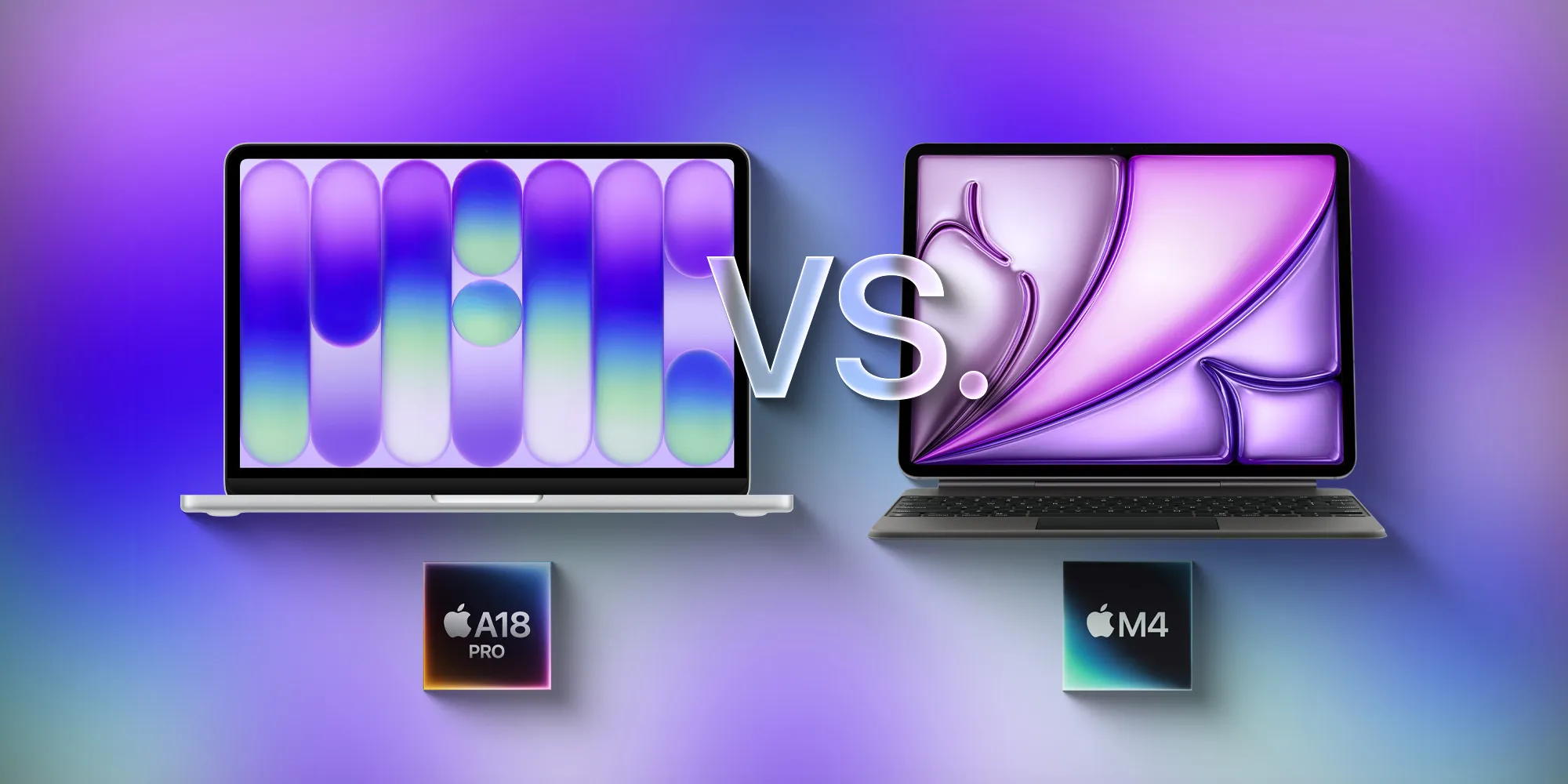
iPadOS 27 คือระบบปฏิบัติการเวอร์ชันใหม่สำหรับ iPad ที่เน้นเพิ่มประสิทธิภาพ ความลื่นไหล และอินเตอร์เฟซ Liquid Glass แบบใสปรับได้ พร้อมการผสาน Apple Intelligence และ Siri รุ่นใหม่เพื่อช่วยงานอัตโนมัติ การจัดการเอกสาร อีเมล และเนื้อหาสร้างสรรค์ การอัปเดตนี้ยังออกแบบให้ทำงานได้ดีทั้งบน iPad รุ่นใหม่ที่ใช้ชิประดับ M และ iPad รุ่นฐานที่ใช้ชิปตระกูล A เพื่อให้ผู้ใช้ส่วนใหญ่ได้ประสบการณ์ที่เร็วขึ้นและตอบสนองได้ดีขึ้นโดยไม่ต้องเปลี่ยนอุปกรณ์ทันที
Apple ปล่อย iPadOS 27 ให้ iPad ทุกรุ่นที่ยังอยู่ในรายชื่อรองรับตั้งแต่วันที่ 14 กันยายน และเน้นว่าการติดตั้งสามารถทำได้ผ่านเมนู การตั้งค่า → ทั่วไป → อัปเดตซอฟต์แวร์ แนวคิดของการอัปเดตรอบนี้ชัดเจน นั่นคือทำให้ iPad เครื่องเดิมทำงานได้เร็วขึ้น ใช้งานแอปคล่องกว่าเดิม และเปิดทางให้ Siri และ Apple Intelligence กลายเป็นผู้ช่วยหลักในชีวิตดิจิทัลของคุณ หากคุณยังใช้ iPadOS 26 อยู่ การไม่อัปเดตหมายถึงการพลาดทั้งอินเตอร์เฟซใหม่และชุดเครื่องมือ AI ที่จะกลายเป็นมาตรฐานต่อไป
เช็กเครื่องให้พร้อม: รุ่นที่รองรับ สำรองข้อมูล และจัดการพื้นที่
ก่อนเริ่ม iPadOS 27 installation การตรวจสอบความเข้ากันได้คือด่านแรกที่มองข้ามไม่ได้ iPadOS 27 เลิกสนับสนุนบางรุ่นเก่า และต้องการฮาร์ดแวร์ใหม่กว่ารุ่นก่อนหน้า คุณสามารถเช็กชื่อรุ่นได้ที่ การตั้งค่า → ทั่วไป → เกี่ยวกับ จากนั้นเปรียบเทียบกับรายชื่อคร่าวๆ เช่น iPad Pro ตั้งแต่รุ่น 12.9 นิ้ว รุ่นที่ 4 ขึ้นไป และ 11 นิ้ว รุ่นที่ 2 ขึ้นไป iPad Air รุ่นที่ 4 ขึ้นไปและรุ่นที่ใช้ชิป M2 M3 M4 iPad รุ่นที่ 9 และใหม่กว่า รวมถึง iPad mini รุ่นที่ 6 และรุ่นที่ใช้ชิป A17 Pro
- สำรองข้อมูล iCloud ไปที่ การตั้งค่า → ชื่อของคุณ → iCloud → สำรองข้อมูลบน iCloud แล้วเปิดการสำรองข้อมูลล่าสุดให้เสร็จ
- หากต้องการสำรองแบบเต็มลงคอมพิวเตอร์ ให้เชื่อมต่อ iPad กับ Mac แล้วใช้ Finder หรือใช้แอป Apple อุปกรณ์ต่างๆ บน Windows เพื่อสร้างสำเนาในเครื่อง
- จัดการพื้นที่จัดเก็บ ไปที่ การตั้งค่า → ทั่วไป → พื้นที่เก็บข้อมูล iPad เพื่อลบแอป วิดีโอ หรือไฟล์ที่ไม่จำเป็น โดยเฉพาะบนเครื่อง 64GB ที่พื้นที่มักตึงก่อนอัปเดตใหญ่
- อัปเดตแอปผ่าน App Store โดยแตะรูปโปรไฟล์แล้วติดตั้งการอัปเดตทั้งหมด เพื่อให้แอปรองรับฟีเจอร์ใหม่ของระบบ
- ชาร์จ iPad ให้แบตเตอรี่เหลือมากพอหรือเสียบไฟค้างไว้ และเชื่อมต่อกับสัญญาณ Wi‑Fi ที่เสถียรก่อนเริ่มอัปเดต
เมื่อคุณสำรองข้อมูลไว้เรียบร้อย มีพื้นที่ว่างเพียงพอ และแอปหลักได้รับการอัปเดตแล้ว คุณก็ถือว่าพร้อมเกือบเต็มร้อยสำหรับการอัปเดต iPad software update ครั้งนี้
ขั้นตอนติดตั้ง iPadOS 27 แบบทีละขั้น
ขั้นตอนการติดตั้ง iPadOS 27 ไม่ซับซ้อน แต่การทำตามลำดับช่วยลดความเสี่ยงและปัญหาหลังอัปเดต การติดตั้งนี้เปิดให้กับ iPad ทุกรุ่นที่ยังอยู่ในกลุ่มรองรับตั้งแต่วันที่ 14 กันยายนเป็นต้นไป ถ้าคุณทำตามขั้นตอนครบ โอกาสที่จะต้องรีเซ็ตเครื่องหรือกู้คืนข้อมูลจะน้อยลงมาก และคุณจะได้ใช้ฟีเจอร์ใหม่ในเวลาไม่นาน
- เชื่อมต่อ iPad เข้ากับ Wi‑Fi ที่เสถียรและชาร์จแบตเตอรี่ให้เพียงพอหรือเสียบสายชาร์จตลอดระหว่างการอัปเดต
- เปิดแอป การตั้งค่า จากหน้าจอหลัก
- แตะ ทั่วไป จากนั้นแตะ อัปเดตซอฟต์แวร์ เพื่อให้ระบบค้นหา iPadOS 27 ที่ปล่อยให้อัปเดตแล้ว
- เมื่อเห็น iPadOS 27 ให้แตะ ดาวน์โหลดและติดตั้ง แล้วอ่านเงื่อนไข หากยอมรับให้แตะยอมรับเพื่อต่อ
- รอให้ดาวน์โหลดเสร็จ ระบบจะเตรียมการติดตั้งและรีสตาร์ต iPad โดยอัตโนมัติ ระหว่างนี้ไม่ควรปิดเครื่องหรือถอดสายชาร์จ
- หลังบูตกลับมา ให้ทำตามคำแนะนำบนหน้าจอ เช่น ลงชื่อเข้า Apple ID ตรวจสอบการตั้งค่าความเป็นส่วนตัว และตรวจว่าข้อมูล แอป และรูปภาพยังอยู่ครบ
เมื่อขั้นตอนเหล่านี้เสร็จสิ้น ระบบใหม่จะเริ่มทำงานเต็มรูปแบบ พร้อมประสิทธิภาพที่ปรับปรุงจาก iPadOS 26 และรองรับฟีเจอร์ใหม่หลายรายการในทันที
สำรวจ Liquid Glass และ Apple Intelligence บน iPad
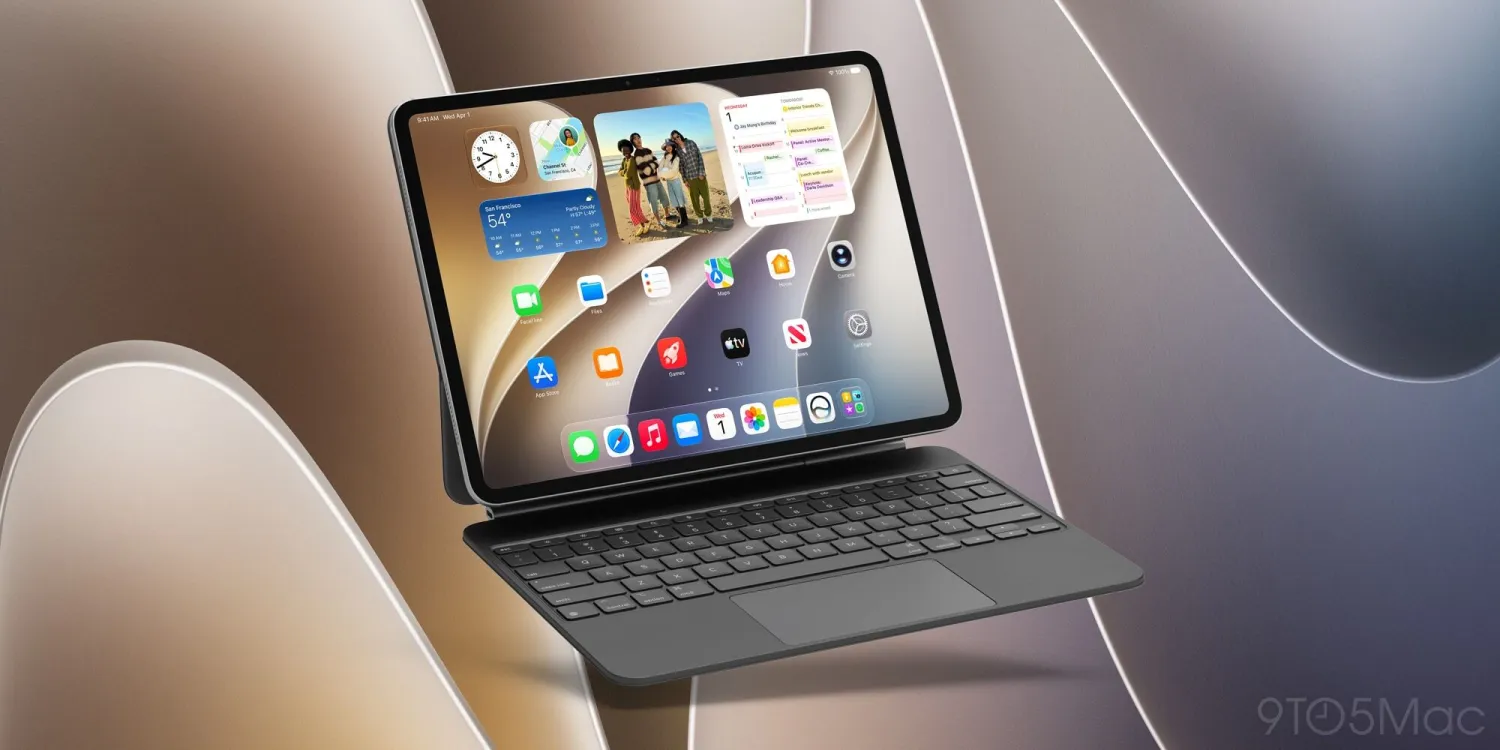
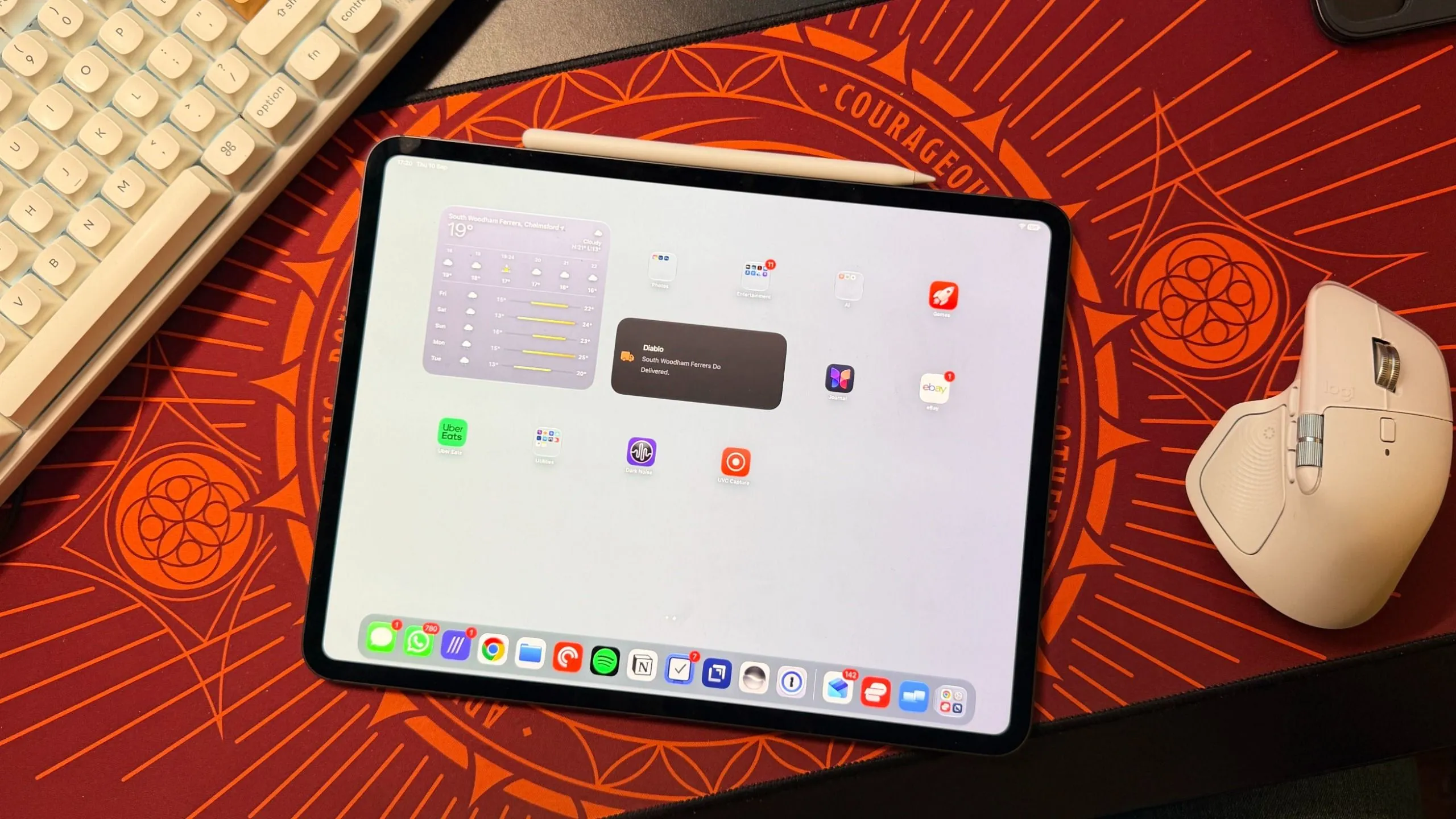
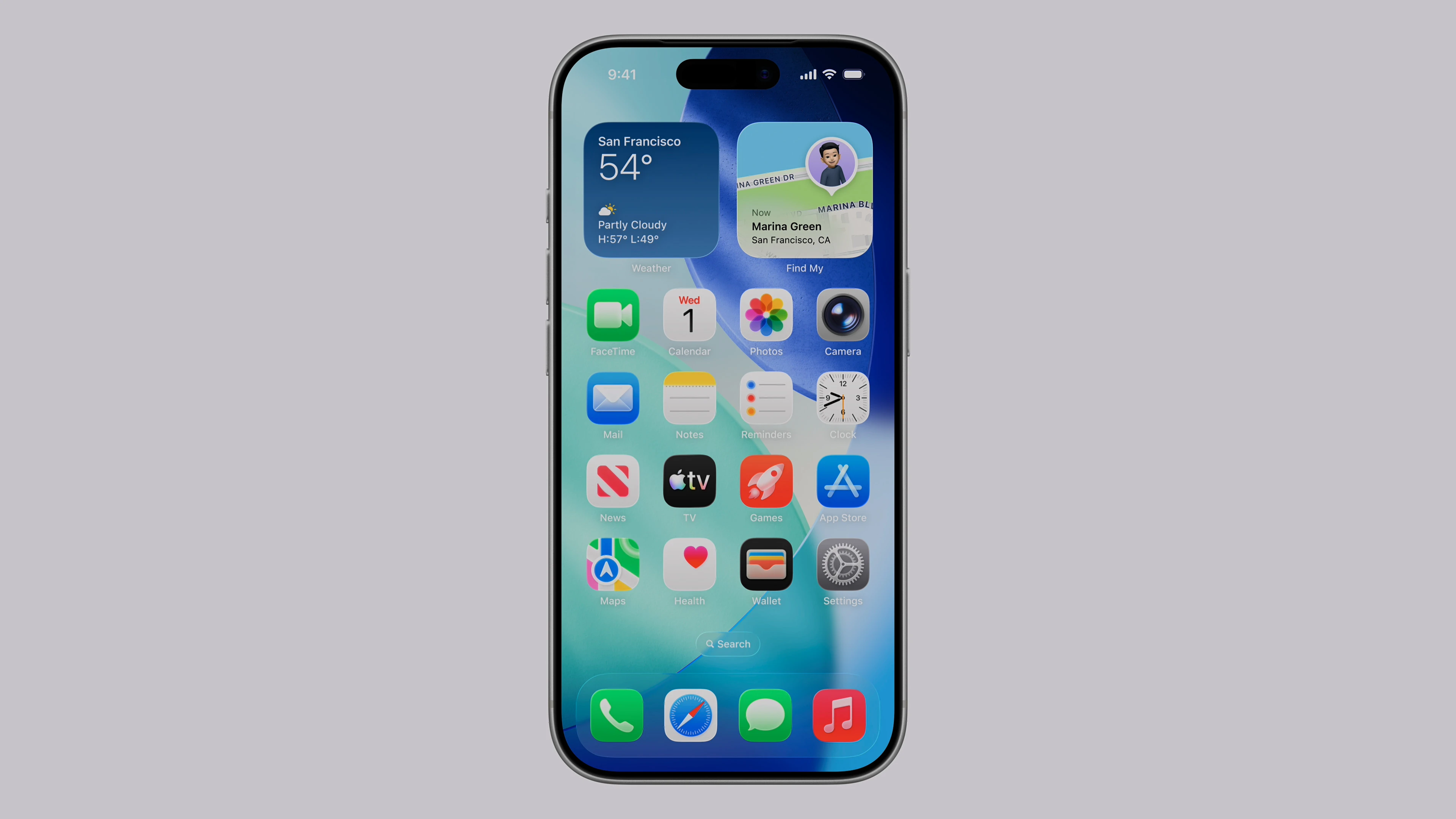
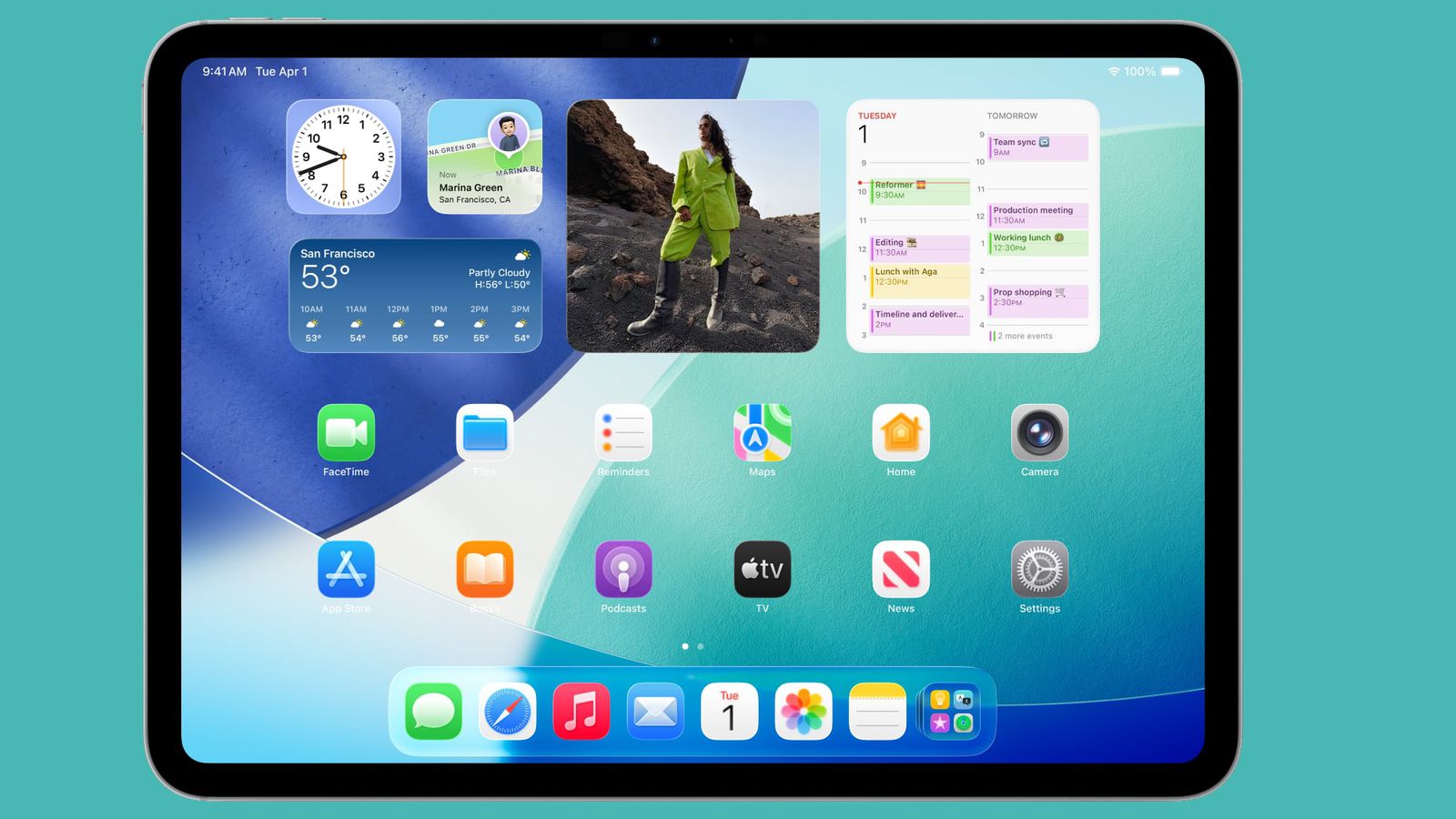
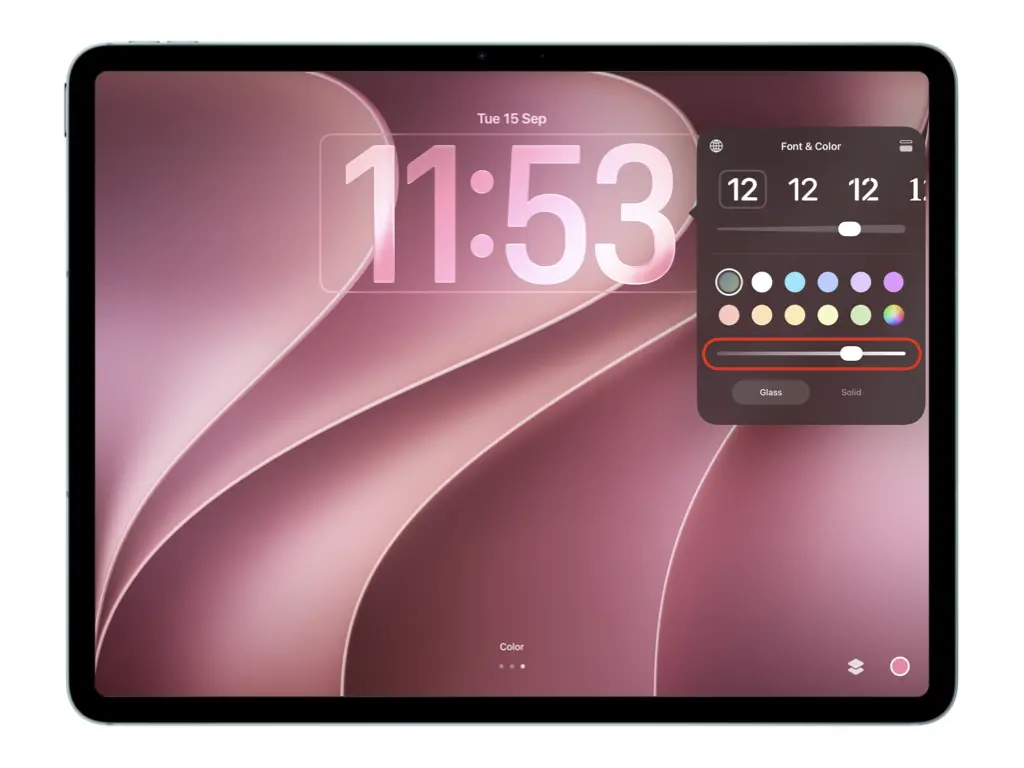
หลังติดตั้งเสร็จ จุดที่สัมผัสได้ทันทีคือ Liquid Glass interface บนหน้าจอหลักและหน้าจอล็อก การออกแบบใหม่นี้ปรับการหักเหแสงและคอนทราสต์ให้สม่ำเสมอขึ้น ทำให้ไอคอนแอปคมชัดและมีรายละเอียดชัดเจนกว่าเดิม และยังเพิ่มแถบเลื่อนให้คุณปรับความใสความเข้มของพื้นหลังได้ตั้งแต่แบบโปร่งใสจนถึงโทนเข้มตามสไตล์ที่ต้องการ นี่ทำให้โฮมสกรีนของ iPad ดูทันสมัยขึ้นโดยยังคงอ่านง่าย
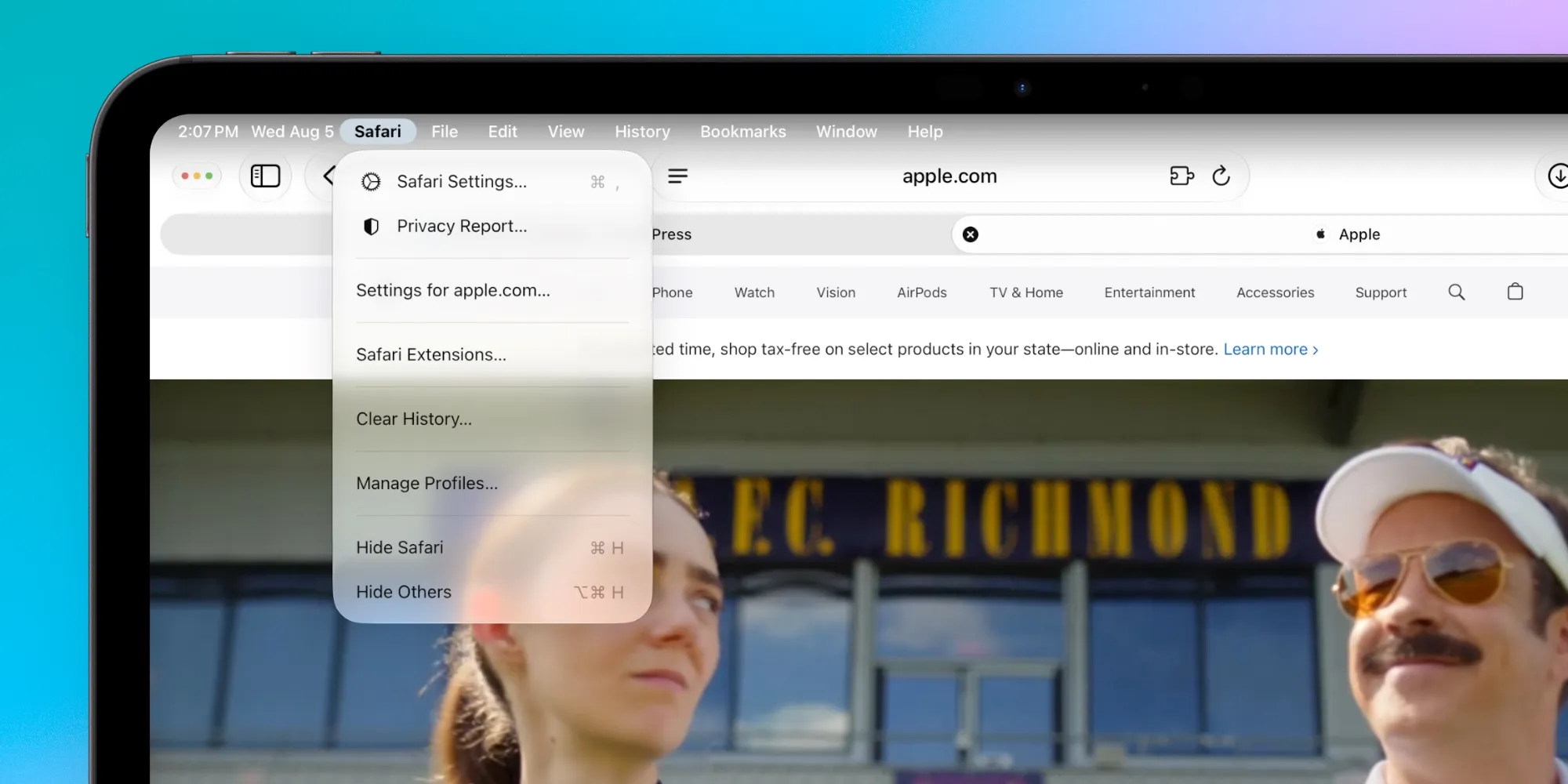
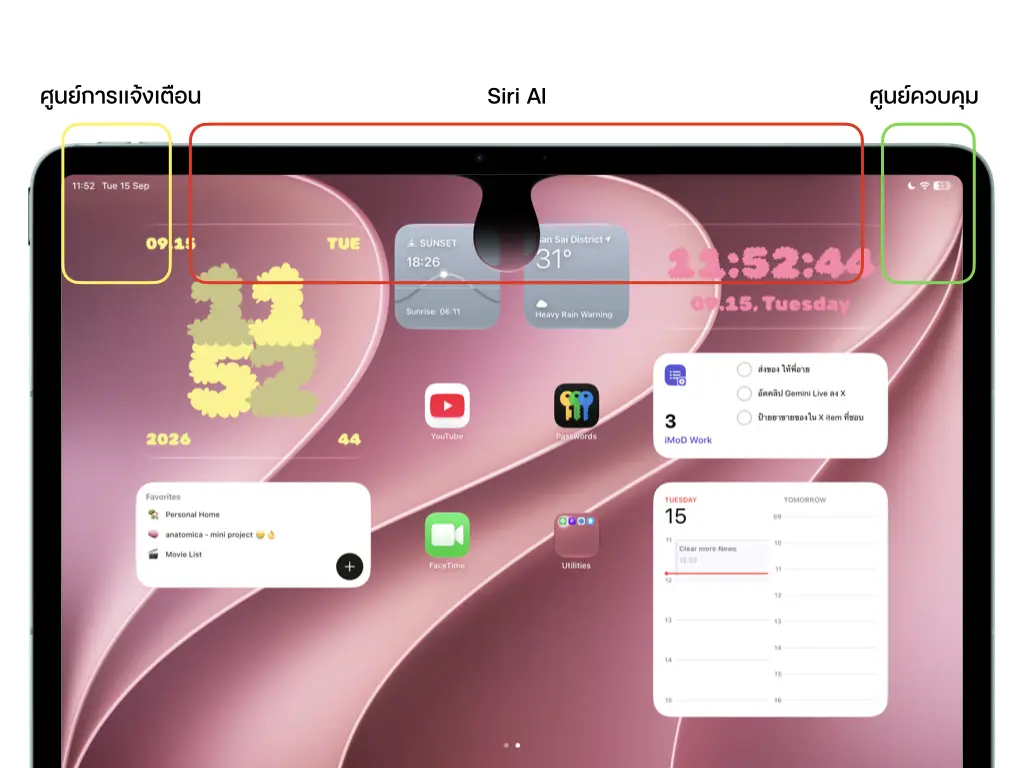
ด้านการใช้งาน iPadOS 27 เพิ่มการจัดการวิดเจ็ต ปุ่ม Undo Redo ในการจัดเลย์เอาต์หน้าจอ และแบ่งท่าทางการลากจากขอบหน้าจอเพื่อเรียกศูนย์การแจ้งเตือน ศูนย์ควบคุม และ Siri ให้ชัดเจนขึ้น ไฮไลต์อีกด้านคือ Apple Intelligence iPad ที่ถูกฝังเข้าในแอปหลักหลายตัว เช่น โน้ต เมล Safari และ Shortcut เพื่อช่วยเขียน จัดระเบียบ และสร้างเนื้อหาด้วยภาษาธรรมชาติ และยังทำงานร่วมกับ Siri AI รุ่นใหม่ที่เรียกใช้งานได้ทั้งด้วยเสียง ปุ่ม และการลากจากขอบบนตรงกลางของหน้าจอ
ประสิทธิภาพที่ดีขึ้น และการแก้ปัญหาหลังอัปเดต
หัวใจของการอัปเดตครั้งนี้คือการทำให้ระบบเร็วขึ้นทั้งบนฮาร์ดแวร์ใหม่และฮาร์ดแวร์ที่ยังได้รับการรองรับ เมื่อเทียบกับ iPadOS 26 รายชื่ออุปกรณ์ที่รองรับได้รับการปรับแต่งใหม่ให้เน้นรุ่นที่ยังให้ประสบการณ์ใช้งานที่ดี และตัดบางรุ่นยุคเก่าออกจากการอัปเดต ระบบจึงสามารถจัดการทรัพยากรให้มีประสิทธิภาพมากขึ้น เช่น เปิดแอปได้เร็วขึ้น โอนถ่ายข้อมูลเร็วขึ้น จัดการพลังงานและมัลติทาส์กได้ดีขึ้น
หากหลังอัปเดตพบว่าแอปบางตัวทำงานแปลกไป ให้เริ่มจากอัปเดตแอปใน App Store อีกครั้ง เพราะนักพัฒนาหลายรายทยอยปล่อยเวอร์ชันที่รองรับ iPadOS 27 ในช่วงเวลาใกล้กัน ถ้าระบบหน่วงในช่วงแรก อาจเป็นเพราะกำลังจัดทำดัชนีและปรับแต่งไฟล์เบื้องหลัง ให้เสียบชาร์จและปล่อยให้เครื่องทำงานสักพักแล้วรีสตาร์ตหนึ่งครั้ง การตัดสินใจอัปเดตในช่วงวันแรกอาจเหมาะกับผู้ใช้ที่ต้องการลองของใหม่ ส่วนผู้ที่ใช้ iPad ทำงานหลักสามารถรอสักหนึ่งถึงสองวันเพื่อให้ปัญหาที่อาจเกิดขึ้นถูกค้นพบก่อน สุดท้ายเมื่อทุกอย่างนิ่ง คุณจะได้ iPad เครื่องเดิมที่ทั้งเร็วขึ้นและฉลาดขึ้นอย่างชัดเจน