

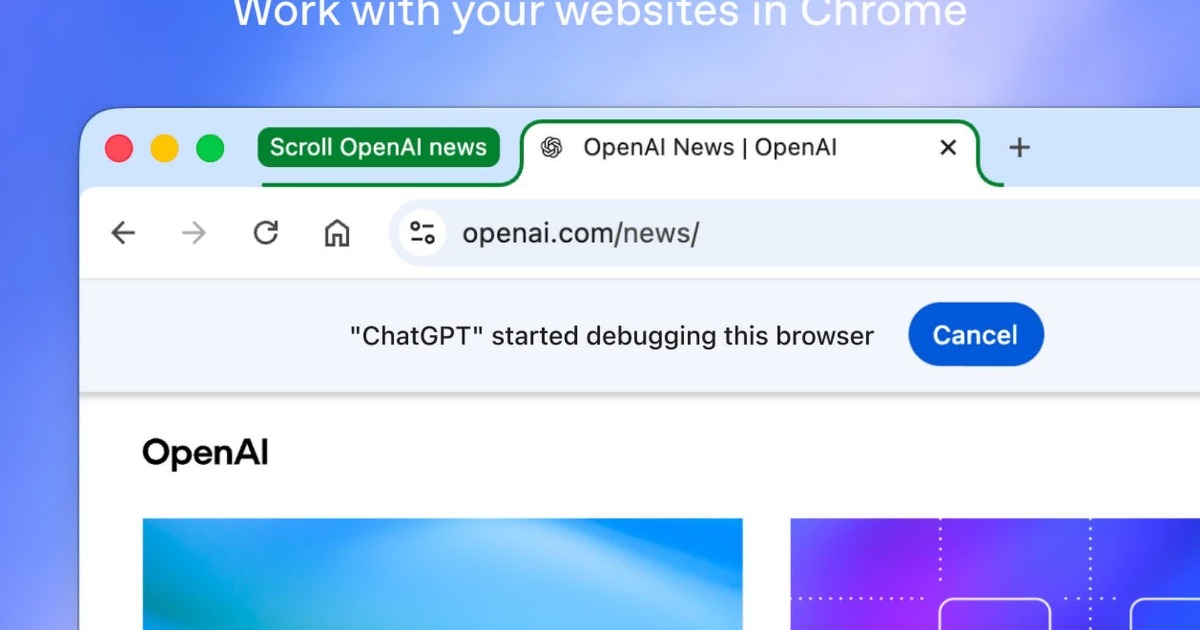
Work Mode เปลี่ยน ChatGPT จากผู้ตอบคำถามเป็นผู้ช่วยลงมือทำ
Work Mode คือโหมดทำงานของ ChatGPT Browser Extension ที่ช่วยจัดกลุ่มแท็บตามหัวข้อและกรอกแบบฟอร์มออนไลน์จากข้อมูลบนเว็บหรือเอกสารที่บันทึกไว้ในอุปกรณ์ โดยให้ผู้ใช้ตรวจสอบข้อมูลก่อนส่งจริง จุดเด่นจึงไม่ใช่แค่ถามแล้วได้คำตอบ แต่คือการลดงานซ้ำที่กินเวลาในเบราว์เซอร์ได้เป็นขั้นตอน ChatGPT อ่านเนื้อหาจากแท็บที่เปิดอยู่ วิเคราะห์ข้อมูล และช่วยทำงานบางอย่างในเบราว์เซอร์ เช่น ส่งข้อความหรือดาวน์โหลดไฟล์ได้ สำหรับการสำรวจข้อมูลหลายหน้า โหมด Chat ช่วยเทียบรายละเอียดสินค้า เช่น ราคา เวลาในการจัดส่ง และเงื่อนไขคืนสินค้า ส่วน Work Mode เหมาะเมื่อถึงเวลาจัดระเบียบแท็บหรือกรอกข้อมูลต่อ ความสามารถสองแบบนี้ทำให้ ChatGPT Browser Extension มีประโยชน์กับงานออนไลน์ในชีวิตประจำวันมากกว่าการใช้เป็นช่องถามตอบเพียงอย่างเดียว
เริ่มใช้ส่วนขยายและเลือกงานให้เหมาะกับแต่ละโหมด
เริ่มจากติดตั้งส่วนขยาย ChatGPT รุ่นล่าสุดผ่านร้านส่วนขยายของ Chrome แล้วเปิดเบราว์เซอร์ที่รองรับ ฟีเจอร์ชุดใหม่นี้ใช้ได้กับ Chrome, Microsoft Edge, Brave, Opera และ Vivaldi ซึ่งเป็นเบราว์เซอร์ที่พัฒนาบน Chromium ส่วน Firefox และ Safari ยังไม่รองรับ เมื่อต้องการค้นข้อมูลจากหน้าที่เปิดอยู่ ให้ใช้โหมด Chat เพื่อถามและเปรียบเทียบประเด็นสำคัญ เมื่อต้องการให้ระบบจัดกลุ่มแท็บตามหัวข้อหรือช่วยกรอกฟอร์ม ให้เลือก Work Mode ควบคุมแท็บ แล้วระบุงานให้ชัด เช่น ขอจัดแท็บเกี่ยวกับการเดินทางแยกตามหัวข้อ หรือให้กรอกข้อมูลในแบบฟอร์มจากเอกสารที่เลือกไว้ การสั่งงานเฉพาะเจาะจงช่วยให้ตรวจคำตอบและผลลัพธ์ได้ง่ายขึ้น อย่ามองการทำงานอัตโนมัติเป็นเหตุผลให้ข้ามการตรวจทาน เพราะข้อมูลที่ระบบเติมให้ยังต้องตรงกับสิ่งที่ต้องการส่ง
กรอกฟอร์มอัตโนมัติได้ แต่ต้องตรวจข้อมูลก่อนส่ง
การกรอกฟอร์มอัตโนมัติเป็นจุดที่ช่วยประหยัดเวลางานออนไลน์ได้ชัด โดยเฉพาะแบบฟอร์มที่ต้องนำข้อมูลจากเว็บไซต์หรือเอกสารที่เก็บไว้มาใส่ซ้ำ ระบบสามารถช่วยกรอกข้อมูลให้ แต่จะให้ผู้ใช้ตรวจเนื้อหาก่อนกดยืนยันส่ง วิธีใช้ที่รอบคอบคือบอกให้ชัดว่าจะใช้ข้อมูลจากแหล่งใด จากนั้นไล่ตรวจช่องสำคัญ เช่น ชื่อ รายละเอียด และข้อมูลติดต่อ เทียบกับต้นฉบับทุกครั้ง หากมีข้อมูลที่ไม่ตรงหรือยังไม่แน่ใจ ให้แก้ก่อนส่งแทนการปล่อยให้ระบบตัดสินใจเอง แนวทางนี้ทำให้ได้ประโยชน์จากความเร็วโดยไม่ยกความรับผิดชอบในการตรวจสอบให้ระบบทั้งหมด ส่วนการจัดแท็บก็เช่นกัน ควรบอกหัวข้อที่ต้องการแยกให้ชัด แล้วตรวจผลหลังจัดเสร็จ การให้ระบบทำงานแทนได้ไม่ได้แปลว่าผลลัพธ์ถูกต้องโดยอัตโนมัติ
ใช้เสียงกับ Siri บน Mac และรู้ข้อจำกัดก่อนเริ่ม
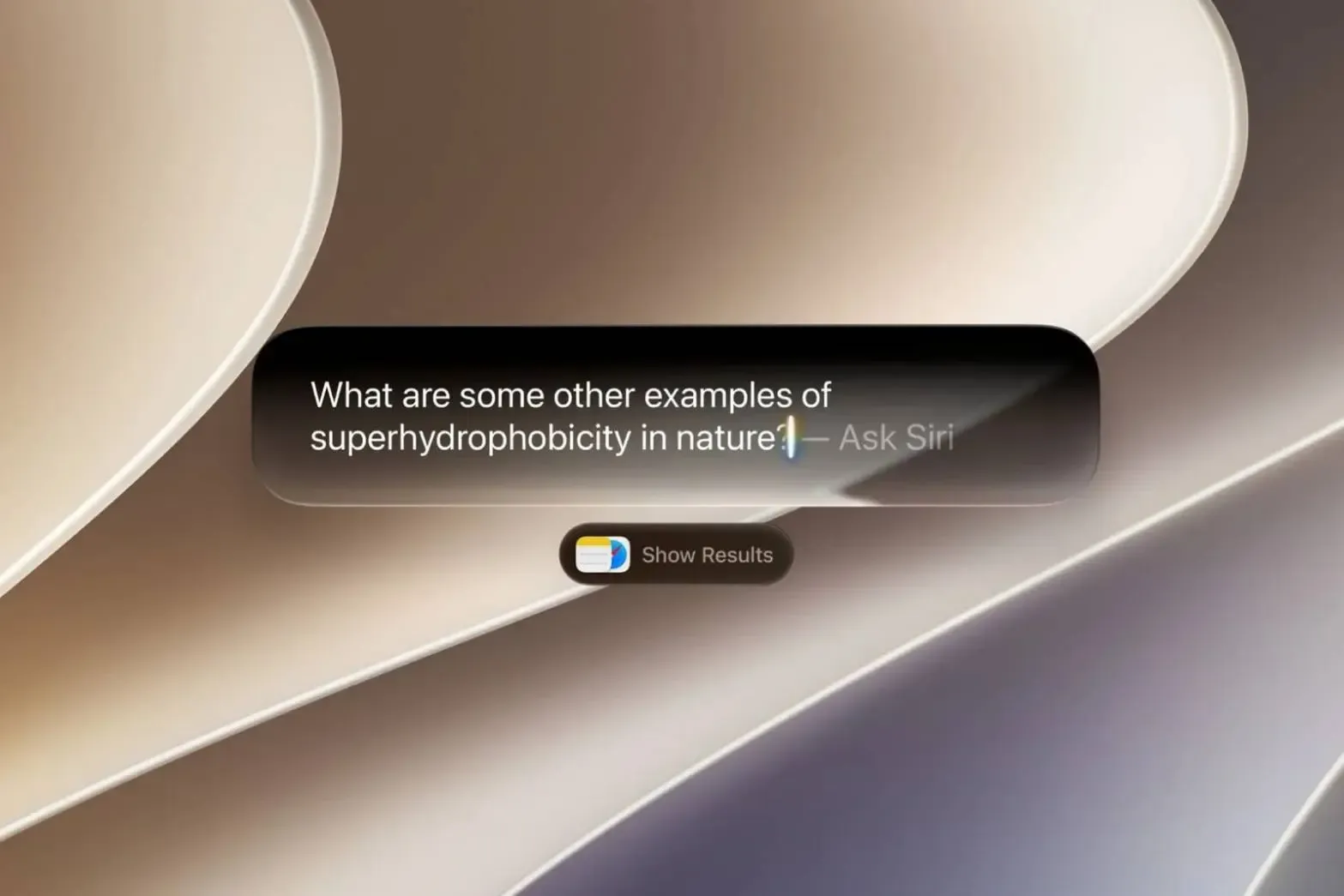
บน Mac ที่รองรับ Apple Intelligence และตั้งค่าภาษาที่รองรับ ผู้ใช้เรียก ChatGPT ผ่าน Siri ได้ทั้งการพิมพ์และการพูด หากต้องการตั้งค่า ให้เปิด System Settings แล้วเข้า Siri เลือก ChatGPT ในส่วน Extensions และเปิด Use Extension หากยังไม่เคยตั้งค่า ให้เลือก Set Up Extensions ก่อน จากนั้นพิมพ์ถามโดยกด Command–Space เพื่อเปิด Search or Ask คลิกขวาหรือกด Control-click ในช่อง เลือก Ask แล้วเลือก Use ChatGPT ก่อนพิมพ์คำถามและกด Return หรือเปิด Siri แล้วพูดขึ้นต้นว่า Ask ChatGPT ตามด้วยคำถาม อย่างไรก็ตาม การถามคำถามใหม่ที่ไม่ต่อจากบทสนทนาเดิมอาจกลับไปใช้ Siri AI จึงต้องเลือก ChatGPT ใหม่อีกครั้ง ควรแยกความสามารถนี้ออกจาก Work Mode เพราะการพูดกับ Siri เป็นวิธีเรียก ChatGPT มาตอบคำถามบน Mac ไม่ใช่หลักฐานว่าควบคุมงานในเบราว์เซอร์ด้วยเสียงได้ทุกขั้นตอน