
Sound Glow คืออะไร และใช้ได้กับรุ่นไหน
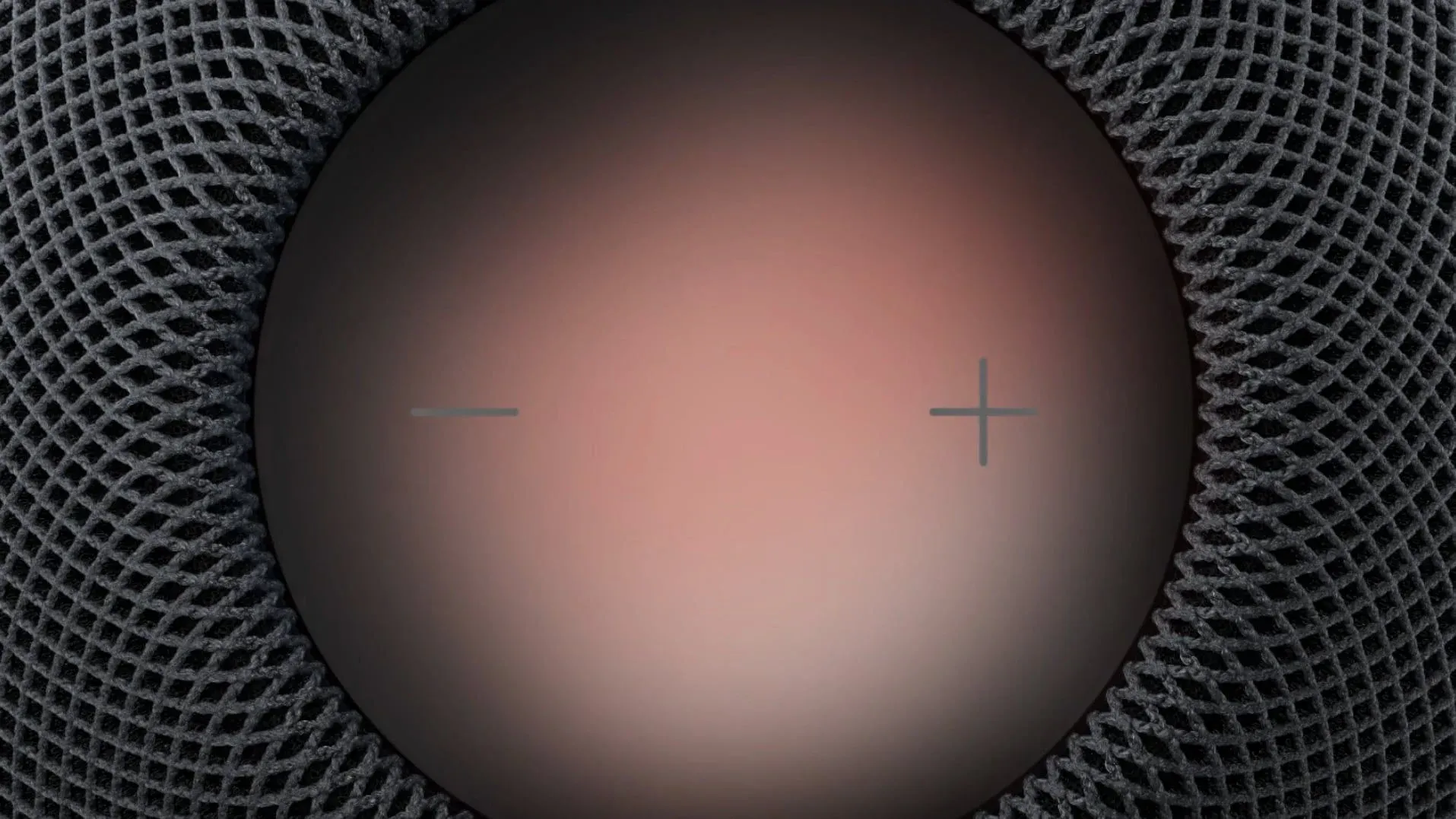
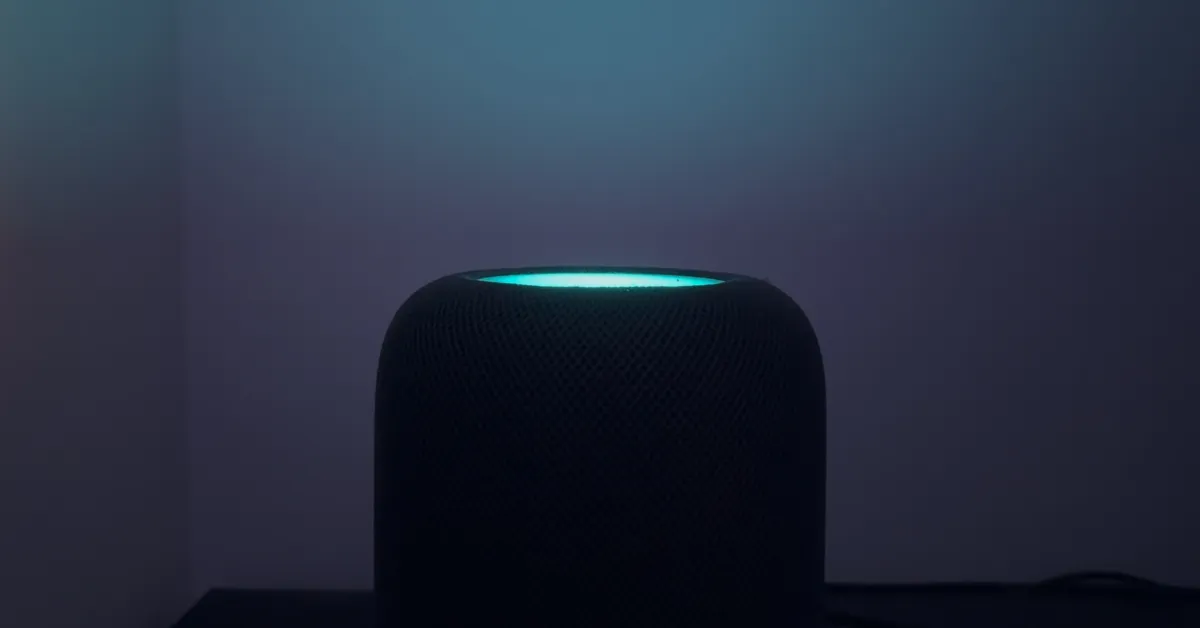
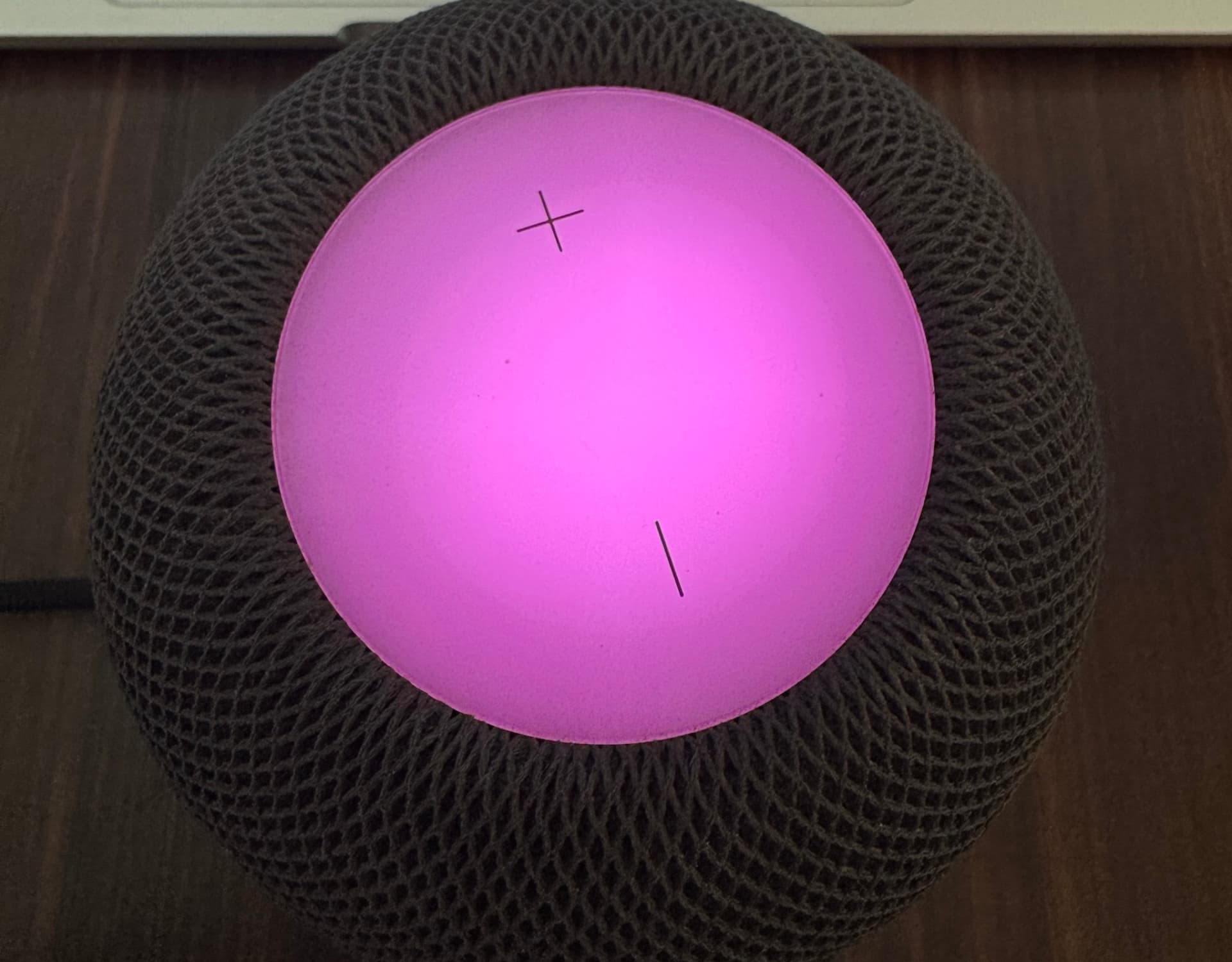
Sound Glow คือเอฟเฟ็กต์ภาพบน HomePod ที่ทำให้แผงวงกลมด้านบนเปล่งแสงเป็นสีและลวดลายเคลื่อนไหวตามเสียงที่กำลังเล่น ช่วยให้มองเห็นจังหวะและบรรยากาศของเพลงผ่านลำโพงโดยตรง แทนที่จะมีเพียงเสียงให้ฟัง ฟีเจอร์นี้ดึงสีจากภาพปกอัลบั้มและเต้นตามจังหวะเพลง จึงเป็น Smart speaker light effects ที่เพิ่มสีสันให้ห้อง มากกว่าจะเปลี่ยนวิธีฟังหรือเพิ่มความสามารถด้านเสียง นอกจากเพลงแล้ว ยังใช้กับพอดแคสต์และเสียงบรรยากาศของ Apple ได้ด้วย
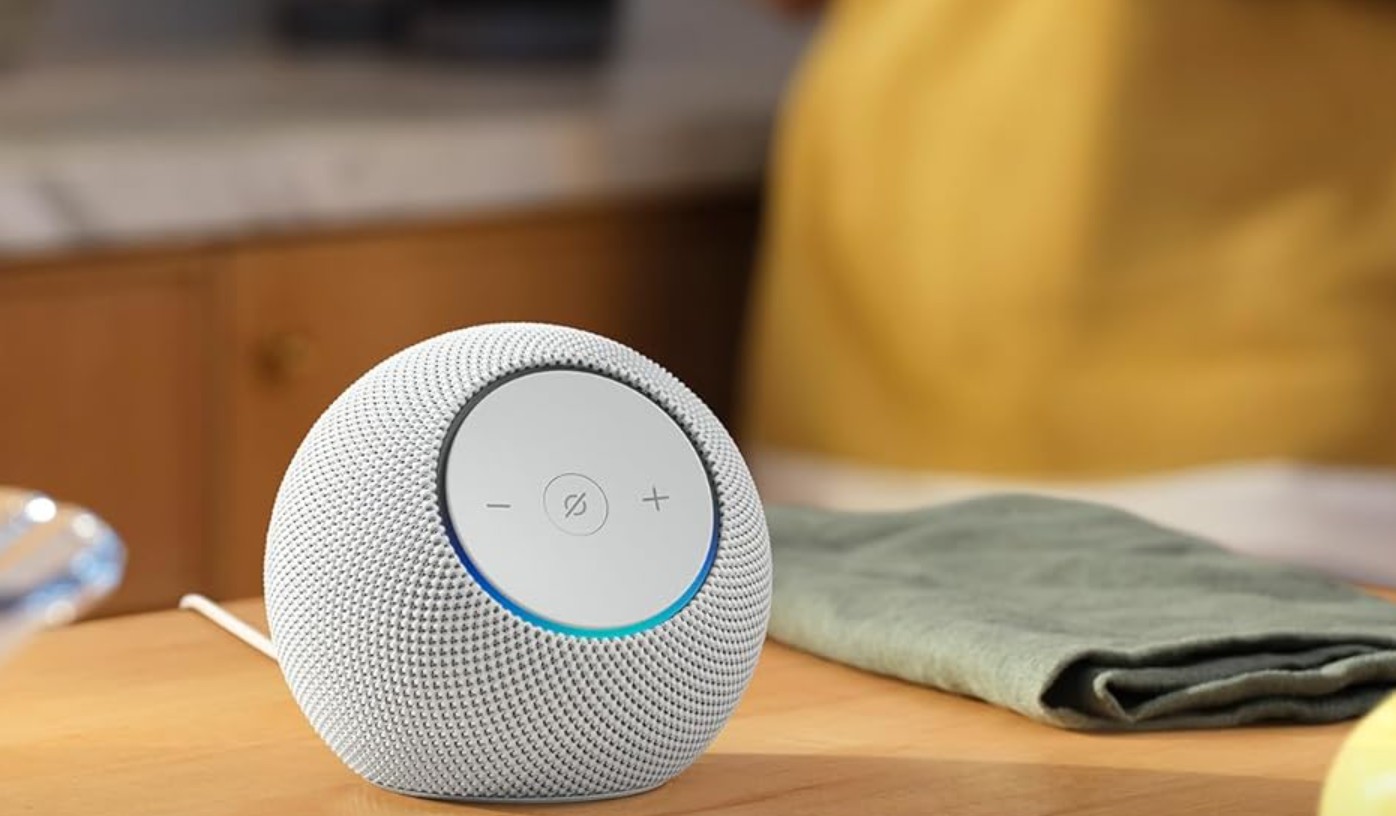
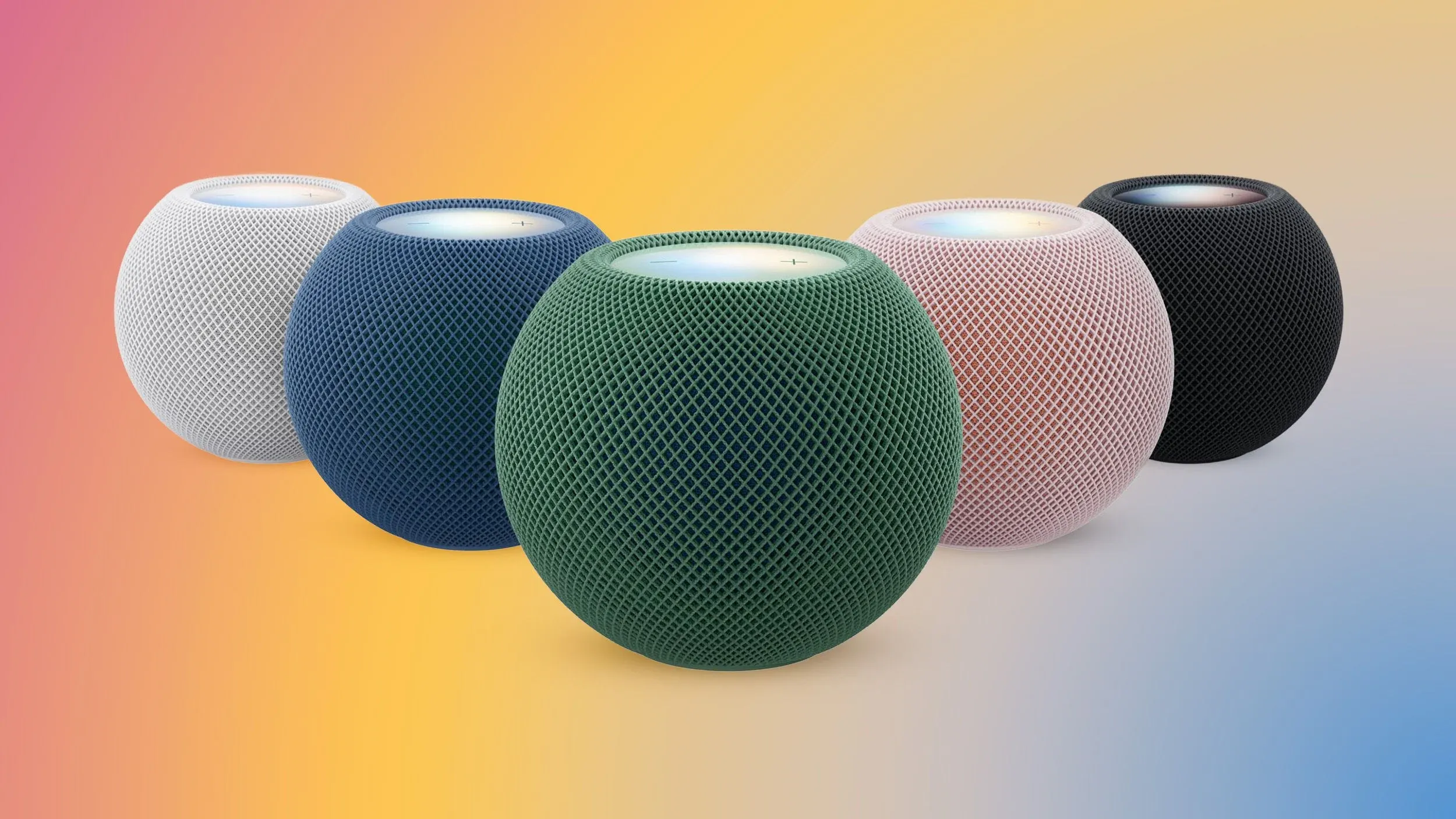
ก่อนเริ่ม ให้ตรวจว่าลำโพงใช้ซอฟต์แวร์ HomePod 27.2 หรือใหม่กว่า เพราะรุ่น HomePod ที่วางจำหน่ายในปี 2018 ไม่รองรับ รุ่นที่รองรับประกอบด้วย HomePod mini รุ่นปี 2020, HomePod รุ่นที่ 2 และ HomePod mini 2 การเพิ่มเอฟเฟ็กต์นี้ทำให้ HomePod mini รุ่นแรกซึ่งเปิดตัวมาหกปียังมีลูกเล่นใหม่ให้ใช้ โดยไม่ต้องเปลี่ยนลำโพงเพื่อสัมผัสภาพแสงตามเสียง คู่มือนี้เหมาะกับคนที่มีลำโพงอยู่แล้วและอยากลองเอฟเฟ็กต์ภาพ ข้อแลกเปลี่ยนคือแสงเป็นลูกเล่นเพื่อการมองเห็น ไม่ใช่ไฟตกแต่งที่สว่างทั่วห้อง
วิธีเปิดและทดลองใช้ Sound Glow
การตั้งค่าทำผ่านแอปบ้านบน iPhone หรือ iPad ได้ แต่ก่อนแตะเปิด Sound Glow ให้ตรวจทั้งระบบของอุปกรณ์พกพาและซอฟต์แวร์ของลำโพงให้ครบ หากกำลังมองหา HomePod mini setup guide ขั้นตอนต่อไปนี้ครอบคลุมตั้งแต่เตรียมอุปกรณ์จนถึงลองเล่นเสียงจริง โดย HomePod 27.2 features นี้จะแสดงผลเมื่อมีเสียงเล่นผ่านลำโพง ไม่ใช่แค่เปิดสวิตช์ไว้เฉย ๆ
- อัปเดต iPhone หรือ iPad ให้ใช้ iOS 27.2 หรือ iPadOS 27.2 ขึ้นไป จากนั้นอัปเดต HomePod ให้เป็นซอฟต์แวร์เวอร์ชัน 27.2 หรือใหม่กว่า
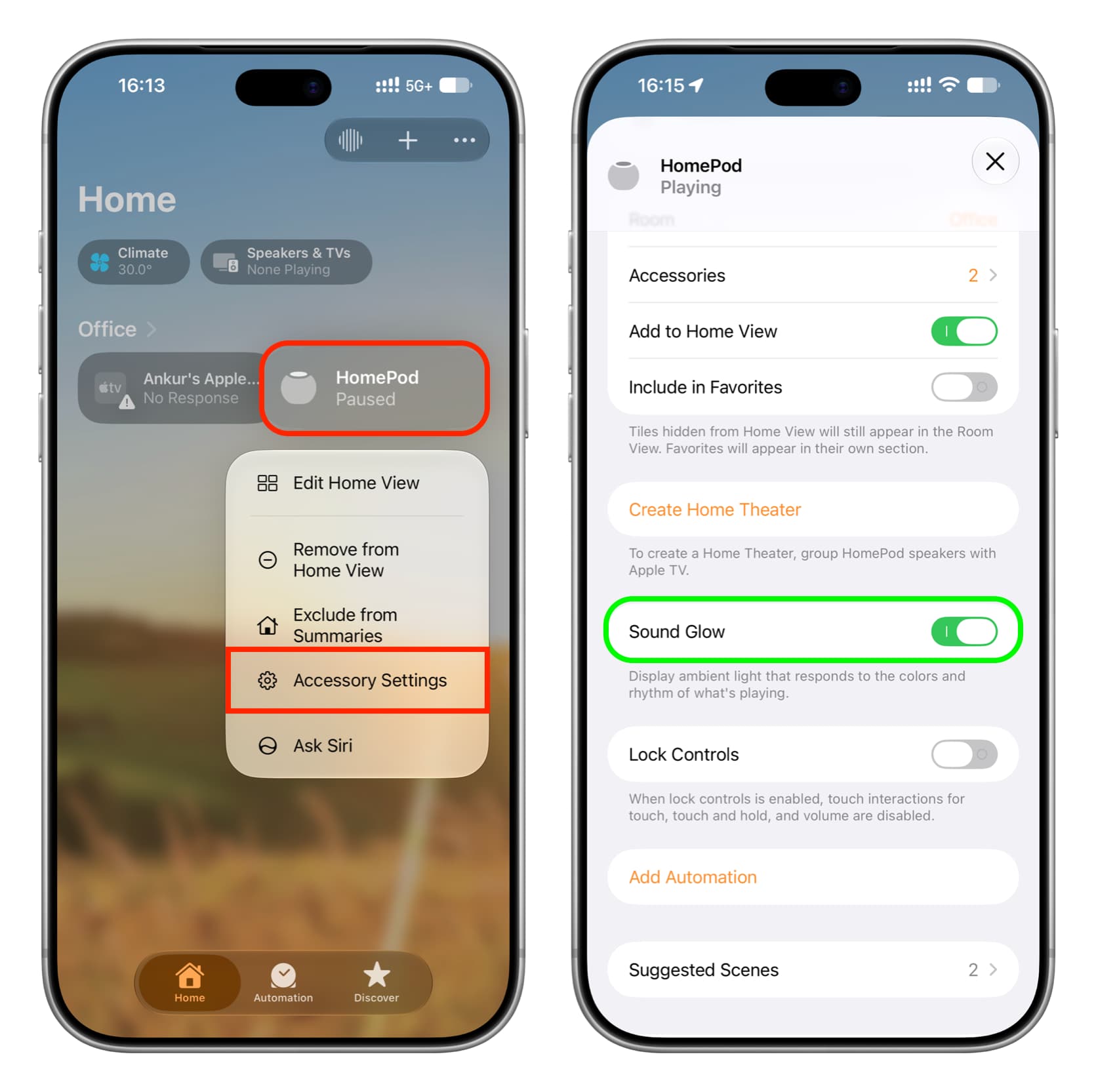
- เปิดแอปบ้าน แล้วแตะค้างที่แผ่นอุปกรณ์ HomePod ที่ต้องการตั้งค่า
- เลือกการตั้งค่าอุปกรณ์เสริม แล้วเปิด Sound Glow
- สั่ง Siri ให้เล่นเพลงบน HomePod หรือเปิดเพลงบน iPhone แล้วเลือก HomePod เป็นลำโพงปลายทาง
เมื่อเริ่มเล่นเสียง แผงด้านบนควรเรืองแสงหลายสีและขยับตามจังหวะเพลงโดยประมาณ โดยสีมักอิงจากภาพปกอัลบั้ม หากเพลงหนึ่งไม่ทำให้เห็นเอฟเฟ็กต์ชัด ลองเปลี่ยนเพลงก่อนสรุปว่าฟีเจอร์ไม่ทำงาน เพราะการแสดงสีและจังหวะอาจเห็นได้ต่างกันไปตามเนื้อหาที่เล่น
ข้อควรรู้ก่อนปล่อยให้แสงทำงาน
Sound Glow เหมาะกับการเพิ่มบรรยากาศ โดยเฉพาะห้องที่มีไฟหลายสีหรือไฟนีออนอยู่แล้ว แต่แสงจาก HomePod ไม่สว่างเท่าไฟตกแต่ง จึงไม่ควรคาดหวังให้ใช้แทนโคมไฟ หากเปิดใช้แล้วไม่ถูกใจ ปิดได้โดยกลับไปยังการตั้งค่าอุปกรณ์เสริมของ HomePod ในแอปบ้าน แล้วสลับ Sound Glow ลง วิธีนี้ยังเหมาะเมื่ออยากให้ลำโพงกลับไปทำงานแบบเรียบง่ายโดยไม่ต้องเปลี่ยนการตั้งค่าการเล่นเสียง
อีกตัวเลือกในซอฟต์แวร์ 27.2 คือ Lock Controls ซึ่งปิดการควบคุมแบบสัมผัสบนด้านบนของ HomePod ได้ ลดโอกาสแตะพลาดจนเพลงหยุด ข้ามเพลง หรือเปลี่ยนระดับเสียง ฟีเจอร์นี้มีประโยชน์เมื่อวางลำโพงในจุดที่คนเดินผ่านหรือมีโอกาสโดนสัมผัสโดยไม่ตั้งใจ ส่วน Sound Glow เองเป็นลูกเล่นด้านภาพ ไม่ได้เพิ่มคุณภาพเสียง แต่เป็นเหตุผลเล็ก ๆ ที่ทำให้ HomePod รุ่นเก่ายังน่าสนใจ หากมีรุ่นที่รองรับอยู่แล้ว การเปิดลองใช้ใช้เวลาไม่นาน และปิดกลับได้เมื่อความแปลกใหม่หมดไป