
เริ่มจากงานที่อยากลด ไม่ใช่เริ่มจากเครื่องมือ
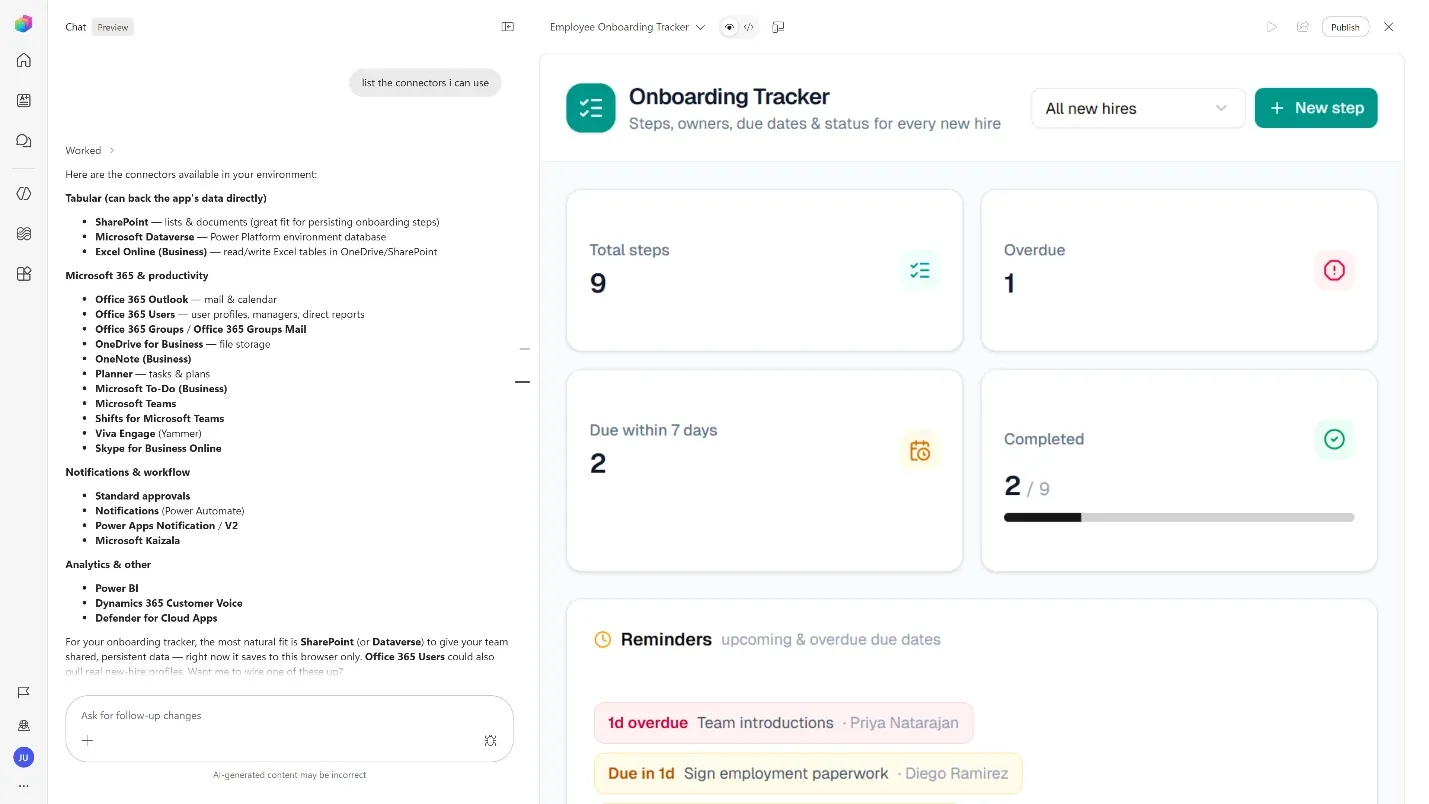
เครื่องมือ No-Code คือเครื่องมือที่ช่วยสร้างขั้นตอนทำงานอัตโนมัติหรือแอปใช้งานได้ โดยตั้งค่าผ่านหน้าจอแทนการเขียนโค้ด จึงเหมาะกับงานซ้ำ งานติดตามข้อความ และงานรับจองที่มีกระบวนการชัดเจน แต่ก่อนเริ่มควรรู้ว่าข้อมูลต้นทางอยู่ที่ไหน ใครเป็นผู้รับผิดชอบ และต้องการให้ระบบทำอะไรเมื่อเกิดเหตุการณ์หนึ่งขึ้น
ทั้งสามแนวทางด้านล่างแก้ปัญหาคนละแบบ: Zapier ช่วยสั่งงานตามเวลา ฟังก์ชันใน Slack ช่วยรวบรวมสิ่งที่ต้องทำจากบทสนทนา ส่วนระบบจองออนไลน์เชื่อมหน้ารับจองกับปฏิทินและการแจ้งเตือน จุดที่มักพลาดคือคิดว่าการเชื่อมแอปทำให้ข้อมูลถูกต้องเอง ทั้งที่ยังต้องตรวจสิทธิ์การเข้าถึง รายการข้อมูล และเงื่อนไขที่อาจทำให้เกิดงานซ้ำ
วิธีที่หนึ่ง: ใช้ Zapier ตั้ง cron job ตามเวลา
cron job คืองานที่กำหนดให้ทำซ้ำตามตารางเวลา เช่น ส่งรายงานทุกเช้า หรือสร้างเอกสารจากแม่แบบแล้วแจ้งทีมใน Slack เมื่อถึงเวลาที่ตั้งไว้ ถ้าต้องการความยืดหยุ่นแบบไม่เปิดเครื่องคอมพิวเตอร์ทิ้งไว้ Schedule by Zapier ช่วยตั้ง cron job โดยไม่ต้องเขียนโค้ดหรือเตรียมสภาพแวดล้อมสำหรับนักพัฒนา
- สร้าง Zap ใหม่ แล้วเลือก Schedule by Zapier เป็นตัวกระตุ้น
- เลือกรอบเวลาเป็นรายชั่วโมง รายวัน รายสัปดาห์ รายเดือน หรือกำหนดความถี่เอง
- ตั้งเวลาและเงื่อนไข เช่น ให้ทำงานเฉพาะวันทำงาน หรือใช้ตัวกรองสำหรับตารางที่ซับซ้อน
- เพิ่มการกระทำในแอปที่ต้องการ เช่น สร้าง Google Doc จากแม่แบบ แล้วส่งรายละเอียดไปยังช่อง Slack
- ทดสอบขั้นตอน จากนั้นเปิดใช้งานและตรวจผลในรอบเวลาถัดไป
ข้อควรระวังคือกำหนดเวลาและเขตเวลาให้ตรงกับการทำงานจริง พร้อมทดสอบก่อนเปิดใช้ หากเลือก cron job บนเครื่องส่วนตัว งานจะทำงานได้เมื่อเครื่องเปิดและผู้ใช้เข้าสู่ระบบเท่านั้น จึงไม่เหมาะกับงานที่ต้องเดินต่อเนื่องตลอดเวลา
วิธีที่สอง: เปลี่ยนข้อความใน Slack ให้เป็นรายการงาน
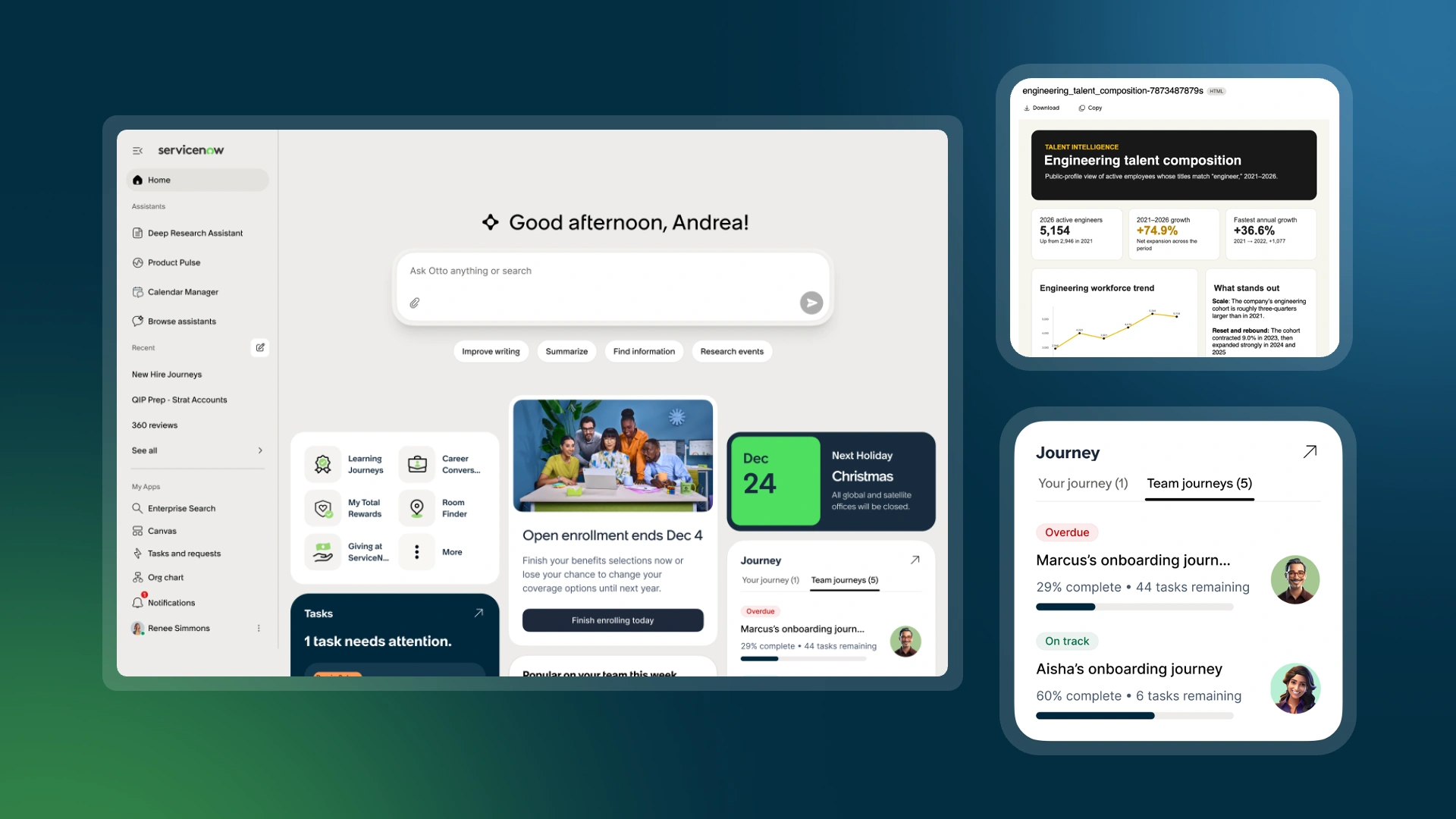
เมื่องานกระจายอยู่ในหลายห้องสนทนา การจัดการงาน Slack ให้เป็นรายการเดียวช่วยลดโอกาสที่คำขอจะจมหาย มีหลายวิธีให้เลือกตามวิธีทำงานของทีม หากต้องการจดงานส่วนตัวอย่างรวดเร็ว ใช้ To-dos ใน Slack แล้วเพิ่มข้อความที่เกี่ยวข้องจากแถบเครื่องมือ หรือสร้างรายการใหม่พร้อมกำหนดการเตือนได้
ถ้าต้องการติดตามงานแบบโครงการ ให้ใช้ Lists โดยชี้ไปที่ข้อความ กด More actions เลือก Organize แล้วเลือก Add to list หรือเปิด Files จากแถบด้านข้าง เข้า Lists แล้วสร้างรายการใหม่จากศูนย์ จากแม่แบบ หรือนำเข้า CSV เมื่อเพิ่มงานแล้วควรใส่ผู้รับผิดชอบและกำหนดวันครบกำหนดให้ชัด เพราะการบันทึกข้อความอย่างเดียวไม่ได้รับประกันว่าจะมีคนลงมือทำ
หากทีมใช้งานแอปรายการสิ่งที่ต้องทำหรือเครื่องมือจัดการโครงการอยู่แล้ว อาจเชื่อม Slack ให้ส่งข้อความไปยังแอปนั้นได้ วิธีนี้ลดการสลับหน้าจอ แต่ควรทดลองกับข้อความตัวอย่างก่อน เพื่อป้องกันการส่งซ้ำหรือดึงบทสนทนาที่ไม่ใช่งานเข้าไปปะปน
วิธีที่สาม: ทำระบบจองพร้อมแจ้งพนักงานและลูกค้า
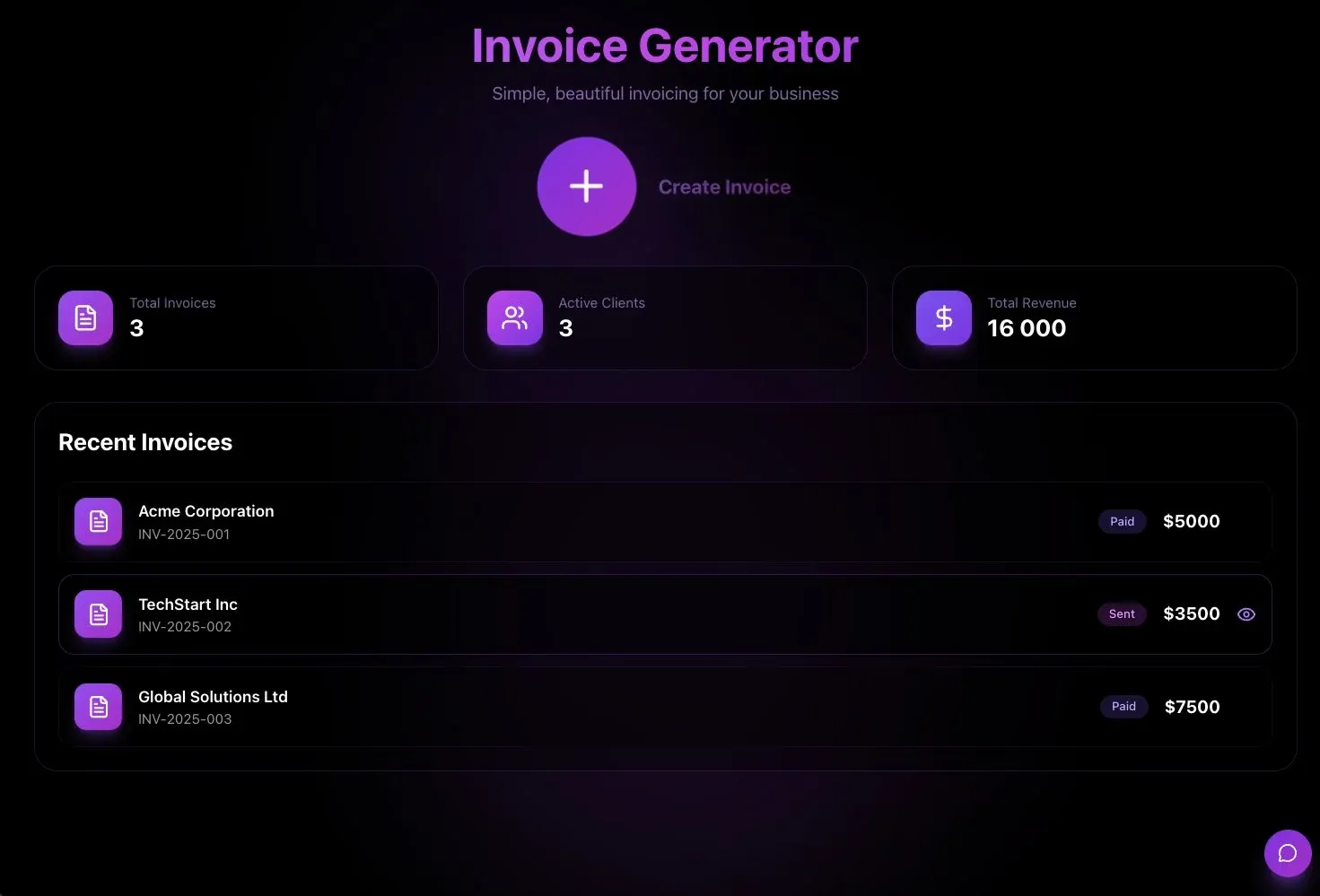
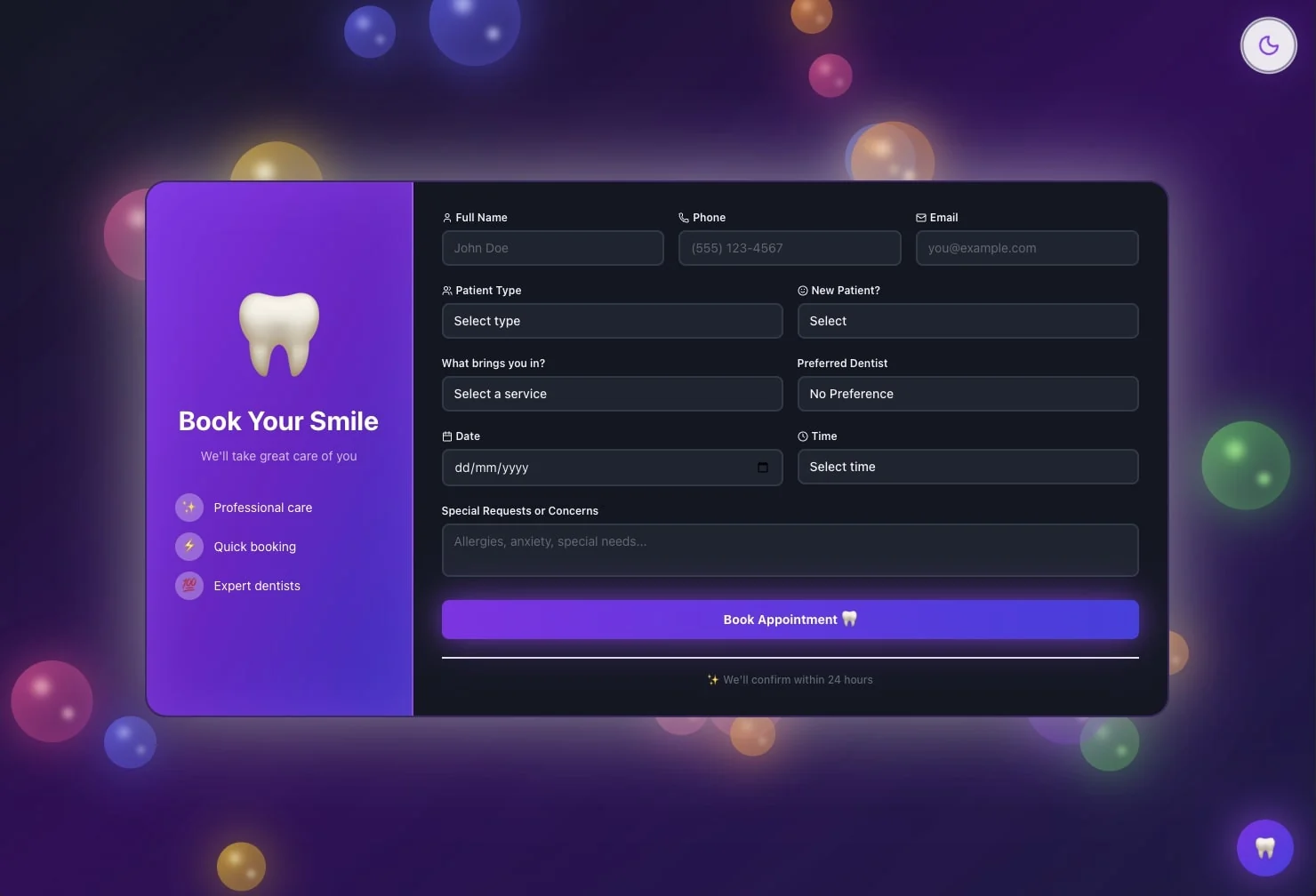
ระบบจองออนไลน์ที่ใช้งานได้ต้องมีรายการบริการ พนักงาน และช่วงเวลาว่างก่อน จากนั้นจึงสร้างหน้าจอง ตารางบันทึกรายการ ปฏิทินของพนักงาน และการเตือนลูกค้ากับพนักงานก่อนถึงเวลานัด แนวทางหนึ่งคือใช้แอปจองสำเร็จรูปเป็นต้นแบบ หรือเริ่มจากหน้าว่างแล้วกำหนดรูปแบบให้ตรงกับธุรกิจ
- คัดลอกแอปจองตัวอย่างไปยังพื้นที่ทำงาน หรือเริ่มสร้างจากหน้าว่าง
- เปิดตารางบริการ เพิ่มบริการ ระยะเวลา ราคา และพนักงานผู้ให้บริการ พร้อมระบุช่วงเวลาว่างของพนักงานแต่ละคน
- ตั้งระบบอัตโนมัติให้รายการจองใหม่สร้างกิจกรรมใน Google Calendar ของพนักงาน
- เพิ่มอีเมลยืนยันหรือเตือนลูกค้าและพนักงานก่อนถึงช่วงนัด
- ทดลองจองจากเบราว์เซอร์อีกเครื่อง ตรวจว่ารายการปรากฏในตารางจองและปฏิทิน แล้วเผยแพร่หน้าและแชร์ลิงก์
จุดที่ต้องระวังคือช่วงว่างที่กรอกในตารางไม่ได้หมายความว่าระบบจะอ่านเวลาติดภารกิจในปฏิทินแล้วปิดช่องให้อัตโนมัติ ผู้จัดทำต้องตรวจวิธีซิงก์และป้องกันการจองซ้อนก่อนเปิดรับลูกค้าจริง อีกทั้งบางการเชื่อมต่อปฏิทินและอีเมลอาจขึ้นกับระดับแพ็กเกจของเครื่องมือที่เลือก
เทียบให้ตรงงาน แล้วค่อยเปิดใช้จริง
| เวิร์กโฟลว์ | เหมาะกับ | ขั้นตอนหลัก | ข้อจำกัดที่ควรตรวจ |
|---|---|---|---|
| ตั้งเวลาผ่าน Zapier | งานซ้ำที่ต้องเกิดตามรอบ | ตั้งตารางเวลาแล้วเชื่อมการกระทำข้ามแอป | ต้องกำหนดเวลาและเงื่อนไขให้ถูก งานบนเครื่องส่วนตัวหยุดเมื่อเครื่องไม่ทำงาน |
| รายการงานใน Slack | คำขอและงานที่เกิดจากบทสนทนา | บันทึกเป็น To-dos, Lists หรือส่งต่อไปยังแอปงาน | ข้อความที่บันทึกไว้อาจยังขาดผู้รับผิดชอบและวันครบกำหนด |
| ระบบจองออนไลน์ | บริการที่ลูกค้าเลือกพนักงานและเวลานัด | กรอกข้อมูลบริการและช่วงว่าง เชื่อมปฏิทิน แล้วตั้งการแจ้งเตือน | ต้องทดสอบเวลาว่าง การจองซ้อน และการส่งอีเมลก่อนเผยแพร่ |
เริ่มจากงานเดียวที่เกิดซ้ำบ่อยหรือสร้างความผิดพลาดได้ง่าย แล้วทดสอบด้วยข้อมูลจริงจำนวนเล็กน้อย ก่อนขยายไปทั้งทีม สำหรับระบบจอง ให้ลองทำรายการจากอุปกรณ์หรือเบราว์เซอร์อีกเครื่อง เพื่อยืนยันว่าลูกค้าเห็นหน้าจองและพนักงานได้รับข้อมูลครบ
คุ้มที่จะใช้เครื่องมือ No-Code เมื่อขั้นตอนชัดและผลลัพธ์ตรวจสอบได้ แต่ไม่ควรปล่อยระบบทำงานโดยไม่ติดตาม ตั้งแจ้งเตือนเมื่อการทำงานล้มเหลว และทบทวนสิทธิ์กับข้อมูลเป็นระยะ โดยเฉพาะเมื่องานเกี่ยวข้องกับเวลานัดหรือข้อมูลของลูกค้า