
เข้าใจพื้นฐานก่อนจับคู่ แท็บเล็ตกับแป้นพิมพ์
การเชื่อมต่อแท็บเล็ตกับแป้นพิมพ์คือการใช้แป้นพิมพ์จริงแทนคีย์บอร์ดบนจอเพื่อให้พิมพ์ได้เร็ว สะดวก และมองเนื้อหาได้เต็มตา การเชื่อมต่อหลักมีสามแบบคือ การเชื่อมต่อ Bluetooth แบบไร้สาย ขั้วแม่เหล็ก Pogo pin บนเคสคีย์บอร์ดเฉพาะรุ่น และแป้นพิมพ์แบบสายผ่านพอร์ต USB-C แต่ละแบบให้ประสบการณ์ใช้งาน ความเสถียร และผลต่อแบตเตอรี่แท็บเล็ตต่างกัน ผู้ใช้จึงควรรู้ความต่างเหล่านี้ก่อนซื้ออุปกรณ์เสริมเพื่อให้ได้ชุดแท็บเล็ตกับแป้นพิมพ์ที่เหมาะกับสไตล์การทำงานของตัวเอง
ถ้าเป้าหมายของคุณคือเปลี่ยนแท็บเล็ตให้ทำงานคล้ายโน้ตบุ๊ก สิ่งสำคัญไม่ใช่ตัวเครื่องอย่างเดียวแต่คือการเลือกแป้นพิมพ์และวิธีเชื่อมต่อด้วย หลายรุ่นขายตัวเครื่องกับเคสคีย์บอร์ดแยกกัน ทำให้ต้องคิดเผื่อทั้งเรื่องความเข้ากันได้ น้ำหนักที่เพิ่มขึ้น และผลต่อแบตเตอรี่แท็บเล็ต โดยเฉพาะเคสคีย์บอร์ดที่ออกแบบมาสำหรับรุ่นนั้นโดยเฉพาะซึ่งมักใช้ขั้วแม่เหล็ก Pogo pin และดึงไฟจากตัวแท็บเล็ตโดยตรง
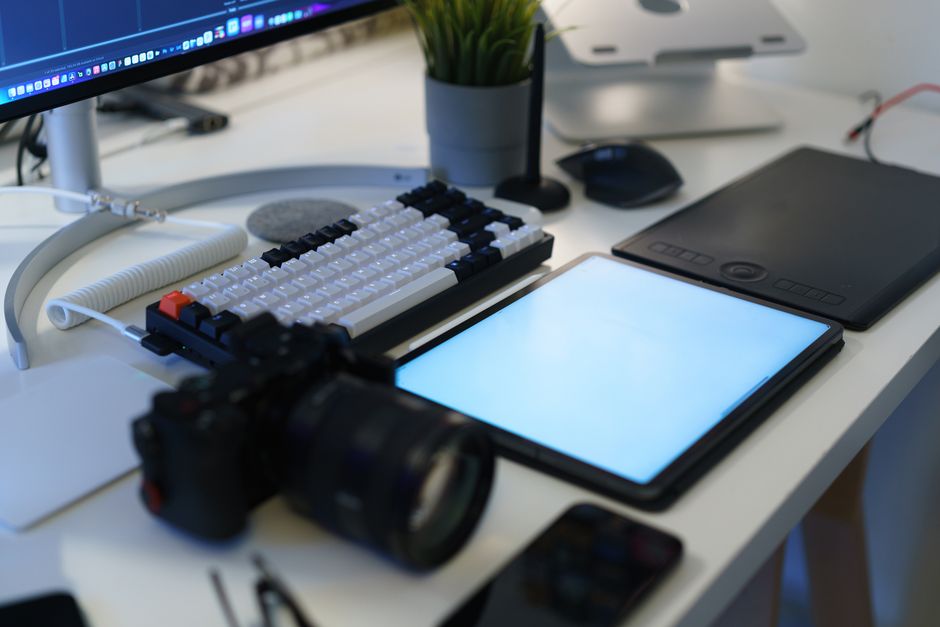
เปรียบเทียบสามวิธีเชื่อมต่อ Bluetooth Pogo pin และ USB-C
เมื่อพูดถึงการเชื่อมต่อแป้นพิมพ์เข้ากับแท็บเล็ต หลักๆ จะมีสามแบบคือ การเชื่อมต่อ Bluetooth แบบไร้สาย ขั้วแม่เหล็ก Pogo pin ที่มักถูกเรียกว่า Smart Connector และแป้นพิมพ์แบบสายผ่าน USB-C ซึ่งแต่ละแบบให้ประสบการณ์ต่างกันชัดเจน ทั้งเรื่องต้องตั้งค่าหรือไม่ ต้องชาร์จแยกหรือเปล่า และรองรับกับแท็บเล็ตแบบไหนบ้าง การรู้ข้อดีข้อจำกัดของแต่ละแบบจะช่วยให้ไม่ซื้ออุปกรณ์ผิดประเภท
| รูปแบบการเชื่อมต่อ | ทำงานกับอะไร | ต้องกดจับคู่ไหม | แบตเตอรี่ของแป้นพิมพ์ |
|---|---|---|---|
| การเชื่อมต่อ Bluetooth | แท็บเล็ตส่วนใหญ่ที่มี Bluetooth 4.0 ขึ้นไป | ต้องจับคู่หนึ่งครั้งในเมนูการตั้งค่า | มีแบตเตอรี่ของตัวเอง ต้องชาร์จหรือใส่ถ่าน |
| Pogo pin connector | แท็บเล็ตที่มีพอร์ตขั้วสัมผัสเฉพาะรุ่น เช่น รุ่นที่มี Smart Connector | ไม่ต้องจับคู่ แค่เสียบแล้วใช้งานได้ทันที | ไม่มีแบตเตอรี่ในตัว ดึงไฟจากแท็บเล็ตโดยตรง |
| USB-C keyboard | แท็บเล็ตที่มีพอร์ต USB-C และรองรับ OTG หรือเชื่อมต่ออุปกรณ์ภายนอก | ไม่ต้องจับคู่ เสียบสายแล้วใช้งานได้เลย | ไม่ใช้แบตเตอรี่แยก เป็นการเชื่อมต่อแบบสาย |
คำพูดที่น่าจดจำคือ “มีสามวิธีเชื่อมต่อ แต่เว็บขายของส่วนใหญ่ไม่เอามาเทียบกัน ทั้งที่มันเป็นตัวกำหนดว่าคุณต้องจับคู่แป้นพิมพ์หรือไม่” สำหรับคนที่ไม่อยากยุ่งกับการตั้งค่าและต้องการเสียบแล้วใช้ทันที การเลือกเคสคีย์บอร์ดแบบ Pogo pin หรือแป้นพิมพ์ USB-C จะตรงไปตรงมากว่า แต่ถ้าอยากพกพาเบาๆ ใช้แป้นพิมพ์ตัวเดียวกับหลายอุปกรณ์ การเชื่อมต่อ Bluetooth จะยืดหยุ่นที่สุด
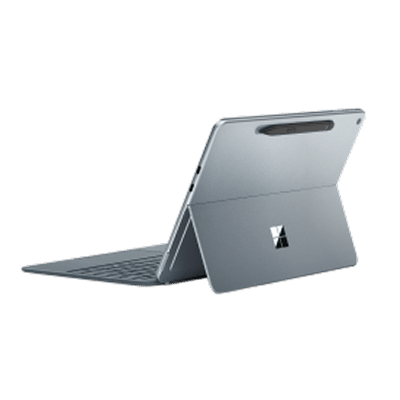
ขั้นตอนเชื่อมต่อแป้นพิมพ์ Bluetooth กับแท็บเล็ตใน 3 ขั้น
หลายคนเริ่มจากแป้นพิมพ์ Bluetooth เพราะหาซื้อง่ายและใช้ได้กับแท็บเล็ตหลายรุ่นเกือบทั้งหมดแท็บเล็ตที่มี Bluetooth สามารถจับคู่กับแป้นพิมพ์ Bluetooth ได้โดยไม่ขึ้นกับยี่ห้อ แต่ต้องทำตามขั้นตอนให้ถูกเพื่อให้เชื่อมต่อสำเร็จภายในไม่กี่นาที ปัญหาที่พบบ่อยคือกดปุ่มจับคู่ไม่ถูกหรือเข้าเมนูผิด ทำให้หาอุปกรณ์ไม่เจอ
- กดปุ่มเข้าสู่โหมดจับคู่บนแป้นพิมพ์ Bluetooth มักจะเป็นปุ่มด้านข้างหรือด้านล่าง กดค้างจนไฟสถานะกระพริบแสดงพร้อมเชื่อมต่อ
- เปิดเมนูการตั้งค่าบนแท็บเล็ต แล้วเข้าเมนูอุปกรณ์ที่เชื่อมต่อสำหรับ Android หรือเมนู Bluetooth สำหรับ iPadOS เพื่อให้แท็บเล็ตค้นหาอุปกรณ์ใหม่
- แตะเลือกชื่อแป้นพิมพ์ของคุณจากรายชื่ออุปกรณ์ที่ค้นพบแล้วรอให้สถานะเปลี่ยนเป็นเชื่อมต่อสำเร็จ จากนั้นสามารถเริ่มพิมพ์ได้ทันที
เมื่อจับคู่สำเร็จแล้ว แป้นพิมพ์ Bluetooth มักจะจำการเชื่อมต่อและกลับมาเชื่อมเองในครั้งถัดไปภายในไม่กี่วินาที หากลองทำสองสามรอบแล้วยังไม่สำเร็จ มีโอกาสสูงว่าแป้นพิมพ์ของคุณไม่ใช่ Bluetooth ธรรมดาแต่เป็นเคสคีย์บอร์ดแบบ Pogo pin ที่ถูกออกแบบมาให้เสียบแล้วใช้เลยโดยไม่ต้องจับคู่ใดๆ บน Android ภาษาของแป้นพิมพ์จริงจะอิงจากภาษาคีย์บอร์ดบนจออัตโนมัติจึงไม่ต้องตั้งค่าแยก
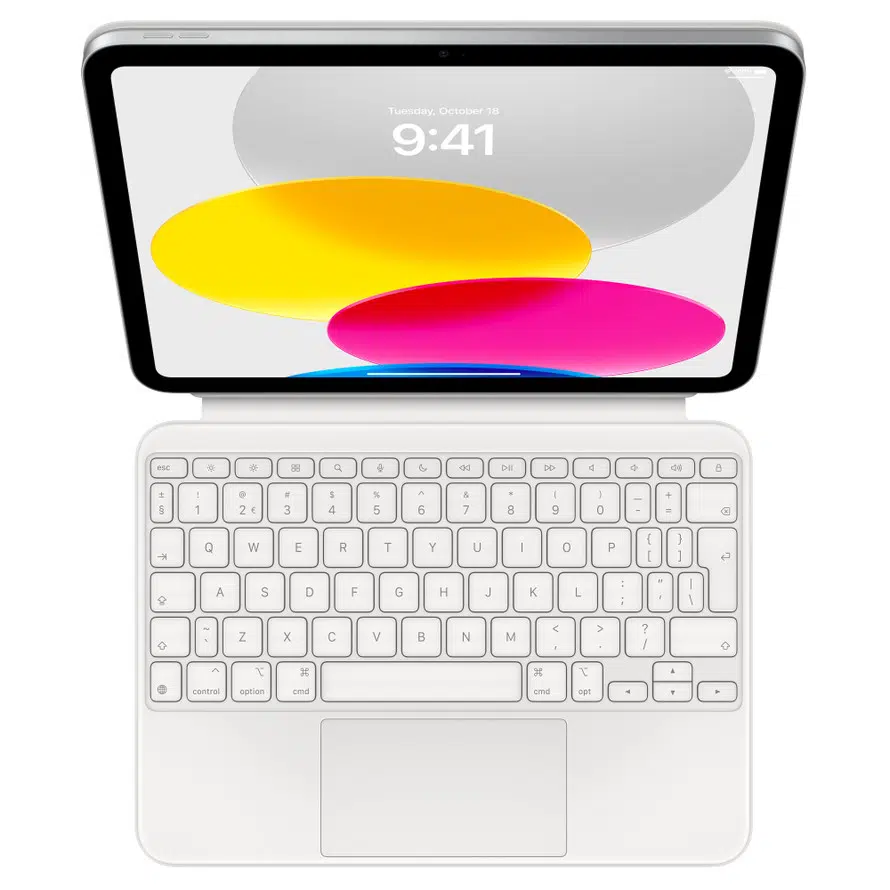
Pogo pin connector และเคสคีย์บอร์ดที่ใช้ไฟจากแท็บเล็ต
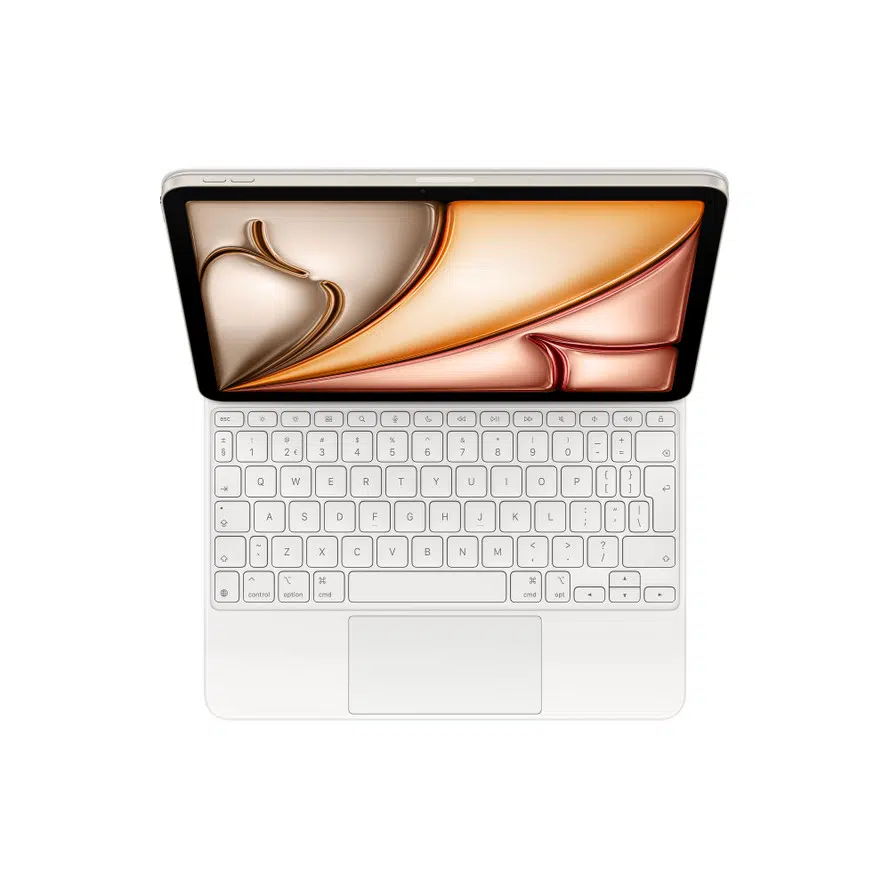
Pogo pin connector คือขั้วสัมผัสแม่เหล็กเล็กๆ ที่ด้านข้างหรือด้านหลังแท็บเล็ตซึ่งใช้สำหรับเชื่อมต่อเคสคีย์บอร์ดเฉพาะรุ่น หลายคนรู้จักในชื่อ Smart Connector จุดเด่นคือไม่ต้องจับคู่หรือเปิดแป้นพิมพ์เอง แค่เอาเคสคีย์บอร์ดมาเสียบให้ตรงจุดเชื่อมต่อก็เริ่มใช้งานได้ทันที ใต้ขั้วสัมผัสแม่เหล็กเหล่านี้ไม่มีชิป Bluetooth แต่เป็นสายส่งไฟและข้อมูลตรงเข้าแท็บเล็ต
ข้อดีคือความเสถียรและสะดวก เหมาะกับคนที่ใช้แท็บเล็ตเครื่องเดียวเป็นหลักและอยากให้เปิดฝามาแล้วพิมพ์ได้เลย อย่างไรก็ตามเคสคีย์บอร์ดแบบนี้ไม่มีแบตเตอรี่ในตัวและดึงไฟทั้งหมดจากแท็บเล็ตเสมอไม่ว่าจะกำลังพิมพ์หรือพับเคสไว้เฉยๆ มีรายงานว่าหลังใช้เคสแบบนี้ แท็บเล็ตเริ่มลดระดับแบตเตอรี่เร็วขึ้นอย่างเห็นได้ชัดและมักจะรู้ตัวก็ตอนใช้งานไปแล้ว ถ้ารู้สึกว่าแบตเตอรี่แท็บเล็ตกับแป้นพิมพ์หมดเร็วขึ้นหลังเปลี่ยนเคส ให้ลองเช็กว่าเคสคีย์บอร์ดของคุณใช้ Pogo pin หรือไม่และให้ความสำคัญกับระบบจัดการพลังงานของอุปกรณ์
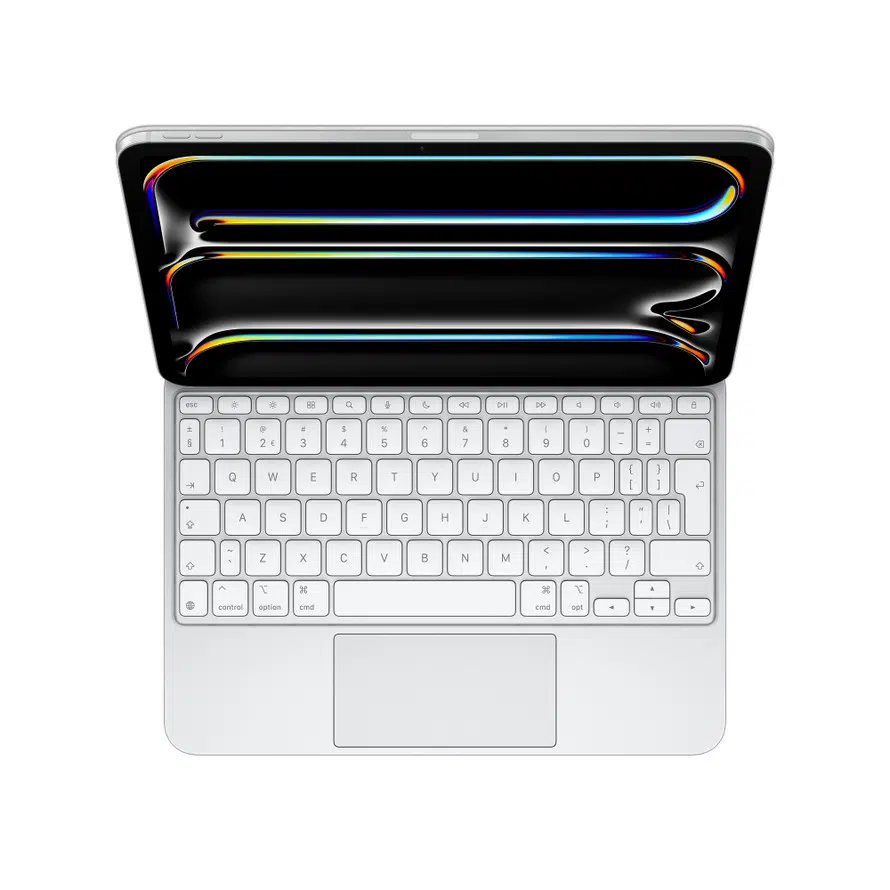
USB-C keyboard และข้อควรระวังเรื่องแบตเตอรี่แท็บเล็ต
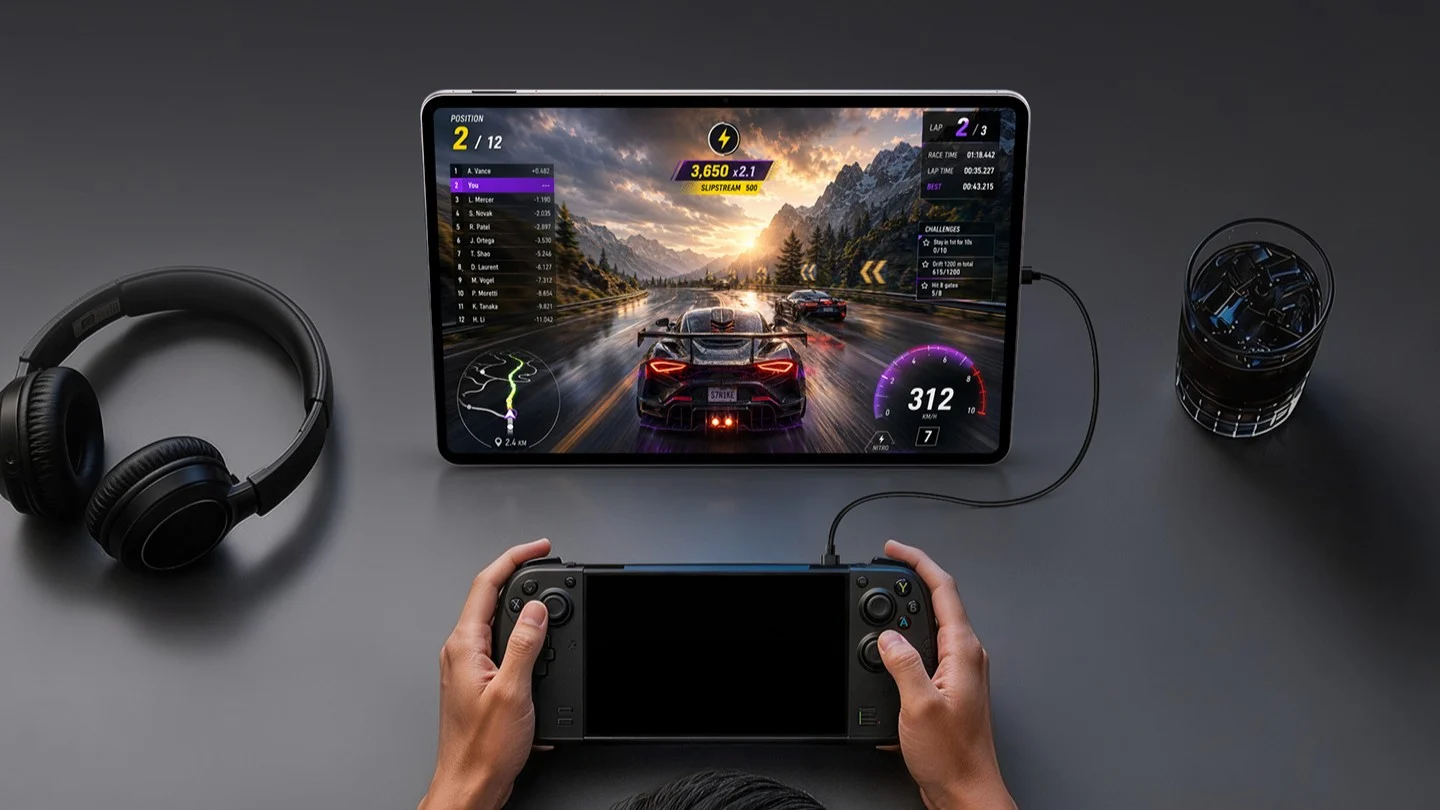
แป้นพิมพ์แบบสายผ่าน USB-C keyboard เป็นทางเลือกที่หลายคนมองข้าม ทั้งที่ให้ประสบการณ์เสียบแล้วใช้ทันทีโดยไม่ต้องจับคู่เหมือน Bluetooth แท็บเล็ตที่มีพอร์ต USB-C และรองรับ OTG สามารถเชื่อมต่อกับแป้นพิมพ์แบบสายได้โดยตรง เมื่อเสียบสายแล้วแป้นพิมพ์จะทำงานทันทีโดยไม่ต้องตั้งค่าเพิ่มเติมและไม่ต้องใช้แบตเตอรี่ในตัวแป้นพิมพ์
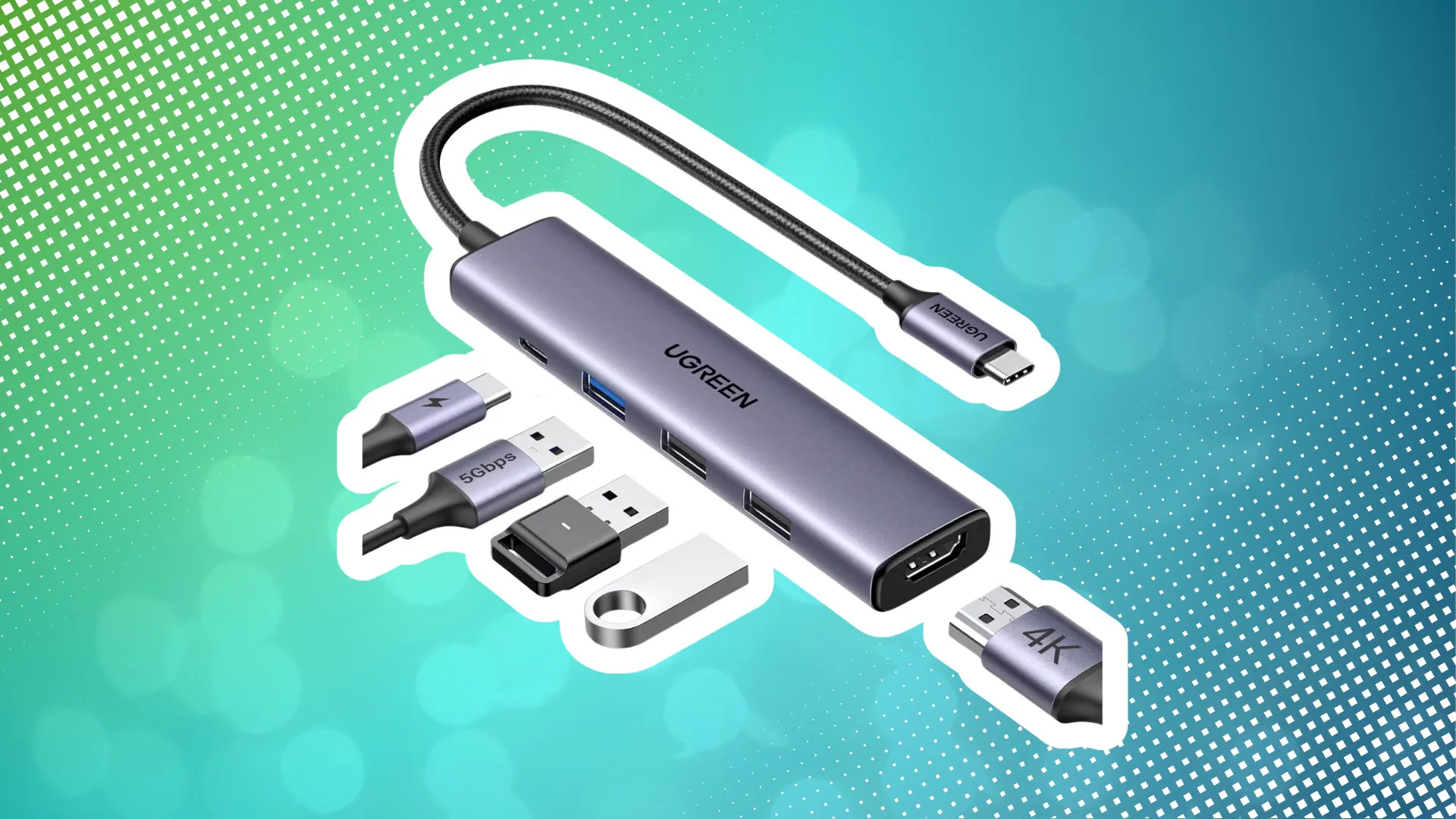
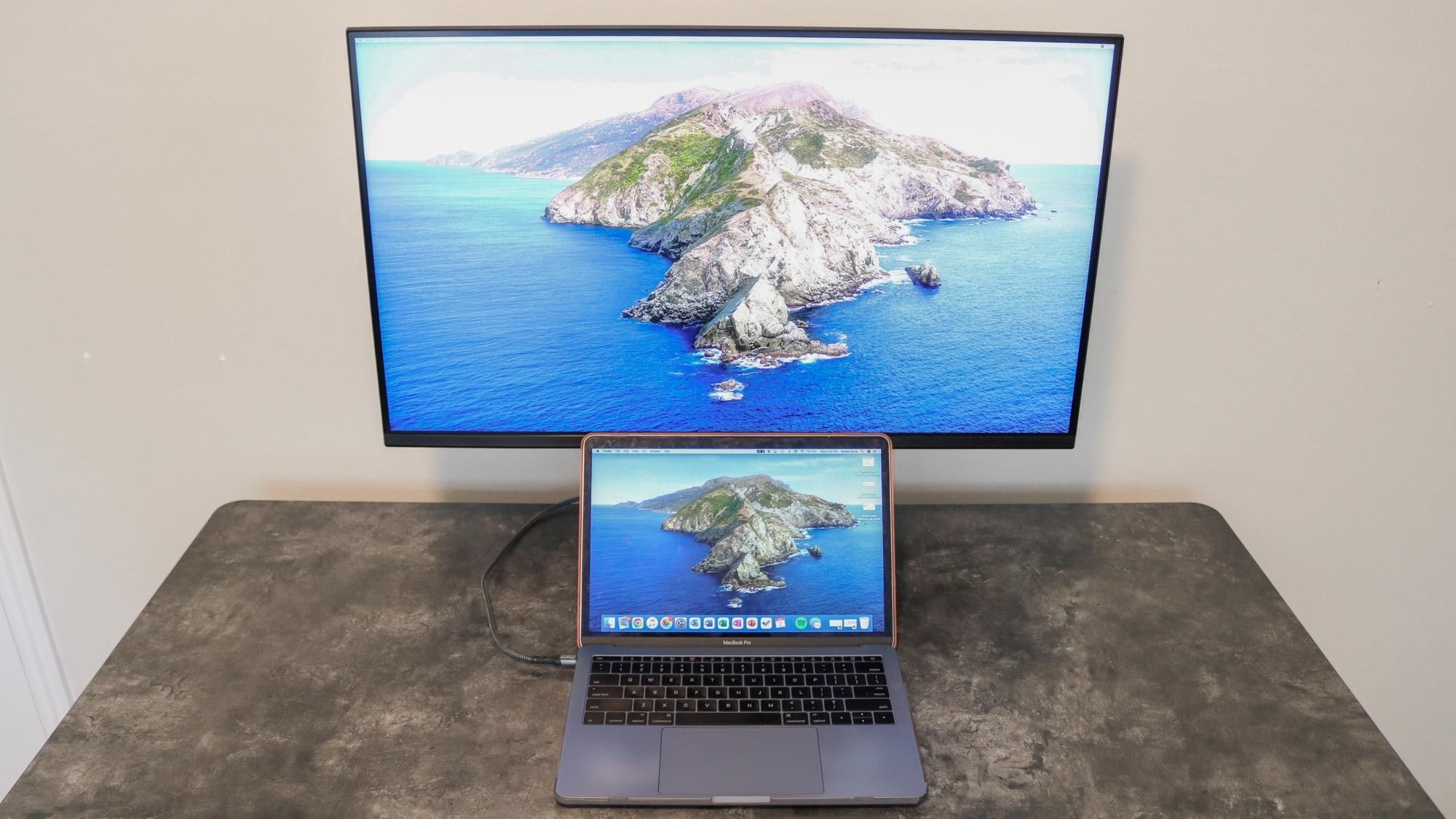
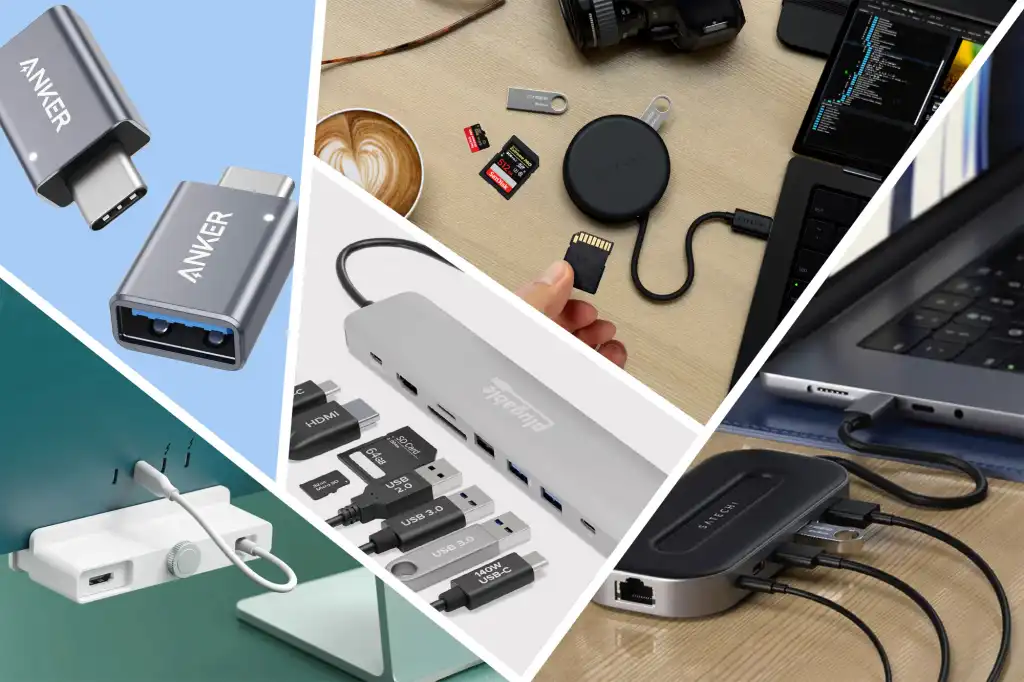
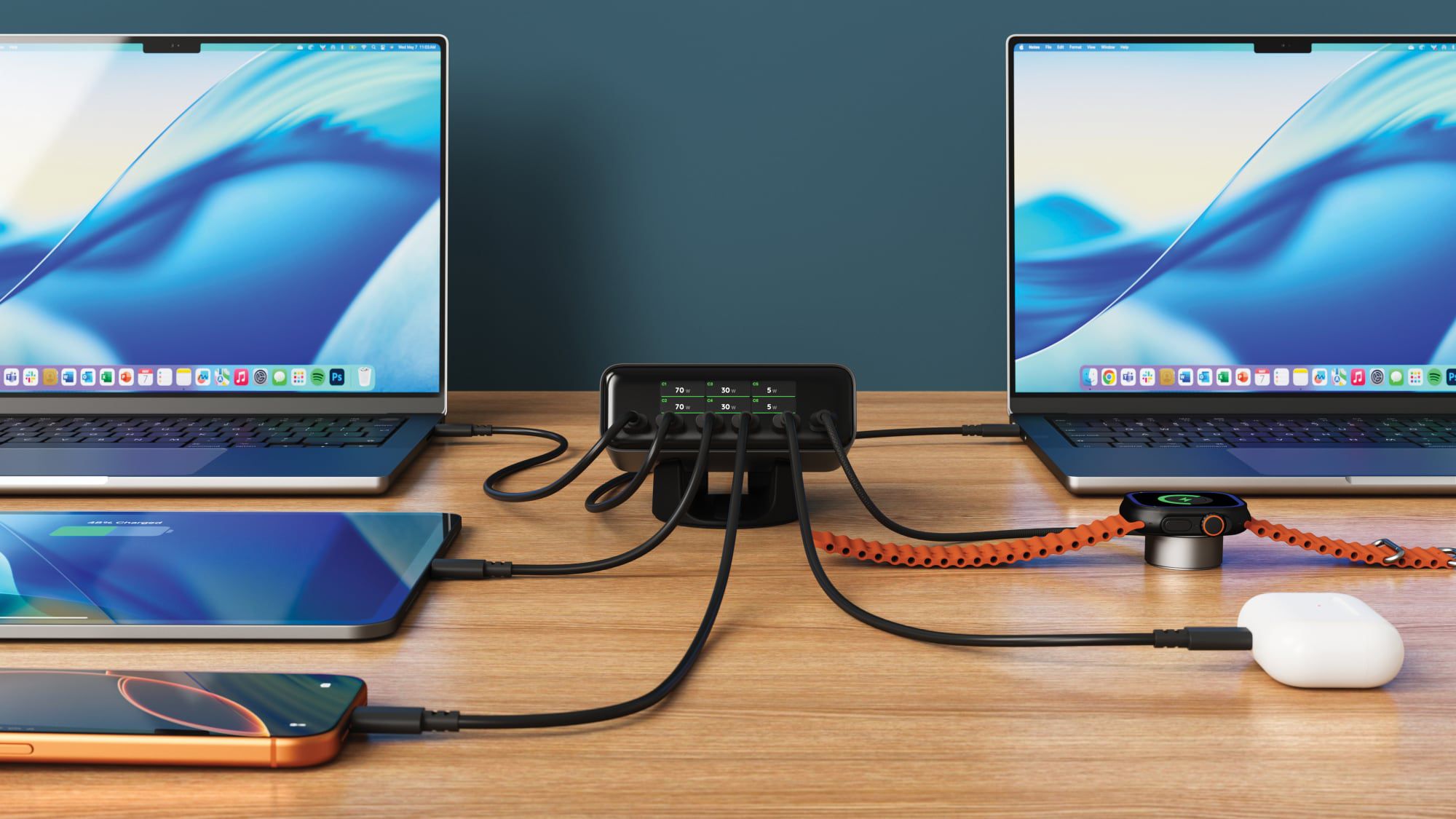
หากต้องการตั้งชุดทำงานประจำบนโต๊ะ การใช้ USB-C keyboard จะเรียบร้อยและเสถียรดี โดยเฉพาะเมื่อใช้ร่วมกับเมาส์หรือฮับที่มีช่องต่อหลายแบบ อย่างไรก็ตามต้องเผื่อว่าการใช้สายอาจไม่สะดวกเมื่อถือใช้งานในมือ หรือเมื่อสลับใช้งานระหว่างแท็บเล็ตหลายเครื่อง สำหรับเรื่องแบตเตอรี่แท็บเล็ตโดยรวม ให้สังเกตว่าเคสคีย์บอร์ดแบบ Pogo pin จะใช้ไฟจากตัวแท็บเล็ตตลอดเวลา ในขณะที่แป้นพิมพ์ Bluetooth มีแบตเตอรี่แยกและแทบไม่ดึงไฟจากแท็บเล็ตเมื่อเชื่อมต่อแล้ว หากรู้สึกว่าแบตเตอรี่หมดเร็วขึ้นหลังใช้เคสคีย์บอร์ด ให้พิจารณาว่ารูปแบบการเชื่อมต่อที่ใช้อาจเป็นต้นเหตุ
ประโยคที่ควรจำคือ “ถ้าคุณสังเกตว่าแบตเตอรี่แท็บเล็ตกับแป้นพิมพ์ลดเร็วขึ้นตั้งแต่เริ่มใช้เคสแบบขั้วสัมผัส ให้ตรวจสอบก่อนว่าเคสคีย์บอร์ดนั้นใช้ Smart Connector หรือไม่” การรู้ทันลักษณะการใช้พลังงานของอุปกรณ์เสริมจะช่วยให้เลือกซื้อได้เหมาะกับการใช้งานระยะยาว และไม่ต้องเสียเวลาเปลี่ยนชุดใหม่ทีหลัง