
รู้จัก Ace Combat 8 บน PC และข้อกำหนดก่อนเริ่มปรับแต่ง
คู่มือตั้งค่า PC Ace Combat 8 คือแนวทางการเตรียมฮาร์ดแวร์และปรับกราฟิกของเกมส์บินรบ PC ภาค Wings of Theve เพื่อให้เฟรมเรตนิ่ง ภาพคม และการควบคุมตอบสนองทันใจระหว่างการดวลกลางอากาศความเร็วสูง โดยเน้นการตั้งค่าที่เหมาะกับข้อจำกัดของ Hardware Ray Tracing และ DirectX 12 รวมถึงการเลือกรูปแบบการควบคุมและเทคนิคการรบ Ace Combat ที่ช่วยให้เล่นได้ทั้งสนุกและแข่งขันได้
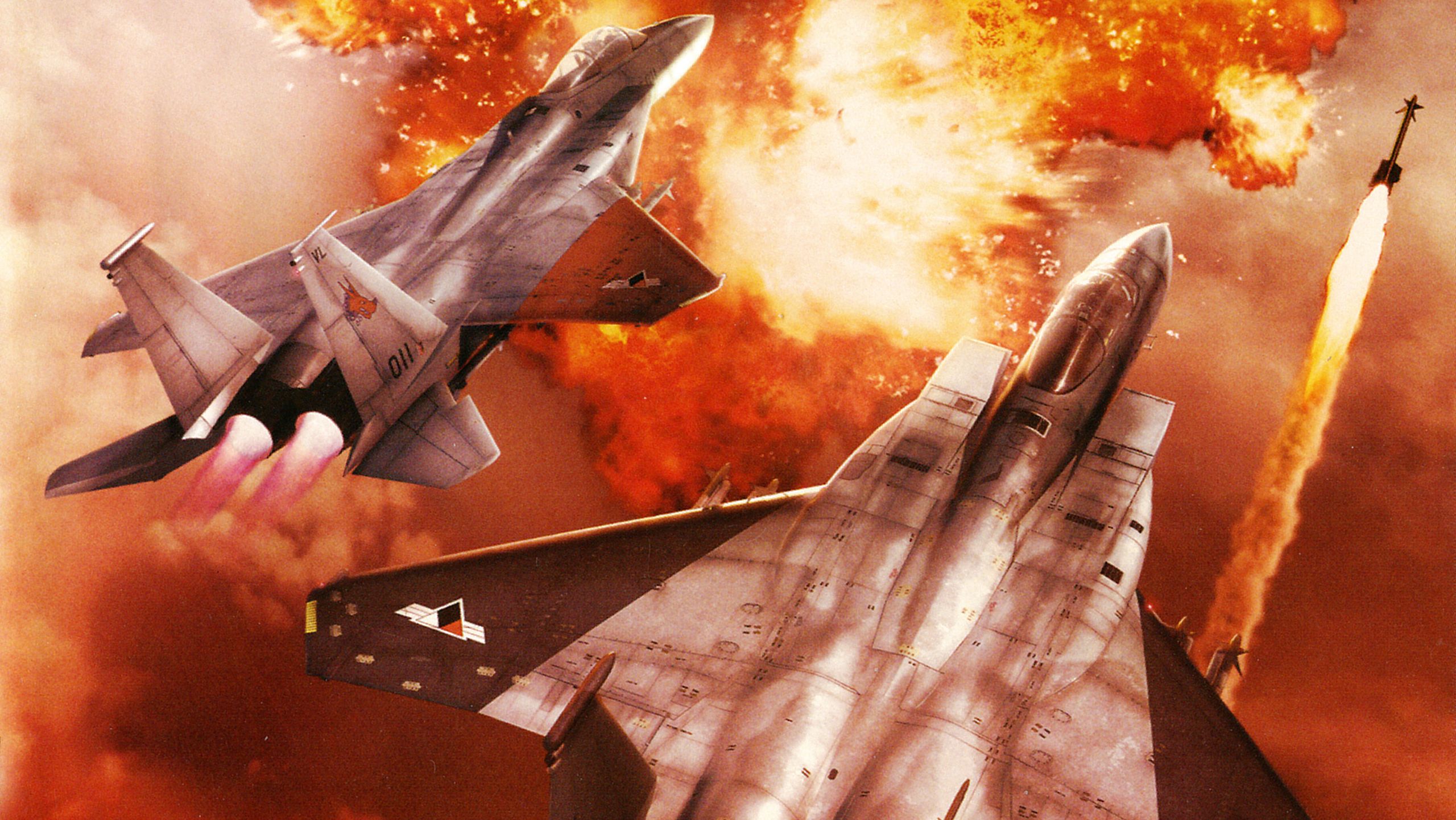
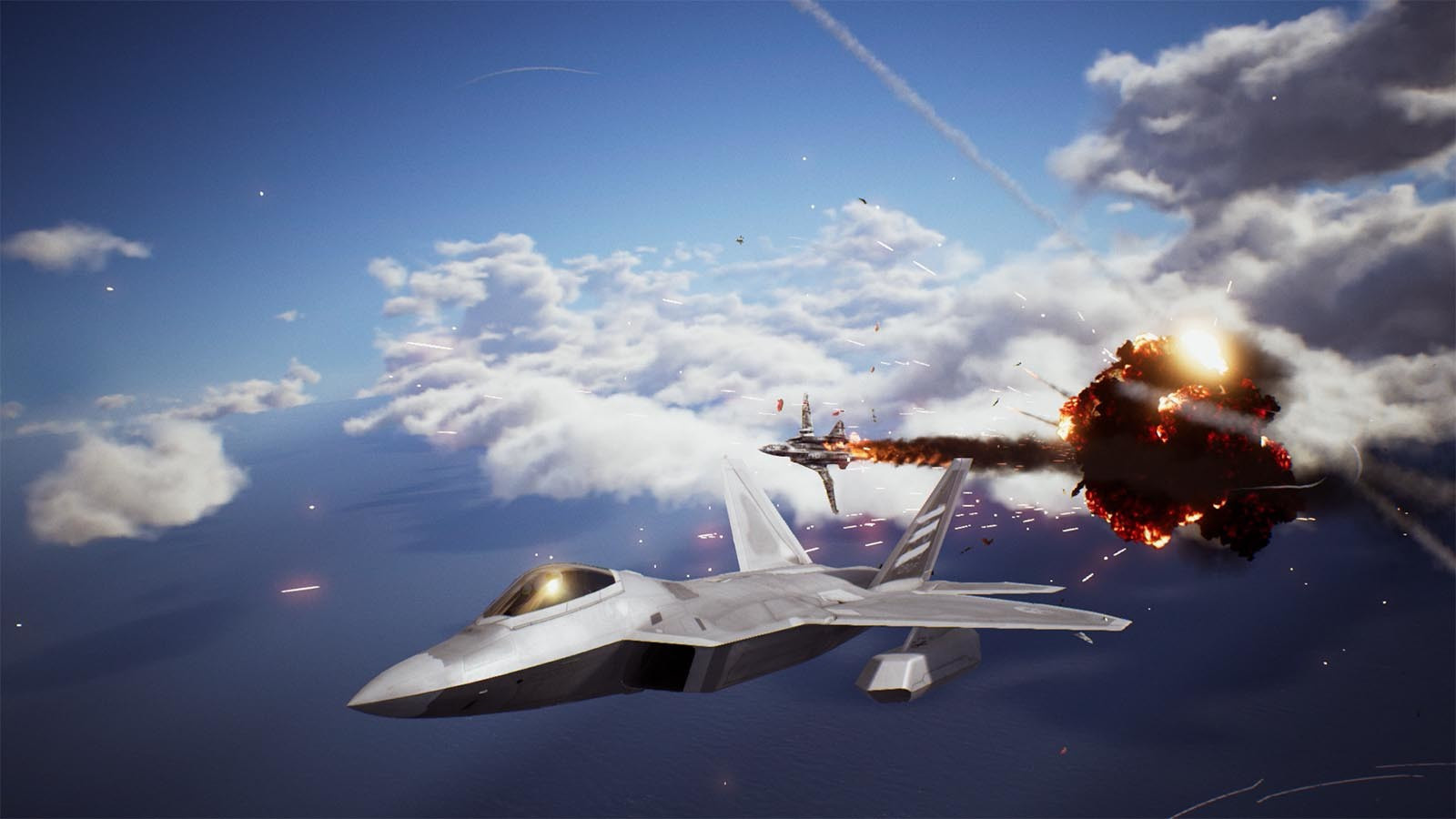
Ace Combat 8 เป็นเกมส์บินรบ PC ภาคล่าสุดในซีรีส์ต่อสู้ทางอากาศที่กลับมาอีกครั้งพร้อมภารกิจบนท้องฟ้าและการปะทะที่เข้มข้นกว่าภาคก่อน บน PC เกมนี้ถือว่ากินสเปกที่สุดในซีรีส์ เพราะบังคับเปิด Hardware Ray Tracing ใช้ DirectX 12 Shader Model 6.6 และต้องติดตั้งบน SSD เท่านั้น ถ้าตั้งค่าพลาด คุณจะเจออาการเฟรมเรตตกและกระตุกระหว่างดวลมิสไซล์ แต่ถ้าปรับลงตัว เกมจะรันได้ลื่นไหลและคมชัดตามที่ผู้พัฒนาตั้งใจ
สเปกอย่างเป็นทางการกำหนดไว้ที่ 1080p 30 fps บนการตั้งค่า Low สำหรับสเปกขั้นต่ำที่ใช้ RTX 2060 หรือ RX 6600 XT พร้อม RAM 16 GB และ 1080p 60 fps บนการตั้งค่า Medium สำหรับสเปกแนะนำที่ใช้ RTX 3070 หรือ RX 6800 พร้อม RAM 32 GB ทั้งสองระดับต้องเปิด Upscaling ดังนั้นก่อนคิดจะดันภาพสุด ต้องดูว่าการ์ดจอและแรมของคุณอยู่ระดับไหน ไม่เช่นนั้นจะเสียเวลาไล่ปิดเอฟเฟกต์ทีละอย่างแต่เฟรมเรตยังไม่ถึงเป้า
ขั้นตอนทีละข้อในการตั้งค่า PC Ace Combat 8 ให้ได้เฟรมเรตนิ่ง
จุดสำคัญของการตั้งค่า PC Ace Combat 8 คือทำให้เครื่องของคุณพร้อมก่อนเข้าไปจูนกราฟิกในเกม ถ้าโครงสร้างพื้นฐานอย่างไดรฟ์จัดเก็บข้อมูล Shader cache และไดรเวอร์ยังไม่เรียบร้อย การไปลดเมฆหรือเงาในเมนูกราฟิกช่วยได้ไม่มาก เกมนี้มีทั้งคอขวดฝั่ง GPU และ CPU ตั้งแต่ Ray Tracing ไปจนถึงการคอมไพล์ DirectX 12 PSO แบบเรียลไทม์ ซึ่งเป็นสาเหตุหลักของอาการกระตุกและเฟรมเรตตก การทำตามขั้นตอนต่อไปนี้จะช่วยลดปัญหาพวกนี้ก่อนค่อยไปจูนละเอียด
- ติดตั้งเกมบน NVMe SSD ที่มีพื้นที่ว่างอย่างน้อย 150 GB เกมต้องการ SSD ตามข้อกำหนดอย่างเป็นทางการ และการรันบนไดรฟ์ SATA จะทำให้กระตุกเวลาตัดฉากภารกิจ การย้ายไปใช้ไดรฟ์ Gen4 NVMe จะกำจัดอาการกระตุกจากการโหลดเหล่านี้ ห้ามติดตั้งบน HDD เพราะจะเจอปัญหาเสียงไม่ตรงกับภาพและ Texture โหลดไม่ทันไม่ว่าจะตั้งค่าอย่างไร
- ล้าง DirectX Shader Cache บน Windows เพื่อให้เกมสร้าง Shader Model 6.6 ใหม่แบบสะอาด กดปุ่ม Windows พิมพ์ Disk Cleanup รันในฐานะ Administrator เลือกไดรฟ์ C แล้วติ๊กช่อง DirectX Shader Cache จากนั้นกด OK เมื่อเสร็จให้เข้าเกมแล้วปล่อยทิ้งไว้ในเมนูหลักประมาณ 5 นาทีเพื่อให้ Engine เติม cache ให้เต็ม วิธีนี้ช่วยลดอาการเฟรมเรตกระชากระหว่างการต่อสู้ได้ชัดเจน
- ตั้งค่าระบบเสียงเพื่อเลี่ยง Audio Buffer Overrun เปิด Sound Control Panel คลิกขวาอุปกรณ์เสียง เลือก Properties แล้วไปที่ Advanced ตั้งค่า Default Format เป็น 24-bit, 48000 Hz เพื่อลดภาระ CPU เวลามีเสียงระเบิดและการล็อกเป้าหมายจำนวนมากพร้อมกัน ซึ่งเป็นหนึ่งในสาเหตุแอบแฝงที่ทำให้เฟรมเรตตกตอนดวลหนัก
- อัปเดตไดรเวอร์ GPU ก่อนปรับแต่งกราฟิกอื่น ผู้พัฒนาระบุว่าความไม่เข้ากันของไดรเวอร์เป็นปัจจัยหลักที่ทำให้เกมเด้งช่วงเปิดตัว หากเจออาการเกมเด้งมากกว่าภาพเพี้ยน ให้ติดตั้งไดรเวอร์เวอร์ชันล่าสุดที่ทางค่ายการ์ดจอแนะนำสำหรับ Wings of Theve ไม่จำเป็นต้องเป็นเวอร์ชันใหม่สุดเสมอไป แต่ต้องเป็นเวอร์ชันที่ประกาศรองรับเกมนี้อย่างชัดเจน
มีสองจุดที่คนมักพลาด หนึ่งคือไปฝืนติดตั้งเกมบน HDD เพื่อประหยัดพื้นที่ ทั้งที่ Engine ออกแบบมาพร้อมข้อกำหนด Direct Storage จึงเกิดทั้ง Texture pop in และเสียงไม่ตรงกับภาพแบบแก้ด้วยการตั้งค่าไม่ได้ อีกจุดคืออัปเดตไดรเวอร์ GPU ทีหลัง ทั้งที่ควรทำก่อน เพราะถ้า PSO cache เสียหายจากการติดตั้งไดรเวอร์ทับของเดิม คุณจะต้องกลับมาล้าง Shader Cache ใหม่อยู่ดี ถ้าทำครบขั้นตอนด้านบน ภารกิจแรกหลังล้างอาจยังมีสะดุดเล็กน้อย แต่การบินครั้งต่อๆ ไปจะนิ่มขึ้นอย่างเห็นได้ชัด
จูนกราฟิกในเกมให้เหมาะกับฮาร์ดแวร์และหลบคอขวด GPU CPU
หลังจากเตรียมระบบเรียบร้อย ขั้นต่อไปคือเข้าเมนู Options เพื่อจูนการตั้งค่ากราฟิกให้เหมาะกับระดับ GPU และเป้าหมายเฟรมเรตที่คุณต้องการ โดยรวมแนวทางง่ายๆ คือปรับ Preset ตามระดับการ์ดจอ เปิด Upscaling แล้วตั้ง Volumetric Clouds เป็น Medium ซึ่งช่วยเพิ่มประสิทธิภาพได้มากถึง 80 เปอร์เซ็นต์ก่อนที่คุณจะไปแตะค่าอื่น จุดสำคัญคือเข้าใจว่าค่าไหนกิน GPU ค่าไหนกิน CPU และค่าไหนกิน VRAM เพราะเกมส์บินรบ PC แบบนี้ใช้ทั้งเอฟเฟกต์เมฆ ควันมิสไซล์ และการสะท้อนผิวน้ำอย่างหนัก
| การตั้งค่า | ผลกระทบเมื่อปรับ Ultra | แนะนำสำหรับความสมดุล |
|---|---|---|
| Volumetric Clouds | ใช้ GPU ประมวลผลหนักมากโดยเฉพาะเวลาบินผ่านกลุ่มเมฆหนา | ตั้งเป็น Medium เพื่อกู้คืนเฟรมเรตเฉลี่ยได้ประมาณ 19 เปอร์เซ็นต์โดยแทบไม่เห็นความต่างระหว่างการต่อสู้ความเร็วสูง |
| Ray-Traced Reflections | ใช้ VRAM สูง เกมต้องเรนเดอร์การสะท้อนทั้งสมรภูมิบนผิวน้ำ | ตั้งเป็น Low ให้เน้นเฉพาะตัวเครื่องบินของคุณเพื่อกดการใช้งาน VRAM และช่วยเพิ่มเฟรมเรตบนฮาร์ดแวร์ระดับกลาง |
| Upscaling (DLSS/FSR) | เล่นแบบ Native กินสเปกสูงมากทั้ง GPU และ VRAM | ตั้งเป็น Quality หรือ Balanced เพื่อกู้คืนเฟรมเรตได้ 20–35 เปอร์เซ็นต์โดยยังรักษาความคมชัดของภาพ |
| Shadow Quality | ใช้ CPU Draw Calls สูง ทำให้คอขวดฝั่ง CPU ได้ง่าย | ตั้งเป็น Low เพื่อช่วยลดภาระ CPU และเพิ่มเฟรมเรตอีกประมาณ 5 เปอร์เซ็นต์ |
สำหรับฮาร์ดแวร์ระดับใกล้เคียงสเปกขั้นต่ำ การตั้งค่าแบบสมดุลคือใช้ Screen Mode เป็น Borderless ปิด V Sync แล้วจำกัด Frame Rate ไว้ที่ 60 FPS เปิด Upscaling เป็น AMD FSR หรือ DLSS ตามค่ายการ์ดจอ แล้วเลือกโหมด Balanced หรือ Performance ในส่วน Advanced ให้ตั้ง Model Quality เป็น Medium Shadows Low Textures Low Effects Medium Volumetric Clouds Medium Post Processing Low Reflection Quality Low Global Illumination Low ปิด Bloom และ Motion Blur ทั้งหมด ข้อสำคัญคือ Textures และ Post Processing เป็นสองตัวที่กินประสิทธิภาพมากที่สุด ควรลดสองค่าทันทีหากเฟรมเรตยังไม่ถึงเป้าหมายหลังจากปรับอย่างอื่นแล้ว
ด้านคอขวดฮาร์ดแวร์ เกมนี้มีสองจุดใหญ่ คือการคอมไพล์ DirectX 12 PSO แบบเรียลไทม์ และคอขวด I O ของการจัดเก็บข้อมูล นอกจากนี้การ์ดจอที่มี VRAM เพียง 6 GB เช่น RTX 2060 จะเจอปัญหารุนแรงเวลาต้องเรนเดอร์ควันมิสไซล์จำนวนมาก พอ VRAM เต็ม เกมจะสลับ Texture ไปใช้ RAM ระบบ ทำให้เฟรมเรตร่วงกลางการดวล การปรับ Textures และ Reflections เป็น Low ช่วยคุมการใช้ VRAM ให้อยู่ในงบ 6 GB ได้ เมื่อจัดการส่วนนี้ดีแล้ว คุณจะได้ประสบการณ์บินที่ลื่นขึ้นมากทั้งในภารกิจเดี่ยวและโหมดออนไลน์
ปรับการควบคุมและเทคนิคการรบ Ace Combat ให้เหมาะกับสไตล์คุณ
เฟรมเรตนิ่งแล้ว ถัดไปคือทำให้เครื่องบินตอบสนองตามมือคุณทั้งตอนไล่ล่าและตอนหลบมิสไซล์ การเลือกโหมดการควบคุมเป็นจุดตั้งต้นสำคัญ เกมให้คุณเลือกระหว่าง Standard และ Expert ก่อนเริ่มบินภารกิจแรก โหมด Standard จะเลี้ยวเครื่องทันทีที่ดันคันโยกซ้ายหรือขวา ให้ความรู้สึกคล้ายเกมมุมมองบุคคลที่สามทั่วไป แม้จะเหมาะกับคนเริ่มเล่นแต่มีข้อจำกัดเรื่องท่าทางกลางอากาศ ส่วนโหมด Expert ต้อง Roll ก่อนแล้วค่อย Pitch เพื่อเลี้ยว ทำให้ใช้เวลาเรียนรู้มากกว่าแต่เปิดทางให้การทำท่าซับซ้อนอย่าง High G Turn หรือการตัดมุมไล่หลังศัตรูได้หลากหลายกว่ามาก
ในส่วนการปรับชิ้นส่วนเครื่องบิน ช่วงต้นแคมเปญควรโฟกัสที่ชิ้นส่วนที่เพิ่ม Maneuverability สำหรับการ Pitch และ Roll พร้อมทั้งอัตราเร่ง Acceleration ส่วน Yaw ยังไม่สำคัญมากนักในช่วงนั้น ชิ้นส่วนประเภท Stability Plus เป็นอีกตัวที่ควรมี เพราะช่วยเพิ่มความต้านทานต่ออาการ Stall และยืดระยะเวลาการทำ High G Turn ทำให้คุณรักษามุมโจมตีได้ยาวขึ้นโดยไม่หลุดสมดุล มันปลดล็อกได้เร็วและมีประโยชน์จนถึงช่วงท้ายเกม ดังนั้น Build ส่วนใหญ่ควรมีชิ้นส่วนนี้เสมอ เคล็ดลับเล็กๆ คือซื้อเครื่องบินรุ่นละสองลำ ลำแรกอาจแพงเมื่อเทียบกับช่วงที่คุณอยู่ในแคมเปญ แต่ลำที่สองจะถูกลงมาก ทำให้คุณทำเซ็ต Build แยกสำหรับภารกิจต่างแบบได้ง่าย
อีกหนึ่งข้อผิดพลาดที่ผู้เล่นจำนวนมากทำระหว่างการดวลกลางอากาศคือการติดตั้งอาวุธ SP สองอย่างทั้งที่ใช้จริงอย่างเดียวก็เพียงพอ แนะนำให้ติดตั้ง Extended Drop Rack แล้วปล่อยช่องอาวุธ SP ช่องที่สองว่างไว้ คุณจะบรรทุกระเบิดแบบไม่นำวิถีได้ถึง 44 ลูก แต่ถ้าเติมอาวุธ SP ชิ้นที่สองเข้าไป จำนวนจะลดลงเหลือ 30 ลูก สำหรับภารกิจที่เน้นถล่มเป้าหมายภาคพื้นดินในเวลาจำกัด การเลือกบรรทุกระเบิดมากกว่าแต่ลดความหลากหลายของอาวุธ SP มักให้ผลลัพธ์ดีกว่า เมื่อรวมกับเฟรมเรตนิ่งและการควบคุมแบบ Expert คุณจะสามารถทำลายเป้าอย่างต่อเนื่องโดยไม่เสียจังหวะจากการสะดุดของเกม
สรุปภาพรวม การตั้งค่าแบบนี้คุ้มไหมและควรระวังอะไร
การลงทุนเวลาในการตั้งค่า PC Ace Combat 8 แบบละเอียดตั้งแต่ไดรฟ์จัดเก็บ Shader cache ไดรเวอร์กราฟิก ไปจนถึงกราฟิกในเกมและการควบคุมเครื่องบินจะให้ผลตอบแทนชัดเจน เพราะเมื่อทุกอย่างลงตัว เกมส์บินรบ PC ภาคนี้จะรันได้ลื่นไหลและคมชัดในทุกจังหวะการดวลมิสไซล์ตามที่ผู้พัฒนาตั้งใจ คุณจะรู้สึกถึงความต่างตั้งแต่การขึ้นบินครั้งแรกหลังปรับจบ
สิ่งที่ต้องระวังมีอยู่ไม่กี่อย่าง หนึ่งคืออย่าฝืนใช้ HDD หรือไดรฟ์ SATA ธรรมดา เพราะข้อกำหนด Direct Storage ของ Engine ทำให้เกิดปัญหาเสียงไม่ตรงภาพและ Texture pop in แก้ไม่หายด้วยการลดกราฟิก สองคือจำให้ขึ้นใจว่าการ์ดจอที่มี VRAM 6 GB จะต้องระวังเอฟเฟกต์ควันและการสะท้อนให้มาก ปรับ Textures และ Reflections เป็น Low ก่อนเสมอเพื่อหลบการสลับ Texture ไป RAM ระบบที่ทำให้เฟรมเรตร่วงหนัก สามคือทุกครั้งที่เปลี่ยนไดรเวอร์ GPU ควรล้าง DirectX Shader Cache แล้วให้เกมสร้างใหม่ การทำความสะอาดส่วนนี้สั้นกว่าการทนเล่นไปทั้งแคมเปญพร้อมอาการสะดุดจุกจิก
ท้ายสุด ถ้าตั้งค่าทุกอย่างเรียบร้อยแล้วแต่ยังรู้สึกว่าประสบการณ์เล่นไม่สนุก ลองกลับไปดูสไตล์การควบคุมและ Build เครื่องบินของตัวเอง บางครั้งแค่เปลี่ยนจาก Standard ไป Expert หรือใส่ Stability Plus เพิ่ม ก็ทำให้การไล่ล่ากลางอากาศสนุกและควบคุมได้มากขึ้น การปรับทั้งระบบและสไตล์การรบไปพร้อมกันคือกุญแจสำคัญให้ Ace Combat 8 เป็นมากกว่าแค่เกมสวยแต่เฟรมตก กลายเป็นสนามดวลกลางอากาศที่ทั้งลื่นทั้งมัน