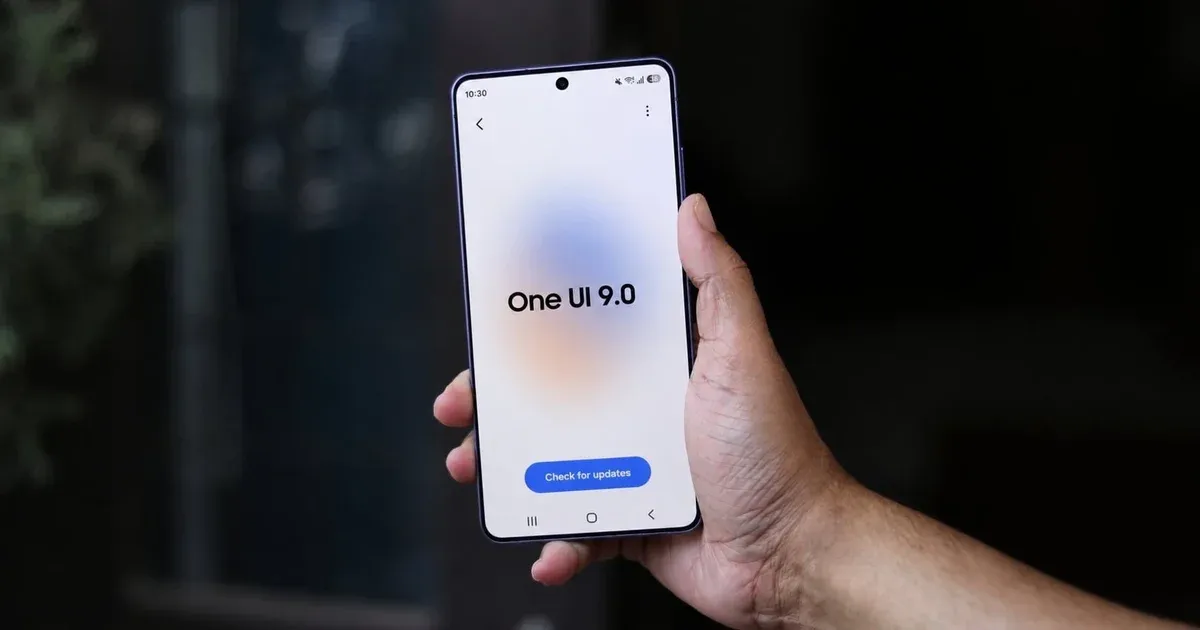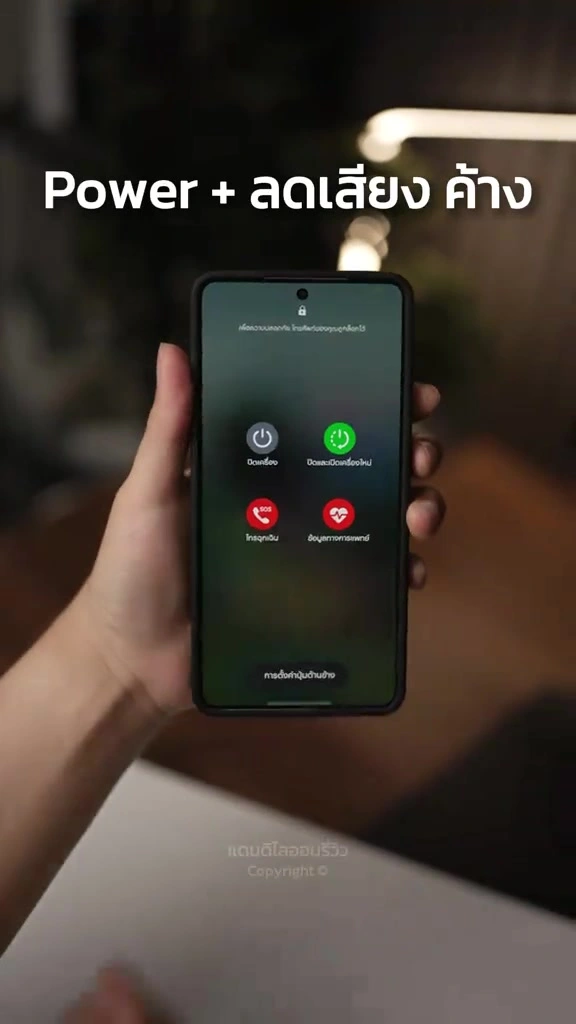

สรุปก่อน: โหมดล็อกดาวน์ (Lockdown mode) ไม่ได้หายไปจาก Samsung Galaxy ที่ใช้ One UI 9.0 ขึ้นไป แต่เปลี่ยนวิธีเรียกใช้เป็นกดปุ่มลดเสียงกับปุ่มด้านข้าง (Power) ค้างพร้อมกัน ส่วน One UI 8.5 ยังเปิดจากเมนู Power ได้ และ One UI 8.0 หรือต่ำกว่าต้องเปิดตัวเลือกให้แสดงก่อน ถ้าเพิ่งอัปเดตแล้วหาเมนูไม่เจอ เราแนะนำให้เช็กเวอร์ชันก่อน อย่าเพิ่งเปิดสวิตช์ในเมนูล็อกจอแบบสุ่ม
One UI 9 ใช้ปุ่มลัด ส่วน One UI รุ่นก่อนยังมีเมนู
เริ่มจากตรวจข้อมูลซอฟต์แวร์ที่ การตั้งค่า > เกี่ยวกับโทรศัพท์ > ข้อมูลซอฟต์แวร์ เส้นทางนี้ตรงกับคู่มือ Samsung Thailand สำหรับตรวจเวอร์ชันซอฟต์แวร์ โดยชื่อเมนูอาจต่างเล็กน้อยตามรุ่น
ถ้าเป็น One UI 9.0 ขึ้นไป ให้กดปุ่มลดเสียง (Volume down) และปุ่มด้านข้าง/Power ค้างพร้อมกัน โหมดจะเปิดทันที ไม่ต้องหาเมนู “Show Lockdown mode” หรือแตะไอคอนเพิ่ม ตาม คู่มือ Lockdown mode สำหรับ Galaxy ของ Samsung

| เวอร์ชัน One UI | วิธีเปิด Lockdown mode | จุดที่ควรรู้ |
|---|---|---|
| 9.0 ขึ้นไป | กดค้าง Volume down + Power พร้อมกัน | โหมดเปิดทันที ไม่ต้องเลือกจากเมนู |
| 8.5 | กดค้าง Volume down + Power แล้วแตะ Lockdown mode ใน Power menu | ตัวเลือก Show Lockdown mode เปิดไว้เป็นค่าเริ่มต้น |
| 8.0 หรือต่ำกว่า | ไปที่ Settings > Lock screen and AOD > Secure lock settings แล้วเปิด Show Lockdown mode option จากนั้นเปิด Power menu และแตะ Lockdown mode | ระบบอาจให้ใส่ PIN, Password หรือ Pattern ก่อนเปลี่ยนค่า |
เปิดแล้วต้องปลดล็อกด้วยรหัส
เมื่อเปิด Lockdown mode เครื่องจะปิดการปลดล็อกด้วยลายนิ้วมือและใบหน้า ระงับการแจ้งเตือนบนหน้าจอล็อก และจำกัดการเชื่อมต่อ USB ตามคำอธิบายของ Samsung หากต้องการกลับเข้าเครื่อง ให้แตะหน้าจอสองครั้งแล้วใส่ PIN, Password หรือ Pattern เมื่อปลดล็อกแล้วโหมดนี้จะสิ้นสุด และต้องเปิดใหม่หากต้องการใช้รอบถัดไป ตาม คำอธิบาย Lockdown ของ Android ด้วย
อย่าสับสนกับสวิตช์ใน Secure lock settings
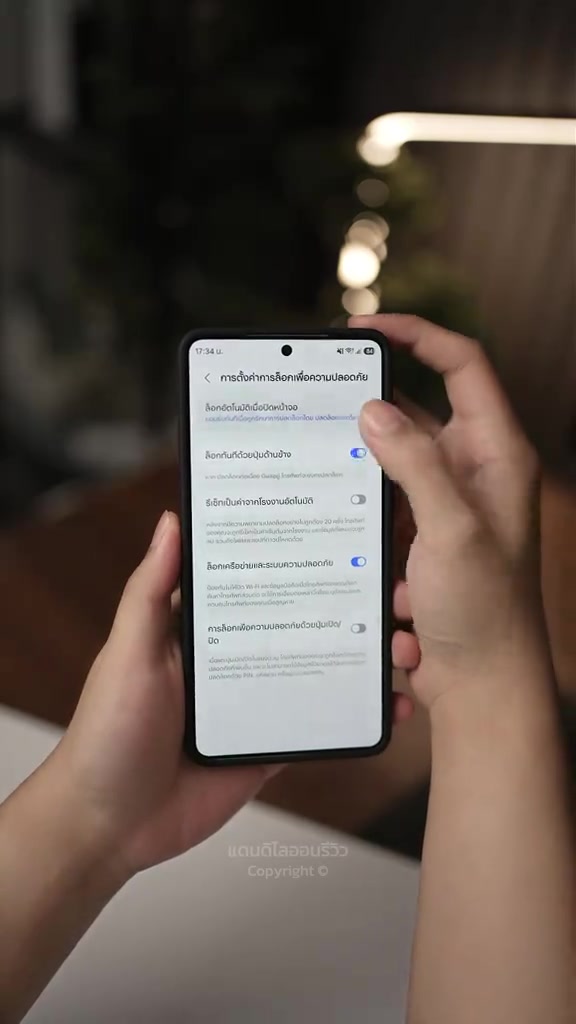
Secure lock settings มีตัวเลือกที่ชื่อคล้ายกันแต่ทำงานคนละอย่าง เช่น Auto lock when screen turns off ใช้กำหนดเวลาล็อกหลังหน้าจอดับ, Lock instantly with Side button ใช้ล็อกเครื่องทันทีเมื่อกดปุ่มด้านข้าง และ Lock network and security ใช้ล็อกฟังก์ชันเครือข่ายกับข้อมูลมือถือขณะเครื่องล็อกอยู่ รายละเอียดเหล่านี้อยู่ใน คู่มือตั้งค่าการล็อกหน้าจอของ Samsung
สวิตช์เหล่านี้ไม่ใช่ Lockdown mode และไม่ได้เรียกโหมดนี้ขึ้นมาเองทุกครั้งที่หน้าจอดับหรือกดปุ่มด้านข้าง ถ้าต้องการปิดการใช้ใบหน้าและลายนิ้วมือชั่วคราว ต้องเรียก Lockdown ตามทางลัดที่ตรงกับ One UI ของเครื่อง
สรุปสำหรับคนหาเมนูไม่เจอ
ถ้า Galaxy ใช้ One UI 9 ขึ้นไป ให้จำปุ่มลดเสียง + Power; ถ้าเป็น 8.5 ให้เปิด Power menu แล้วแตะ Lockdown mode; ส่วนรุ่น 8.0 และเก่ากว่าต้องเปิดตัวเลือกใน Secure lock settings ก่อน คู่มือ Android ทั่วไปอาจระบุปุ่มลัดต่างจากคู่มือ Galaxy ได้ เราจึงแนะนำให้ยึด วิธีของ Samsung ที่แยกตามเวอร์ชัน One UI มากกว่าทำตามชุดปุ่มของ Android รุ่นอื่นโดยไม่เช็กเครื่องตัวเอง