
Privacy Display บน Galaxy S26 Ultra คืออะไร และเหมาะกับใคร
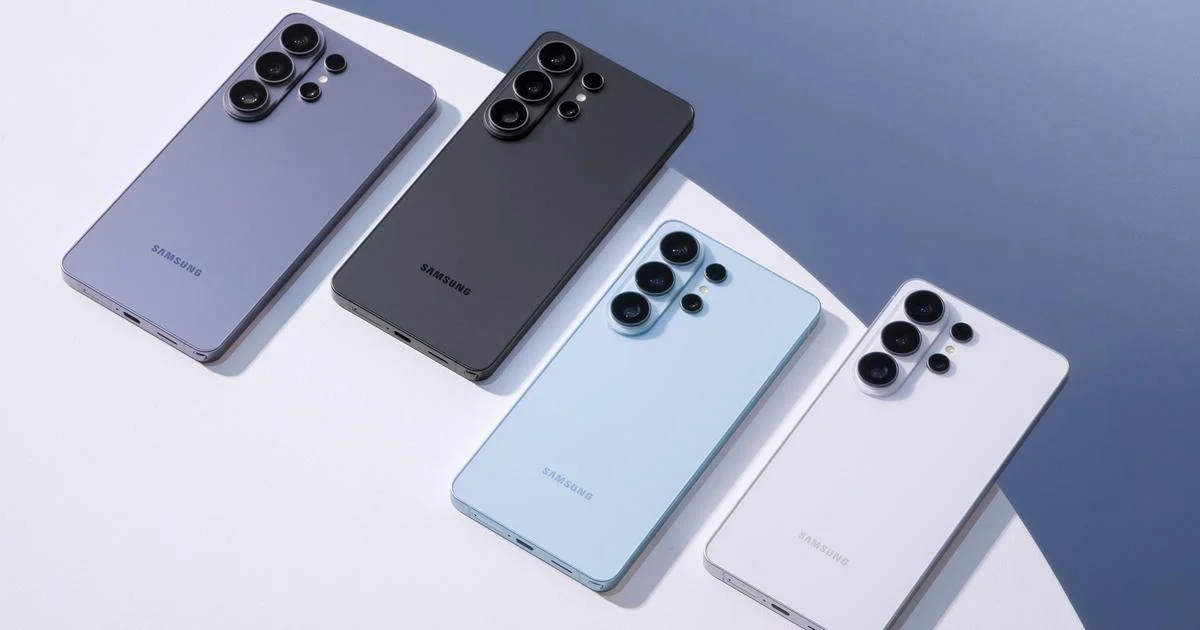
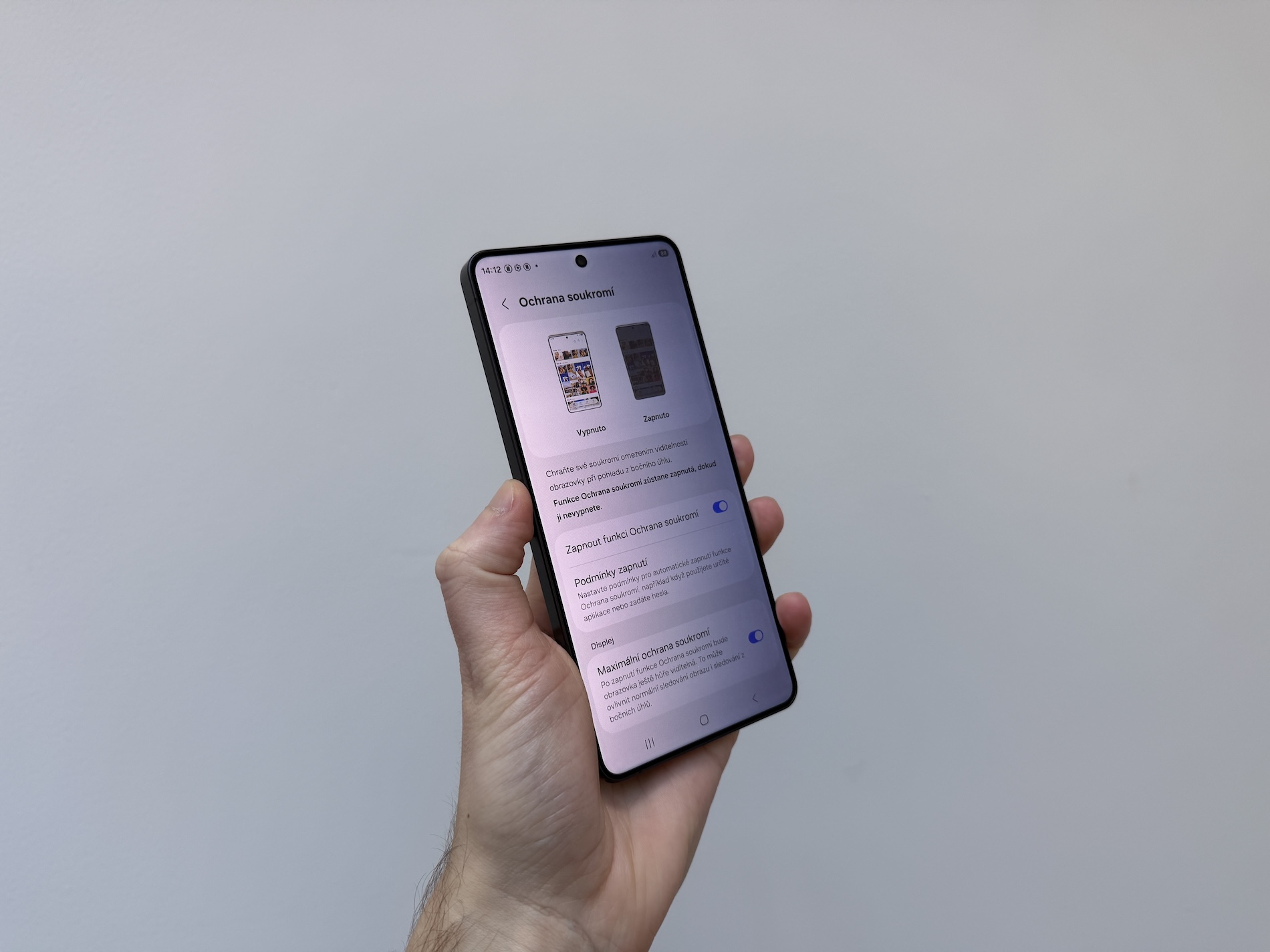
Privacy Display บน Galaxy S26 Ultra คือฟีเจอร์ความเป็นส่วนตัว Samsung ที่ฝังอยู่ในฮาร์ดแวร์หน้าจอ OLED และควบคุมผ่านซอฟต์แวร์ One UI 9 เพื่อจำกัดมุมมอง การป้องกันการมองเห็นหน้าจอจากด้านข้างและทำให้ส่วนที่เลือกของหน้าจอมืดลงเมื่อมีคนมองจากมุมเอียง ช่วยให้ข้อมูลสำคัญ เช่น การแจ้งเตือนหรือรหัสผ่าน ปลอดภัยมากขึ้นในสถานที่สาธารณะ โดยที่เจ้าของเครื่องยังมองเห็นได้ชัดตามปกติจากด้านหน้า.
ถ้าคุณใช้มือถือทำงาน ดูอีเมล ธนาคาร หรือแชทส่วนตัวในที่สาธารณะบ่อย ฟีเจอร์ Galaxy S26 Ultra privacy ตัวนี้ตอบโจทย์มาก เพราะออกแบบมาเฉพาะเพื่อผู้ใช้เรือธงที่ต้องการการป้องกันเชิงรุก ไม่ใช่แค่พึ่งฟิล์มกันส่องราคาไม่กี่เหรียญ. การแสดงผลแบบ Privacy Display ยังถือเป็นหนึ่งในฟีเจอร์ที่ซัมซุงใช้สร้างความแตกต่างให้มือถือรุ่นแพงที่สุดของตนจากคู่แข่ง. จุดที่น่าสนใจคือมันไม่เพียงทำงานแบบทั้งหน้าจอ แต่ยังเลือกให้ส่วนบางส่วนของหน้าจอเป็นโหมดส่วนตัวได้ เช่น หน้าต่างแจ้งเตือนหรือ Floating App ทำให้ใช้งานจริงในชีวิตประจำวันได้ยืดหยุ่นมากขึ้น.
เบื้องหลังเทคโนโลยีหน้าจอ Privacy Display และข้อจำกัดที่ควรรู้
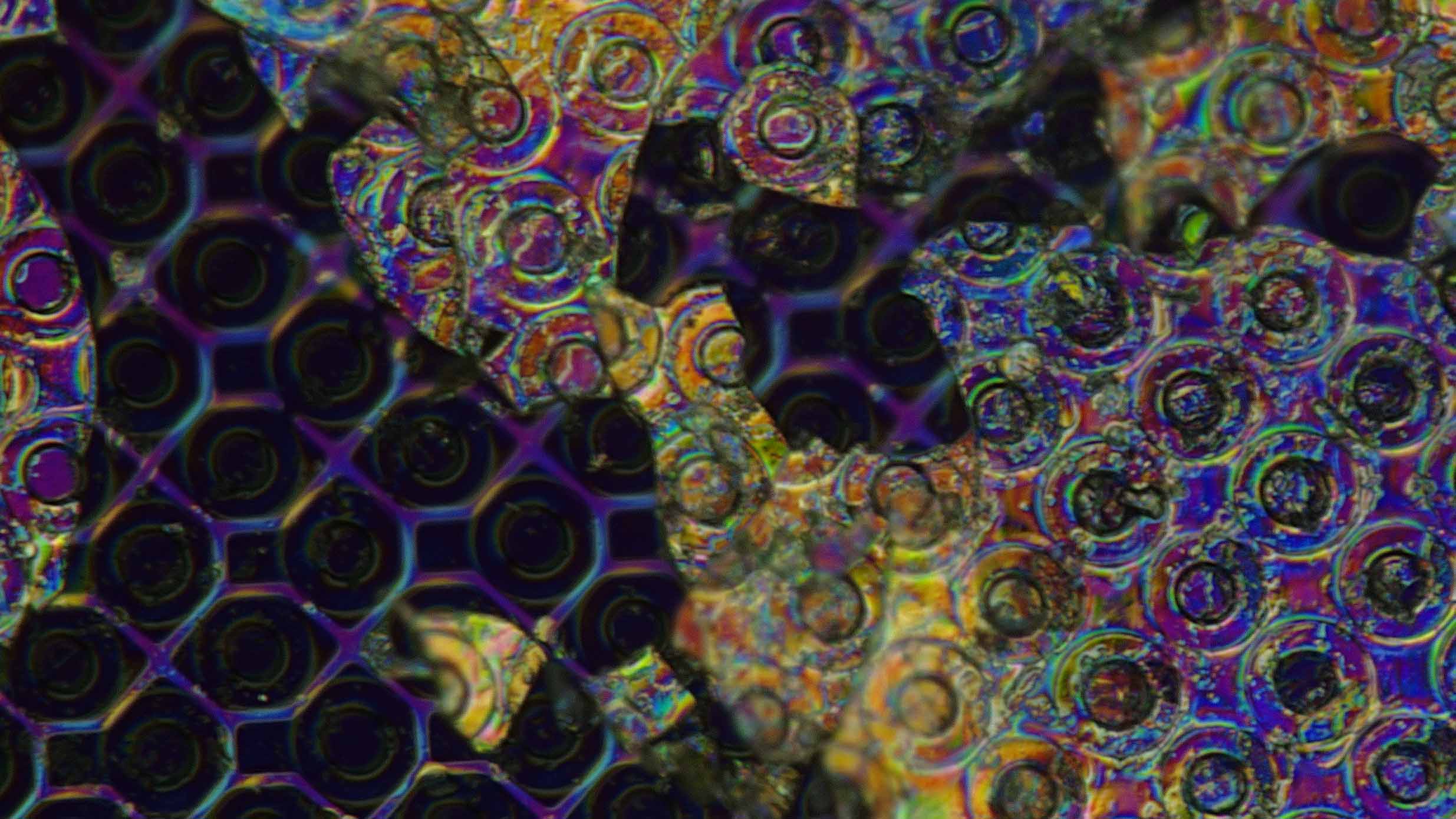
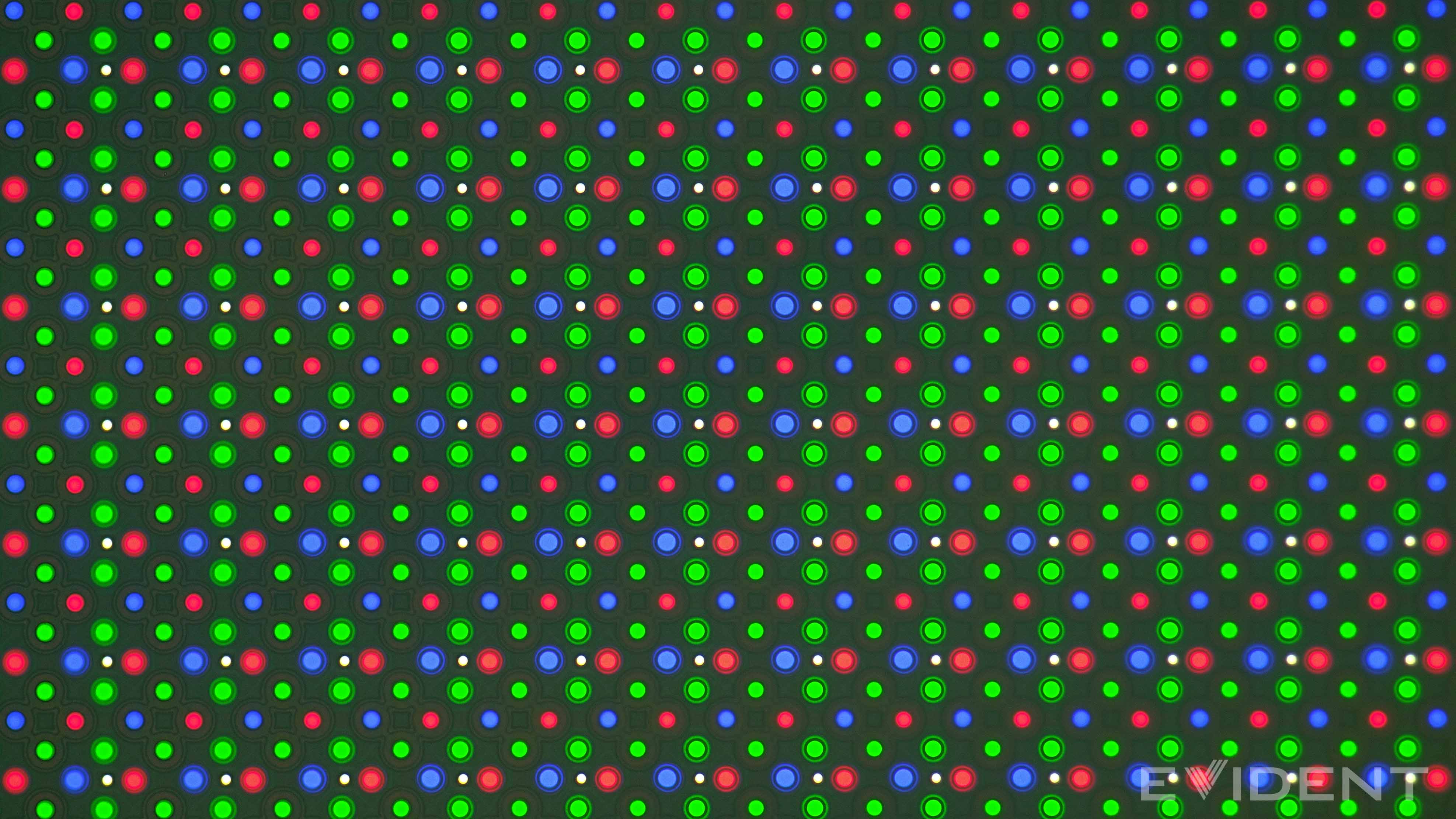
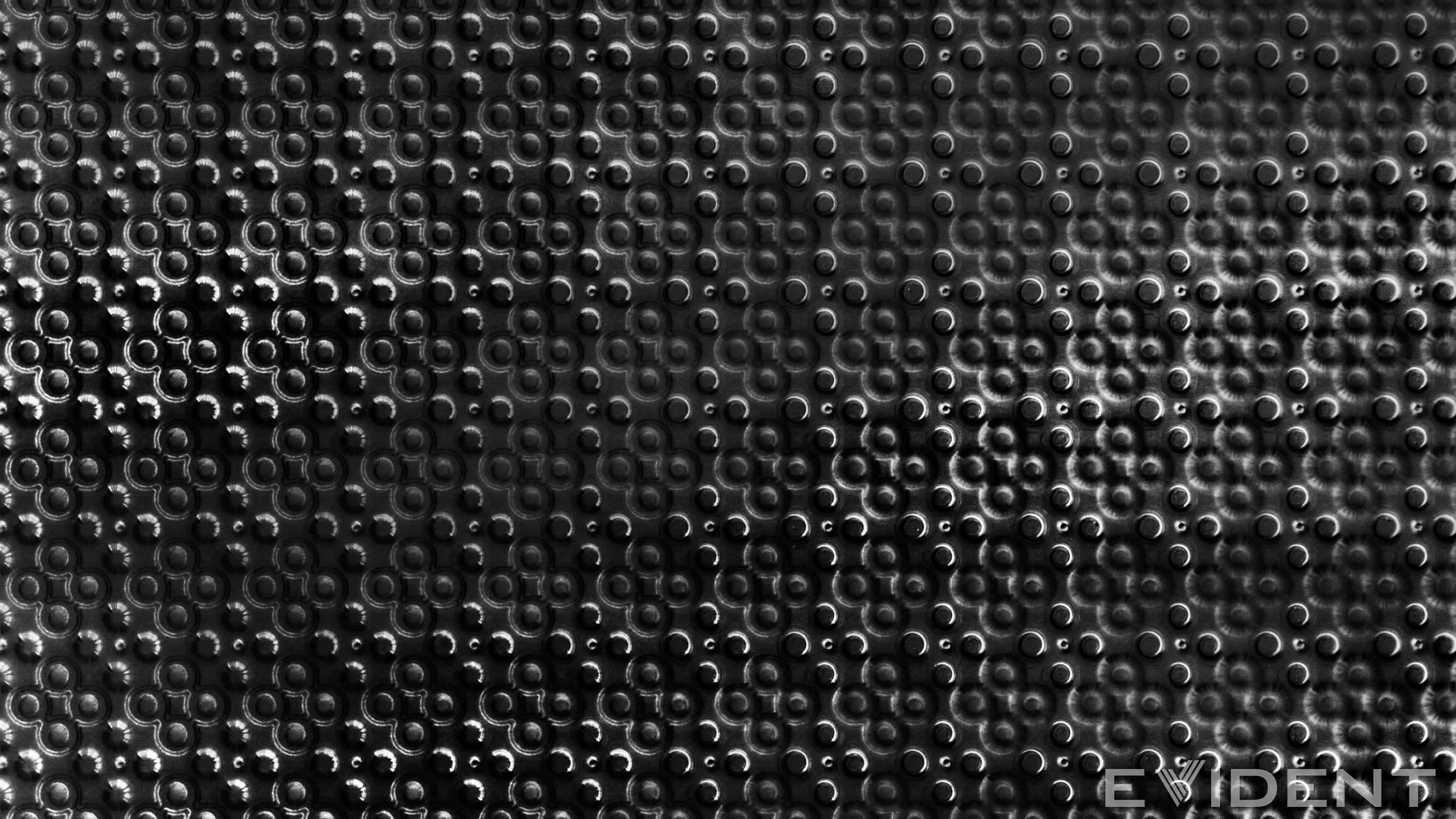
ความต่างสำคัญของ Privacy Display บน Galaxy S26 Ultra คือมันไม่ใช่ฟิล์มเสริม แต่เป็นส่วนหนึ่งของหน้าจอ OLED เอง โดยซัมซุงออกแบบให้พิกเซลอยู่บนสองระนาบในแพทเทิร์น Round Diamond Pixel และเพิ่มโครงสร้างคล้ายสันรอบชุดพิกเซลบางชุดเพื่อจำกัดมุมที่แสงสามารถส่องออกมาได้. เมื่อเปิดโหมดความเป็นส่วนตัว พิกเซลบนระนาบที่อยู่ใน “หุบ” จะถูกปิด เหลือแค่พิกเซลที่ถูกล้อมด้วยสันยกสูง ส่งแสงออกมาในมุมแคบกว่า ทำให้คนที่มองจากด้านข้างเห็นภาพมืดลงและอ่านเนื้อหาไม่ได้ชัด ขณะที่คุณยังเห็นจากด้านหน้าปกติ.
ข้อแลกเปลี่ยนสำคัญคือ เมื่ออยู่ในโหมด Privacy Display พิกเซลที่เปิดทำงานมีเพียงครึ่งหนึ่งของหน้าจอ ทำให้แสงและสีลดลงครึ่งหนึ่งเช่นกัน. หรือพูดง่ายๆ เวลาคุณเปิดโหมดนี้ ภาพจะไม่สดเท่าโหมดปกติ ซึ่งเป็นสิ่งที่ต้องยอมรับก่อนใช้ต่อเนื่องยาวๆ แนะนำให้ใช้เฉพาะตอนที่ต้องการป้องกันสายตาคนอื่นจริงๆ เช่น ตอนกรอกข้อมูลธนาคารหรืออ่านแชทส่วนตัวบนรถไฟฟ้า มากกว่าจะเปิดค้างไว้ตลอดเวลา ผู้ผลิตเองก็ประเมินว่าใช้งานหลักๆ กับการแจ้งเตือนหรือส่วนหน้าจอเฉพาะจุดมากกว่าการเปิดโหมดนี้ทั้งวัน.
ขั้นตอนเปิดใช้ Privacy Display ใน One UI 9 และการตั้งค่าเบื้องต้น
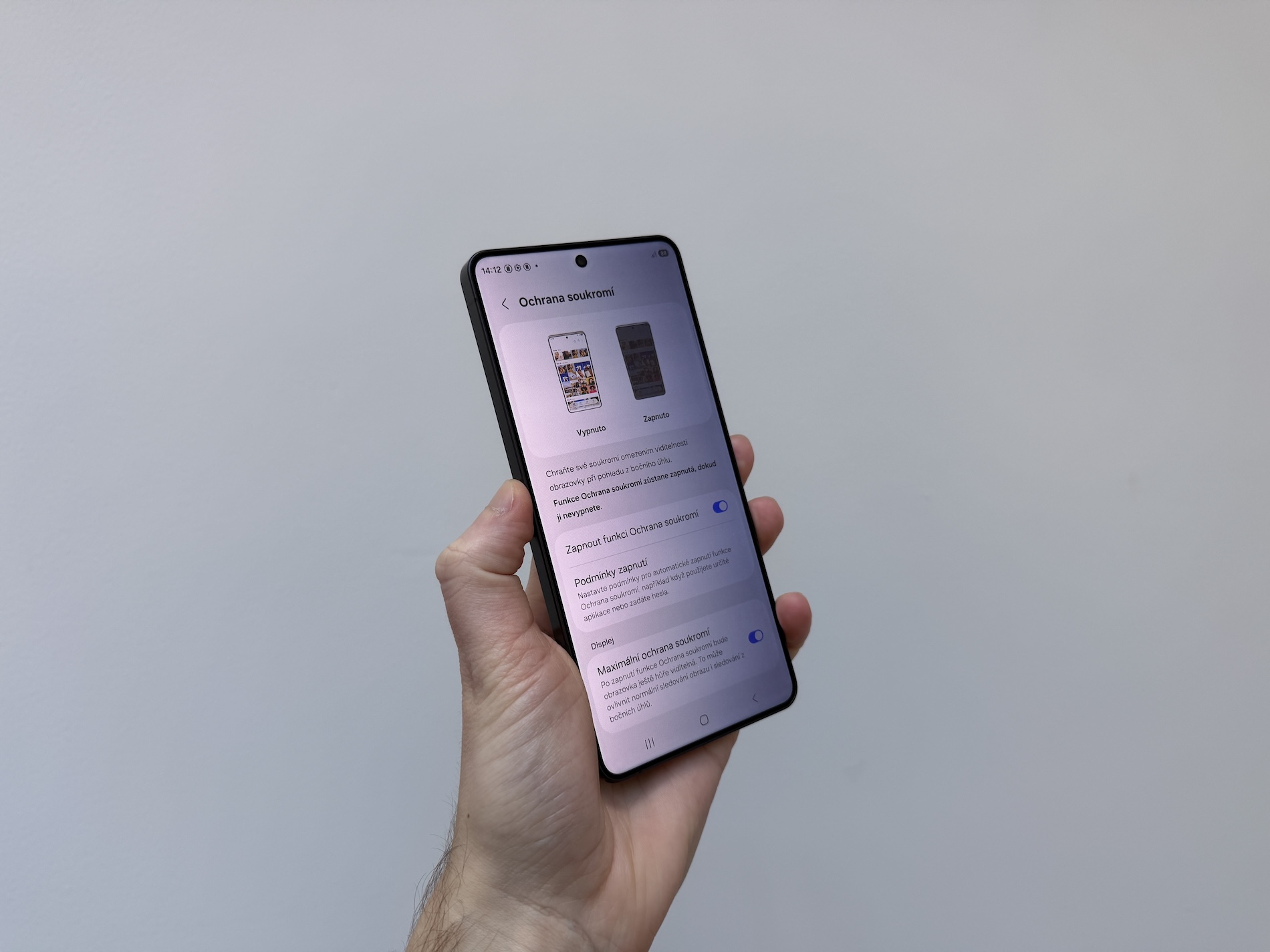
ฟีเจอร์ Privacy Display ถูกปล่อยมากับ One UI 9 Beta 4 และเนื่องจากขึ้นกับโครงสร้างหน้าจอเฉพาะ จึงใช้งานได้เฉพาะ Galaxy S26 Ultra ในช่วงแรกเท่านั้น. หากเครื่องของคุณได้รับอัปเดตเวอร์ชันนี้แล้ว ฟีเจอร์จะอยู่ในหมวดการตั้งค่าความเป็นส่วนตัวของระบบ ซึ่งเป็นส่วนหนึ่งของฟีเจอร์ Galaxy S26 Ultra privacy ที่ช่วยยกระดับการป้องกันการมองเห็นหน้าจอทั้งในแอปปกติและ Floating App.
- เปิดแอปตั้งค่า แล้วไปยังเมนูที่เกี่ยวกับฟีเจอร์ความเป็นส่วนตัว Samsung หรือการตั้งค่าหน้าจอ เพื่อค้นหาตัวเลือก Privacy Display ใน One UI 9 settings ของคุณ.
- เปิดการทำงาน Privacy Display แบบทั้งหน้าจอ เพื่อให้ระบบจำกัดมุมมองและทำให้หน้าจอมืดลงเมื่อมีการมองจากด้านข้าง ช่วยลดโอกาสคนข้างๆ เห็นข้อมูลสำคัญบนหน้าจอคุณ.
- ตั้งค่าการเปิดใช้เฉพาะสถานการณ์ เช่น เมื่อมีการแจ้งเตือน การใส่รหัส หรือยืนยันตัวตน ให้หน้าจอเข้าสู่โหมดความเป็นส่วนตัวเฉพาะช่วงดังกล่าว เพื่อบาลานซ์ระหว่างความปลอดภัยและความสบายในการมอง.
- ทดสอบโดยให้เพื่อนลองมองหน้าจอจากด้านข้างระหว่างที่คุณใช้งานจากด้านหน้า เพื่อดูว่าระดับการป้องกันการมองเห็นหน้าจอตรงกับความต้องการ และปรับการตั้งค่าเพิ่มเติมหากจำเป็น.
ขณะไล่เมนู ถ้าคุณยังใช้ One UI เวอร์ชันก่อนหน้าอาจไม่พบตัวเลือกนี้ เพราะการปรับปรุงถูกเพิ่มใน One UI 9 Beta 4 เท่านั้นในระยะแรก. อีกอย่างที่ควรระวังคือแม้ฟีเจอร์นี้ช่วยป้องกันสายตาคนอื่นได้ดี แต่ไม่ควรพึ่งมันแทนการตั้งค่าความปลอดภัยพื้นฐาน เช่น การล็อกหน้าจอหรือเปิดยืนยันตัวตนสองขั้นตอน โดยเฉพาะบนแอปที่มีข้อมูลละเอียดอ่อนอย่างธนาคารหรือที่ทำงานของคุณ.
ใช้ Privacy Display กับ Floating App และ Picture-in-Picture ให้คุ้มสุด
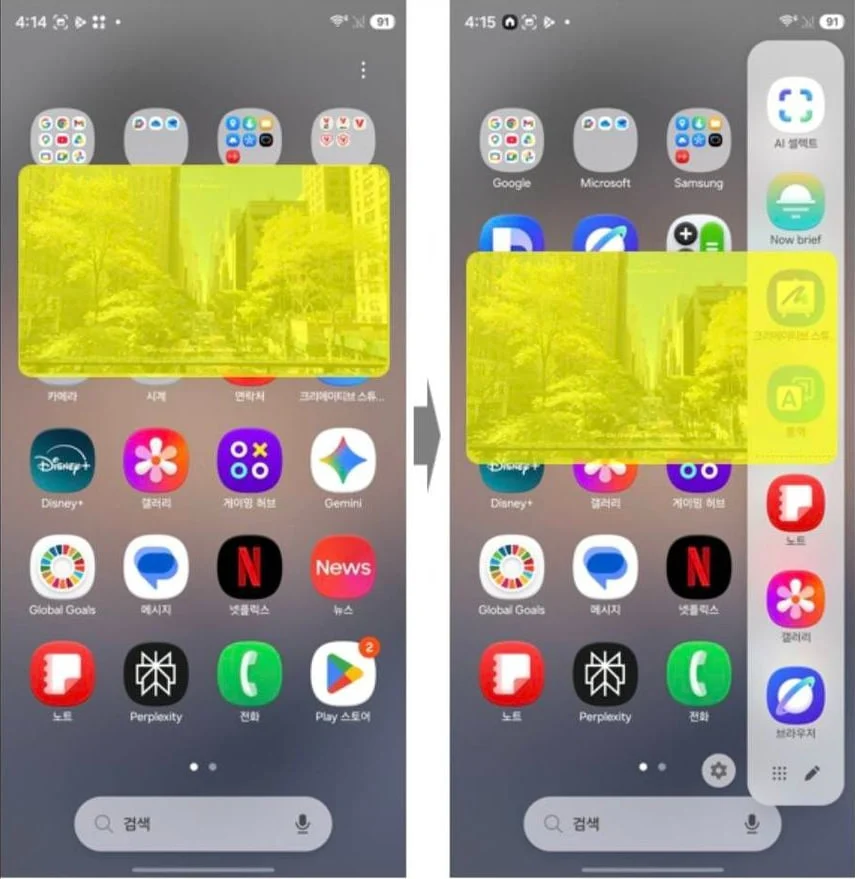
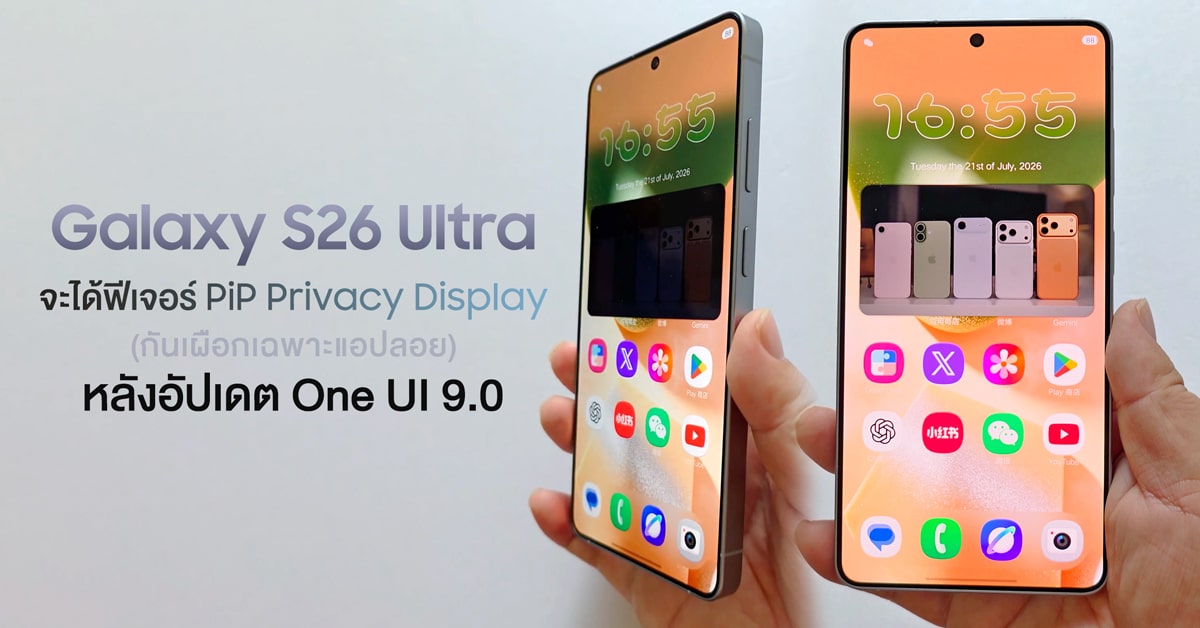
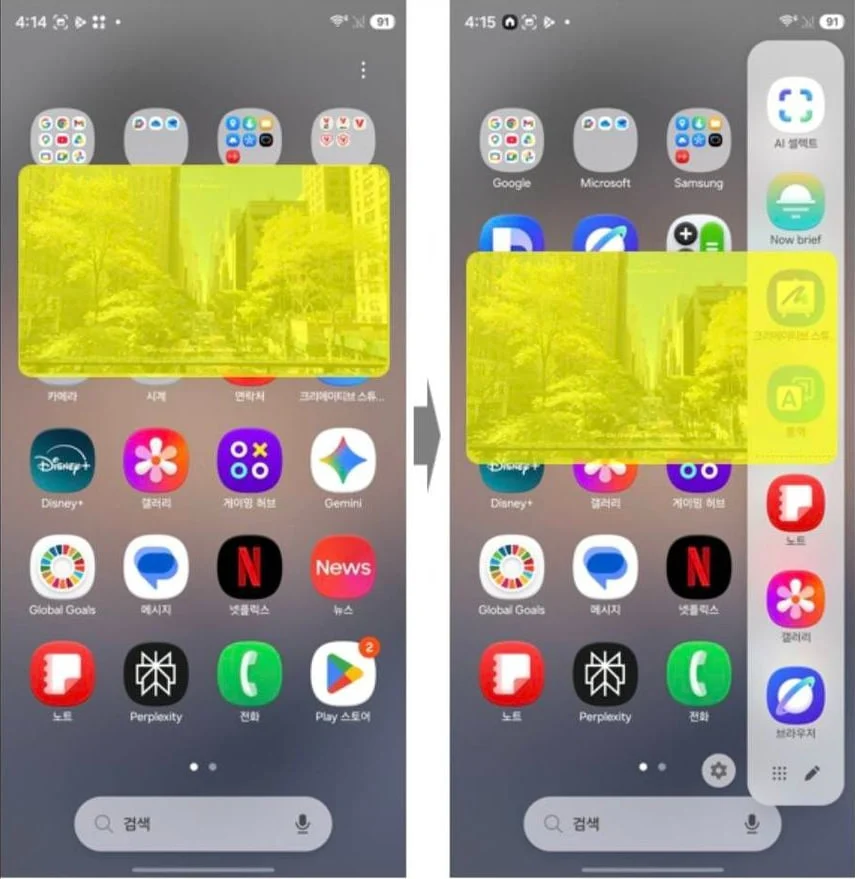
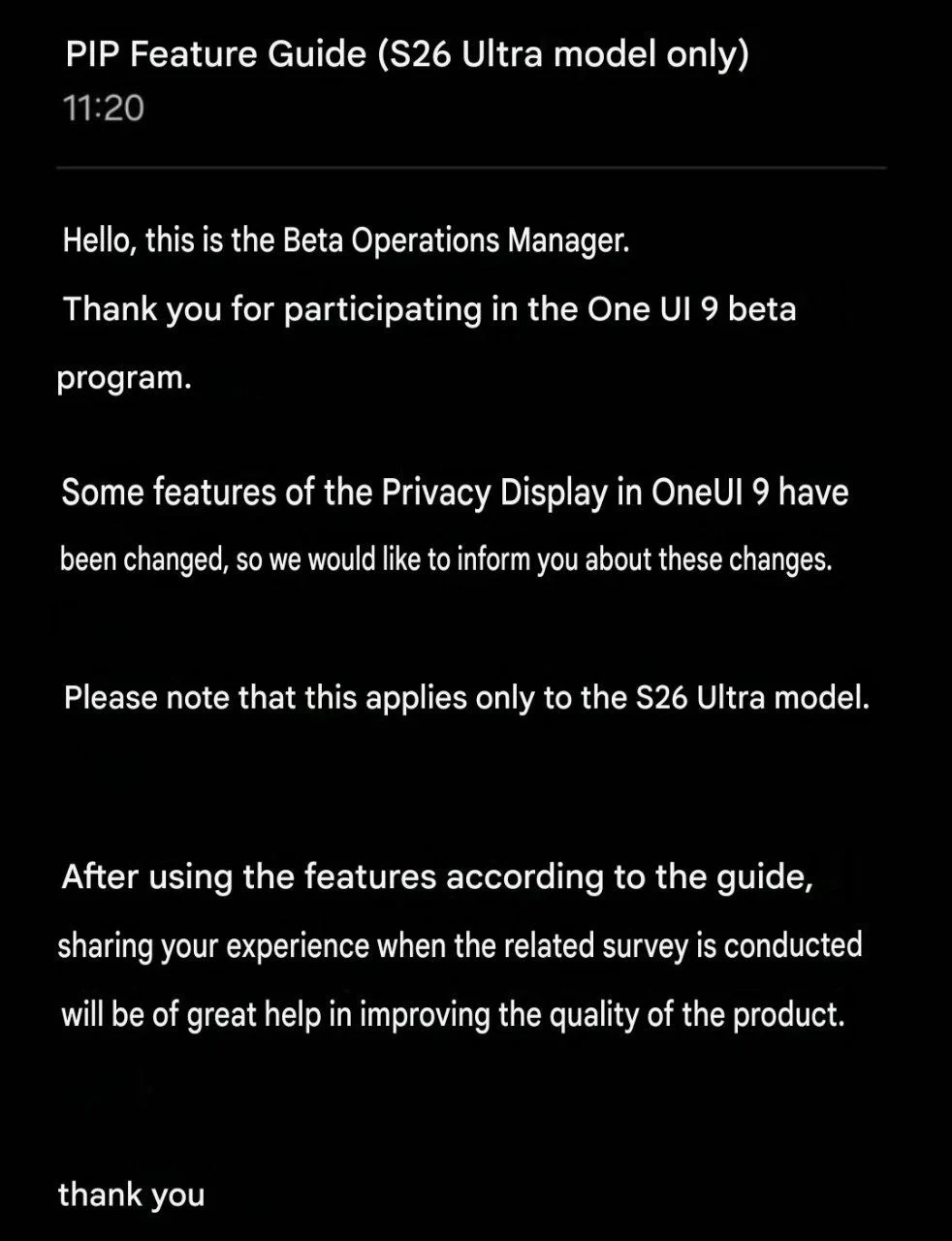
จุดเด่นใหม่ของ One UI 9 บน Galaxy S26 Ultra คือ Privacy Display ใช้งานกับหน้าต่างแอปลอยหรือ Floating App ได้แล้ว โดยมีตัวเลือก PiP Privacy Display เพิ่มเข้ามาใน Beta 4. Picture-in-Picture (PiP) มักใช้กับแอปวิดีโออย่าง YouTube หรือ Netflix เวลาออกจากหน้าวิดีโอเต็มจอ ระบบจะเปลี่ยนวิดีโอเป็นหน้าต่างเล็กๆ ลอยอยู่บนหน้าจอ เพื่อให้คุณดูคลิปไปพร้อมกับใช้แอปอื่นต่อเนื่อง. ปัญหาคือหน้าต่างเล็กตรงนี้มักมาอยู่มุมล่างของหน้าจอ ซึ่งคนที่นั่งข้างๆ สามารถเหลือบมองเห็นเนื้อหาได้ง่ายมาก.
เมื่อเปิด PiP Privacy Display หน้าต่างลอยจะเป็นส่วนเดียวที่ถูกเพิ่มความเป็นส่วนตัว เวลาเอียงเครื่องหรือมีคนมองจากด้านข้าง เนื้อหาภายในหน้าต่างนั้นจะมืดลงและอ่านยากขึ้นอย่างเห็นได้ชัด ขณะที่คุณยังเห็นภาพปกติจากมุมมองด้านหน้า. ส่วนอื่นของหน้าจอ เช่น เอกสารที่คุณทำงานหรือหน้าเว็บ จะยังคมชัดตามปกติ ทำให้ไม่เสียประสบการณ์ใช้งานโดยรวม. ฟังก์ชันนี้เข้ากับสถานการณ์ทั่วไป เช่น เปิด YouTube PiP ดูคลิประหว่างเดินทางโดยรถสาธารณะ หรือเปิดวิดีโอคอลในหน้าต่างเล็กขณะเช็กอีเมล โดยไม่ต้องกังวลว่าคนที่นั่งใกล้ๆ จะเห็นเนื้อหาทั้งหมดบนหน้าต่างนั้นง่ายๆ อีกต่อไป.
ข้อดี ข้อควรระวัง และมุมมองว่าฟีเจอร์นี้คุ้มแค่ไหน
ข้อดีของ Privacy Display
- ป้องกันการมองเห็นหน้าจอจากด้านข้างได้อย่างมีประสิทธิภาพ โดยเฉพาะในพื้นที่สาธารณะหรือที่ทำงานเปิดโล่ง.
- เลือกทำให้เฉพาะส่วนของหน้าจอ เช่น การแจ้งเตือนหรือหน้าต่าง Floating App เป็นโหมดส่วนตัวได้ เพิ่มความยืดหยุ่นในการใช้งาน.
- เป็นฟีเจอร์ฮาร์ดแวร์เฉพาะบน Galaxy S26 Ultra ตอบรับความต้องการฟีเจอร์ความเป็นส่วนตัว Samsung บนมือถือเรือธงระดับสูง.
ข้อควรระวังและข้อจำกัด
- เมื่อเปิดโหมดPrivacy Display สีและแสงของหน้าจอจะลดลงประมาณครึ่งหนึ่ง ทำให้ภาพไม่สดเท่าโหมดปกติ.
- ในระยะแรกใช้งานได้เฉพาะ Galaxy S26 Ultra เพราะต้องใช้โครงสร้างหน้าจอเฉพาะ ทำให้ผู้ใช้รุ่นอื่นในซีรีส์ยังไม่สามารถใช้ได้.
- ไม่ควรเข้าใจผิดว่าเป็นการป้องกันความปลอดภัยด้านข้อมูลแบบเต็มรูปแบบ ยังต้องใช้การล็อกหน้าจอและการตั้งค่าความปลอดภัยอื่นร่วมด้วย.
ถ้ามองแบบเพื่อนใช้มือถือเหมือนกัน ฟีเจอร์ Galaxy S26 Ultra privacy ตัวนี้ถือว่าคุ้มสำหรับคนที่ใช้เครื่องในพื้นที่สาธารณะบ่อย และมีข้อมูลที่ไม่อยากให้คนอื่นเห็นผ่านไหล่. การที่มันฝังอยู่ในหน้าจอ OLED และควบคุมผ่านซอฟต์แวร์ ทำให้คุณเลือกใช้ได้แบบยืดหยุ่น ทั้งแบบเต็มหน้าจอและเฉพาะส่วน ผสานกับ Floating App ใน One UI 9 ได้ดี. สิ่งที่ต้องจำไว้คือใช้มันเป็น “ชั้นป้องกันเพิ่มเติม” ไม่ใช่แทนมาตรการรักษาความปลอดภัยทั้งหมด หากคุณจัดการสมดุลระหว่างการเปิดโหมดความเป็นส่วนตัวกับการใช้งานภาพสวยๆ ได้ดี Privacy Display ก็เป็นอีกหนึ่งฟีเจอร์ที่ช่วยให้มือถือเรือธงของคุณตอบโจทย์ทั้งการใช้งานและความปลอดภัยได้ลงตัว.