
1. บทนำ: ทีวีธรรมดากับปัญหาดูช่อง 3 ออนไลน์ไม่ได้
หลายบ้านยังมีทีวีธรรมดาหรือทีวีรุ่นเก่าที่รับได้แต่ฟรีทีวีผ่านเสาอากาศหรือจานดาวเทียม ทำให้ไม่สามารถดู ช่อง 3 HD หรือคอนเทนต์จากช่อง 3 เช่นรายการ “ข่าว 3 มิติ”, ซีรีส์ “วาดฝันวันวิวาห์” หรือรายการบันเทิงอื่น ๆ แบบออนไลน์ผ่านอินเทอร์เน็ตได้โดยตรง หากไม่ได้มีระบบสมาร์ททีวีในตัว
ในยุคที่คอนเทนต์จากช่อง 3 สามารถดูแบบ LiveTV และดูออนไลน์ตลอด 24 ชั่วโมง การอัปเกรดทีวีธรรมดาให้ดูผ่านเน็ตจึงเป็นความต้องการของหลายคน โดยเฉพาะผู้ที่อยากดูช่อง 3 ผ่านแอปหรือแพลตฟอร์มสตรีมมิงบนทีวีจอใหญ่ โดยไม่ต้องซื้อทีวีใหม่ราคาแพง
การใช้ กล่อง Android TV / Android Box จึงเป็นทางออกสำคัญ เพราะช่วยเปลี่ยนทีวีธรรมดาให้ต่ออินเทอร์เน็ตและลงแอปทีวีออนไลน์ได้ ทำให้การดูช่อง 3 และช่องอื่น ๆ แบบออนไลน์เป็นเรื่องง่ายขึ้นในงบที่ประหยัดกว่าเปลี่ยนทีวีทั้งเครื่อง
2. ทำความเข้าใจกล่อง Android TV คืออะไร ต่างจากกล่องทีวีดิจิตอลอย่างไร
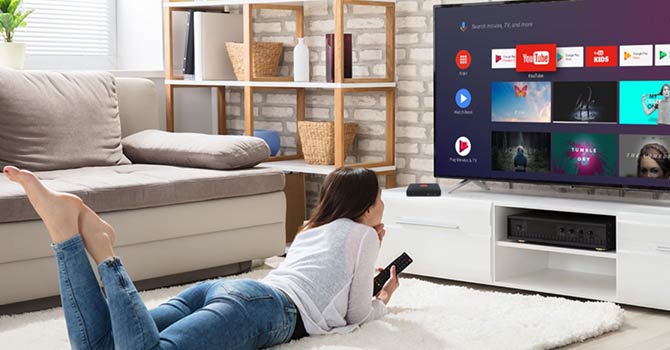
กล่อง Android TV หรือ Android Box คืออุปกรณ์ขนาดเล็กที่เชื่อมต่อเข้ากับทีวีผ่านพอร์ต HDMI (หรือ AV ในบางรุ่น) แล้วเปลี่ยนทีวีธรรมดาให้กลายเป็น “จอแสดงผล” ที่มีระบบปฏิบัติการ Android TV / Google TV ทำให้
เชื่อมต่ออินเทอร์เน็ต
ดูสตรีมมิงวิดีโอ ดูทีวีออนไลน์
ดาวน์โหลดแอปเสริม เช่น YouTube, Facebook, แอปทีวีไทย
เล่นไฟล์มัลติมีเดียจาก USB หรือฮาร์ดดิสก์
กล่อง Android TV ทั่วไป (ใช้กับทีวีในบ้าน)
ข้อมูลจากหลายแหล่งระบุว่า กล่องแอนดรอยทั่วไป มีลักษณะเป็นกล่องสี่เหลี่ยมกะทัดรัด เชื่อมต่อผ่าน HDMI กับทีวีหรือจอมอนิเตอร์ เพื่อเปลี่ยนจอธรรมดาให้กลายเป็นสมาร์ททีวี ควบคุมด้วยรีโมตหรือคำสั่งเสียง เหมาะสำหรับ
อัปเกรดทีวีเครื่องเก่าที่ไม่มีระบบออนไลน์
ใช้กับทีวีที่เป็นแค่ดิจิตอลทีวีให้ดูสตรีมมิงและทีวีออนไลน์ได้
ดูหนังความละเอียดสูง, ดูทีวีออนไลน์, เล่นเกม, เปิดไฟล์มัลติมีเดีย
กล่อง Android TV กับกล่องทีวีดิจิตอล
กล่องทีวีดิจิตอล ทำหน้าที่รับสัญญาณทีวีดิจิตอลจากเสาภาคพื้นดิน (DVB-T2) หรือจากจานดาวเทียม แล้วแปลงเป็นภาพและเสียงบนทีวี จุดเน้นคือ “รับฟรีทีวีให้คมชัด Full HD” และบางรุ่นมีฟังก์ชันเสริม เช่นบันทึกรายการ, ดูย้อนหลัง, เชื่อมต่ออินเทอร์เน็ตได้บ้าง
ต่างจากกล่อง Android TV ตรงที่
Android TV เน้น แอปและสตรีมมิงผ่านเน็ต เป็นหลัก
กล่องทีวีดิจิตอลเน้น รับสัญญาณทีวีภาคพื้นดินหรือดาวเทียม
ปัจจุบันจึงมีอุปกรณ์บางชนิดที่ผสมแนวคิดทั้งสอง เช่น กล่อง Hybrid หรือกล่องทีวีดิจิตอลที่เชื่อมต่อ Wi‑Fi เพื่อดู YouTube / IPTV ได้ แต่ถ้าเป้าหมายหลักคือ “เปลี่ยนทีวีธรรมดาให้ดูช่อง 3 ออนไลน์และสตรีมมิง” กล่อง Android TV จะตอบโจทย์ด้านแอปและอินเทอร์เน็ตได้ชัดเจนกว่า
3. เช็กทีวีที่บ้านก่อนซื้อ: พอร์ต อินเทอร์เน็ต และอุปกรณ์เสริม
ก่อนเลือกกล่อง Android TV ควรตรวจสอบอุปกรณ์ที่มีอยู่ เพื่อให้การติดตั้งและใช้งานลื่นไหล ไม่สะดุด
พอร์ตบนทีวี
จากข้อมูลการตั้งค่า Android TV และการเปลี่ยนทีวีเก่าให้เป็นสมาร์ททีวี ระบุว่าทีวีควรมีอย่างน้อย
พอร์ต HDMI – เป็นมาตรฐานหลักในการต่อกล่อง Android TV เพื่อส่งภาพและเสียงคุณภาพสูงถึง 4K
ถ้าเป็นทีวีรุ่นเก่าที่มีเฉพาะพอร์ต AV / RCA (แดง-ขาว-เหลือง) บางกล่องรองรับการต่อผ่าน AV ได้ หรืออาจต้องใช้อะแดปเตอร์แปลง HDMI เป็น AV
ในคู่มือการตั้งค่ากล่องทีวีหลายรุ่นจะเน้นว่า ถ้าทีวีไม่มี Android TV ในตัว ต้องเตรียม
ทีวีที่มีพอร์ต HDMI และรองรับ HDCP
สาย HDMI 1 เส้นสำหรับต่อกล่อง
อินเทอร์เน็ตบ้าน
การดูช่อง 3 ออนไลน์และแอปสตรีมมิง ต้องมีอินเทอร์เน็ตที่เสถียร โดยข้อมูลการเลือกกล่องระบุว่า
ถ้าใช้ Wi‑Fi ควรมี Dual‑band (2.4GHz / 5GHz) หรือ Wi‑Fi 6 เพื่อความนิ่ง
ถ้าต้องการเสถียรสุดในการสตรีม 4K สามารถใช้พอร์ต LAN (RJ‑45) ต่อสายตรงจากเราเตอร์
อุปกรณ์เสริมที่ควรเตรียม
จากคู่มือการติดตั้ง Android Box / TV Box มักแนะนำให้เตรียม
สาย HDMI คุณภาพดี
รีโมตที่มากับกล่อง + ถ่าน
ในบางกรณีอาจใช้ เมาส์หรือคีย์บอร์ด USB/Bluetooth เพิ่มความสะดวกในการพิมพ์หรือควบคุม
อุปกรณ์จัดเก็บข้อมูล USB / ฮาร์ดดิสก์ ถ้าต้องการดูหนังจากไฟล์ภายนอก
4. เกณฑ์เลือกกล่อง Android TV ในงบไม่เกิน 1,500 บาท
แม้ข้อมูลสินค้าในบทความที่อ้างอิงจะมีราคาหลากหลาย แต่มีการอธิบาย “หลักเกณฑ์เลือกกล่องแอนดรอย” ที่สามารถนำมาปรับใช้กับกล่องในงบไม่เกิน 1,500 บาทได้ โดยเน้นเฉพาะสเปกและฟีเจอร์ ไม่อ้างอิงราคาจริงของรุ่นที่เกินงบ
ระบบปฏิบัติการและการรับรอง
ควรเลือกกล่องที่ใช้ Android TV หรือ Google TV ซึ่งออกแบบมาสำหรับทีวีและรีโมตโดยเฉพาะ
ไม่ควรเลือกกล่องที่ใช้ Stock Android (ของมือถือที่ดัดแปลง) เพราะใช้งานกับรีโมตยาก และบางแอปไม่รองรับหน้าจอทีวี
หากต้องการดูสตรีมมิงความละเอียดสูง เช่น 4K ต้องดูว่ากล่องได้รับการรับรอง Widevine L1 และ Google Certified เพื่อให้บริการอย่าง Netflix, Disney+ แสดงผลได้เต็มความละเอียด
ชิปประมวลผลและ Codec วิดีโอ
ข้อมูลวิธีเลือกกล่องระบุว่า
มองหาชิปยอดนิยม เช่น Amlogic (S905 สายต่าง ๆ) หรือชิปจากแบรนด์ใหญ่ (เช่น Google, Nvidia ในบางกลุ่มผลิตภัณฑ์) เพราะมีประสิทธิภาพในการประมวลผลที่ลื่นไหล
ให้กล่องรองรับ Hardware Decode สำหรับวิดีโอ เพื่อให้เล่นวิดีโอ 4K HDR ได้เสถียร ไม่กินซีพียูเกินไป
Codec ทันสมัยอย่าง H.265 / AV1 ช่วยให้ดูวิดีโอความละเอียดสูงได้ โดยใช้แบนด์วิดท์น้อยลง ซึ่งมีผลต่อการดู YouTube และแพลตฟอร์มที่ทยอยใช้ AV1 มากขึ้น
RAM และพื้นที่เก็บข้อมูล (ROM)
การเลือกหน่วยความจำมีผลมากต่อความลื่นไหล
RAM อย่างน้อย 2 GB – ถือเป็นจุดเริ่มต้นสำหรับการใช้งานทั่วไป เปิดหลายแอปไม่ค้างง่าย ถ้าเป็นไปได้ 3–4 GB จะช่วยให้สลับแอปไปมาลื่นขึ้น
Storage (ROM) อย่างน้อย 8 GB – เพียงพอสำหรับติดตั้งแอปหลักและอัปเดตระบบปฏิบัติการในอนาคต ถ้าชอบลงแอปเยอะหรือเก็บไฟล์มาก อาจมองระดับ 16 GB ขึ้นไป
การเชื่อมต่อและพอร์ตต่าง ๆ
เพื่อให้ใช้งานร่วมกับทีวีและอุปกรณ์อื่นได้ดี ควรตรวจสอบว่า
รองรับ Dual‑band Wi‑Fi (2.4/5 GHz) หรือ Wi‑Fi 6 เพื่อสตรีมมิงเสถียร
รองรับ Bluetooth 5.0+ ถ้าต้องการต่อหูฟัง เมาส์ จอยเกม ฯลฯ
- มีพอร์ตหลักเช่น
HDMI (ถ้าเป็น HDMI 2.0/2.1 จะรองรับ 4K ดี)
USB 2.0/3.0 สำหรับแฟลชไดรฟ์หรือฮาร์ดดิสก์
LAN (RJ‑45) ถ้าต้องการต่อเน็ตแบบมีสาย
พอร์ต AV ในบางรุ่น สำหรับทีวีเก่าที่ไม่มี HDMI
การรองรับแอปทีวีไทยและสตรีมมิง
แม้ข้อมูลที่ให้มาจะระบุการรองรับแอประดับสากล (Netflix, YouTube, Disney+ ฯลฯ) แต่สำหรับการดูช่อง 3 ออนไลน์ จุดสำคัญคือ
กล่องต้องเป็น Android TV / Google TV แท้ เพื่อดาวน์โหลดแอปทีวีไทยจาก Play Store ได้สะดวก
การมี Google Assistant และ Chromecast Built‑in จะช่วยให้สั่งงานด้วยเสียงและแคสต์สัญญาณจากมือถือขึ้นจอได้ ซึ่งมีประโยชน์กับการดูทีวีออนไลน์จากแอปบนมือถือขึ้นสู่ทีวี
ในงบไม่เกิน 1,500 บาท ผู้ใช้สามารถใช้เกณฑ์เหล่านี้ค้นหากล่องที่สเปกเพียงพอ โดยไม่จำเป็นต้องเลือกสเปกระดับสูงเทียบเท่ารุ่นแพง ที่ปรากฏอยู่ในตารางเปรียบเทียบสินค้าราคา 2,000 บาทขึ้นไปในข้อมูลอ้างอิง
5. แนะนำรุ่นกล่อง Android TV น่าซื้อในงบไม่เกิน 1,500 บาท (อ้างอิงสเปก ไม่อ้างราคา)
แม้ข้อมูลสินค้าในบทความอ้างอิงจะระบุราคาที่สูงกว่า 1,500 บาท แต่สามารถดึง “ลักษณะสเปกที่น่าใช้” เพื่อเป็นแนวทางเลือกกล่องในงบต่ำกว่า 1,500 โดยไม่อ้างว่ารุ่นเหล่านั้นอยู่ในงบดังกล่าว
ตัวอย่างสเปกที่เหมาะสำหรับการดูทีวีออนไลน์และช่อง 3
NT Netplay IPTV
ใช้ชิป Amlogic S905W2 Quad Core, ARM Cortex‑A35
RAM 2 GB, Storage 16 GB
ความละเอียด 4K, รองรับ HDR10+
ระบบปฏิบัติการ Android TV 11
รองรับ Wi‑Fi, Bluetooth
มีฟังก์ชัน Air Screen & Miracast แชร์หน้าจอมือถือขึ้นทีวี ดูทีวีไทยและต่างประเทศ 70 ช่อง และดูย้อนหลังได้ 72 ชม.
MAXBOX กล่องแอนดรอยด์
RAM 2 GB, Storage 26 GB
ระบบปฏิบัติการ Android TV 14
รองรับ Wi‑Fi, Bluetooth
ระบบเสียงรองรับหลายรูปแบบ เช่น Surround, Stereo สามารถใช้งานกับทีวีในบ้านเพื่อดูทีวีออนไลน์และไฟล์มัลติมีเดีย
จากสเปกตัวอย่าง จะเห็นว่ากล่องที่เหมาะสำหรับการดูทีวีออนไลน์และช่อง 3 ผ่านอินเทอร์เน็ตควรมี
RAM 2 GB
ROM 16–26 GB
ระบบ Android TV 11 ขึ้นไป
รองรับการแชร์หน้าจอ (Miracast/Air Screen หรือ Chromecast)
ผู้ใช้จึงสามารถนำสเปกเหล่านี้เป็นตัวอย่างไปเลือกกล่องรุ่นอื่นที่อยู่ในงบไม่เกิน 1,500 บาท ตามท้องตลาด โดยเน้นให้มีคุณสมบัติใกล้เคียงกัน
6. ขั้นตอนเปลี่ยนทีวีธรรมดาให้ดูช่อง 3 ออนไลน์ใน 10 นาที
จากข้อมูลวิธีเปลี่ยนทีวีเก่าเป็นสมาร์ททีวีด้วย TV Box สามารถสรุปขั้นตอนหลัก ๆ ได้ดังนี้
6.1 การต่อสายและเปิดเครื่อง
เสียบสาย HDMI จากกล่อง Android TV เข้าพอร์ต HDMI ของทีวี
เสียบปลั๊กไฟให้กล่องและทีวี
เปิดทีวี แล้วกดปุ่ม Source/Input บนรีโมตทีวี เลือกช่อง HDMI ที่ต่อกล่อง
หากเป็นทีวีที่มีแต่ AV ต้องใช้กล่องที่มีพอร์ต AV หรืออะแดปเตอร์ HDMI‑AV ตามข้อมูลที่กล่าวถึงการใช้งาน Android Box กับทีวีรุ่นเก่า
6.2 ตั้งค่า Wi‑Fi และบัญชี Google
เมื่อหน้าจอ Android TV / Google TV ขึ้น ให้เลือกภาษาและทำตามวิธีบนหน้าจอ
- เลือกวิธีตั้งค่าได้หลายแบบ
ตั้งค่าด่วนด้วยโทรศัพท์ Android (ใส่รหัสให้ตรงกันระหว่างทีวีและโทรศัพท์)
ตั้งค่าด้วยรีโมต (เลือกข้ามจากคำถาม “ตั้งค่าด้วยโทรศัพท์ไหม” แล้วต่อ Wi‑Fi)
ตั้งค่าด้วยคอมพิวเตอร์ (เชื่อมต่อ Wi‑Fi เดียวกัน แล้วลงชื่อเข้าใช้บัญชี Google)
เชื่อมต่อ Wi‑Fi บ้าน ใส่รหัสผ่านให้ถูกต้อง
ลงชื่อเข้าใช้บัญชี Google เพื่อให้ดาวน์โหลดแอปจาก Play Store ได้และซิงก์ข้อมูล
6.3 ดาวน์โหลดแอปทีวีออนไลน์และล็อกอินเพื่อดูช่อง 3
แม้ในข้อมูลที่ให้มาไม่ได้ระบุชื่อแอปเฉพาะของช่อง 3 แต่ระบุว่า Android TV สามารถ
ดาวน์โหลดแอปจาก Google Play Store
ดูทีวีออนไลน์และสตรีมมิงได้หลากหลาย
ขั้นตอนจึงเป็น
เปิด Google Play Store บนกล่อง
ใช้รีโมตหรือสั่งงานด้วยเสียงค้นหาแอปทีวีออนไลน์ที่มีช่อง 3 HD หรือ LiveTV ของช่อง 3
ดาวน์โหลดและติดตั้งแอป
- เปิดแอปและล็อกอิน (ถ้าต้องใช้บัญชีบริการนั้น) เพื่อรับชมช่อง 3 ออนไลน์ เช่น
รายการ “ซีรีส์ วาดฝันวันวิวาห์” เวลา 21:40
“ข่าว 3 มิติ” เวลา 22:25
รายการอื่น ๆ ที่ออกอากาศบนช่อง 3
ผู้ใช้สามารถใช้ฟังก์ชันแคสต์จากมือถือ (Chromecast / Miracast / Air Screen ขึ้นอยู่กับกล่อง) เพื่อส่งสัญญาณช่อง 3 จากแอปบนมือถือไปยังทีวีผ่านกล่อง Android TV ได้ หากแอปนั้นรองรับการแคสต์ด้วย
7. เคล็ดลับการใช้งานให้ลื่นไหล
เพื่อให้การดูช่อง 3 ออนไลน์และแอปอื่น ๆ ไม่ค้างหรือติดขัด สามารถใช้แนวทางจากผู้เชี่ยวชาญด้านกล่อง Android TV และ TV Box ดังนี้
7.1 จัดการแอปและหน่วยความจำ
เลือกกล่องที่มี RAM และ ROM เพียงพอ (อย่างน้อย 2 GB / 8–16 GB)
หากติดตั้งแอปมากเกินไปจนพื้นที่เต็ม ควรลบแอปที่ไม่ใช้เพื่อให้ระบบทำงานเสถียร
ในบางกล่องสามารถเพิ่มความจุด้วย SD Card หรือใช้อุปกรณ์จัดเก็บภายนอกเพื่อเก็บไฟล์
7.2 การอัปเดตระบบและแอป
ผู้เชี่ยวชาญด้าน IT และบล็อกเกอร์สายเทคโนโลยีแนะนำว่า
เลือกกล่องที่มีการอัปเดตระบบอย่างต่อเนื่อง เพื่อความปลอดภัยและรองรับแอปใหม่ ๆ
ตรวจสอบการอัปเดตของ ระบบปฏิบัติการ Android TV / Google TV เป็นระยะ
อัปเดตแอปสตรีมมิงและแอปทีวีออนไลน์ให้เป็นเวอร์ชันล่าสุด เพื่อแก้บั๊กและเพิ่มฟีเจอร์
7.3 ใช้รีโมตและอุปกรณ์เสริมให้เหมาะสม
จากข้อมูลการตั้งค่า Android Box ระบุว่าในกล่องจะมี
อแดปเตอร์จ่ายไฟ
รีโมต
สาย HDMI
ผู้ใช้สามารถ
ใช้รีโมตทีวีหรือรีโมตของกล่องที่มีปุ่มลัดไปแอปต่าง ๆ เช่น Netflix, YouTube
ใช้รีโมตที่มีไมโครโฟนเพื่อสั่งงานด้วยเสียงผ่าน Google Assistant (เช่น “เปิดช่อง 3” หรือค้นหาคอนเทนต์)
หากต้องพิมพ์บ่อยหรือใช้เว็บเบราว์เซอร์ สามารถต่อ เมาส์ / คีย์บอร์ด ผ่าน USB หรือ Bluetooth เพื่อให้ใช้งานสะดวกขึ้น
7.4 การเชื่อมต่ออินเทอร์เน็ตให้เสถียร
เพื่อหลีกเลี่ยงภาพกระตุกหรือตัดกลางรายการจากช่อง 3
ใช้ Wi‑Fi 5GHz ถ้าเราเตอร์และกล่องรองรับ เพื่อหลีกเลี่ยงสัญญาณรบกวนจาก 2.4GHz
หากอยู่ห่างเราเตอร์หรือมีผนังหลายชั้นกั้น สามารถใช้ LAN ต่อสายตรง
สำหรับผู้ใช้ที่มีเน็ตไม่แรงมาก เลือกปรับความละเอียดในแอปสตรีมมิงให้เหมาะกับความเร็วเน็ตเพื่อลดอาการบัฟเฟอร์
8. สรุป: กล่อง Android TV คุ้มกว่าซื้อทีวีใหม่หรือไม่ และเหมาะกับใคร
จากข้อมูลเปรียบเทียบ Smar TV ราคาถูกและ Android Box จะเห็นภาพดังนี้
8.1 ความคุ้มค่า: กล่อง Android TV vs ทีวีใหม่
Smart TV ราคาถูก
ราคาไม่เกิน 10,000 บาท สามารถดู YouTube, Netflix และโหลดแอปได้
หน้าจอมีความละเอียดตั้งแต่ HD, Full HD ถึง 4K
แต่ถ้าเน้นฟีเจอร์ขั้นสูง เช่น HDR หรือรีเฟรชเรตสูง ต้องเพิ่มงบประมาณ
กล่อง Android TV / TV Box
ลงทุนเพียงหลักพัน (ตามข้อมูลทั่วไปของ Android Box อยู่ในช่วง 1,000–4,000 บาท ขึ้นกับสเปก)
เปลี่ยนทีวีเครื่องเก่าที่ยังใช้ได้ให้เป็นสมาร์ททีวี มีแอปและสตรีมมิงแทบไม่ต่างจาก Smart TV
เหมาะสำหรับผู้ที่มีทีวีอยู่แล้วและอยากประหยัดงบ ไม่ต้องซื้อทีวีใหม่
ดังนั้น ในกรณีที่ทีวีปัจจุบันยังภาพดีอยู่ การซื้อกล่อง Android TV มาต่อเพื่อดูช่อง 3 ออนไลน์และแอปอื่น ๆ จะคุ้มค่ากว่าการซื้อทีวีใหม่อย่างชัดเจน โดยเฉพาะในงบประมาณจำกัด
8.2 กลุ่มผู้ใช้ที่เหมาะกับแต่ละทางเลือก
กล่อง Android TV เหมาะกับ
คนที่มีทีวีธรรมดา/ดิจิตอลทีวีอยู่แล้ว และต้องการเพิ่มฟังก์ชันออนไลน์
ผู้ที่ต้องการดูช่อง 3 แบบออนไลน์ ดู LiveTV และซีรีส์ผ่านอินเทอร์เน็ต
บ้านที่อยากลดเวลาใช้มือถือของเด็ก โดยให้ดู YouTube หรือรายการที่ชอบบนจอทีวี
ผู้ใช้ที่ต้องการความยืดหยุ่น โหลดแอปใหม่ ๆ ได้ตลอดจาก Play Store
Smart TV เครื่องใหม่เหมาะกับ
คนที่ทีวีเครื่องเดิมเริ่มมีปัญหาด้านจอหรือระบบ
ผู้ที่ต้องการจอภาพใหม่ที่ใหญ่ขึ้น ความละเอียด 4K หรือเทคโนโลยี QLED/OLED
โดยภาพรวม หากเป้าหมายหลักคือ “เปลี่ยนทีวีธรรมดาให้ดูช่อง 3 ออนไลน์ผ่านอินเทอร์เน็ตในงบจำกัด” กล่อง Android TV จะเป็นตัวเลือกที่เหมาะสมและคุ้มค่า ใช้งานง่าย เซ็ตอัปไม่เกิน 10 นาที และให้ประสบการณ์ใกล้เคียงสมาร์ททีวีรุ่นใหม่โดยไม่ต้องเปลี่ยนทีวีทั้งเครื่อง