

ปรับฟีลวิดีโอให้โคตรมีชีวิต ด้วยเสียงเอฟเฟกต์ใน CapCut
CapCut เป็นแอปตัดต่อวิดีโอที่ใช้งานง่ายมาก และที่เด็ดคือมี เสียงเอฟเฟกต์ให้เลือกเพียบ ช่วยเปลี่ยนคลิปธรรมดาๆ ให้ดูสนุก มีจังหวะ และดูโปรขึ้นแบบรู้เรื่อง
มาดูวิธีใส่เสียงเอฟเฟกต์ให้วิดีโอของคุณโดดเด่นขึ้นทีละขั้นตอนกัน
ขั้นตอนการใส่เสียงเอฟเฟกต์ใน CapCut
1. เปิดโปรเจกต์ที่ต้องการแต่งเสียง
เปิดแอป CapCut แล้วเลือกโปรเจกต์ที่มีอยู่
หรือจะสร้างโปรเจกต์ใหม่ แล้วนำเข้าคลิปวิดีโอที่อยากแต่งก็ได้
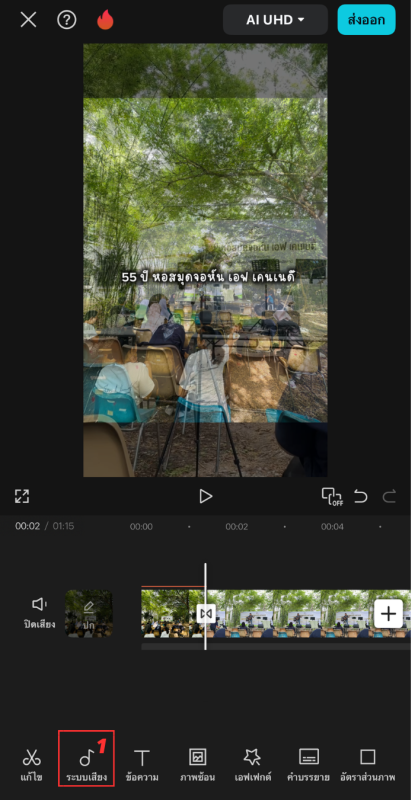
2. เข้าเมนู “ระบบเสียง” (Audio)
แตะเลือกเมนู ระบบเสียง (Audio) เพื่อเริ่มจัดการเรื่องซาวด์ในโปรเจกต์ของคุณ
3. เลือกหมวด “เอฟเฟกต์เสียง” (Effects)
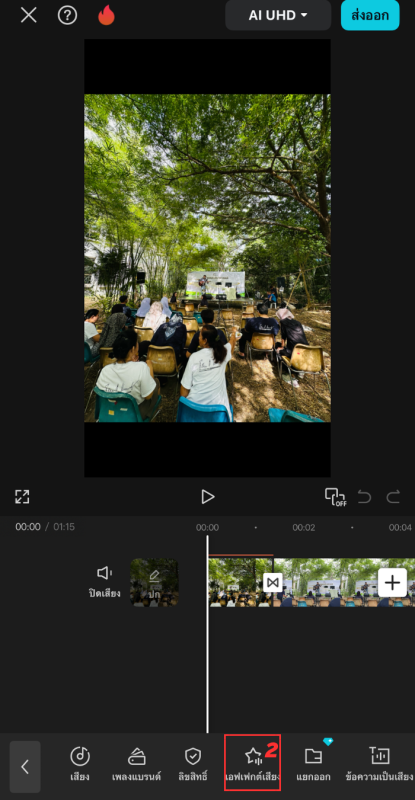
ต่อมาคือการเลือก เอฟเฟกต์เสียง (Effects) ซึ่งเป็นแหล่งรวมเสียงสั้นๆ สำหรับเพิ่มอารมณ์และจังหวะให้กับวิดีโอ
4. เลือกเสียงเอฟเฟกต์ที่ใช่ให้ตรงฟีลคลิป
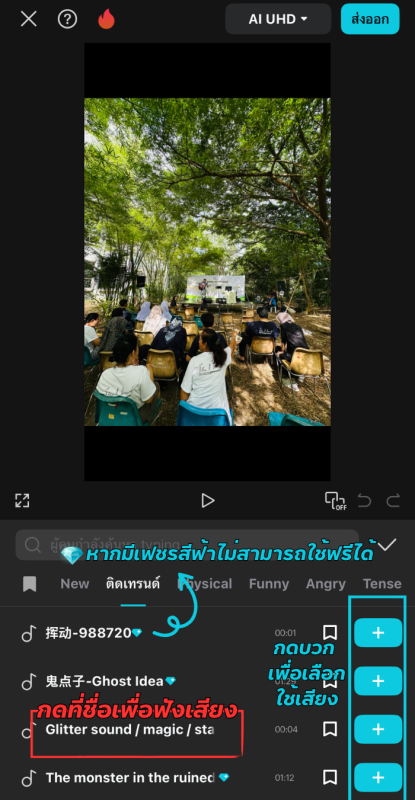
เมื่อเข้ามาในส่วนของเอฟเฟกต์เสียง คุณจะเห็นว่ามีหมวดให้เลือกหลากหลายมาก เช่น Comedy, Transition, Animal, Bell, Ambient, Popular และอื่นๆ
แตะเลือกหมวดที่ตรงกับสไตล์วิดีโอที่คุณต้องการ
เลื่อนดูรายชื่อเสียงเอฟเฟกต์ในลิสต์
แตะที่ชื่อเสียงเอฟเฟกต์เพื่อฟังตัวอย่างก่อนตัดสินใจใช้
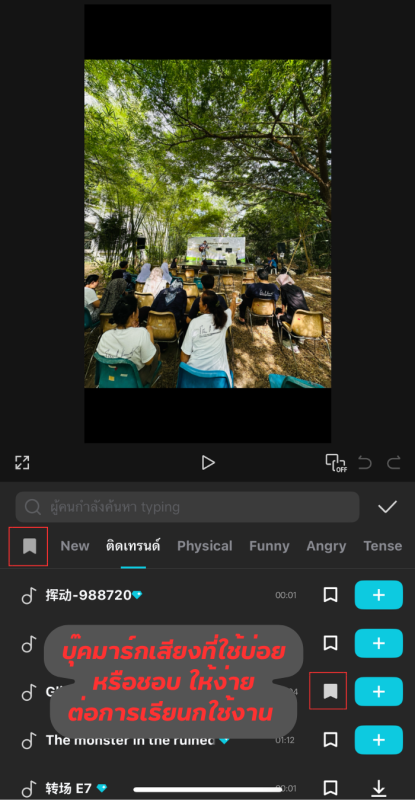
ถ้าถูกใจแล้ว ให้แตะไอคอน เครื่องหมายบวก (+) ข้างชื่อเสียง เพื่อเพิ่มลงในไทม์ไลน์ของวิดีโอ
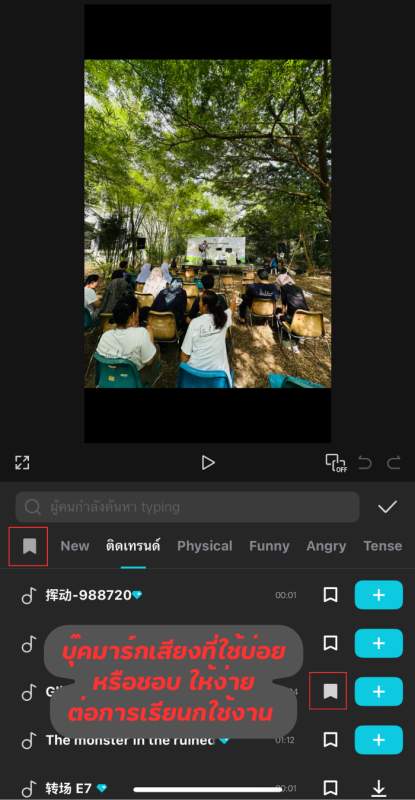
ถ้ามีเสียงที่ใช้บ่อยหรือถูกใจมากๆ แนะนำให้ กดบุ๊คมาร์ก เก็บไว้ จะได้หาง่ายในรอบต่อไป ไม่ต้องไถหาใหม่ทุกครั้ง
5. ปรับแต่งเสียงเอฟเฟกต์ให้ลงล็อกกับวิดีโอ
ใส่เสียงแล้ว อย่าลืมจูนให้พอดีกับจังหวะและความดังของคลิปด้วย
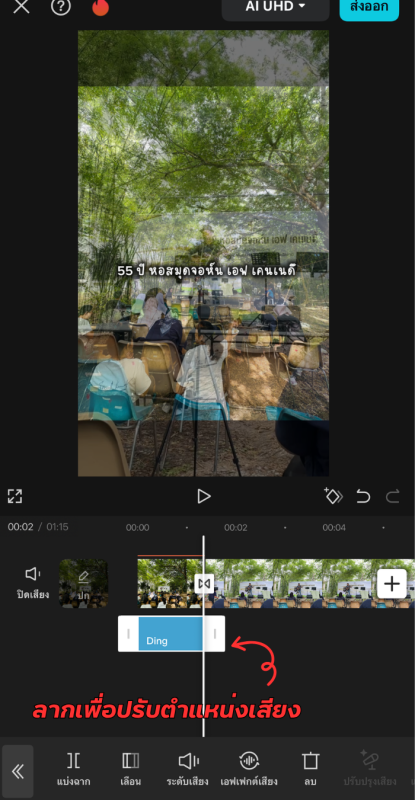
ลากปรับตำแหน่ง:
เอฟเฟกต์เสียงที่เพิ่มเข้ามาจะอยู่เป็นเลเยอร์เสียงบนไทม์ไลน์
แตะค้างที่เลเยอร์เสียงแล้วลาก เพื่อจัดตำแหน่งให้ตรงกับเหตุการณ์สำคัญ เช่น ตัวหนังสือเด้งขึ้น การเปลี่ยนฉาก หรือการเคลื่อนไหวเร็วๆ
ปรับความดัง (Volume):
แตะที่เลเยอร์เสียงเอฟเฟกต์ แล้วเลือกไอคอน ระดับเสียง (Volume)
ปรับให้ดังแค่พอเสริม ไม่กลบเสียงพูดหรือเพลงหลัก
ตัด แยก หรือ ลบ:
หากเสียงเอฟเฟกต์ยาวเกินไป สามารถใช้คำสั่ง Split เพื่อตัดส่วนเกินทิ้งได้
ถ้าใส่ผิดจังหวะหรือไม่ถูกใจ ก็ลบออกเหมือนตัดต่อคลิปวิดีโอปกติ
เฟดเข้า / เฟดออก (Fade in / Fade out):
แตะที่เลเยอร์เสียงเอฟเฟกต์ แล้วเลือกไอคอน เฟด (Fade)
ตั้งค่าให้เสียง ค่อยๆ ดังขึ้นหรือเบาลง เพื่อให้การเปลี่ยนเสียงนุ่มนวล ไม่ตัดห้วนจนสะดุดหู
รวมเสียงเอฟเฟกต์ยอดฮิตใน CapCut ที่ควรรู้จัก
เสียงเหล่านี้คือพระเอกตัวจริงที่ช่วยเพิ่มอารมณ์ ความขำ หรือความตื่นเต้นให้กับวิดีโอของคุณ
1. “Swoosh” / “Whoosh” (สวูช / วูช)
หมวดหมู่: Transition, Popular
ใช้ตอนไหนดี: ตอนเปลี่ยนฉากเร็วๆ ตัวหนังสือหรือวัตถุพุ่งเข้าจอ หรือมีการเคลื่อนไหวแบบไวๆ ช่วยให้คลิปลื่นไหลและดูมีพลังมากขึ้น
2. “Pop” / “Click” (ป๊อป / คลิก)
หมวดหมู่: Popular, Interface
การใช้งาน: เหมาะกับตอนที่มีการแตะ เลือก หรือมีไอคอน/ตัวอักษรเด้งขึ้นบนหน้าจอ ใช้เน้นคำสำคัญ หรือสร้างฟีลเหมือนผู้ชมได้กดตาม
3. “Ding” / “Bell” (ติ๊ง / เสียงกระดิ่ง)
หมวดหมู่: Bell, Notification, Popular
การใช้งาน: ใช้เน้นข้อมูลสำคัญ ช่วงเฉลยคำตอบ การแจ้งเตือน หรือจังหวะที่อยากให้ผู้ชมโฟกัสเป็นพิเศษ
4. “Boing” / “Spring” (บ๋อยอิ้ง / เสียงสปริง)
หมวดหมู่: Comedy, Cartoon
การใช้งาน: เอาไว้ใส่ตอนมีอะไรเด้ง กระเด้ง หลุดเฟรม หรือซีนตลกๆ ช่วยเพิ่มมู้ดสายคอมเมดี้ได้ดีมาก
5. “Punch” / “Whoosh Punch” (พั้นช์ / เสียงต่อย)
หมวดหมู่: Hit, Popular
การใช้งาน: ใช้ตอนมีการกระแทก การออกหมัด การชนกันของวัตถุ หรือเพื่อเพิ่มน้ำหนักให้แอคชั่นแรงๆ
6. “Crowd Cheer” / “Applause” (เสียงเชียร์ / เสียงปรบมือ)
หมวดหมู่: Human, Ambience
การใช้งาน: เหมาะกับช่วงเฉลิมฉลอง ปิดจบการนำเสนอ การประกาศชัยชนะ หรือโมเมนต์ที่อยากให้รู้สึกว่าได้รับเสียงตอบรับดีๆ จากผู้ชม
7. “Fail” / “Wrong” (เสียงผิดพลาด / ตอบผิด)
หมวดหมู่: Comedy, Alert
การใช้งาน: ใช้ตอนมีการตอบผิด ทำอะไรพลาด หรือโชว์โมเมนต์เฟลๆ เน้นสายฮา สายถามตอบ สายเกมโชว์
8. “Sparkle” / “Magic” (เสียงประกาย / เวทมนตร์)
หมวดหมู่: Magic, Ambience
การใช้งาน: ใช้เวลาอยากให้ซีนดูว้าว มีความมหัศจรรย์ เช่น การแปลงโฉม การ Before/After การโผล่ของไอเทมหรือเอฟเฟกต์สวยๆ
9. “Camera Click” (เสียงชัตเตอร์กล้อง)
หมวดหมู่: Device, Interface
การใช้งาน: ใช้เวลามีภาพนิ่งขึ้นจอ การถ่ายรูป การแคปหน้าจอ หรือจะใช้เป็นจังหวะคั่นก่อนตัดเข้าเฟรมใหม่ก็ได้
10. “Explosion” / “Bomb” (เสียงระเบิด)
หมวดหมู่: Hit, Sci-Fi
การใช้งาน: ใช้ตอนมีการทำลาย ฉากแอคชั่น หรืออยากให้จังหวะหนึ่งๆ ดูระเบิดความมันขึ้นมาแบบสุดๆ
เคล็ดลับการใช้เสียงเอฟเฟกต์ให้วิดีโอดูโปรไม่รกหู
การใส่เสียงเอฟเฟกต์เยอะไม่ได้แปลว่าจะดูดีเสมอไป สิ่งสำคัญคือ ใส่ให้เป็นและใส่ให้พอดี
อย่าใส่มั่วจนล้น:
เสียงเอฟเฟกต์เยอะเกินไปจะทำให้วิดีโอดูรก น่ารำคาญ และกลบเนื้อหาสำคัญ
บาลานซ์ระดับเสียง:
ตรวจสอบให้แน่ใจว่าเอฟเฟกต์เสียงไม่ดังไปจนกลบเสียงพูด หรือเพลงหลักในคลิป
จัดจังหวะให้ตรงภาพ:
วางเสียงให้ตรงจังหวะการเคลื่อนไหว การเปลี่ยนฉาก หรือจุดเน้นบนหน้าจอ
ยิ่งตรงจังหวะมาก คลิปยิ่งดูมืออาชีพ
ลองผสมหลายเสียงร่วมกัน:
บางสถานการณ์ อาจใช้เอฟเฟกต์ 2–3 เสียงซ้อนกัน เพื่อให้ซีนดูมีมิติและสะดุดตามากขึ้น
แต่ก็ยังต้องจำหลักเดิมว่า พอดีและมีเหตุผล สำคัญที่สุด
สรุป
เสียงเอฟเฟกต์คือเครื่องมือลับที่ทำให้วิดีโอตัดต่อใน CapCut ดูแพงขึ้นแบบไม่ต้องลงทุนเยอะ แค่เลือกเสียงให้ตรงฟีล ปรับจังหวะและระดับเสียงให้ดี วิดีโอของคุณก็พร้อมอัปเลเวลจากคลิปธรรมดาไปเป็นคอนเทนต์ที่ชวนดูจนจบได้ไม่ยากเลย