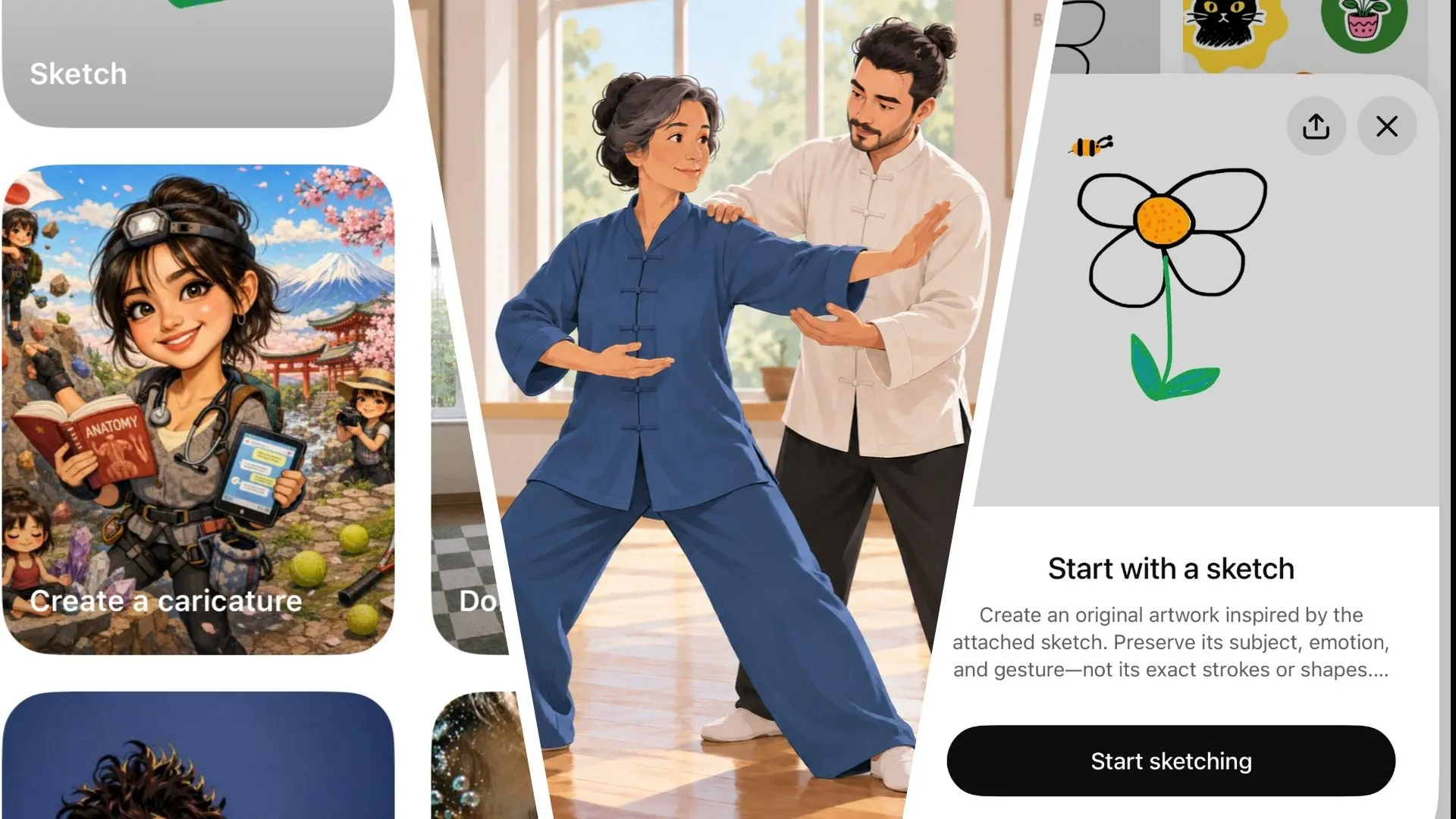
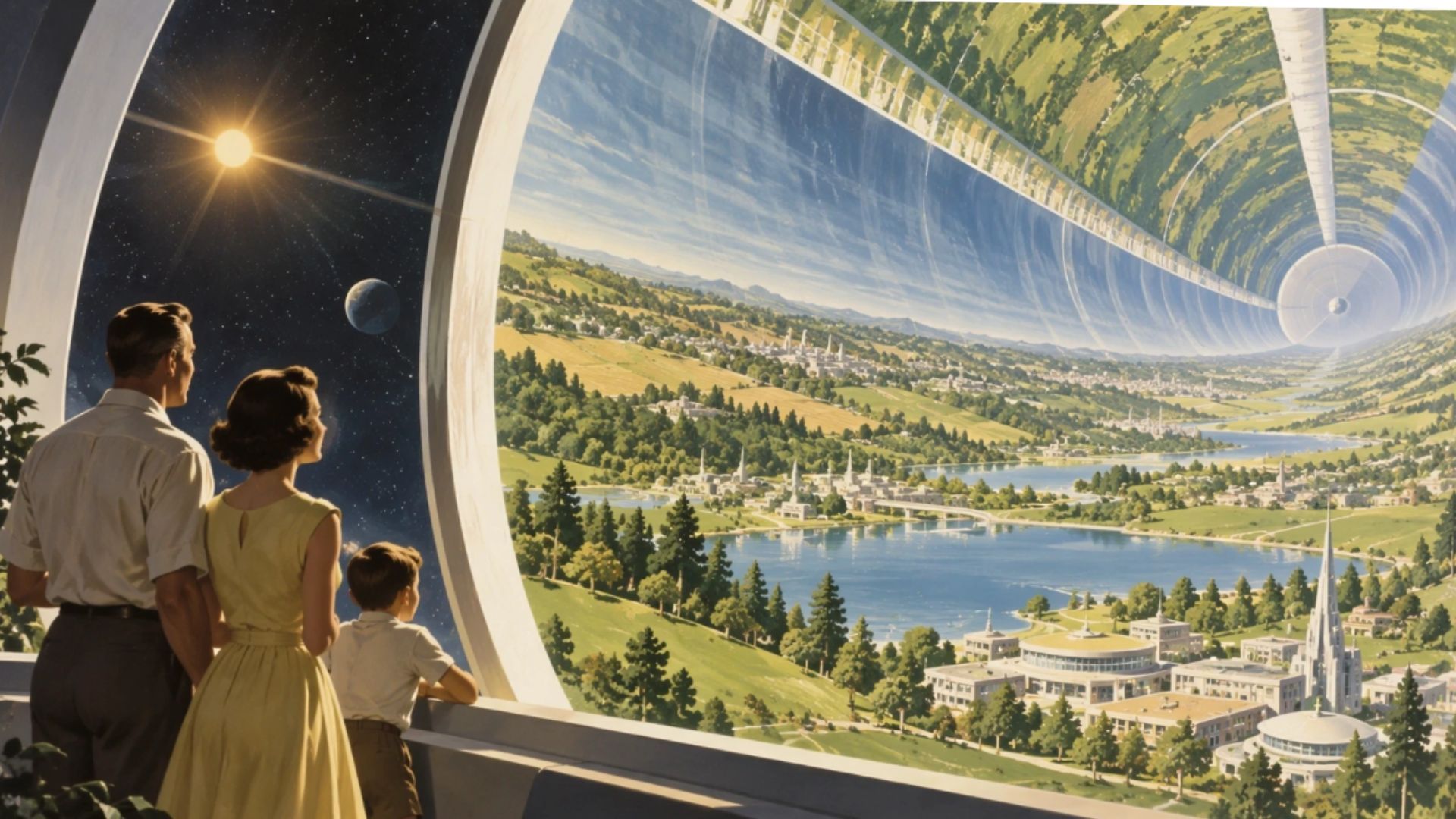

ทำความเข้าใจ ChatGPT Images 2.5 และ Sketch mode วาดรูป
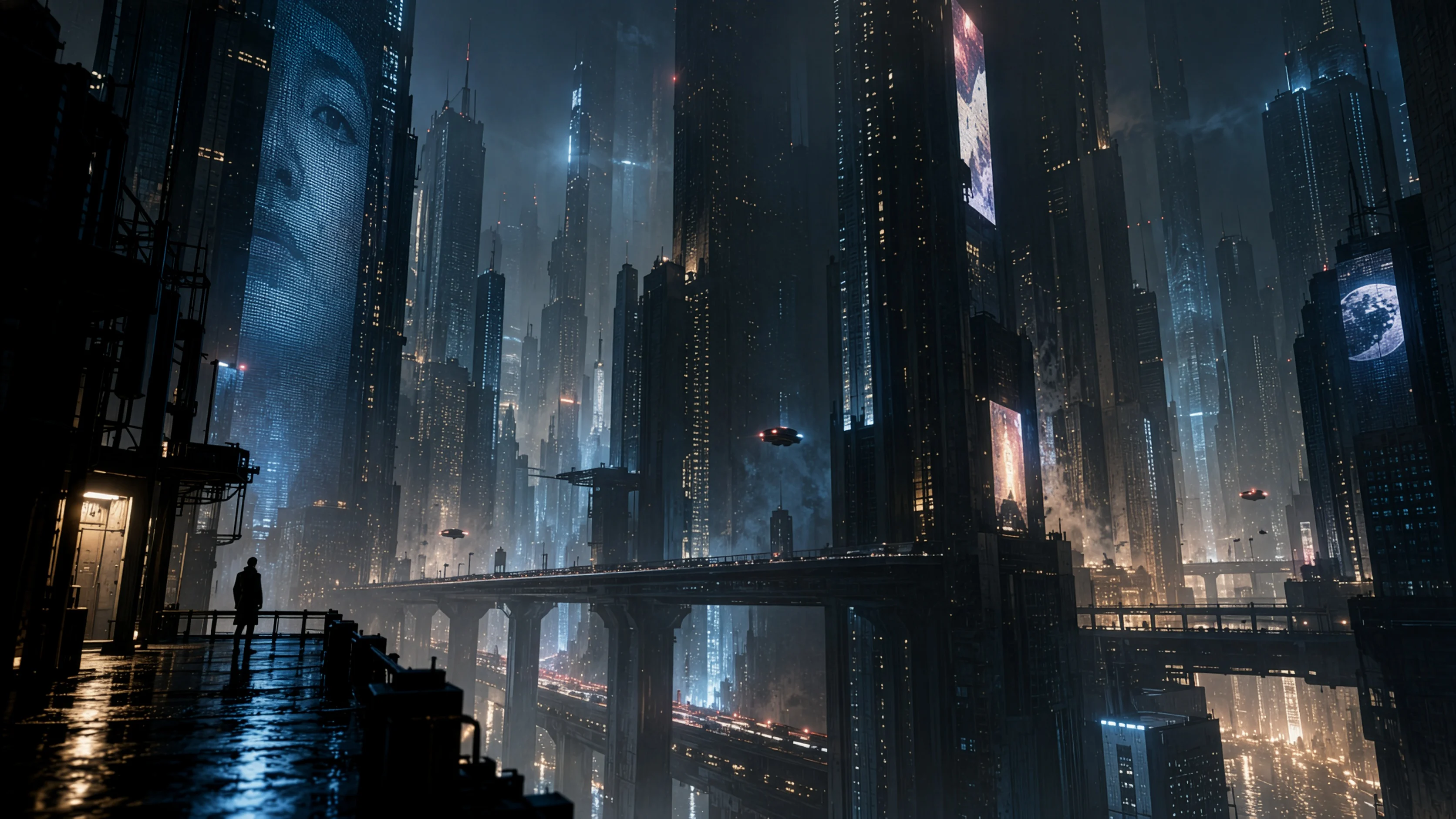
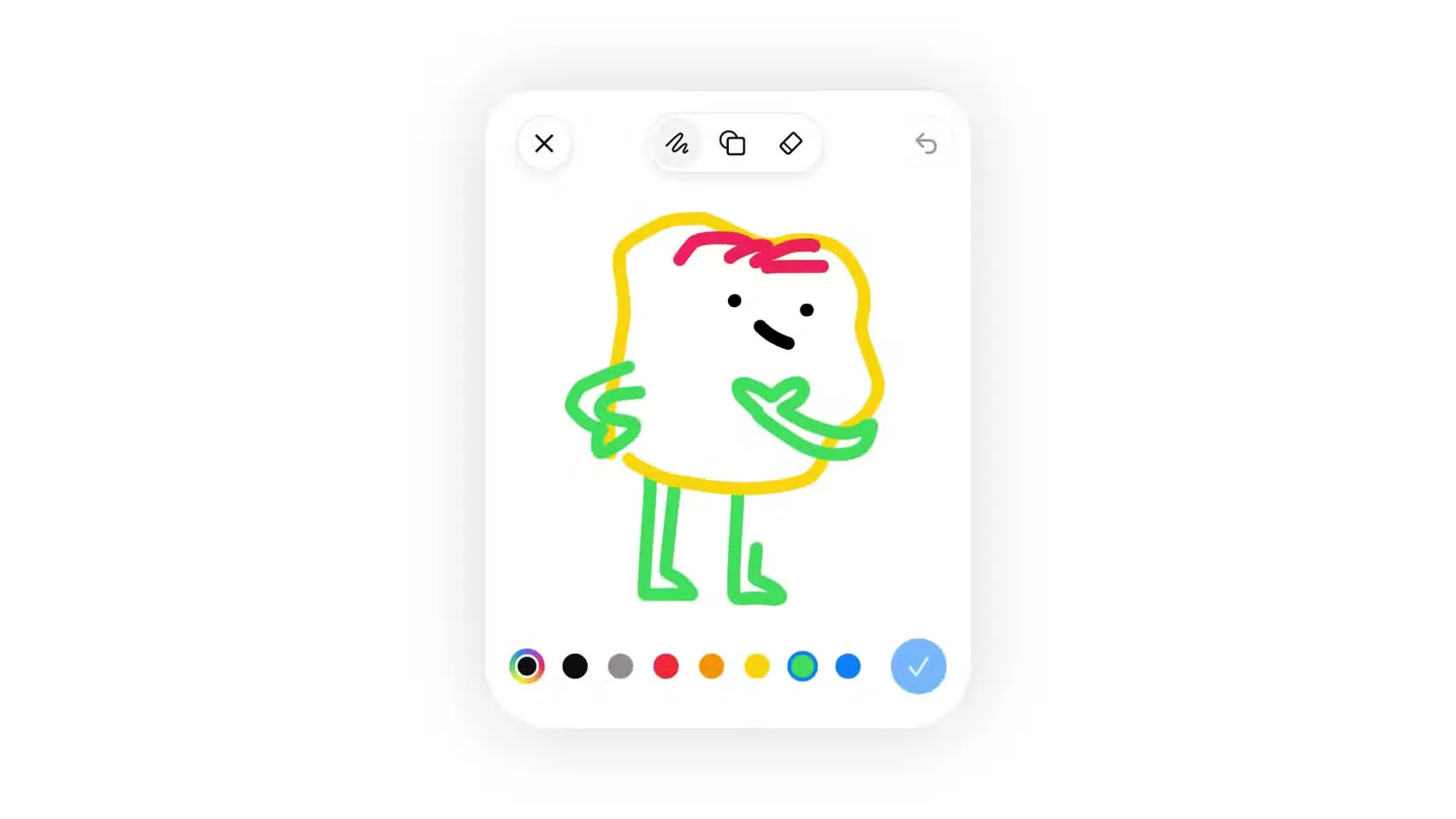
ChatGPT Images 2.5 คือระบบสร้างภาพ AI รุ่นใหม่ที่เน้นให้รายละเอียดคมชัด แสงเงาธรรมชาติ และ Texture สมจริง พร้อมรองรับการปรับแต่งภาพที่แม่นยำ โดยยังรักษารูปแบบและวัตถุสำคัญจากภาพอ้างอิงได้ดี เมื่อทำงานต่อเนื่องด้วยคำสั่งหลายรอบ ระบบจะจดจำการแก้ไขเดิมมากขึ้น และสร้างภาพได้เร็วกว่าเวอร์ชันก่อน ช่วยให้ใช้ทั้งอัปโหลดภาพจริงและวาดสเกตช์ง่ายๆ เพื่อให้ AI ขยายจากไอเดียดิบให้กลายเป็นภาพเนี๊ยบสำหรับงานคอนเทนต์ การตลาด หรือโปรเจกต์ส่วนตัวได้สะดวก ถ้ามองว่าการพิมพ์ prompt ยาวๆ น่าเหนื่อย Sketch mode วาดรูปเข้ามาแก้ปัญหานี้โดยเปิดให้เราวาดโครงร่างหยาบเข้าไปใน ChatGPT แล้วใช้เป็นภาพอ้างอิงในการเจนภาพใหม่ได้ทันที รองรับการพิมพ์ @Sketch เพื่อเรียกเครื่องมือขึ้นมาวาดสเกตช์แบบฟรีสไตล์ จากนั้นให้ AI เติมรายละเอียดและจัดองค์ประกอบภาพให้เป็นงานพร้อมใช้ ช่วยคนที่คิดภาพในหัวออก แต่ไม่ถนัดวาดสวย ให้ได้ภาพระดับมืออาชีพเร็วขึ้น จุดสำคัญคือ ChatGPT Images 2.5 ถูกออกแบบให้เก็บรายละเอียดภาพคมชัดขึ้น แสงเงาดูเป็นธรรมชาติ และมี Texture ที่สมจริงมากกว่ารุ่นเดิม ทำให้ภาพที่ได้ไม่หลอกตาเวลานำไปใช้คู่กับภาพถ่ายหรือกราฟิกอื่นๆ ในงานเดียวกัน ระบบสามารถเปลี่ยนฉาก สไตล์ หรือมุมมองภาพ โดยยังคงลักษณะสำคัญของแบบหรือวัตถุเดิมไว้ได้อย่างสมจริง ซึ่งตอบโจทย์ทั้งสายออกแบบ สายคอนเทนต์ และคนทำงานแคมเปญที่ต้องรีไซเคิลภาพเดิมให้เหมือนใหม่อยู่บ่อย ตามข้อมูลโมเดลนี้สร้างภาพได้เร็วขึ้นโดยลดระยะเวลาหน่วงในการสร้างภาพลงสูงสุดถึง 50% เมื่อเทียบกับ Images 2.0 ทำให้การวนลองหลายเวอร์ชันหรือปรับแก้หลายรอบไม่เสียเวลาเท่าเดิม แถม ChatGPT Images 2.5 ยังเปิดให้ใช้ในทุกระดับสมาชิก ChatGPT ทั้งผู้ใช้ทั่วไปและผู้ใช้แบบทำงาน ทำงานได้บนเดสก์ท็อป มือถือ และเว็บ จึงไม่ต้องกังวลเรื่องแพ็กเกจหรืออุปกรณ์ที่ใช้ในทีมต่างกัน ก็ยังใช้ฟีเจอร์เดียวกันร่วมกันได้
เตรียมตัวก่อนเริ่มสร้างภาพ AI ด้วย Sketch mode
ก่อนจะลงมือใช้ Sketch mode วาดรูปใน ChatGPT Images 2.5 ลองคิดให้ออกก่อนว่าภาพสุดท้ายอยากได้โทนไหน ใช้ไปทำอะไร และต้องรักษาอะไรไว้เป็นหลัก เช่น ถ้าวาดภาพสินค้า องค์ประกอบที่สำคัญอาจเป็นรูปทรง โลโก้ และมุมมองหลัก ส่วนฉากหลังและสไตล์ให้ AI ช่วยเสริมให้ดูมืออาชีพ เมื่อเราเตรียมโจทย์ชัดขึ้น การสเกตช์จะง่ายกว่า และคำสั่งที่ตามมาหลังภาพสเกตช์จะไม่วกวน ChatGPT Images 2.5 ใช้ภาพอ้างอิงได้ดีทั้งรูปที่อัปโหลดและที่วาดในเครื่องมือ Sketch ทำให้เหมาะกับงานที่ต้องการรักษาคน วัตถุ หรือองค์ประกอบเดิมในภาพ แต่เปลี่ยนฉากหรือสไตล์ให้ดูน่าสนใจมากขึ้น เช่น แปลงภาพบุคคลเป็นโปสเตอร์ภาพยนตร์ หรือเปลี่ยนภาพสินค้าให้กลายเป็นภาพโฆษณาเต็มฉาก การที่ระบบสร้างแสงเงาและ Texture ได้สมจริงช่วยให้ภาพงานโปรดักชันหรือแคมเปญดูลื่นไหลเวลาใช้ร่วมกับกราฟิกอื่นในโปรเจกต์เดียวกัน อีกเรื่องที่ควรจำคือโมเดลนี้ทำงานเร็วกว่าเดิมมาก โดยลด latency ในการสร้างภาพลงได้ถึง 50% เมื่อเทียบกับ Images 2.0 ทำให้การลองหลายเวอร์ชันเป็นเรื่องปกติ ไม่ต้องเกรงใจเวลาโหลดภาพ ผู้เขียนมองว่าจุดนี้เปลี่ยนวิธีคิดการสั่งภาพจากเดิมที่ต้องคิดทุกอย่างให้จบก่อนค่อยสั่ง มาเป็นแบบค่อยๆ แก้ ค่อยๆ เพิ่มรายละเอียดทีละรอบเพื่อให้ได้ภาพที่ตรงใจ ไม่ต่างจากการนั่งแก้กับดีไซเนอร์ทีละเวอร์ชัน แต่วิ่งบนระบบอัตโนมัติ
ขั้นตอนใช้งาน Sketch mode วาดรูปใน ChatGPT Images 2.5 ทีละสเต็ป
- เปิดหน้า ChatGPT แล้วเลือกโมเดลที่รองรับ ChatGPT Images 2.5 ตรวจสอบให้แน่ใจว่ามีไอคอนการสร้างภาพอยู่ในช่องพิมพ์คำสั่ง จากนั้นวางแผนคร่าวๆ ว่าจะวาดอะไรเป็นภาพหลัก เช่น ตัวละคร โลโก้ หรือเลย์เอาต์โปสเตอร์
- พิมพ์คำว่า @Sketch ในช่องพิมพ์เพื่อเรียกเครื่องมือ Sketch mode ขึ้นมา แล้วใช้เมาส์หรือหน้าจอสัมผัสวาดโครงร่างดิบๆ ลงไป เน้นให้เห็นรูปทรง หลักการจัดวาง และตำแหน่งองค์ประกอบสำคัญ ไม่ต้องเก็บรายละเอียด ให้คิดเหมือนการร่างไอเดียลงกระดาษเพื่อให้ AI เข้าใจภาพรวม
- เมื่อวาดสเกตช์เสร็จ กดยืนยันภาพสเกตช์ แล้วในช่องคำสั่งให้พิมพ์ prompt อธิบายว่าต้องการให้ ChatGPT Images 2.5 ทำอะไรกับสเกตช์ เช่น “เปลี่ยนสเกตช์นี้เป็นฉากแฟนตาซี รายละเอียดสูง แสงดราม่า Texture สมจริง” จากนั้นกดส่ง ระบบจะใช้สเกตช์เป็นภาพอ้างอิงในการสร้างภาพใหม่ตามคำสั่งที่ให้
- รอให้ภาพถูกเจนขึ้นมาซึ่งโดยทั่วไปจะใช้เวลาน้อยกว่าเวอร์ชันก่อนเพราะ Image generation latency ลดลงสูงสุดถึง 50% เมื่อได้ภาพแล้วให้ดูรายละเอียด แสงเงา และ Texture ว่าตรงกับโจทย์ที่วางหรือไม่ ถ้าอยากปรับเพิ่มเติม สามารถพิมพ์คำสั่งใหม่ในแชตเดิมเพื่อให้ระบบแก้ไขต่อจากภาพที่มีอยู่โดยยังรักษาการเปลี่ยนแปลงเดิมไว้ได้ดี
- เมื่อได้ภาพที่พอใจ ให้ลองใช้เทมเพลตงานภาพที่มีอยู่ในระบบ เช่น เทมเพลตภาพสินค้า โลโก้ หรือโปสเตอร์ เพื่อจัดภาพเข้าเลย์เอาต์ที่เหมาะกับงานจริง แล้วสั่งให้ ChatGPT Images 2.5 ปรับรายละเอียดให้เข้าฟอร์แมต เช่น เพิ่มตัวหนังสือหรือจัดองค์ประกอบใหม่โดยยังยึดสเกตช์เดิมเป็นฐาน สุดท้ายดาวน์โหลดภาพออกไปใช้ในงานต่อได้ทันทีโดยไม่ต้องเริ่มจากกระดาษเปล่า
รูปแบบการทำงานแบบทีละขั้นนี้ช่วยให้เราคุมไอเดียหลักผ่านสเกตช์ แล้วปล่อยให้ AI ดูแลเรื่องการเก็บรายละเอียด เมื่อใช้คำสั่งต่อเนื่องในแชตเดียวกัน ChatGPT Images 2.5 จะรักษาการแก้ไขก่อนหน้าอย่างสม่ำเสมอ ทำให้สามารถแก้สี แสง หรือสไตล์หลายรอบ โดยไม่หลงโจทย์ภาพอ้างอิงเดิม เหมาะกับการออกแบบที่มักต้องลองหลายเวอร์ชันก่อนสรุป ข้อควรระวังคือยิ่งสเกตช์ชัดเจนเท่าไร AI ยิ่งตีโจทย์ถูก ลองวาดตำแหน่งตัวละคร วัตถุหลัก และเส้นสายใหญ่ให้ครบ แล้วค่อยให้ ChatGPT เติมรายละเอียด อย่าคาดหวังว่าจะวาดแค่ก้อนวงกลมเล็กๆ แล้วได้ภาพซับซ้อนตรงใจทันที แต่ให้คิดว่า Sketch mode เป็นภาษาภาพที่บอก AI ว่าอะไรคือสิ่งสำคัญในฉากนั้น ก่อนที่ตัวโมเดลจะใช้ความสามารถด้านแสงเงาและ Texture สมจริงเข้ามาต่อยอด
ใช้ ChatGPT Images 2.5 ทำงานต่อยอดและประหยัดเวลา
หลังจากเข้าใจขั้นตอนการใช้ Sketch mode วาดรูปแล้ว จุดที่น่าใช้ต่อคือการแก้ภาพหลายรอบแบบต่อเนื่อง เช่น ถ้าสร้างโปสเตอร์จากสเกตช์รอบแรกได้ภาพที่ถูกใจ 70% ก็สั่งให้ ChatGPT Images 2.5 ปรับเฉดสีให้ดราม่าขึ้น เปลี่ยนฉากหลัง หรือเพิ่มรายละเอียด Texture ให้หนักขึ้น โดยไม่ต้องสร้างใหม่ตั้งแต่ต้น การที่ระบบทำงานกับภาพอ้างอิงและคำสั่งหลายรอบได้แม่นยำขึ้นช่วยให้แต่ละรอบแก้ไขเข้าเป้ากว่าเดิม ในงานที่ต้องใช้ภาพหลายชิ้นจากคนเดียวกันหรือวัตถุเดียวกัน เช่น เซ็ตภาพบุคคลในหลากชีวิต หรือภาพสินค้าหลายมุม มาตรฐานของ ChatGPT Images 2.5 ในการรักษารายละเอียดบุคคลและวัตถุจากภาพอ้างอิงช่วยลดงานมืออย่างหนัก ใครเคยต้องนั่งคุมให้หน้าตาตรงกันทุกภาพจะเห็นความต่างชัด เพราะระบบถูกออกแบบให้เก็บลักษณะสำคัญของแบบหรือวัตถุเดิมไว้ได้สมจริงชัดเจน สำหรับนักพัฒนาที่อยากนำความสามารถสร้างภาพ AI ไปใช้กับแอปหรือบริการของตัวเอง ยังมีโมเดล GPT-Image-2.5 Flare และ GPT-Image-2.5 Sunburst ให้เลือกผ่าน API โดย Flare เน้นภาพคุณภาพสูงและ latency ต่ำลง 50% เหมาะกับงานสร้างคอนเทนต์ทั่วไป ส่วน Sunburst เน้นงานพรีเมียมที่ต้องควบคุมการตัดต่อและผลลัพธ์เนี๊ยบแบบโปรดักชันและแคมเปญ ทำให้แนวทางการใช้ Sketch และการแก้ภาพซ้ำๆ สามารถต่อยอดออกไปได้มากกว่าการใช้ผ่านแชตคนเดียว
สรุปว่าคุ้มไหมกับการใช้ Sketch mode ใน ChatGPT Images 2.5
เมื่อดูภาพรวมแล้ว ChatGPT Images 2.5 กับ Sketch mode วาดรูปทำให้การสร้างภาพ AI ใกล้เคียงการทำงานกับดีไซเนอร์มากขึ้น เรากำหนดโครงแบบผ่านสเกตช์ ใช้คำสั่งอธิบายโทนและสไตล์ แล้วให้โมเดลช่วยเก็บแสงเงาและ Texture ให้สมจริง พร้อมทั้งลดเวลาหน่วงในการสร้างภาพลงถึง 50% ทำให้การลองผิดลองถูกเป็นส่วนหนึ่งของกระบวนการ ไม่ใช่สิ่งที่น่ากลัว สิ่งที่ต้องระวังคืออย่าคาดหวังว่า AI จะเดาใจทั้งหมดแทนเรา ถ้าไม่วาดสเกตช์ให้ชัดหรือไม่อธิบายโจทย์ดีพอ ภาพที่ได้อาจตรงครึ่งเดียว แต่จุดแข็งคือเราสามารถแก้ต่อเนื่องในแชตเดียวได้เรื่อยๆ โดยที่การแก้ไขเดิมยังถูกเก็บไว้ค่อนข้างแม่นยำ เมื่อเคยชินกับวิธีพูดคุยและการสเกตช์กับ ChatGPT แล้ว Sketch mode จะกลายเป็นเครื่องมือคู่ใจในการสร้างภาพสำหรับงานและโปรเจกต์ส่วนตัวที่สำคัญ เพราะช่วยแปลงดรอว์ดิบให้เป็นภาพสวยในเวลาไม่นาน และเปิดพื้นที่ให้โฟกัสที่ไอเดียมากกว่ารายละเอียดทางเทคนิค