

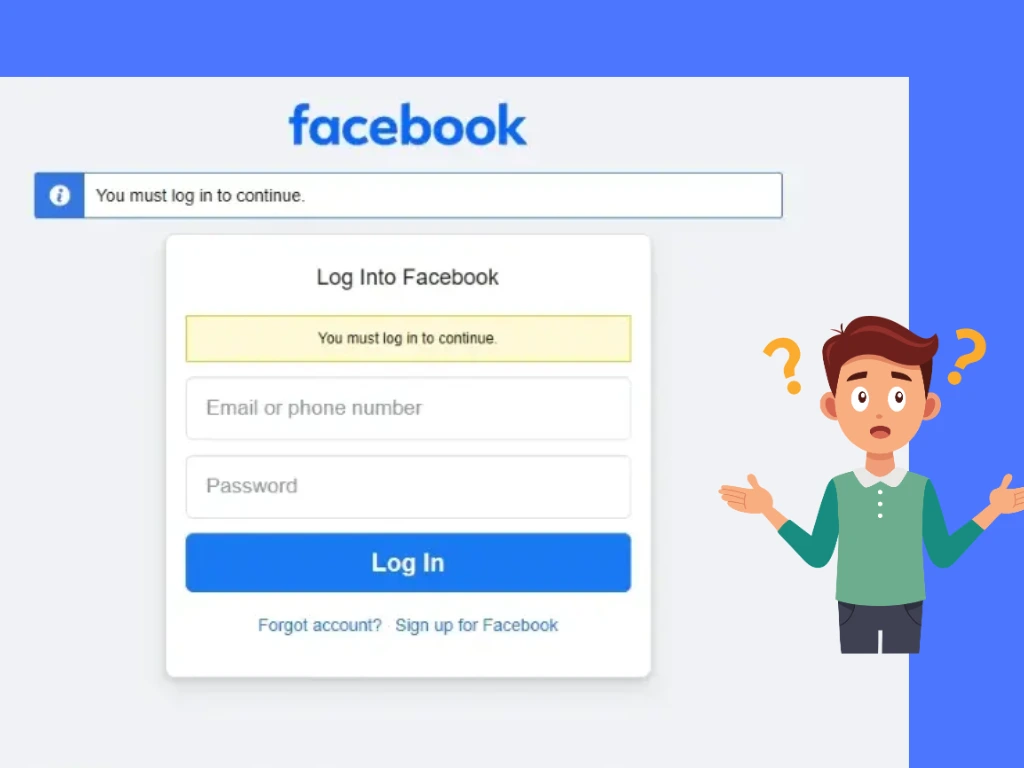
ภาพรวมภัยคุกคามบัญชี Facebook ในปี 2026
ในปี 2026 การล็อกอินบัญชี Facebook และ Messenger ไม่ใช่แค่เรื่อง “จำรหัสให้ได้” อีกต่อไป ภัยคุกคามที่ผู้ใช้เจอบ่อยไม่ได้มาจากการเจาะระบบของ Facebook โดยตรง แต่มักเข้าทางผู้ใช้ ผ่านรหัสผ่านที่เดาง่าย อีเมลที่ไม่ปลอดภัย แอปเสริมที่เชื่อมต่อแบบไม่ระวัง รวมถึงหน้าเว็บปลอม (phishing) ที่หลอกให้กรอกรหัสผ่าน
จากข้อมูลหลายบทความจะเห็นภาพร่วมกันว่า:
แค่ใช้รหัสผ่านที่รัดกุม ไม่เพียงพอ แล้ว
การล็อกอินจากอุปกรณ์ หรือเครือข่ายที่ไม่น่าเชื่อถือ เช่น Wi-Fi สาธารณะ / VPN แปลก ๆ เพิ่มโอกาสให้ระบบรักษาความปลอดภัยของ Facebook มองว่าบัญชีมีความเสี่ยง
ปัญหาล็อกอินที่พบได้บ่อย เช่น วนลูปหน้าเข้าสู่ระบบ รหัส 2FA ไม่มา ระบบขึ้นว่า “ต้องการการอนุมัติ” หรือ “เกิดข้อผิดพลาดที่ไม่คาดคิด” ล้วนเกี่ยวข้องกับทั้งความปลอดภัยและการตั้งค่าบัญชี
ดังนั้น การป้องกันที่ดีในปี 2026 จึงต้องคิดแบบครบวงจร: ตั้งค่าความปลอดภัยให้แน่น ตรวจสอบอุปกรณ์และการล็อกอินเป็นระยะ และระวังทุกครั้งที่ระบบแจ้งเตือนว่ามีความเคลื่อนไหวผิดปกติ
ทำความเข้าใจระบบความปลอดภัยของ Facebook
ระบบความปลอดภัยของ Facebook ประกอบด้วยหลายชั้นที่เกี่ยวข้องกับการล็อกอินโดยตรง ได้แก่ รหัสผ่าน การแจ้งเตือนการล็อกอิน และการจัดการอุปกรณ์/เซสชันที่เชื่อมต่ออยู่
รหัสผ่านที่รัดกุม: ด่านแรกของการป้องกัน
ข้อมูลจากคอมสยามเน้นชัดว่า รหัสผ่านคือด่านแรก ถ้าด่านนี้พัง ด่านอื่นแทบไม่ช่วย โดยแนวทางที่แนะนำคือ:
ใช้รหัสผ่านยาวอย่างน้อย 12 ตัวอักษรขึ้นไป
ผสม ตัวพิมพ์ใหญ่–เล็ก / ตัวเลข / สัญลักษณ์
ไม่ใช้ข้อมูลส่วนตัว เช่น ชื่อจริง วันเกิด เบอร์โทร
ไม่ใช้รหัสผ่านซ้ำกับอีเมลหรือเว็บไซต์อื่น
เมื่อใช้รหัสผ่านที่แข็งแรงร่วมกับการตั้งค่าป้องกันอื่น ๆ จะลดโอกาสถูกแฮ็กได้มาก
การแจ้งเตือนการล็อกอินและการเปลี่ยนแปลงบัญชี
การเปิดแจ้งเตือนความปลอดภัยช่วยให้ “รู้เร็ว แก้ทัน” เช่น:
แจ้งเตือนเมื่อมีการล็อกอินจากอุปกรณ์ใหม่ หรือสถานที่ที่ไม่คุ้นเคย
แจ้งเตือนเมื่อมีการเปลี่ยนรหัสผ่าน
แจ้งเตือนเมื่อแก้ไขข้อมูลสำคัญของบัญชี
หลายบทความชี้ว่า หากเห็นข้อความแนว “เราตรวจพบการเข้าสู่ระบบจากเบราว์เซอร์ อุปกรณ์ หรือสถานที่ที่คุณไม่ได้ใช้งานเป็นประจำ” แปลว่าระบบตรวจพบความผิดปกติ และต้องการตรวจสอบเพิ่ม ผู้ใช้ควรทำตามขั้นตอนยืนยันตัวตนอย่างระมัดระวัง
การจัดการอุปกรณ์และเซสชันที่เชื่อมต่อ
ในปี 2026 ผู้ใช้สามารถดูว่า “บัญชีถูกล็อกอินอยู่ที่ไหนบ้าง” ผ่านเมนู:
Accounts Center → Password and Security → Where you’re logged in
จากตรงนี้สามารถ:
ตรวจสอบว่าอุปกรณ์ใดบ้างยังล็อกอินอยู่
เลือกออกจากระบบเฉพาะอุปกรณ์
หรือสั่ง “Log out of all sessions” เพื่อเคลียร์ทุกเซสชันทันที หากสงสัยว่ามีคนอื่นแอบใช้บัญชี
วิธีเปิดและตั้งค่า 2FA บน Facebook
การยืนยันตัวตนสองชั้น (Two-Factor Authentication – 2FA) เป็นชั้นป้องกันสำคัญที่บทความภาษาอังกฤษย้ำว่าเป็น “digital insurance” สำหรับบัญชี Facebook เพราะถึงแม้แฮ็กเกอร์มีรหัสผ่าน ก็ยังต้องใช้รหัสยืนยันอีกชั้นก่อนเข้าได้
ขั้นตอนหลักในการเปิด 2FA
จากข้อมูล “How to Set Up Facebook Two-Factor Authentication in 2026” ขั้นตอนโดยรวมคือ:
เปิดแอปหรือเว็บไซต์ Facebook แล้วไปที่ Settings & Privacy → Settings
ไปที่เมนู Security and Login
เลือก Use two-factor authentication
เลือกวิธีที่ต้องการใช้ยืนยันตัวตน
ทำตามขั้นตอนบนหน้าจอเพื่อยืนยันหมายเลขโทรศัพท์ หรือเชื่อมแอปยืนยันตัวตน
บันทึก backup codes ไว้ในที่ปลอดภัย
หลังตั้งค่าแล้ว ทุกครั้งที่มีการล็อกอินจากอุปกรณ์ที่ Facebook ไม่รู้จัก ระบบจะขอรหัส 2FA ก่อนเสมอ
ตัวเลือกของ 2FA ที่ Facebook รองรับ
ข้อมูลจากหลายบทความระบุตัวเลือกหลัก ๆ ดังนี้:
SMS (ข้อความ): ใช้งานง่าย แต่มีความเสี่ยงจากการโจมตีแบบ SIM-swap
แอปยืนยันตัวตน (Authentication App) เช่น Google Authenticator, Duo Mobile
Security Key (U2F): อุปกรณ์ USB/กุญแจรักษาความปลอดภัยสำหรับผู้ใช้ระดับสูง
ในตารางเปรียบเทียบความปลอดภัย มีข้อสรุปว่า:
Authenticator App มีระดับความปลอดภัยสูงกว่า SMS
Security Key / Passkeys มีระดับการป้องกัน “สูงมาก” แต่ต้องใช้กับอุปกรณ์ที่รองรับ
จึงแนะนำให้ใช้ แอปยืนยันตัวตน หรือ Passkey/Security Key แทนการใช้ SMS เพียงอย่างเดียว หากเป็นไปได้
การจัดการ Backup Codes และการแก้ปัญหา 2FA
บทความหลายชิ้นเตือนตรงกันว่า:
Backup codes ต้อง สร้างและบันทึกไว้ล่วงหน้า ก่อนโดนล็อกอิน หากไม่เคยบันทึกไว้ จะไม่สามารถสร้างใหม่หลังจากถูกล็อกออกจากระบบแล้ว
ควรเก็บโค้ดในที่ปลอดภัย เช่น เขียนลงกระดาษเก็บไว้ หรือใช้ตัวจัดการรหัสผ่านที่เชื่อถือได้
หากเกิดปัญหา 2FA เช่น รหัสไม่มา หรือเปลี่ยนเครื่องแล้วไม่มีแอปยืนยันตัวตน สามารถใช้ทางเลือกเหล่านี้ตามคำแนะนำ Facebook:
ลองล็อกอินจากอุปกรณ์ที่เคยล็อกอินมาก่อน
ใช้ backup codes ที่บันทึกไว้
กด “Need another way to authenticate?” → “Other Options” → “Get more help” เพื่อเข้าสู่ขั้นตอนยืนยันตัวตนและกู้คืนบัญชี
เช็คประวัติการล็อกอินและยกเลิกการเข้าถึงจากเครื่องแอบล็อกอิน
การตรวจสอบว่า มีอุปกรณ์ไหนกำลังใช้งานบัญชีอยู่ ช่วยป้องกันการแอบเข้าถึงโดยไม่รู้ตัว ข้อมูลจากหลายบทความบอกให้ผู้ใช้ตรวจเซสชันที่แอคทีฟอยู่เป็นระยะ โดยเฉพาะหลังสงสัยว่าบัญชีอาจโดนละเมิด
วิธีเช็คและจัดการเซสชันที่ล็อกอินอยู่
ผ่านเมนู Where you’re logged in ผู้ใช้สามารถ:
ดูรายชื่ออุปกรณ์และเบราว์เซอร์ทั้งหมดที่ยังล็อกอินบัญชีอยู่
ตรวจสอบสถานที่/ที่อยู่ IP โดยคร่าว ๆ ผ่านคำอธิบายของ Facebook
กดออกจากระบบจากอุปกรณ์ที่ไม่รู้จัก หรือที่ไม่ใช้แล้ว
ในกรณีเสี่ยงสูง สามารถใช้คำสั่ง “Log out of all sessions” เพื่อตัดการเข้าถึงทุกอุปกรณ์ แล้วค่อยตั้งรหัสใหม่และตรวจสอบ 2FA ให้เรียบร้อย
การทำขั้นตอนนี้หลังจากรีเซ็ตรหัสผ่าน เป็นวิธีลดโอกาสที่ผู้ไม่หวังดีจะยังคงเข้าถึงบัญชีจากเซสชันเดิม
เทคนิคเสริมความปลอดภัยในชีวิตจริง
นอกจากการตั้งค่าในระบบแล้ว บทความภาษาไทยของคอมสยามและ AdsPower ยังเน้นเรื่อง “พฤติกรรมการใช้งาน” ที่มีผลต่อความปลอดภัยโดยตรง
เปลี่ยนรหัสผ่านสม่ำเสมอ และไม่ใช้รหัสซ้ำ
จากแนวคิดของคอมสยาม:
ควรเปลี่ยนรหัสผ่านเป็นระยะ ไม่ใช้ชุดเดิมซ้ำไปเรื่อย ๆ
ไม่ใช้รหัสเดียวกันกับอีเมลหรือเว็บไซต์อื่น เพราะหากเว็บอื่นโดนเจาะ ข้อมูลอาจถูกนำมาใช้โจมตี Facebook ด้วยวิธี credential stuffing
เลี่ยง Wi-Fi สาธารณะและเครื่องสาธารณะ
แนวทางพื้นฐานที่เน้นคือ:
หลีกเลี่ยงการล็อกอินผ่าน Wi-Fi สาธารณะ ที่ไม่รู้ที่มา
หลีกเลี่ยงการล็อกอินบนเครื่องคนอื่น หรือเครื่องร้านอินเทอร์เน็ต
หากจำเป็นต้องใช้ ให้แน่ใจว่าออกจากระบบทุกครั้ง และไม่บันทึกรหัสผ่านบนเบราว์เซอร์
ระวัง VPN/Proxy และการเปลี่ยน IP บ่อยเกินไป
บทความจาก AdsPower อธิบายว่า การเปลี่ยน IP บ่อย ๆ หรือใช้ VPN/Proxy ที่ไม่เสถียรอาจทำให้ระบบ Facebook ระบุว่าบัญชีมีความเสี่ยง และส่งผลให้:
ขอการยืนยันตัวตนเพิ่มเติม
เข้าสู่วงวน “โปรดรอสักครู่ในขณะที่เรากำลังตรวจสอบการเข้าสู่ระบบนี้”
หรือถึงขั้น จำกัดบัญชีชั่วคราว
จึงควรใช้อุปกรณ์และเบราว์เซอร์ที่คุ้นเคย และหลีกเลี่ยงการเปลี่ยน IP แบบผิดปกติ
การจัดการเบราว์เซอร์ให้ปลอดภัย
จากคู่มือแก้ไขปัญหาล็อกอินหลายฉบับ มีแนวทางร่วมกันว่า หากระบบล็อกอินเพี้ยน หรือวนลูป ควร:
ล้าง cache และ cookies ของเบราว์เซอร์
ปิดส่วนขยาย เช่น ตัวบล็อกโฆษณา หรือปลั๊กอินที่อาจขัดขวางการทำงานของ Facebook
ลองใช้เบราว์เซอร์อื่น หรือเปิดโหมด Incognito/โหมดปลอดภัย เพื่อแยกปัญหา
อัปเดตเบราว์เซอร์และแอป Facebook ให้เป็นเวอร์ชันล่าสุด
วิธีรับมือเมื่อสงสัยว่าบัญชี Facebook โดนแฮก
เมื่อเริ่มสงสัยว่าบัญชีอาจถูกแฮก หรือเห็นความผิดปกติในการล็อกอิน สิ่งสำคัญคือการใช้ ช่องทางทางการของ Facebook/Meta เท่านั้น และไม่พึ่งบริการ “ปลดล็อก/กู้คืน” จากบุคคลที่สาม
1. เช็กอีเมลและการแจ้งเตือนจาก Facebook
หลายคำแนะนำระบุให้:
ตรวจสอบกล่องอีเมลและการแจ้งเตือน ว่ามีข้อความเกี่ยวกับการเปลี่ยนรหัสผ่าน การล็อกอินจากอุปกรณ์ใหม่ หรือการแจ้งเตือนด้านความปลอดภัยหรือไม่
ข้อความเหล่านี้มักจะบอกว่า Facebook ตรวจพบอะไร และต้องการให้ผู้ใช้ดำเนินการอย่างไร
2. ใช้ “Find your account” และการรีเซ็ตรหัสผ่าน
จากคู่มือ Technobezz:
ไปที่ facebook.com/login/identify (หรือ facebook.com/recover/initiate)
ใส่อีเมล หมายเลขโทรศัพท์ หรือชื่อผู้ใช้ของบัญชี
เลือกช่องทางรับรหัสยืนยัน (อีเมลหรือโทรศัพท์ที่ผูกไว้กับบัญชี)
กรอกรหัสที่ได้รับ แล้วตั้งรหัสผ่านใหม่
หากยังควบคุมอีเมลหรือโทรศัพท์ที่ผูกบัญชีอยู่ กระบวนการนี้มักสำเร็จเร็วและช่วยแก้ปัญหาล็อกอินส่วนใหญ่
3. กู้คืนเมื่อไม่สามารถเข้าถึงอีเมลหรือโทรศัพท์
หากอีเมลหรือเบอร์โทรที่ผูกกับบัญชีถูกเปลี่ยน หรือผู้ใช้ไม่สามารถเข้าถึงได้อีกต่อไป คู่มือแนะนำให้:
ใช้อุปกรณ์ที่เคยล็อกอินบัญชีมาก่อน เพื่อเพิ่มโอกาสในการยืนยันตัวตน
เข้า facebook.com/login/identify และทำตามขั้นตอน
หากยังรีเซ็ตไม่ได้ ให้ใช้บทความช่วยเหลือเช่น “Recover your Facebook account if you can’t access your account email address or mobile phone number” และ “Unable to reset your Facebook password” ที่ระบุขั้นตอนเพิ่มเติม
ในบางกรณี Facebook จะขอให้ส่ง เอกสารยืนยันตัวตน หรือทำแบบทดสอบความปลอดภัย ซึ่งอาจใช้เวลาและไม่การันตีผล
4. กู้คืนเมื่อ 2FA เป็นตัวล็อก
หากปัญหามาจาก 2FA เช่น ไม่ได้รับรหัส SMS หรือไม่มีแอปยืนยันตัวตนแล้ว ให้เปิดคู่มือ “Troubleshoot login with two-factor authentication on Facebook” และทำตามทางเลือกต่อไปนี้:
ใช้ recovery codes ที่เคยบันทึกไว้
อนุมัติการล็อกอินจากอุปกรณ์อื่นที่ยังล็อกอิน Facebook อยู่
เลือก “Need another way to authenticate?” → “Other Options” → “Get more help” แล้วทำขั้นตอนยืนยันตัวตนตามที่ Facebook ระบุ
สำคัญมากคือ หากไม่เคยสร้าง Recovery Codes ไว้ก่อนล็อกอินถูกบล็อก จะไม่มีทางสร้างใหม่ได้ การกู้คืนจะขึ้นอยู่กับการตรวจสอบตัวตนของ Facebook เท่านั้น
5. ใช้ Meta Account Recovery Hub เมื่อวิธีทั่วไปไม่สำเร็จ
เมื่อขั้นตอนเฉพาะของ Facebook ไม่เพียงพอ คู่มือแนะนำให้ใช้ Meta Account Recovery Hub ที่ meta.com/account-recovery-support/ ซึ่งเป็นศูนย์รวมขั้นตอนกู้คืนสำหรับ Facebook, Instagram และ Threads
ผู้ใช้ควรถือว่าเป็นช่องทาง “สำรองทางการ” ไม่ใช่ทางลัด และต้องปฏิบัติตามขั้นตอนยืนยันตัวตนที่ระบบกำหนด
6. ติดต่อฝ่ายสนับสนุนและระวังการหลอกลวง
บทความ AdsPower เตือนชัดว่า:
ห้ามจ่ายเงินให้บุคคลหรือเว็บไซต์ที่อ้างว่า “ปลดล็อก/กู้คืน/รีอินสเตท” บัญชี Facebook เพราะมักเป็นกลโกง
ห้ามแชร์รหัสผ่าน รหัสยืนยัน หรือ 2FA กับใครก็ตาม แม้จะอ้างว่าเป็นทีมสนับสนุน
ควรใช้เฉพาะหน้าศูนย์ช่วยเหลือ และหน้ากู้คืนบัญชีทางการของ Facebook/Meta เท่านั้น
เคล็ดลับสำหรับผู้ใช้มือถือและคอมพิวเตอร์
เนื้อหาหลายบทความพูดถึงการล็อกอินทั้งบน มือถือ (Android/iOS) และ คอมพิวเตอร์ (เว็บเบราว์เซอร์) พร้อมข้อแตกต่างที่ส่งผลต่อความปลอดภัยและประสบการณ์ใช้งาน
การตั้งค่าแอป Facebook/Messenger บนมือถือให้ปลอดภัย
แนวทางที่ปรากฏในข้อมูลคือ:
อัปเดตแอปให้เป็นเวอร์ชันล่าสุดเสมอ เพื่อลดบั๊กด้านการล็อกอินและเพิ่มแพตช์ความปลอดภัย
หากแอปมีปัญหาล็อกอิน ให้ลอง เคลียร์ cache และ data (Android) หรือ Offload แล้วติดตั้งใหม่ (iOS) โดยข้อมูลแชตถูกเก็บบนเซิร์ฟเวอร์ของ Meta
ใช้ความสามารถของมือถือ เช่น ล็อกแอปด้วยลายนิ้วมือหรือ Face ID เพื่อเพิ่มชั้นป้องกันบนอุปกรณ์เดียว
การใช้ Facebook Web และ Messenger.com อย่างปลอดภัย
ผลจากการเปรียบเทียบ Mobile App และ Messenger.com มีข้อสังเกตร่วมกันคือ:
บนเว็บเบราว์เซอร์ ต้องตรวจสอบ URL ทุกครั้ง ว่าเป็น facebook.com / messenger.com / m.me และต้องมีไอคอนกุญแจ (HTTPS)
ฟีเจอร์บางอย่าง เช่น push notification แบบเรียลไทม์ ขึ้นอยู่กับการตั้งค่าของเบราว์เซอร์
บนเว็บ ผู้ใช้มักต้องดูแล cache, cookies และส่วนขยายมากเป็นพิเศษ เพราะมีผลต่อทั้งความเสถียรและความปลอดภัย
ความต่างของ Mobile App vs Web ในแง่ความปลอดภัย
แม้ Meta พยายามให้ฟีเจอร์ใกล้เคียงกัน แต่ข้อมูลที่ให้มาชี้ว่า:
Mobile App:
มี push notification แบบ native
รองรับการล็อกด้วย biometrics (ลายนิ้วมือ/ใบหน้า)
เข้าถึงฟีเจอร์กล้อง AR และเครื่องมือมีเดียขั้นสูง
ต้องเปิดแท็บไว้จึงจะรับแจ้งเตือนครบ
ขึ้นกับการตั้งค่า browser security (cookies, extensions, HTTPS)
ผู้ใช้ควรเลือกช่องทางให้เหมาะกับสภาพการใช้งาน และปรับตั้งค่าความปลอดภัยให้สอดคล้องกับแต่ละแพลตฟอร์ม
สรุปแนวทางล็อกอิน Facebook อย่างปลอดภัยในปี 2026
จากข้อมูลทั้งหมด สามารถสรุปเป็น เช็กลิสต์การตั้งค่าที่ควรเปิดใช้ และแนวทางปฏิบัติที่ช่วยลดโอกาสโดนแฮกในระยะยาวได้ดังนี้:
เช็กลิสต์การตั้งค่า
ตั้ง รหัสผ่านที่แข็งแรง: ยาว ≥ 12 ตัว ผสมตัวอักษร–ตัวเลข–สัญลักษณ์ ไม่ใช้ข้อมูลส่วนตัว และไม่ซ้ำกับเว็บอื่น
เปิด Two-Factor Authentication (2FA) โดยเน้นใช้ แอปยืนยันตัวตน หรือ Passkeys/Security Key มากกว่า SMS
สร้างและเก็บ Facebook login recovery codes และ 2FA backup codes ไว้ในที่ปลอดภัยแบบออฟไลน์
เปิด การแจ้งเตือนการล็อกอินและการเปลี่ยนแปลงบัญชี เพื่อรู้ทันความผิดปกติ
ตรวจสอบและลบ แอป/เว็บไซต์ที่เชื่อมต่อ ที่ไม่จำเป็นหรือไม่น่าเชื่อถือ
เช็คเมนู Where you’re logged in เป็นระยะ และออกจากระบบอุปกรณ์ที่ไม่รู้จัก
แนวทางการใช้งานประจำวัน
เลี่ยงการล็อกอินผ่าน Wi-Fi สาธารณะ และเครื่องสาธารณะ
ไม่ใช้ VPN/Proxy แบบสุ่ม หรือเปลี่ยน IP บ่อยอย่างผิดปกติ
ล้าง cache/cookies และอัปเดตเบราว์เซอร์/แอปเมื่อเจอปัญหาการล็อกอิน
ไม่คลิกลิงก์ที่น่าสงสัย เช่น “Is this you in this video?” หรือหน้า login ที่มาจากลิงก์ในข้อความ
ตรวจสอบ URL ทุกครั้ง ก่อนกรอกรหัสผ่าน ว่าเป็นโดเมนทางการของ Meta
ไม่ใช้บริการกู้บัญชีจากบุคคลที่สาม และไม่เปิดเผยรหัสใด ๆ ให้ใคร
เมื่อทำตามแนวทางเหล่านี้ การล็อกอิน Facebook/ Messenger ในปี 2026 จะปลอดภัยขึ้นอย่างเห็นได้ชัด ลดทั้งปัญหาถูกล็อกออกจากระบบ และความเสี่ยงจากการถูกแฮกซ้ำ ๆ ในระยะยาว โดยยึดหลัก “ป้องกันก่อน ดีกว่ากู้ทีหลัง” และตรวจสอบความปลอดภัยของบัญชีอย่างสม่ำเสมอ
ความคิดเห็น