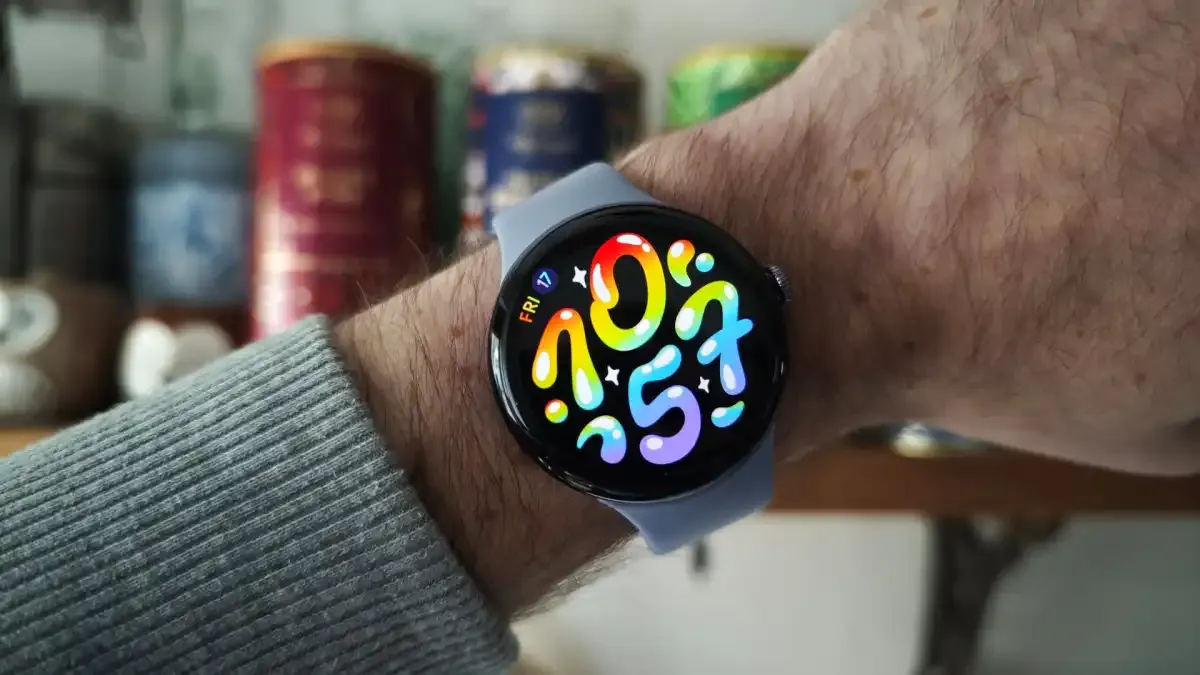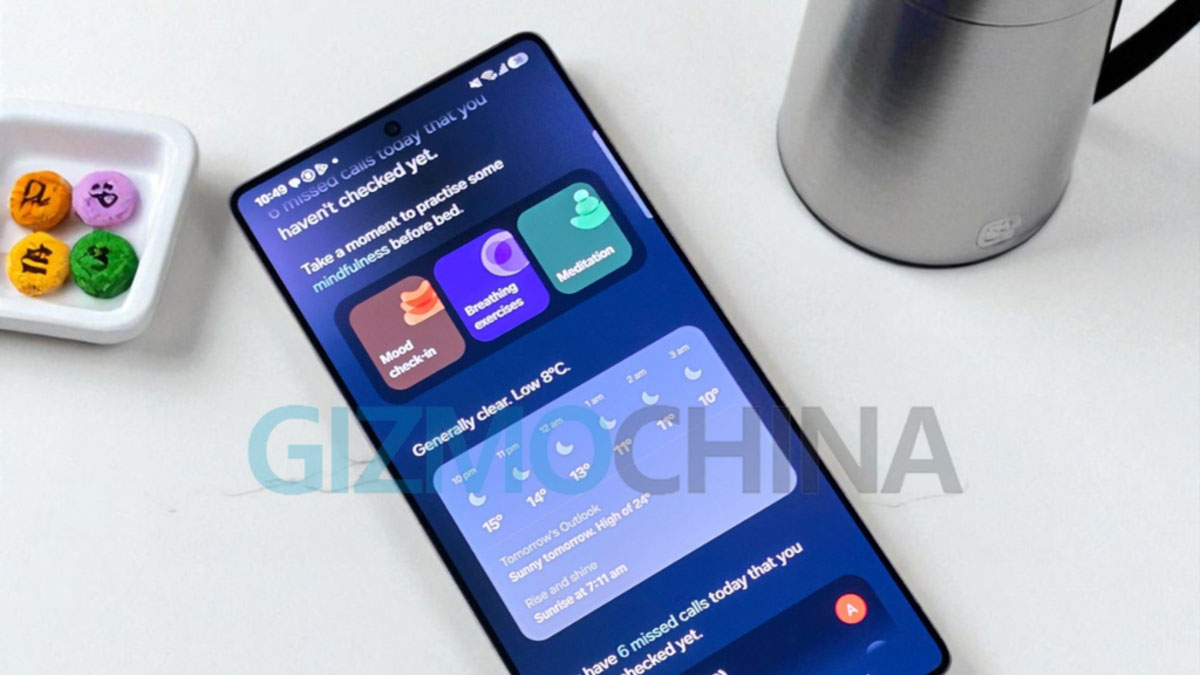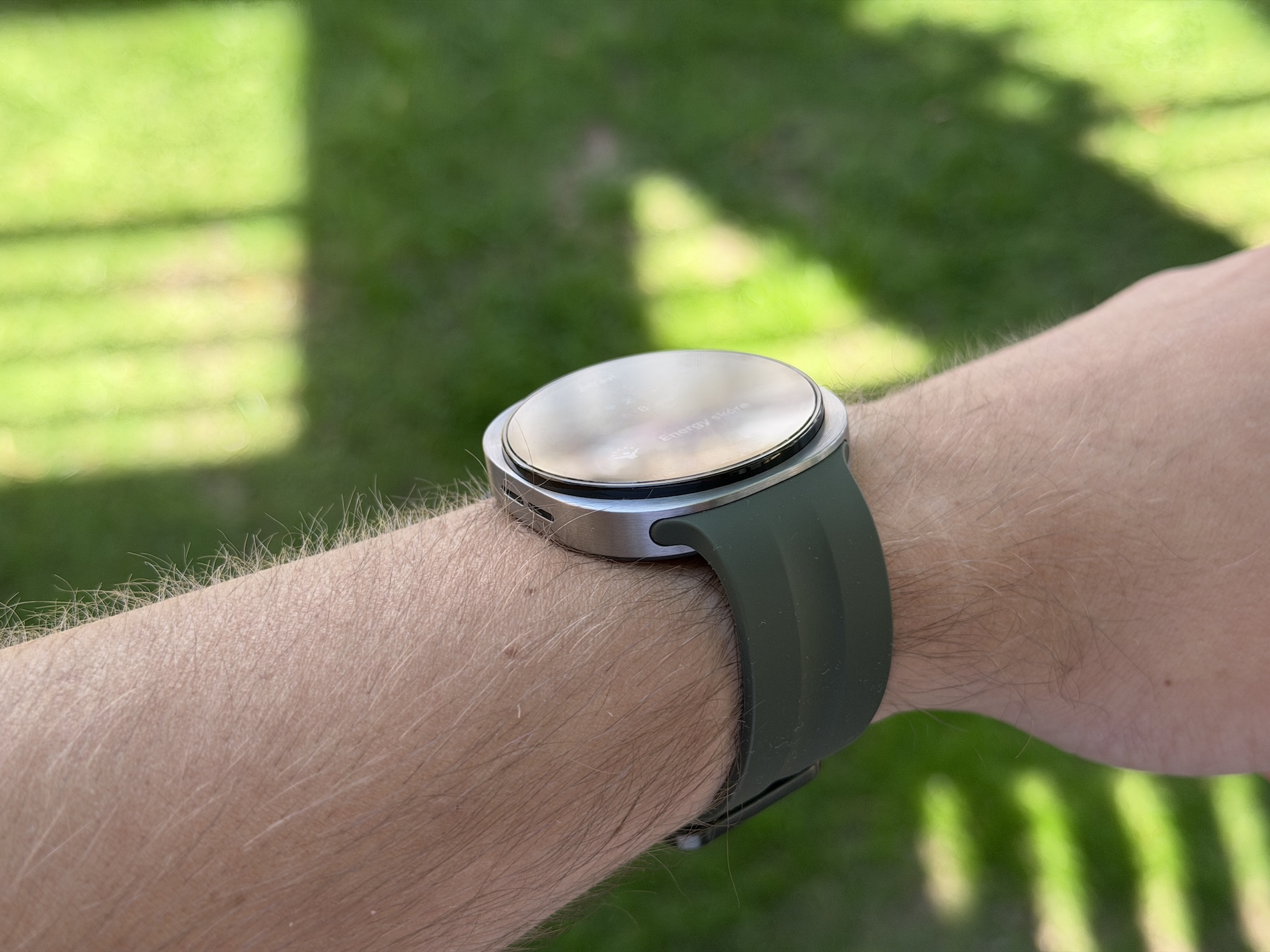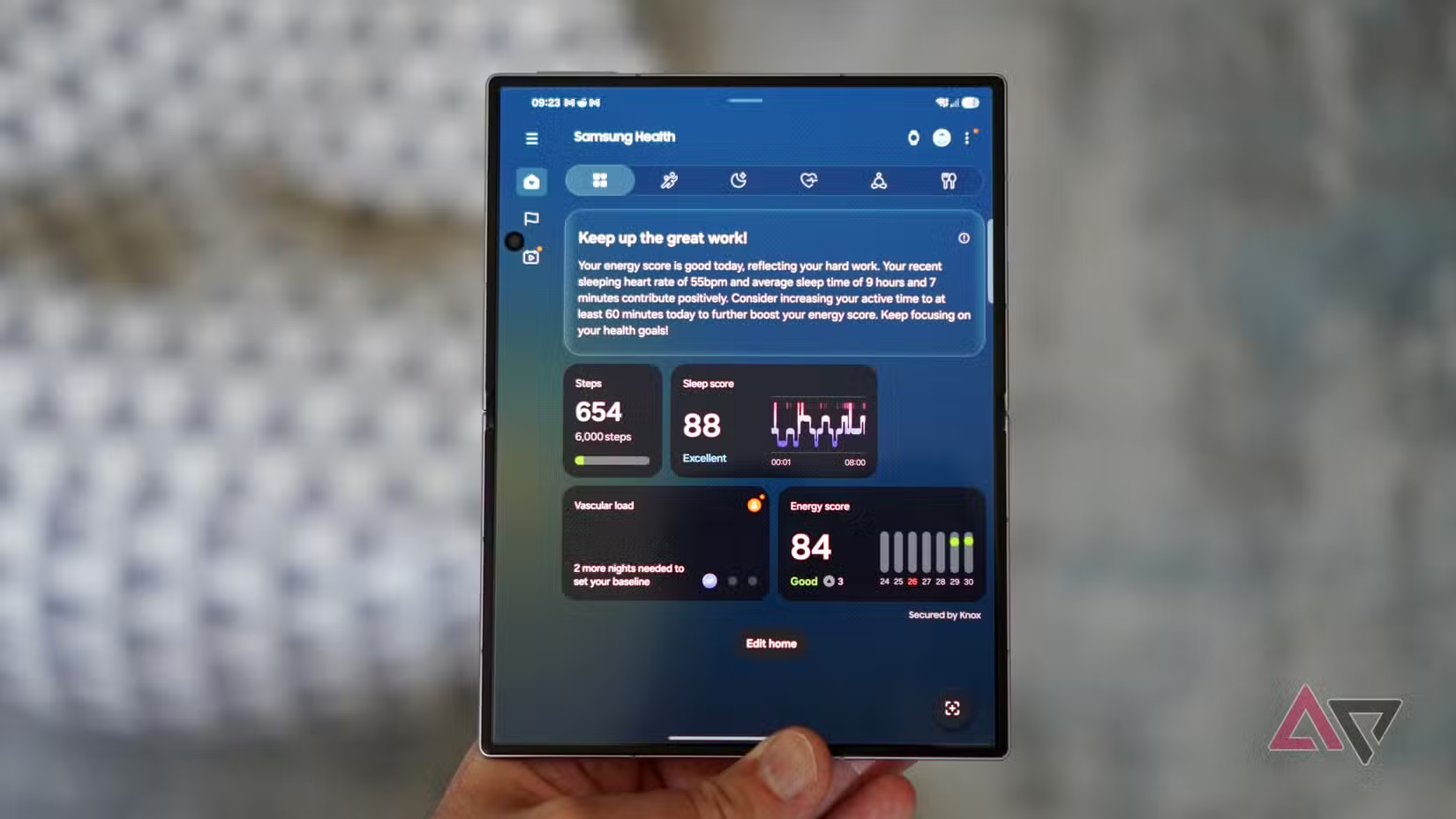

Galaxy Watch automation คืออะไร และทำไมคุณควรสนใจ
Galaxy Watch automation คือการตั้งค่าให้สมาร์ตวอทช์เปลี่ยนหน้าปัดและปรับการแสดงผลเองตามเงื่อนไข เช่น เวลา สถานที่ หรือกิจกรรม โดยใช้แอป Modes and Routines บนสมาร์ตโฟน Galaxy เพื่อจับคู่เงื่อนไขกับการทำงานของนาฬิกา ช่วยให้หน้าปัดและการตั้งค่าต่างๆ ปรับให้เหมาะกับการใช้งานโดยอัตโนมัติ ลดการกดเปลี่ยนด้วยตัวเอง และทำให้ประสบการณ์ใช้สมาร์ตวอทช์ลื่นไหลและฉลาดขึ้นกว่าสเปกที่เห็นบนโบรชัวร์
หัวใจของระบบนี้คือแอป Modes and Routines ซึ่งเป็นเครื่องมืออัตโนมัติที่ทรงพลังสำหรับอุปกรณ์ Galaxy เมื่อคุณจับคู่ Galaxy Watch กับสมาร์ตโฟนแล้ว การทำงานของโหมดหรือรูทีนบนเครื่องหลักสามารถสั่งให้หน้าปัดบนข้อมือเปลี่ยนตามได้ทันที เหมาะกับคนที่ใช้สมาร์ตวอทช์ทั้งวัน เช่น ทำงาน ออกกำลังกาย ขับรถ หรือนอน แล้วอยากให้แต่ละช่วงมีหน้าปัดและการตั้งค่าที่ตอบโจทย์โดยไม่ต้องคอยจำว่าต้องกดเปลี่ยนเองทุกครั้ง เพราะการเปลี่ยนหน้าปัดด้วยมือบ่อยๆ เป็นเรื่องน่าเบื่อและลืมง่าย
เตรียมตัวก่อนตั้งค่า Galaxy Watch automation
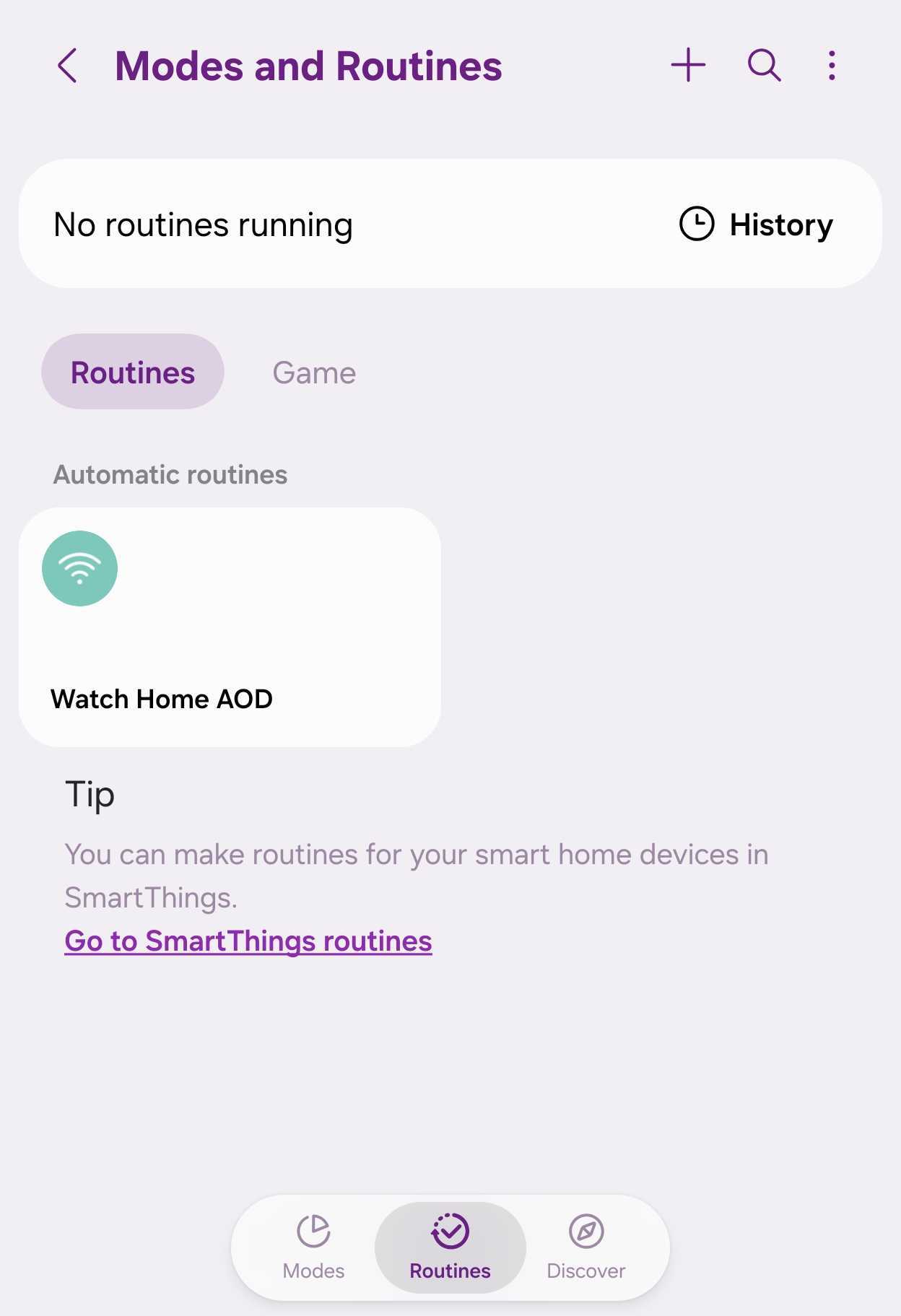
ก่อนเริ่มตั้งค่า watch routines setup คุณต้องมีสมาร์ตโฟน Galaxy ที่ติดตั้งแอป Modes and Routines และจับคู่กับ Galaxy Watch เรียบร้อย แอปนี้อยู่ในเมนูการตั้งค่าของเครื่องและอนุญาตให้คุณสร้างรูทีนแบบ if this then that คือถ้าเงื่อนไขเกิดขึ้นให้สั่งการบางอย่างตามมา จากนั้นคุณจะเลือกได้ว่ารูทีนหรือโหมดนี้จะใช้หน้าปัด Galaxy Watch แบบไหนเมื่อทำงาน ทำให้เกิด smartwatch face switching แบบอัตโนมัติเมื่อเงื่อนไขครบ
โหมดพื้นฐานที่มีมาให้แล้วมักจะครอบคลุมชีวิตประจำวัน เช่น Sleep Driving Exercise และ Work ซึ่งสามารถตั้งให้ทำงานเองได้ตามเวลา สถานที่ หรือสถานะของเครื่อง เช่น เชื่อมต่อ Wi Fi หรือใช้ดาต้ามือถือ ส่วนใครที่อยากออกแบบเองก็สร้างโหมดใหม่แล้วตั้งเงื่อนไขได้หลากหลายไม่ว่าจะเป็นช่วงเวลาที่กำหนด พิกัดในแผนที่ สถานะแบตเตอรี่ หรือการเชื่อมต่ออุปกรณ์อื่น จุดสำคัญคือคุณต้องรู้คร่าวๆ ว่าตัวเองอยากให้หน้าปัดเปลี่ยนเมื่อไหร่ เช่น ตอนเข้างาน ตอนเริ่มออกกำลังกาย หรือตอนเตรียมนอน เพื่อจะได้วางโหมดและรูทีนให้ตรงพฤติกรรมจริง
ขั้นตอนตั้งค่าให้หน้าปัด Galaxy Watch เปลี่ยนเองตามกิจกรรม
แนวคิดคือใช้โหมดหรือรูทีนบนมือถือเป็นตัวกระตุ้น แล้วให้หน้าปัดบน Galaxy Watch เปลี่ยนตามกิจกรรมโดยอัตโนมัติ เช่น มีหน้าปัดเน้นสุขภาพตอน Exercise หน้าปัดมินิมอลตอน Sleep และหน้าปัดเน้นปฏิทินตอน Work การเปลี่ยนแบบนี้ทำให้สมาร์ตวอทช์ดูมีชีวิตและทำงานสอดคล้องกับแต่ละช่วงในวันของคุณ
- เปิดแอป Settings บนสมาร์ตโฟน Galaxy แล้วเข้าเมนู Modes and Routines จากนั้นเลือกสร้างโหมดหรือรูทีนใหม่
- ตั้งชื่อโหมดและเลือกไอคอน จากนั้นกำหนดเงื่อนไขว่าจะให้โหมดนี้ทำงานเมื่อไหร่ เช่น เมื่อถึงเวลาออกกำลังกาย เมื่อเข้าเขตสถานที่ทำงาน หรือเมื่อถึงเวลานอน
- ในหน้าตั้งค่าเมื่อโหมดทำงาน เลือกการกระทำที่ต้องการ โดยเลื่อนหาส่วนที่เกี่ยวกับ Galaxy Watch แล้วกำหนดหน้าปัดที่ต้องการใช้กับโหมดนั้น เช่นหน้าปัดสุขภาพสำหรับ Exercise หน้าปัดมินิมอลสำหรับ Sleep
- บันทึกโหมดหรือรูทีน และทดลองใช้งาน เช่นเริ่มออกกำลังกายหรือถึงเวลานอน เพื่อดูว่าหน้าปัด Galaxy Watch เปลี่ยนตามเงื่อนไขที่ตั้งไว้หรือไม่ หากไม่ตรงให้กลับมาแก้ไขเงื่อนไขหรือหน้าปัดให้เหมาะสม
เมื่อทำครบทุกขั้นตอน ทุกครั้งที่โหมดหรือรูทีนทำงานหน้าปัดที่กำหนดจะปรากฏบน Galaxy Watch โดยอัตโนมัติ การเปลี่ยนหน้าปัดด้วยตัวเองจึงไม่จำเป็นอีกต่อไปและลดโอกาสลืมเปลี่ยนสำหรับช่วงสำคัญอย่างเวลานอนหรือออกกำลังกายที่ต้องการข้อมูลเฉพาะทางบนหน้าปัดเพื่อช่วยตัดสินใจเรื่องสุขภาพและเวลาพักผ่อน
ตั้งค่า Always On Display ให้เปิดเองเมื่อออกจากบ้าน
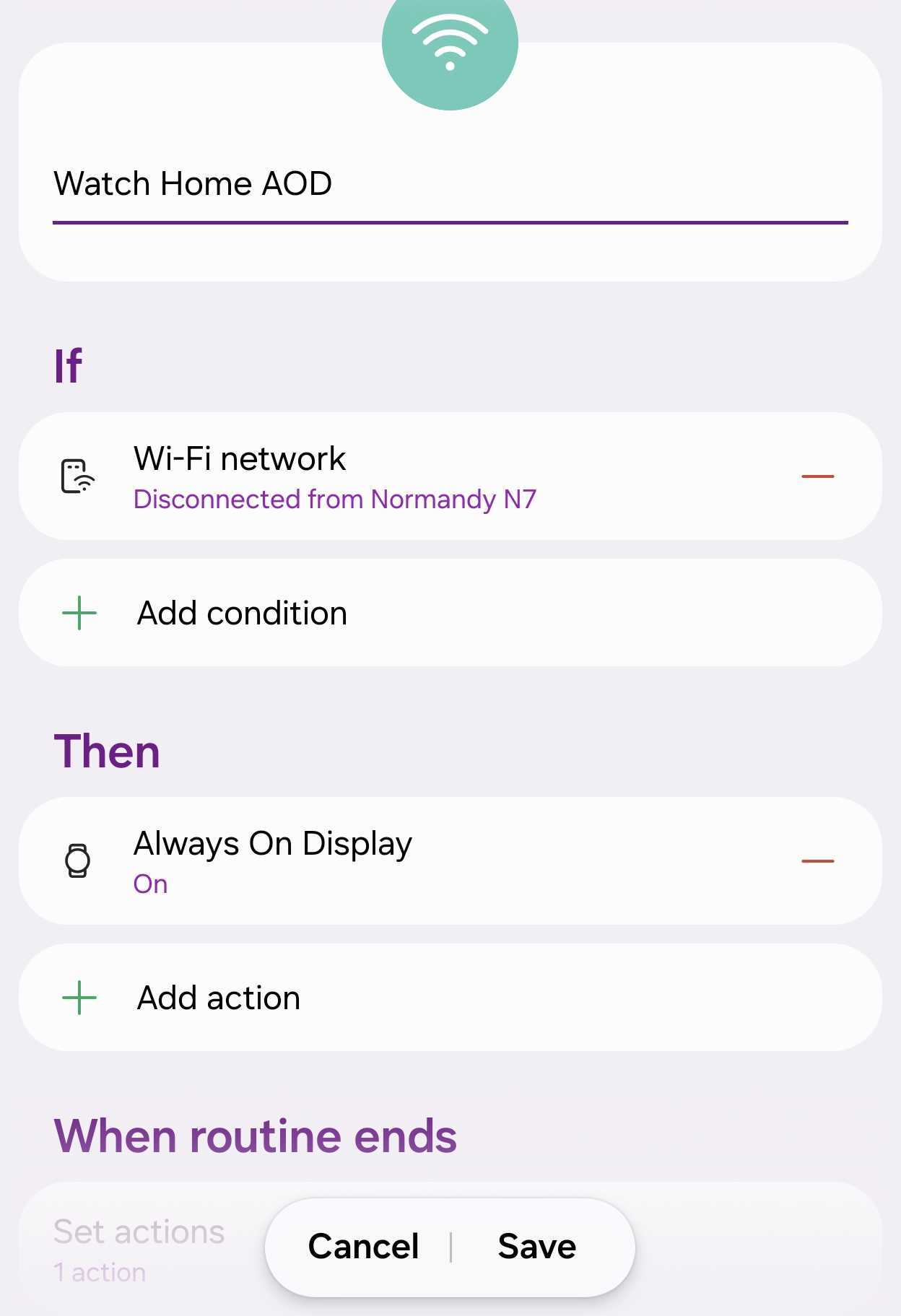
อีกลูกเล่นสำคัญของ Galaxy Watch automation คือการควบคุม Always On Display settings ด้วยรูทีน เพื่อบาลานซ์ระหว่างแบตเตอรี่และความสวยงามของหน้าปัด หลายคนชอบให้หน้าปัดติดตลอดเวลาเมื่ออยู่ข้างนอก แต่ไม่อยากให้เปลืองแบตเมื่ออยู่บ้าน แนวทางคือให้ระบบเปิด AOD อัตโนมัติเมื่อออกจากบ้านและปิดเองเมื่อกลับถึงบ้าน ทำให้คุณไม่ต้องกดเปิดปิดเองทุกครั้ง
- บนสมาร์ตโฟน Galaxy เข้า Settings เลือก Modes and Routines จากนั้นไปที่เมนู Routines และกด Add เพื่อสร้างรูทีนใหม่
- ในช่อง If เลือกเงื่อนไขว่ามือถือถูกตัดการเชื่อมต่อจากเครือข่าย Wi Fi ในบ้านของคุณ โดยระบุชื่อเครือข่ายให้ตรงกับที่ใช้อยู่
- ในช่อง Then เลือกหัวข้อ Galaxy Watch แล้วตั้งค่า Always On Display ให้เป็น ON เพื่อสั่งให้นาฬิกาเปิด AOD เมื่อเงื่อนไขข้างต้นเกิดขึ้น
- บันทึกรูทีน และหากต้องการให้ AOD ปิดเมื่อกลับบ้าน ให้ตั้งรูทีนอีกชุดเมื่อมือถือเชื่อมต่อ Wi Fi บ้าน โดยสั่งให้ Always On Display เป็น OFF
ผลลัพธ์คือทุกครั้งที่คุณออกจากบ้านและมือถือหลุดจาก Wi Fi บ้าน Galaxy Watch จะเปิด Always On Display ให้อัตโนมัติ และเมื่อกลับเข้าบ้านเชื่อมต่อ Wi Fi อีกครั้งรูทีนจะหยุดทำงานและปิด AOD ให้เอง วิธีนี้ช่วยประหยัดแบตขณะอยู่บ้านโดยไม่ทำให้นาฬิกาดูเหมือนดับสนิทเวลาคุณออกไปข้างนอก อย่างไรก็ตามจุดอ่อนคือรูทีนนี้อ้างอิงสถานะการเชื่อมต่อของมือถือไม่ใช่นาฬิกา ถ้าคุณออกไปวิ่งโดยปล่อยมือถือไว้ที่บ้านซึ่งยังต่อ Wi Fi อยู่ เงื่อนไขจะไม่ทำงานและ AOD บนนาฬิกาจะไม่เปิดตาม
ข้อควรระวังและไอเดียต่อยอดการใช้งานอัตโนมัติ
สิ่งที่คนใช้ใหม่มักสะดุดมีอยู่สองเรื่อง หนึ่งคือเงื่อนไขของรูทีนหลายแบบยึดตามสถานะสมาร์ตโฟน แปลว่าหากนาฬิกาอยู่คนละที่กับมือถือ เช่นคุณสวม Galaxy Watch ออกไปวิ่งแต่ปล่อยมือถือไว้บ้าน รูทีนที่ใช้ Wi Fi บ้านเป็นตัวกำหนดจะไม่ทำงาน สองคือการเปลี่ยนหน้าปัดเองบ่อยๆ มักหลุดมือ หลายคนตั้งหน้าปัดสุขภาพตอนออกกำลังกายหรือหน้าปัดมินิมอลตอนนอนแต่กลับลืมเปลี่ยนจนข้อมูลบนหน้าปัดกลายเป็นสิ่งรบกวน
เมื่อคุณรู้ข้อจำกัดแล้วจึงควรวางโหมดและรูทีนให้สอดคล้องกับพฤติกรรมจริง เช่นถ้าชอบออกไปโดยไม่พกมือถือบ่อยให้ลองใช้เงื่อนไขตามเวลาแทน Wi Fi หรือใช้พิกัดตำแหน่งซึ่งครอบคลุมราวหนึ่งร้อยเมตรแม้จะกว้างกว่าแนวสัญญาณ Wi Fi จากนั้นค่อยต่อยอดโหมดอื่น เช่น Sleep Mode ที่หรี่ข้อมูลบนหน้าปัดให้เหลือขั้นต่ำ Exercise Mode ที่โชว์อัตราการเต้นหัวใจและสเต็ป หรือ Work Mode ที่เน้นตารางงานบนหน้าปัด โหมดเหล่านี้ช่วยให้ Galaxy Watch ดูฉลาดและตอบสนองชีวิตประจำวันมากกว่าที่โฆษณามักพูดถึง
![Samsung Galaxy Watch 8 [40/44 mm] AI smart watch | Lazada Thailand](https://img2.zestbuy.co.th/product/2026/08/30/ebd29a38-35e7-4b49-82ca-340f5723bbec.webp)