

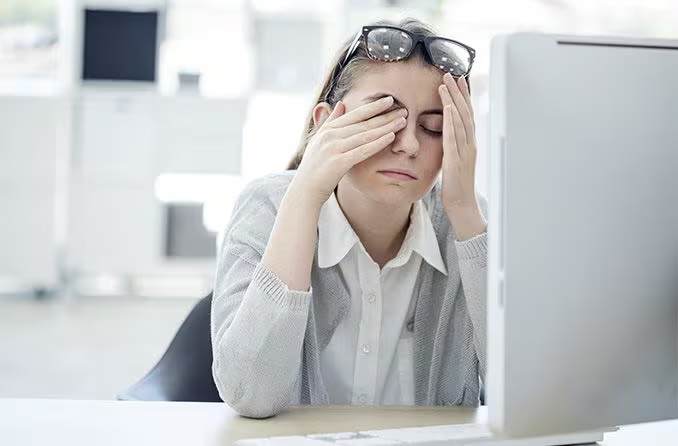
ในยุคที่การทำงานหน้าคอมพิวเตอร์กลายเป็นกิจวัตรประจำวัน ไม่ว่าจะเพื่อการทำงาน เรียน หรือแม้แต่ความบันเทิง หลายคนอาจต้องใช้สายตากับหน้าจอวันละหลายชั่วโมง ซึ่งอาจส่งผลให้เกิดอาการปวดหัว ภาพเบลอ ตาแห้ง คันตา หรือแม้แต่น้ำตาไหลโดยไม่รู้ตัว
แม้ภาวะปวดตาจากหน้าจอจะไม่ใช่อาการรุนแรง แต่ก็สร้างความไม่สบายใจและรบกวนการใช้ชีวิตได้ไม่น้อย โชคดีที่คุณสามารถปรับตั้งค่าหน้าจอคอมพิวเตอร์เล็กน้อย เพื่อลดผลกระทบต่อดวงตาได้
1. ปรับขนาดตัวอักษรให้เหมาะสม
ตัวอักษรที่เล็กเกินไปบังคับให้คุณเพ่งสายตาโดยไม่รู้ตัว ลองตั้งขนาดตัวอักษรให้ใหญ่พอที่คุณสามารถอ่านได้สบายๆ ในระยะห่างจากหน้าจอประมาณหนึ่งช่วงแขน
เคล็ดลับ: เลือกขนาดที่ใหญ่กว่าขนาดเล็กที่สุดที่คุณยังอ่านได้ประมาณ 3 เท่า หากจำเป็น สามารถซูมหน้าจอเป็น 125% หรือ 150% ได้โดยไม่ต้องลังเล
2. เพิ่มความคมชัด (Contrast) ของหน้าจอ
ความคมชัดที่เหมาะสมจะช่วยให้ข้อความชัดเจน อ่านง่าย และช่วยลดการทำงานของสายตา ควรตั้งอัตราส่วนความคมชัดไว้ที่ประมาณ 60–70% หรือปรับตามความรู้สึกสบายของดวงตาคุณเมื่ออ่านบนหน้าจอ
3. ปรับความสว่างให้สอดคล้องกับแสงรอบตัว
จอภาพที่สว่างหรือมืดเกินไปเมื่อเทียบกับแสงในห้องจะทำให้ดวงตาทำงานหนักขึ้น
หากคุณอยู่ในห้องที่สว่าง ให้เพิ่มความสว่างหน้าจอ
หากอยู่ในห้องแสงน้อย ให้ลดความสว่างลงเล็กน้อย
เป้าหมาย: ความสว่างของหน้าจอควร “กลมกลืน” กับแสงโดยรอบ ไม่โดดหรือแยงตาจนเกินไป
4. ปรับอุณหภูมิสีเพื่อลดแสงสีฟ้า
จอคอมพิวเตอร์สามารถปล่อยแสงสีฟ้าที่อาจรบกวนจังหวะการนอนหลับของร่างกาย
หากทำงานในห้องที่มีแสงสลัว: ใช้อุณหภูมิสี “โทนอุ่น” (เช่น สีเหลืองอ่อน)
หากอยู่ในห้องสว่าง: ใช้โทนสีที่ “เย็น” เช่น สีฟ้าหรือขาว
หลายระบบปฏิบัติการมีโหมด “ถนอมสายตา” หรือ “Night Mode” ให้เลือกใช้เพื่อปรับอุณหภูมิสีอัตโนมัติในช่วงเวลากลางคืน
5. สลับใช้ “โหมดมืด” เมื่อเหมาะสม
โหมดมืด (Dark Mode) ช่วยให้ดวงตาทำงานน้อยลง โดยเฉพาะเมื่ออยู่ในที่มืดหรือทำงานตอนกลางคืน อย่างไรก็ตาม หากอยู่ในที่ที่มีแสงสว่างมาก หน้าจอสีเข้มอาจทำให้สายตาเพ่งมากกว่าเดิม
เลือกใช้โหมดมืดหรือโหมดปกติตามสภาพแวดล้อม เพื่อรักษาความสบายตา
6. ปรับตำแหน่งของจอภาพให้เหมาะกับสายตา
จอที่วางต่ำเกินไปหรือสูงเกินไปอาจทำให้กล้ามเนื้อรอบตาและคอเมื่อยล้า
ระยะที่เหมาะสม:
จอควรห่างจากสายตา ประมาณ 20–30 นิ้ว (50–76 ซม.)
ขอบจอบนควรอยู่ ในระดับเดียวกับสายตา หรือสูงกว่าสายตาเพียงเล็กน้อย
หากจอแล็ปท็อปของคุณไม่สามารถปรับระดับได้ ลองใช้ ขาตั้งโน้ตบุ๊ก หรือวางบนกองหนังสือหนาๆ โดยระวังอย่าปิดช่องระบายความร้อนของเครื่อง
7. ใช้กฎ 20-20-20 เพื่อพักสายตา
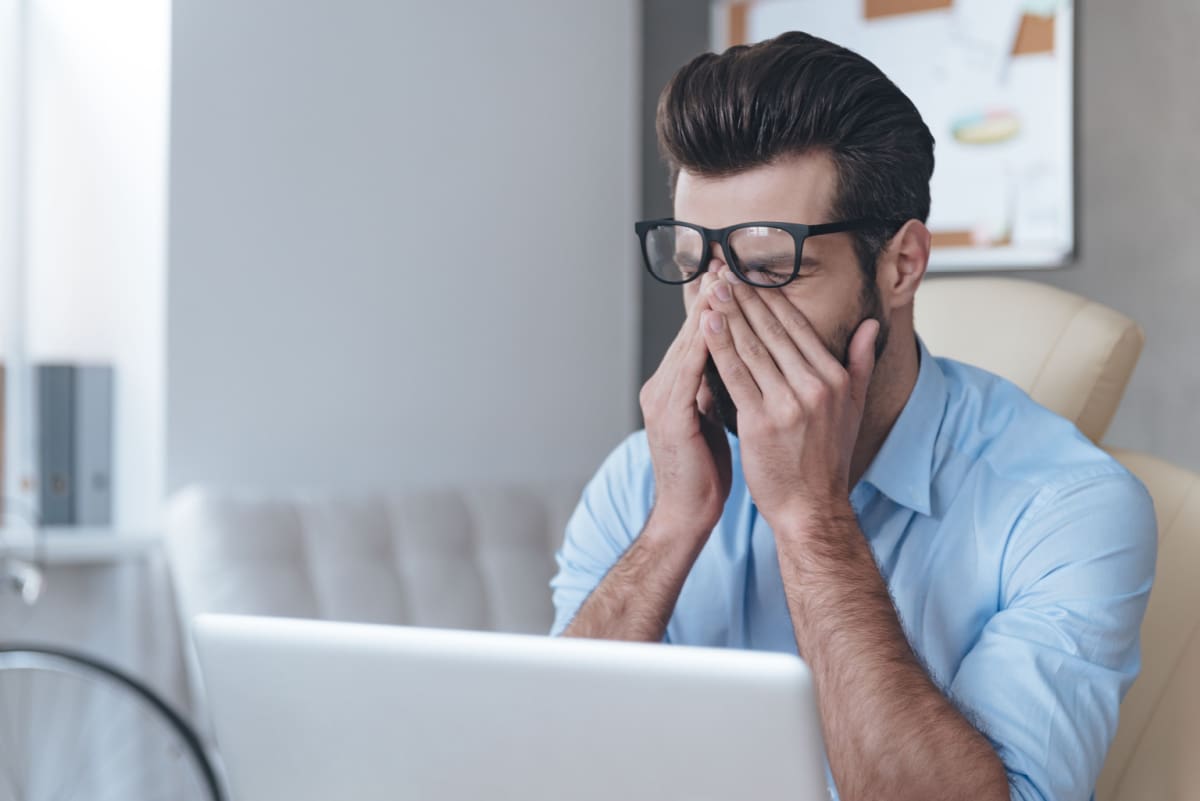
กฎง่ายๆ ที่ช่วยลดอาการตาล้า:
ทุก 20 นาที → มองไปยังสิ่งที่อยู่ห่างออกไป 20 ฟุต (ประมาณ 6 เมตร) → เป็นเวลาอย่างน้อย 20 วินาที
ลองตั้งนาฬิกาเตือนไว้เป็นช่วงๆ เพื่อให้ไม่ลืมพักสายตา
8. หลีกเลี่ยงการใช้ฟิลเตอร์กรองแสงสีฟ้าแบบอุปกรณ์เสริม
แม้ฟิลเตอร์แสงสีฟ้าหรือแว่นกรองแสงสีฟ้าจะได้รับความนิยม แต่งานวิจัยบางส่วนชี้ว่า ยังไม่มีหลักฐานแน่ชัดว่าช่วยลดอาการล้าตาได้จริง ดังนั้น อุปกรณ์เหล่านี้อาจไม่จำเป็น หากคุณสามารถจัดสภาพแวดล้อมและหน้าจอให้เหมาะสมได้ตั้งแต่ต้น
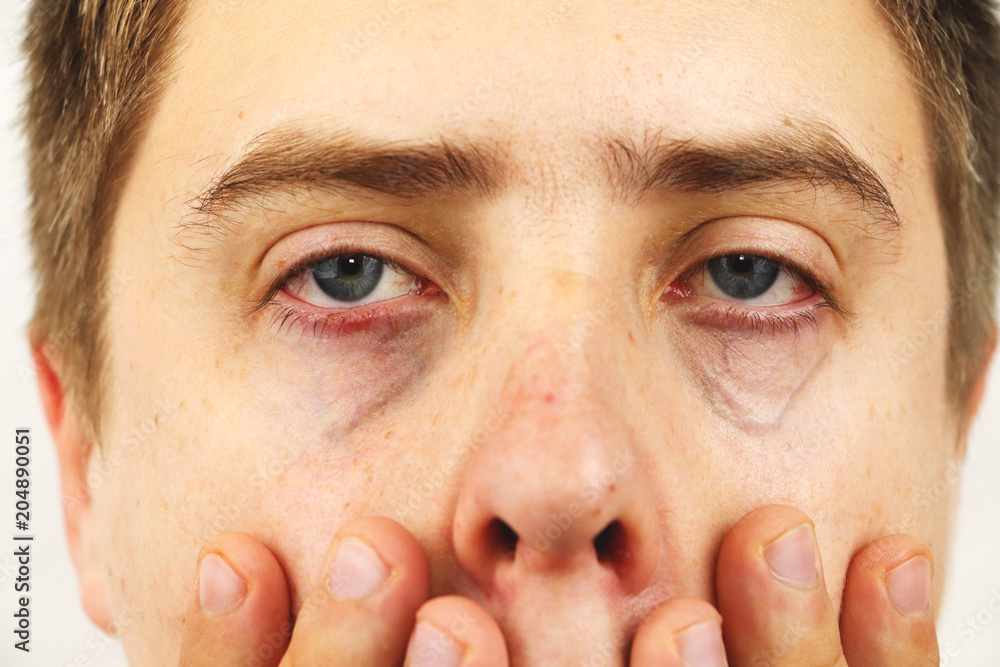
การนั่งจ้องคอมนานๆ ไม่จำเป็นต้องจบลงด้วยความปวดตาหรืออ่อนล้า เพียงแค่คุณปรับการตั้งค่าหน้าจอให้เหมาะกับสภาพแวดล้อมและระดับการใช้งาน พร้อมดูแลตัวเองด้วยการพักสายตาอย่างสม่ำเสมอ ดวงตาของคุณก็จะรู้สึกดีขึ้นอย่างแน่นอน
อย่าลืม—สุขภาพดวงตาก็สำคัญไม่แพ้สุขภาพร่างกาย! 👁️💻✨