

ใช้บัญชีเดียว 2 เครื่องคืออะไร และทำไมควรใส่ใจก่อนตั้งค่า
การใช้บัญชีเดียว 2 เครื่องคือการตั้งค่าให้บัญชีหลักของคุณ เช่น LINE หรือ Apple ID ซิงค์และใช้งานพร้อมกันบนอุปกรณ์มากกว่าหนึ่งเครื่อง โดยยังคงรายชื่อ แชต และข้อมูลสำคัญชุดเดียวกัน เพื่อให้คุณสลับใช้งานมือถือ แท็บเล็ต หรือคอมพิวเตอร์ได้ต่อเนื่อง โดยไม่เสียเวลาโอนย้ายข้อมูลหรือสมัครบัญชีใหม่ทุกครั้งที่เปลี่ยนอุปกรณ์ และยังช่วยลดโอกาสข้อมูลแตกกระจายหลายที่จนควบคุมไม่ได้ในระยะยาว
มุมมองส่วนตัวคือ แนวคิด “ใช้บัญชีเดียว 2 เครื่อง” ไม่ใช่แค่เรื่องความสะดวก แต่เป็นเรื่องวินัยดิจิทัลด้วย ถ้าตั้งค่าดี คุณจะควบคุมการสื่อสารและข้อมูลส่วนตัวได้ง่ายขึ้น แต่ถ้าตั้งแบบไม่คิดเผื่ออนาคต คุณอาจต้องมานั่งลบข้อมูลบนหลายเครื่องหรือเสี่ยงเรื่องความปลอดภัยโดยไม่จำเป็น ทางเลือกที่ฉลาดคือเรียนรู้ทั้งข้อดี ข้อจำกัด และวิธีตั้งค่าที่ปลอดภัยตั้งแต่แรก
ตั้งค่า LINE หลายเครื่องบน Android: แชร์บัญชี Android แบบไม่ต้องสมัครใหม่
ข่าวดีของสาย Android คือ LINE รองรับการใช้ 1 บัญชีบนมือถือ Android 2 เครื่องพร้อมกันแล้ว โดยไม่ต้องสมัครบัญชีใหม่ หรือย้ายเครื่องแบบตัดขาดจากเครื่องเดิมอีกต่อไป ฟีเจอร์นี้ตอบโจทย์คนที่มีทั้งเครื่องทำงานและเครื่องส่วนตัว หรือมีสมาร์ทโฟนกับแท็บเล็ต Android ที่ต้องสลับใช้ตลอดวัน
ก่อนเริ่ม คุณต้องอัปเดต LINE ทุกเครื่องเป็นเวอร์ชันล่าสุด และเปิดสิทธิ์การเข้าสู่ระบบบนอุปกรณ์อื่นให้เรียบร้อย เพื่อให้การเชื่อมต่อทำงานได้สมบูรณ์ ปัจจุบันระบบรองรับเฉพาะกรณีที่เครื่องที่สองเป็นอุปกรณ์ Android ที่ตั้งค่าเป็น Sub Device หรือเครื่องสำรองเท่านั้น ไม่สามารถใช้ iPhone เป็นเครื่องสำรองได้ ดังนั้น ถ้าคุณวางแผนจะแชร์บัญชี Android ระหว่างมือถือสองเครื่อง ให้คิดภาพตั้งแต่แรกว่าเครื่องไหนคือเครื่องหลัก เครื่องไหนคือเครื่องสำรอง เพื่อลดโอกาสสลับผิดจนแชตหรือการแจ้งเตือนวุ่นวาย
- ติดตั้ง LINE บนเครื่องสำรองและอัปเดตเป็นเวอร์ชันล่าสุดเหมือนเครื่องหลัก
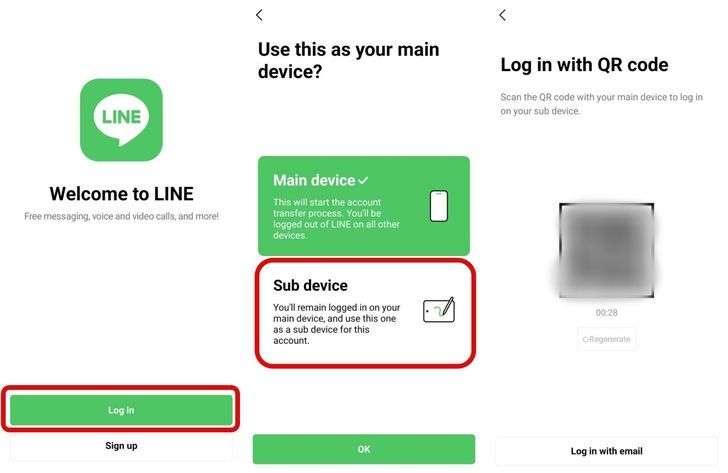
- เปิดแอป LINE บนเครื่องสำรอง แล้วกด Login (เข้าสู่ระบบ)
- เลือกโหมด Sub Device หรือเครื่องสำรอง แทนการสมัครบัญชีใหม่
- เลือกล็อกอินด้วยการให้มือถือเครื่องหลักสแกน QR Code หรือเข้าสู่ระบบด้วยอีเมลที่ผูกบัญชี
- ไปที่เครื่องหลัก กดยืนยันการเชื่อมต่อเพื่ออนุญาตให้บัญชีเดียวกันใช้งานบนเครื่องสำรองได้
- รอให้ระบบซิงก์ข้อมูล และกดอนุญาตการแจ้งเตือนบนเครื่องสำรอง แล้วเริ่มใช้งาน LINE พร้อมกัน 2 เครื่องได้ทันที
เมื่อคุณตั้งค่าตามขั้นตอนครบ ปัญหาเดิมที่ต้องเลือกว่า LINE จะอยู่บนมือถือเครื่องไหนเครื่องเดียวก็หมดไป เพราะตอนนี้คุณสามารถใช้บัญชีเดียวกันบนสองอุปกรณ์ Android พร้อมกันได้จริงตามที่ผู้ใช้เรียกร้องกันมานาน
ข้อจำกัดและวิธีใช้ LINE 1 บัญชี 2 เครื่องให้ไม่กวนชีวิต
แม้ฟีเจอร์ใช้ LINE 1 บัญชีพร้อมกัน 2 เครื่องจะช่วยให้ชีวิตง่ายขึ้นมาก แต่ก็มีข้อจำกัดที่คุณควรรู้ก่อนเปิดใช้งาน เพื่อไม่ให้ปลายทางกลายเป็นความรำคาญแทนความสะดวก ข้อแรกคือเงื่อนไขฝั่งอุปกรณ์ ปัจจุบันการใช้งาน 2 เครื่องพร้อมกันรองรับเฉพาะอุปกรณ์ Android ที่ตั้งค่าเป็นเครื่องสำรองแบบ Sub Device เท่านั้น iPhone ยังไม่สามารถทำหน้าที่เป็นเครื่องสำรองในระบบนี้ได้
ในแง่ประสบการณ์ใช้งาน เมื่อมีสายโทรเข้าผ่าน LINE ทั้งสองเครื่องจะมีการแจ้งเตือนพร้อมกัน แต่เมื่อคุณรับสายจากเครื่องใดเครื่องหนึ่ง อีกเครื่องจะหยุดแจ้งเตือนทันที ตรงนี้ถือว่าออกแบบมาดี เพราะช่วยลดความวุ่นวายเรื่องเสียงซ้อน แต่คุณควรตัดสินใจให้ชัดว่าปกติจะรับสายบนเครื่องไหน เพื่อกำหนดพฤติกรรมการใช้งานให้คงที่และลดความสับสน เมื่อหันไปใช้คอมพิวเตอร์หรือ iPad ร่วมด้วย LINE ก็ยังรองรับการล็อกอินหลายประเภทพร้อมกันตามเงื่อนไขของระบบ ทำให้คุณสามารถจัดชุดอุปกรณ์ทำงานและส่วนตัวได้อย่างยืดหยุ่น โดยไม่ต้องแยกหลายบัญชีให้ปวดหัว
ข้อดี
- ใช้บัญชีเดียว 2 เครื่องได้พร้อมกันบน Android ไม่ต้องสมัครใหม่
- รองรับการล็อกอินร่วมกับคอมพิวเตอร์และ iPad ตามเงื่อนไขของระบบ
- แจ้งเตือนสายซ้อนแต่หยุดทันทีเมื่อรับสายจากเครื่องใดเครื่องหนึ่ง ลดความวุ่นวาย
ข้อควรระวัง
- รองรับเฉพาะ Android ที่ตั้งค่าเป็นเครื่องสำรอง (Sub Device) เท่านั้น
- iPhone ยังใช้เป็นเครื่องสำรองไม่ได้ในฟีเจอร์นี้

iPhone iPad ซิงค์บัญชี: ใช้ Apple ID เดียวให้คุ้มทั้งงานและชีวิตส่วนตัว
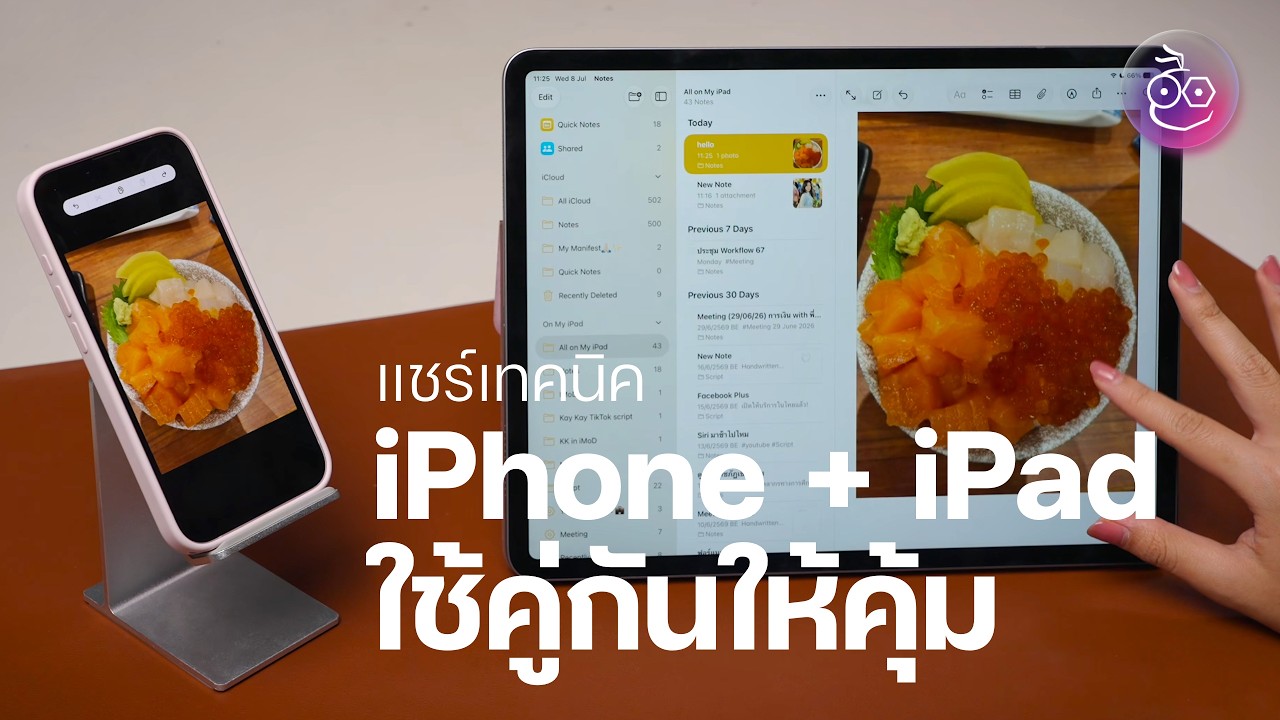
ฝั่ง Apple แนวคิดคือ “ใช้ Apple ID เดียวให้เต็มประสิทธิภาพ” มากกว่าการแยกบัญชีหลายอันให้ตามจัดการไม่หวาดไม่ไหว เงื่อนไขหลักของการใช้งานฟีเจอร์ต่าง ๆ ระหว่าง iPhone กับ iPad คือทั้งสองเครื่องต้องใช้ Apple ID เดียวกัน และเปิด Bluetooth กับ Wi‑Fi ไว้ทั้งคู่จึงจะเชื่อมต่อกันได้ลื่นไหล จากนั้นคุณจะได้ชุดความสามารถที่ทำให้ iPhone iPad ซิงค์บัญชีได้ใกล้เคียงการใช้เครื่องเดียวขยายจอ
ตัวอย่างฟีเจอร์พื้นฐานที่ควรเปิดทันทีคือการซิงค์ข้อมูลผ่าน iCloud โดยเฉพาะแอป Notes (โน้ต) และ Reminders (เตือนความจำ) เมื่อคุณพิมพ์รายการสิ่งที่ต้องทำใน Reminders บน iPhone ข้อมูลจะเด้งไปอัปเดตบน iPad ทันที และเมื่อกดติ๊กเสร็จจากเครื่องไหน อีกเครื่องจะปรับสถานะตามไปด้วยโดยอัตโนมัติ ข้อความเดียวกันนี้ใช้กับ Shared Albums ที่ช่วยให้ส่งรูปข้ามเครื่องได้โดยไม่ต้องเซฟซ้ำในพื้นที่เครื่องจริง การตั้งค่า Focus Mode ให้แชร์ข้ามอุปกรณ์ยิ่งช่วยจัดสมดุลชีวิต เช่น เปิด Sleep บน iPhone แล้ว iPad เงียบตาม ไม่ต้องมานั่งจัดทีละเครื่อง
- ส่งไฟล์หาตัวเองด้วย AirDrop แล้วอุปกรณ์ปลายทางจะรับไฟล์ให้อัตโนมัติ ทำให้ส่งหาตัวเองเร็วกว่าแชร์ให้คนอื่น
- ใช้ Universal Clipboard คัดลอกข้อความ ภาพ หรือไฟล์บน iPhone แล้วไปวางบน iPad ได้ทั้งแบบ Copy–Paste ปกติ ปุ่มลัด 3 นิ้ว หรือท่าทางหุบ–ถ่าง 3 นิ้ว
- ใช้ Handoff อ่านเว็บใน Safari ต่อเนื่องบนอีกเครื่องจากไอคอนพิเศษที่แถบ Dock ของ iPad
จัดการบัญชีเดียวหลายอุปกรณ์อย่างมืออาชีพ: Best Practices ที่ควรยึด
เมื่อคุณเริ่มใช้บัญชีเดียวบนหลายอุปกรณ์ สิ่งสำคัญที่สุดไม่ใช่แค่ความเก่งของฟีเจอร์ แต่คือวิธีคิดในการจัดการตัวเอง ข้อแนะนำแรกฝั่ง LINE คือก่อนใช้งาน 2 เครื่องควรอัปเดตแอปให้เป็นเวอร์ชันล่าสุดทุกอุปกรณ์ และตรวจสอบว่าเปิดสิทธิ์การเข้าสู่ระบบบนอุปกรณ์อื่นเรียบร้อย เพื่อให้การเชื่อมต่อทำงานได้สมบูรณ์[S
ความคิดเห็น