

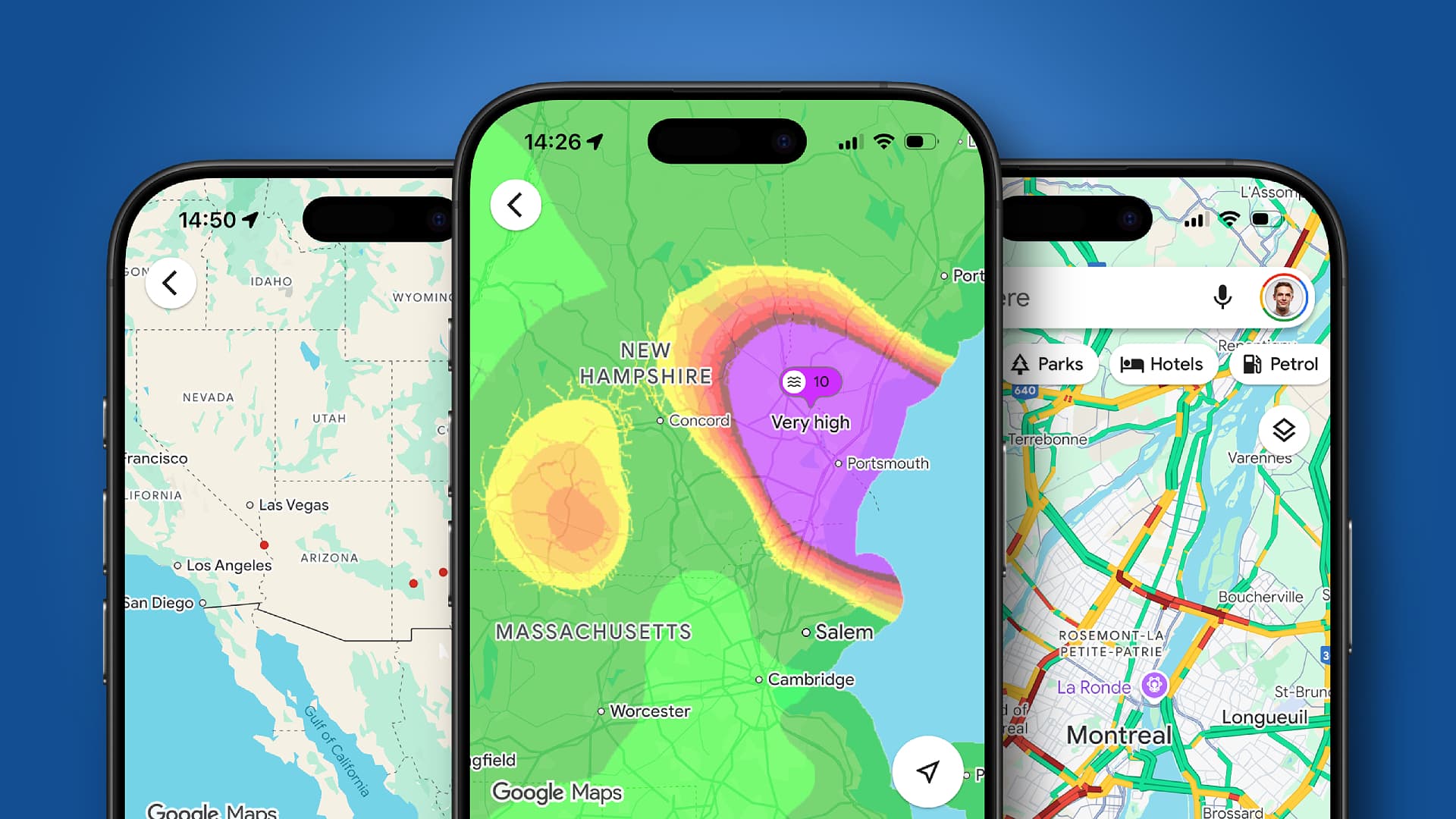
7 ทริกซ่อนใน Google Maps ช่วยขับรถปี 2026 ให้ประหยัดขึ้น
1. ทำไมคนขับรถยุค 2026 ควรรู้ทริกซ่อนใน Google Maps
จากประสบการณ์ของผู้ใช้ Google Maps แบบจริงจังที่ใช้งานมาตั้งแต่ยุคแรก แผนที่ของ Google วันนี้ไม่ใช่แค่แอปนำทางอีกต่อไป แต่กลายเป็น “ผู้ช่วยเดินทาง” ที่ช่วยวางแผนเส้นทาง ดูสภาพแวดล้อมล่วงหน้า และปรับการขับให้เหมาะกับรถของเราได้มากขึ้น
จุดสำคัญคือ หลายฟีเจอร์ถูกซ่อนอยู่ในเมนูหรือหน้าจอย่อย ถ้าไม่เคยลองกดเข้าไปดู จะไม่รู้เลยว่ามีอยู่ ซึ่งฟีเจอร์เหล่านี้นี่เองที่ช่วยให้ขับได้ คุ้มค่าน้ำมันขึ้น ใช้เวลาเดินทางน้อยลง และลดความเครียดระหว่างทางได้มาก
บทความนี้จะไล่เรียงตั้งแต่การเข้าใจหลักการเลือกเส้นทางของ Google Maps การตั้งค่าพื้นฐาน ไปจนถึงทริกซ่อนต่าง ๆ ที่ดึงศักยภาพของแอปออกมาใช้ได้เต็มที่ โดยโฟกัสไปที่สิ่งที่ช่วยเรื่องเวลาและการใช้พลังงานโดยตรง
2. เข้าใจหลักการคำนวณเส้นทางของ Google Maps
จากข้อมูลที่อธิบายการใช้งานจริงของผู้ใช้ พบว่า Google Maps ใช้ข้อมูลหลายส่วนประกอบกันในการวางเส้นทาง เช่น
ข้อมูลจราจรแบบเรียลไทม์ (สีถนนและการแจ้งเตือนต่าง ๆ)
ประเภทเชื้อเพลิงของรถ (เมื่อผู้ใช้ตั้งค่าไว้ เช่น น้ำมัน ดีเซล ไฮบริด หรือไฟฟ้า)
จุดที่เกี่ยวข้องกับรถ EV เช่น สถานีชาร์จ (เมื่อผู้ใช้ระบุรถเป็น EV)
เมื่อเราระบุประเภทเชื้อเพลิงของรถให้ตรงกับความเป็นจริง Google Maps จะสามารถวางเส้นทางที่ เหมาะกับการใช้พลังงาน มากขึ้น เช่น
คำนวณเส้นทางที่เหมาะสมกับลักษณะการสิ้นเปลืองของรถ
ในบางประเทศสามารถคำนวณการใช้แบตเตอรี่คร่าว ๆ สำหรับรถไฟฟ้าได้ (จากการระบุรุ่นรถ)
แม้ข้อมูลไม่ได้ลงลึกเรื่องอัลกอริทึม แต่ก็ชี้ให้เห็นว่าการตั้งค่าให้ตรงกับรถของเรา ส่งผลโดยตรงต่อการเลือกเส้นทางทั้งด้าน เวลาเดินทาง และ ประสิทธิภาพเชื้อเพลิง/แบตเตอรี่
3. การตั้งค่าเบื้องต้นสำหรับมือใหม่
ก่อนจะไปถึงทริกซ่อน การตั้งค่าพื้นฐานให้เหมาะกับตัวเองและรถ เป็นสิ่งที่ช่วยให้ทุกฟีเจอร์ที่เหลือทำงานได้เต็มประสิทธิภาพมากขึ้น
แม้ในข้อมูลจะไม่ได้ไล่เมนูแบบละเอียด แต่จากการใช้งานจริงของผู้เขียนต้นทาง สามารถสรุปกลุ่มการตั้งค่าพื้นฐานที่เกี่ยวข้องกับการขับรถได้ดังนี้
ตั้งค่าประเภทเชื้อเพลิงของรถ
การเลือกว่าใช้ เชื้อเพลิงทั่วไป ดีเซล ไฮบริด หรือไฟฟ้า ช่วยให้ Google Mapsวางเส้นทางได้แม่นขึ้น โดยเฉพาะสายขับทางไกลที่ต้องวางแผนจุดพักหรือจุดชาร์จปรับภาษาและข้อมูลแสดงบนแผนที่ให้คุ้นตา
แม้บทความต้นฉบับจะเน้นประสบการณ์ภาษาอังกฤษ แต่หลักการคือเลือกภาษาและรูปแบบแผนที่ที่อ่านง่ายสำหรับตัวเอง เพื่อไม่ต้องเสียเวลาแปลหรือสับสนระหว่างขับตั้งค่าแนวทางการขับที่ต้องการล่วงหน้า
เช่น ต้องการหลีกเลี่ยงบางประเภทเส้นทาง (อย่างทางที่มีค่าผ่านทางหรือเส้นทางที่ไม่ถนัด) เพื่อให้ทุกครั้งที่กดนำทาง ระบบจะคำนวณให้ตรงกับสไตล์การขับของเราทันที ไม่ต้องมากดปรับทุกครั้ง
การจัดการพื้นฐานเหล่านี้ ทำให้ทริกที่เหลือต่อไป “ทำงานได้ถูกทิศ” มากขึ้น ทั้งในแง่เวลาและการใช้เชื้อเพลิง
4. 7 ทริกซ่อน ช่วยประหยัดน้ำมันและเวลา
ส่วนนี้รวบรวมฟีเจอร์ที่มักถูกมองข้าม แต่ในประสบการณ์ของผู้ใช้ที่แชร์ไว้ ช่วยให้การเดินทางมีประสิทธิภาพขึ้นอย่างชัดเจน
4.1 ตั้งเส้นทางหลายจุดแวะด้วย Lists
ผู้ใช้ต้นทางไม่ได้ใช้ Maps แค่นำทางจากจุด A ไป B แต่ใช้ Lists ในการวางแผนการเดินทางหลายจุด เช่น
สร้างลิสต์ “Want to go” สำหรับสถานที่ที่อยากไปในทริปเดียวกัน
ปักหมุดร้านอาหาร ที่เที่ยว หรือจุดแวะต่าง ๆ ไว้ล่วงหน้าในพื้นที่เดียวกัน
ผลลัพธ์คือ เมื่อซูมดูแผนที่ในเมืองหรือย่านที่ต้องการ เราจะเห็นจุดแวะทั้งหมดเรียงอยู่บนแผนที่ ทำให้
วางเส้นทางที่ วนเป็นวงจรสั้น ๆ ลดการย้อนทางสิ้นเปลืองน้ำมัน
เลือกเรียงลำดับการแวะที่เหมาะกับเวลาและจราจรในพื้นที่
ผู้เขียนตัวอย่างใช้วิธีนี้วางทริปกินเบอร์เกอร์ 4 ร้าน ที่อยู่ในระยะเดิน 5 นาทีจากโรงแรม ซึ่งถ้าเทียบกับการสุ่มหาทีละร้านระหว่างทาง จะช่วยลดทั้งเวลาหลงทางและการขับวกวนได้มาก
4.2 แชร์โลเคชันและเส้นทางแบบเรียลไทม์
ฟีเจอร์แชร์ความคืบหน้าเส้นทาง (Trip sharing) ถูกใช้ในครอบครัวของผู้เขียนต้นฉบับในการขับทางไกล โดยเมื่อเริ่มนำทางแล้ว สามารถแชร์
ตำแหน่งปัจจุบัน
เวลาออกเดินทาง
เวลาถึงที่หมายโดยประมาณ
เปอร์เซ็นต์แบตเตอรี่ของโทรศัพท์
สิ่งนี้ช่วยประหยัด เวลาและการสื่อสารซ้ำซ้อน เช่น ไม่ต้องคอยโทรถามว่า “ถึงไหนแล้ว รถติดไหม” ระหว่างขับ ซึ่งช่วยให้ผู้ขับมีสมาธิ และลดโอกาสหยุดหรือจอดข้างทางเพื่อตอบข้อความโดยไม่จำเป็น
4.3 ดูสภาพการเดินทางล่วงหน้าด้วยการดาวน์โหลดแผนที่ออฟไลน์
แม้ฟีเจอร์แผนที่ออฟไลน์ไม่ใช่ของใหม่ แต่ผู้เขียนย้ำว่าเป็นสิ่งที่ “ขาดไม่ได้” โดยเฉพาะเมื่อเดินทางไปต่างประเทศหรือพื้นที่สัญญาณไม่แน่นอน เพราะเมื่อโหลดแผนที่ไว้ล่วงหน้าแล้ว
ยังสามารถใช้ นำทางแบบขับรถ ได้แม้ไม่มีอินเทอร์เน็ต
ยังค้นหาสถานที่ในเขตที่ดาวน์โหลดมาได้
ในแง่เวลาและน้ำมัน นี่ช่วยลดสถานการณ์ที่
ขับหลงเพราะสัญญาณหายกลางทาง
ต้องขับวนเพื่อหาสัญญาณหรือ Wi‑Fi ใหม่
ผู้เขียนเล่าว่าสามารถดาวน์โหลดทั้งเมืองอย่าง New York, Bangkok, London หรือหลายเกาะในแคริบเบียนไว้ในเครื่องได้ ซึ่งทำให้การวางแผนและการนำทางต่อเนื่องแม้ไร้สัญญาณ
4.4 ใช้โหมดประหยัดพลังงานระหว่างนำทาง
ในประสบการณ์หนึ่ง ผู้เขียนเจอสถานการณ์แบตโทรศัพท์จะหมด แต่ช่องชาร์จในรถใช้งานไม่ได้ ระหว่างนำทางด้วย Google Maps อยู่แล้ว เมื่อเผลอกดปุ่มล็อกหน้าจอ ก็พบว่า
การนำทางยังคงแสดงต่อบนหน้าล็อกสกรีน
แสดงแบบเรียบง่าย สีขาว-ดำ รายละเอียดลดลง
ผลคือ การใช้แบตเตอรี่ลดลงอย่างเห็นได้ชัด ทำให้ไปถึงจุดหมายได้โดยไม่ต้องจอดหาที่ชาร์จกลางทาง ส่งผล间接ต่อเวลาเดินทางที่ไม่ถูกขัดจังหวะ
แม้ข้อมูลจะระบุว่าฟีเจอร์นำทางบนหน้าล็อกยังจำกัดในบางรุ่น แต่หลักการที่เห็นชัดคือ ปรับให้การแสดงผลระหว่างนำทางใช้ทรัพยากรต่ำลง จะช่วยให้โทรศัพท์อยู่กับเราได้จนจบทริป ซึ่งเป็นปัจจัยสำคัญของการนำทางสมัยนี้
4.5 จดจำที่จอดรถอัตโนมัติ
สำหรับลานจอดขนาดใหญ่ เช่น สนามกีฬา หรือสวนสนุก ผู้เขียนยอมรับว่าเคยยืนมึนกับการจำไม่ได้ว่าจอดรถไว้ตรงไหนบ่อยครั้ง จนได้ใช้ฟีเจอร์ที่ Google Maps สามารถ
ตรวจจับการจอดรถเมื่อถึงปลายทาง
ปักหมุดตัวอักษร “P” เล็ก ๆ ไว้ในแผนที่
เมื่อกลับมาหารถ ก็ไม่ต้องเดินวนให้เสียทั้งเวลาและแรง แค่เดินตามหมุด “P” ก็ถึงรถทันที ทริกนี้แม้ไม่เกี่ยวกับน้ำมันโดยตรง แต่ช่วยลด การเดินหารถแบบไร้ทิศทาง ที่ในทางปฏิบัติอาจจบลงด้วยการขับรถวนหรือเลี้ยวผิดทางในลานจอดขนาดใหญ่
4.6 ใช้ Lists เป็นไดอารีเดินทางและฐานข้อมูลส่วนตัว
นอกจากใช้ Lists วางแผนล่วงหน้าแล้ว ผู้เขียนยังใช้เป็น “บันทึกการเดินทาง” ส่วนตัวด้วย เช่น
สร้างลิสต์ “Visited” สำหรับสถานที่ที่ไปมาแล้วและชอบเป็นพิเศษ
ย้ายสถานที่จากลิสต์ “Want to go” ไป “Visited” หลังใช้งานจริง
เพิ่มโน้ตสั้น ๆ ไว้ที่แต่ละสถานที่ เช่น จุดเด่น หรือสิ่งที่ควรระวัง
ตัวอย่างที่ยกมาอย่างเรียบง่ายแต่ชัดเจนคือ การเพิ่มโน้ตว่า “สั่งเบียร์ทุกแก้ว ได้ฮ็อตด็อกฟรี” เพื่อเตือนตัวเองในทริปถัดไป การจัดการเช่นนี้ทำให้การวางแผนทริปใหม่ในอนาคต เร็วขึ้นและแม่นขึ้น ไม่ต้องเสียเวลาหาข้อมูลซ้ำ ๆ
4.7 ใช้ Timeline และ Street View แบบย้อนเวลาเพื่อวางแผนขับครั้งต่อไป
แม้ Timeline และ Street View แบบดูย้อนหลัง จะถูกเล่าผ่านมุมมอง “ความทรงจำ” เป็นหลัก แต่ในทางปฏิบัติยังมีประโยชน์กับการขับรถและวางแผนทางไกล เช่น
ย้อนดูว่าเคยใช้เส้นทางไหนแล้วใช้เวลาเท่าไรในวันนั้น
ดูสภาพแวดล้อมจาก Street View ว่าถนนเล็ก แคบ หรือวนซับซ้อนหรือไม่ ก่อนตัดสินใจใช้เส้นทางนั้นอีกครั้ง
Timeline แสดงการเคลื่อนไหวเป็นเหมือนไทม์ไลน์ของวัน ช่วยให้เราจำได้ว่าเคยเลี้ยวตรงไหน แวะที่ไหนบ้าง ซึ่งใช้เป็นข้อมูลประกอบการตัดสินใจได้ดีในทริปใหม่ ๆ โดยเฉพาะถ้าเส้นทางเดิมเคย ใช้เวลาน้อย หรือขับสบาย เป็นพิเศษ
5. ใช้ฟีเจอร์เลี่ยงรถติดและอุบัติเหตุ
แม้บทความต้นทางจะไม่ได้แจกแจงทุกสัญลักษณ์จราจรแบบเป็นรายการ แต่มีการกล่าวถึงองค์ประกอบที่ช่วยเลี่ยงสถานการณ์ไม่คาดคิดบนถนนได้ เช่น
สีของเส้นทาง บนแผนที่ ที่แสดงความหนาแน่นของการจราจร
การแจ้งเตือนเหตุการณ์บนถนน เช่น การปิดถนน หรือเหตุการณ์บางอย่างที่กระทบการเดินทาง
การเห็นข้อมูลพวกนี้ “บนแผนที่เดียวกับเส้นทางของเรา” ช่วยให้
เลือกเปลี่ยนเส้นทางได้ทันทีเมื่อเห็นสีถนนเริ่มหนาแน่น
วางแผนเวลาเผื่อสำหรับพื้นที่ที่ขึ้นชื่อว่ารถติดบ่อยในช่วงเวลาหนึ่ง
แม้รายละเอียดเชิงเทคนิคของระบบจราจรจะไม่ได้ถูกเล่าในข้อมูล แต่การมีภาพรวมของถนนและเหตุการณ์ที่เกิดขึ้นแบบเรียลไทม์ เป็นหนึ่งในหัวใจของการ ประหยัดเวลาเดินทาง โดยตรง
6. เทคนิคขับทางไกลอย่างปลอดภัยด้วย Google Maps
จากตัวอย่างการใช้จริงในหลายประเทศ ทั้งการขับในเมืองใหญ่และการเดินทางไปเกาะหรือพื้นที่ห่างไกล สามารถสกัดแนวคิดสำหรับการขับทางไกลโดยใช้ Google Maps ได้ดังนี้
วางแผนจุดพักและแวะล่วงหน้าผ่านแผนที่
ใช้การซูมดูพื้นที่ พร้อมเรียกดูร้านอาหาร โรงแรม หรือจุดสนใจในแผนที่ เพื่อจัดลำดับจุดพักให้เหมาะกับระยะทางและกำลังของผู้ขับเตรียมแผนสำรองด้วยแผนที่ออฟไลน์
สำหรับเส้นทางที่ไม่มั่นใจเรื่องสัญญาณอินเทอร์เน็ต การดาวน์โหลดแผนที่ไว้ก่อนออกเดินทางช่วยให้ไม่ต้องเสี่ยงหลงกลางทาง ซึ่งอาจนำไปสู่การขับเกินระยะที่วางแผน หรือสิ้นเปลืองเชื้อเพลิงโดยไม่จำเป็นตรวจสอบสภาพอากาศและคุณภาพอากาศในพื้นที่ปลายทาง
ผู้เขียนยกตัวอย่างการดูข้อมูลอากาศและคุณภาพอากาศจากไอคอนบนแผนที่ก่อนตัดสินใจไปชายหาด วิธีคิดเดียวกันนี้ใช้กับการขับทางไกล เช่น ตรวจสอบว่าจะเจอฝนหรือสภาพอากาศไม่ปกติหรือไม่ เพื่อจะได้เผื่อเวลาและเตรียมตัวให้พร้อมใช้การนำทางแบบประหยัดพลังงานมือถือเมื่อขับยาว
การลดการใช้หน้าจอเต็มรูปแบบบนมือถือระหว่างขับ ช่วยยืดอายุแบตจนจบทริป ลดโอกาสต้องหาที่จอดกลางทางเพื่อจัดการเรื่องชาร์จหรือสายไฟ ซึ่งเกี่ยวข้องกับทั้งความปลอดภัยและเวลา
ทั้งหมดนี้ไม่ได้เป็นเทคนิคซับซ้อน แต่คือการใช้ฟีเจอร์ที่มีอยู่แล้วใน Google Maps ให้สอดคล้องกับพฤติกรรมการขับทางไกลจริง
7. ข้อผิดพลาดที่มือใหม่มักทำเมื่อใช้ Google Maps
จากประสบการณ์ที่เล่าผ่านกรณีตัวอย่าง สามารถมองเห็น “ช่องโหว่” ที่ผู้ใช้หลายคนอาจพลาดได้ เช่น
ไม่โหลดแผนที่ออฟไลน์ล่วงหน้า
ทำให้เมื่อไม่มีสัญญาณมือถือก็ไม่สามารถนำทางต่อได้ ต้องเสี่ยงหลงหรือย้อนทาง ส่วนนี้กระทบโดยตรงทั้งเวลาและน้ำมันไม่ใช้ Lists จัดการสถานที่
วางแผนทริปด้วยการจำเอาเองหรือจดแยกที่อื่น ทำให้ตอนใช้งานจริงต้องค้นหาซ้ำบนแผนที่ทีละจุด เสียเวลาและมีโอกาสจัดเส้นทางได้ไม่คุ้มระยะทางไม่ตั้งค่าประเภทเชื้อเพลิงหรือรายละเอียดรถ
ทำให้ Google Maps ไม่สามารถคำนวณเส้นทางหรือการใช้พลังงานได้ใกล้เคียงความจริงเท่าที่ควร โดยเฉพาะรถ EV ที่ต้องคิดเรื่องจุดชาร์จและระยะทางต่อการชาร์จละเลยฟีเจอร์ช่วยจำที่จอดรถ
แล้วต้องเสียเวลาเดินหารถหรือขับวนในลานจอดขนาดใหญ่ ทั้งที่สามารถให้ระบบปักหมุดให้ได้ตั้งแต่จอด
การหลีกเลี่ยงข้อผิดพลาดเหล่านี้ไม่ได้ต้องเรียนรู้อะไรมาก เพียงแค่ลองเปิดเข้าไปดูเมนูและฟีเจอร์ที่มีอยู่แล้วในแอปให้ครบสักครั้ง แล้วปรับให้เข้ากับสไตล์การเดินทางของตัวเอง
8. สรุป: เช็กลิสต์ 7 ทริกที่ควรเปิดใช้ก่อนออกเดินทาง
เพื่อให้ใช้งานได้จริงในชีวิตประจำวัน ลองใช้เช็กลิสต์สั้น ๆ นี้ทุกครั้งก่อนออกเดินทาง โดยอิงจากฟีเจอร์ที่บทความต้นทางใช้งานจริง
ตั้งค่ารถและประเภทเชื้อเพลิง ให้ตรงกับรถคันที่ใช้
ดาวน์โหลดแผนที่ออฟไลน์ สำหรับพื้นที่ที่จะเดินทางไป
สร้าง Lists เช่น ‘Want to go’ และ ‘Visited’ เพื่อจัดการจุดแวะทั้งหมดบนแผนที่
เพิ่มโน้ตในสถานที่สำคัญ เพื่อจำเหตุผลและจุดเด่นของแต่ละจุด
เปิดใช้ฟีเจอร์จดจำที่จอดรถ เพื่อไม่เสียเวลาหารถตอนกลับ
เปิดดูสภาพจราจรและสภาพอากาศบนแผนที่ ก่อนออกเดินทางและระหว่างขับ
ใช้โหมดประหยัดพลังงานหน้าจอ หรือรูปแบบแสดงผลที่ใช้ทรัพยากรน้อย เมื่อขับทางไกล
เมื่อคุ้นกับ 7 ทริกนี้แล้ว Google Maps จะเปลี่ยนจากแอปนำทางธรรมดา ๆ ไปเป็นผู้ช่วยวางแผนเดินทางที่ช่วยคุณ ประหยัดทั้งเวลาและการใช้พลังงานของรถและมือถือ ได้อย่างเห็นผลจากประสบการณ์ใช้งานจริงที่ถูกเล่าไว้ในข้อมูลต้นฉบับ
ความคิดเห็น