


ภาพรวม: ทำไมต้องเข้าใจการนำทาง HubSpot ก่อนลงมือทำงาน
HubSpot ไม่ได้เป็นแค่เครื่องมือ CRM ตัวหนึ่ง แต่คือศูนย์บัญชาการงานการตลาด การขาย และบริการลูกค้าในที่เดียวกัน
ยิ่งคุณเข้าใจโครงสร้างเมนูและการนำทางมากเท่าไร คุณก็จะยิ่ง ทำงานเร็วขึ้น คลิกลดลง แต่ผลลัพธ์เพิ่มขึ้น โดยเฉพาะเมื่อผสานการทำงานกับ AI หรือเครื่องมือช่วยอัตโนมัติอื่นๆ
บทความนี้จะช่วยคุณมองภาพรวมว่า เมนูต่างๆ ใน HubSpot อยู่ตรงไหน ใช้ทำอะไร และควรเริ่มต้นจากจุดใด
แถบนำทางด้านบน: ศูนย์ควบคุมหลักของคุณ
แถบนำทางด้านบนคือจุดเริ่มต้นของทุกการคลิกบน HubSpot และเป็นเหมือน “ท่าเรือกลาง” ที่คุณจะกลับมาบ่อยๆ
ภาพรวมหน้าตาของแถบนำทางด้านบน:
รายการสำคัญบนแถบด้านบน
ไอคอน Sprocket (หน้าเริ่มต้น)
คลิกไอคอนรูป sprocket เพื่อกลับไปยัง หน้าแรกเริ่มต้น ของคุณทุกครั้งที่หลงทาง หรืออยากเริ่มต้นใหม่แถบค้นหาทั่วระบบ (Global Search)
ใช้ค้นหาได้ทั้งเนื้อหา เครื่องมือ แหล่งความรู้ และการตั้งค่าต่างๆ ในบัญชี HubSpot ของคุณ
ถ้าคุณไม่รู้เมนูอยู่ตรงไหน ให้เริ่มที่นี่เป็นอันดับแรก+ สร้างด่วน (Quick Create)
ปุ่ม + สร้างด่วน ใช้สำหรับสร้างรายการสำคัญแบบรวดเร็ว เช่น:รายชื่อติดต่อ (Contact)
บริษัท (Company)
ข้อเสนอ (Deal)
ตั๋ว (Ticket)
บันทึกงาน (Task)
Calling (เครื่องมือโทร)
ใช้สำหรับทำการโทรภายใน HubSpot ช่วยให้คุณบันทึกการพูดคุยกับลูกค้าและผูกกับบันทึกรายชื่อได้โดยตรงMarketplace (มาร์เก็ตเพลสของ HubSpot)
ศูนย์รวมส่วนเสริมและทรัพยากร เช่น:แอปที่เชื่อมต่อกับ HubSpot
เทมเพลตต่างๆ
โซลูชันจากพาร์ทเนอร์
สำหรับผู้ให้บริการหรือพาร์ทเนอร์ ยังมีเมนูย่อยเพื่อจัดการข้อมูลและธุรกรรมที่เกี่ยวข้องด้วย
ไอคอนคำถาม (วิธีใช้)
เมื่อคลิก ไอคอนนี้จะแสดงแผง แหล่งข้อมูลสนับสนุน ที่คุณเข้าถึงได้ตามแพ็กเกจที่ใช้งาน เช่น บทความช่วยเหลือหรือช่องทางซัพพอร์ตการตั้งค่า (Settings)
ศูนย์รวมการตั้งค่าบัญชีและผลิตภัณฑ์ทั้งหมดของคุณในที่เดียวใช้เมนูด้านซ้ายเพื่อเข้าถึงการตั้งค่าประเภทต่างๆ
หากคุณอยู่ในเครื่องมือใดเครื่องมือหนึ่งแล้วคลิก การตั้งค่า ระบบจะพาไปยังการตั้งค่าที่เกี่ยวข้องกับเครื่องมือนั้นโดยเฉพาะ
ต้องการกลับมามองภาพรวมทั้งหมด? คลิก กลับไปที่การตั้งค่าทั้งหมด ที่มุมบนซ้ายของหน้า
การแจ้งเตือน (Notifications)
ศูนย์รวมแจ้งเตือนทั้งหมดของผู้ใช้ เช่น การมอบหมายงาน การอัปเดตดีล หรือกิจกรรมที่เกี่ยวข้องกับคุณผู้ช่วย (Breeze Assistant)
นี่คือ ผู้ช่วย AI ใน HubSpot ที่ช่วยคุณ:ถามคำถามเกี่ยวกับข้อมูลในบัญชี
ขอให้ช่วยทำงานบางอย่างให้เสร็จผ่านข้อความแจ้ง (prompt)
หากคุณอยากเพิ่มประสิทธิภาพการทำงานด้วย AI นี่คือตัวช่วยสำคัญที่ไม่ควรมองข้าม
บัญชี (Account)
เมนูแบบเลื่อนลงที่รวมทุกอย่างเกี่ยวกับตัวคุณและองค์กร เช่น:โปรไฟล์และการตั้งค่า
รายละเอียด Hub ID
บัญชีและการเรียกเก็บเงิน
HubSpot Academy
ราคาและฟีเจอร์ใหม่ๆ
โปรเจกต์ การฝึกอบรม และบริการต่างๆ
ที่ด้านล่างของเมนูนี้ คุณยังสามารถ:
ออกจากระบบ
ดู นโยบายความเป็นส่วนตัว
เมนูแถบด้านข้าง: แผนที่หมวดหมู่เครื่องมือทั้งหมด
ทางด้านซ้ายของหน้าจอ คุณจะเจอเมนูแถบด้านข้างที่จัดกลุ่มเครื่องมือออกเป็นหมวดหมู่ชัดเจน ช่วยให้คุณไม่ต้องเดาเมนูอีกต่อไป
โดยหลักๆ จะใช้งานแบบนี้:
คลิกที่ เมนูหมวดหมู่หลัก เพื่อแสดงรายการเครื่องมือในหมวดนั้น
จากนั้นคลิกชื่อเครื่องมือที่ต้องการ เพื่อไปยังหน้าการทำงานจริง
ตามค่าเริ่มต้น แถบด้านข้างจะถูกยุบเพื่อประหยัดพื้นที่หน้าจอ
หากต้องการให้แถบด้านข้างโผล่ขึ้นมา ให้เลื่อนเมาส์ไปที่ ไอคอนเมนู
หากต้องการปักแถบด้านข้างให้แสดงอยู่ตลอด ให้คลิก ไอคอนเปิดการนำทางไว้ ที่มุมล่างซ้าย
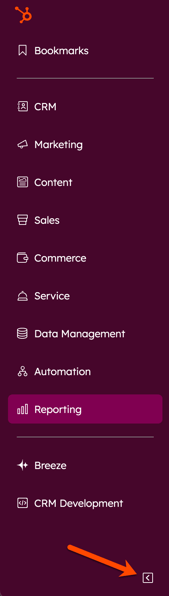
รายการหลักในแถบด้านข้าง: หมวดไหนใช้ทำอะไร
ด้านล่างนี้คือภาพรวมของหมวดเครื่องมือสำคัญในแถบด้านข้าง และแนวทางใช้งานแต่ละส่วน
หน้าหลักทั่วโลก (Global Home)
พาคุณกลับไปยัง หน้าหลัก ที่แสดงภาพรวมงานและข้อมูลสำคัญในบัญชี
เหมาะสำหรับใช้เป็นจุดเริ่มต้นในทุกวันทำงาน
บุ๊กมาร์ก (Bookmarks)
เมนูนี้ช่วยบันทึกเมนูย่อยที่คุณใช้บ่อยที่สุด ให้กลายเป็น ทางลัดส่วนตัว
คุณสามารถบันทึกเมนูรองได้สูงสุด 10 รายการ ในกล่อง บุ๊กมาร์ก:
เพิ่มบุ๊กมาร์ก:
เลื่อนเมาส์ไปที่เมนูรอง แล้วคลิก ไอคอนบุ๊กมาร์ก เพื่อเพิ่มเข้าในรายการเรียงลำดับใหม่:
ไปที่ บุ๊กมาร์ก > จัดการ จากนั้น:คลิกไอคอน ลาก (drag handle) เพื่อจัดลำดับใหม่
คลิก บันทึก เมื่อเรียงเสร็จ
ลบออกจากบุ๊กมาร์ก:
เลื่อนเมาส์ไปที่รายการ แล้วคลิก ไอคอนบุ๊กมาร์ก อีกครั้งเพื่อเอาออก
เคล็ดลับ: ใช้บุ๊กมาร์กผูกกับ workflow งานประจำวันของคุณ เช่น เมนูดีลที่ต้องตาม, รายการงาน, หรือแดชบอร์ดสำคัญ
CRM: ศูนย์กลางข้อมูลลูกค้าและการโต้ตอบ
เมนู CRM รวมทุกอย่างเกี่ยวกับบันทึกและการติดต่อกับลูกค้า
จากเมนูนี้ คุณสามารถไปยัง:
- บันทึกหลัก เช่น:
รายชื่อติดต่อ (Contacts)
บริษัท (Companies)
ข้อเสนอ (Deals)
ตั๋ว (Tickets)
รายการ (Lists)
กล่องจดหมาย (Inbox)
งาน (Tasks)
เพลย์บุ๊ก (Playbooks)
เทมเพลต (Templates)
ตัวอย่าง (Snippets / Samples)
หากคุณใช้ HubSpot เพื่อจัดการลูกค้าเมนูนี้คือฐานหลักที่ต้องใช้ทุกวัน
การตลาด (Marketing): จากการมองเห็นสู่การเปลี่ยนเป็นลูกค้า
เมนู การตลาด รวบรวมเครื่องมือสำหรับสร้างเนื้อหา ดึงคนเข้า และเปลี่ยนเป็นโอกาสทางการขาย
คุณจะเข้าถึงได้จากที่นี่ เช่น:
ตัวแทนโซเชียล (เบต้า)
แคมเปญ (Campaigns)
อีเมลการตลาด (Marketing Email)
โซเชียล (Social)
โฆษณา (Ads)
กิจกรรม (Events)
แบบฟอร์ม (Forms)
CTA
SMS
เจตนาของผู้ซื้อ (Buyer Intent)
การให้คะแนนลูกค้าเป้าหมาย (Lead Scoring)
การเดินทาง (Journey – เบต้า)
การวิเคราะห์การตลาด (Marketing Analytics)
ถ้าวันไหนคุณกำลังทำเรื่อง ดึงลูกค้าใหม่ สื่อสารกับกลุ่มเป้าหมาย หรือวัดผลแคมเปญ ให้เริ่มจากเมนูนี้
เนื้อหา (Content): จัดการทุกอย่างบนเว็บของคุณ
เมนู เนื้อหา คือที่จัดการทุกสิ่งที่เกี่ยวกับเว็บไซต์และคอนเทนต์ที่โฮสต์บน HubSpot
จากเมนูนี้ คุณสามารถไปยัง:
Content Agent (เบต้า)
หน้าเว็บไซต์ (Website Pages)
หน้า Landing Page
บล็อก (Blog)
พอดแคสต์ (Podcast)
กรณีศึกษา (Case Studies – เบต้า)
Embeds
HubDB
Remix
SEO
การเป็นสมาชิก (Membership)
ตัวจัดการการออกแบบ (Design Manager)
ไฟล์ (Files)
เหมาะมากสำหรับทีมคอนเทนต์ ทีมเว็บ และคนที่ต้องการสร้างประสบการณ์ดิจิทัลครบวงจรให้ลูกค้า
การขาย (Sales): สนามทำงานของทีมเซลส์
เมนู การขาย รวบรวมเครื่องมือทั้งหมดที่ทีมขายต้องใช้ในการปิดดีล
เมนูนี้เชื่อมไปยัง:
พื้นที่ทำงานขาย (Sales Workspace)
บัญชีเป้าหมาย (Target Accounts – พบในหน้า บริษัท)
เอกสาร (Documents)
ตารางนัดประชุม (Meetings)
ลำดับ (Sequences)
ฟีดกิจกรรม (Activity Feed – พบในพื้นที่ทำงานที่คาดหวัง)
การคาดการณ์ (Forecast)
เพลย์ลิสต์การโค้ช
การวิเคราะห์การขาย (Sales Analytics)
ทุกขั้นตอนตั้งแต่โอกาส ไปจนถึงดีลที่ปิดสำเร็จ จะวนอยู่ในเมนูนี้เป็นหลัก
การค้า (Commerce): จัดการการชำระเงินและรายได้
เมนู การค้า เหมาะสำหรับทีมที่ดูแลเรื่องธุรกรรมและรายได้โดยตรง
คุณจะพบเครื่องมืออย่างเช่น:
ภาพรวมการชำระเงิน
ใบแจ้งหนี้ (Invoices)
ลิงก์การชำระเงิน (Payment Links)
ใบเสนอราคา (Quotes)
ผลิตภัณฑ์ (Products)
การสมัครสมาชิก (Subscriptions)
ถ้าคุณต้องจัดการ ดีลที่ลงเงินแล้ว และข้อมูลทางการเงิน ให้มาที่เมนูนี้
บริการ (Service): ดูแลลูกค้าหลังการขาย
เมนู บริการ คือพื้นที่ของทีม CS และทีมซัพพอร์ต
จากตรงนี้คุณสามารถเข้าถึง:
ศูนย์ช่วยเหลือ (Help Center)
ความสำเร็จของลูกค้า (Customer Success)
ตัวแทนลูกค้า (Customer Agents)
แชทโฟลว์ (Chatflows)
ฐานความรู้ (Knowledge Base)
พอร์ทัลลูกค้า (Customer Portal)
แบบสำรวจความคิดเห็น (Feedback & Surveys)
การวิเคราะห์บริการ (Service Analytics)
เป้าหมายของเมนูนี้คือ ทำให้ลูกค้าอยู่กับคุณนานขึ้น และมีประสบการณ์ที่ดีขึ้นในทุกจุดสัมผัสหลังการขาย
การจัดการข้อมูล (Data Management): ทำให้ข้อมูลสะอาด ใช้งานได้จริง
เมนู การจัดการข้อมูล ช่วยคุณจัดระเบียบและยกระดับคุณภาพข้อมูลในบัญชี
คุณสามารถไปยังเครื่องมืออย่างเช่น:
การรวมข้อมูล
กิจกรรมที่กำหนดเอง (Custom Events)
ศูนย์คำสั่งคุณภาพข้อมูล (Data Quality Command Center)
ชุดข้อมูล (Datasets)
ตัวสำรวจ (Explorer)
แบบจำลองข้อมูล (Data Model)
การเสริมสร้างข้อมูล (Data Enrichment)
หากคุณต้องการใช้ AI หรือระบบอัตโนมัติให้เต็มประสิทธิภาพ คุณต้องเริ่มจากข้อมูลที่ถูกต้อง และเมนูนี้คือกุญแจสำคัญ
ระบบอัตโนมัติ (Automation): ให้ระบบทำงานแทนคุณ
เมนู ระบบอัตโนมัติ คือจุดเริ่มต้นในการให้ HubSpot ทำงานซ้ำๆ แทนคุณ
จากเมนูนี้ คุณจะเข้าถึง:
เวิร์กโฟลว์ (Workflows)
คุณสามารถสร้างการทำงานอัตโนมัติ เช่น:
ส่งอีเมลตามเงื่อนไข
อัปเดตฟิลด์อัตโนมัติ
มอบหมายเจ้าของลูกค้า
นี่คือหนึ่งในเมนูที่ทำให้ HubSpot กลายเป็นเครื่องจักรช่วยประหยัดเวลาที่แท้จริง
การรายงาน (Reporting): เปลี่ยนข้อมูลให้กลายเป็นการตัดสินใจ
เมนู การรายงาน ช่วยให้คุณเข้าใจตัวเลขในบัญชี และจัดการการวัดผลทั้งหมด
จากเมนูนี้ คุณสามารถเข้าถึง:
แดชบอร์ด (Dashboards)
รายงาน (Reports)
เป้าหมาย (Goals)
ใช้เมนูนี้เพื่อ:
ดูภาพรวมการตลาด การขาย และบริการในหน้าจอเดียว
วัดผลตามเป้าหมายที่กำหนด
ปรับกลยุทธ์จากข้อมูลจริง ไม่ใช่การคาดเดา
บรีซ (Breeze): AI ตัวช่วยเพิ่มประสิทธิภาพ
เมนู บรีซ คือพื้นที่รวมเครื่องมือ AI ของ HubSpot ที่ออกแบบมาเพื่อช่วยคุณทำงานได้เร็วและฉลาดขึ้น
จากเมนูนี้ คุณสามารถไปยัง:
หน้าภาพรวม AI ของบรีซ
ตัวแทนโซเชียล (Social Agent – เบต้า)
ตัวแทนลูกค้า (Customer Agent)
ตัวแทนเนื้อหา (Content Agent – เบต้า)
ถ้าคุณสนใจ ใช้ AI ช่วยลดเวลาทำงานซ้ำๆ เพิ่มคุณภาพงานคอนเทนต์ และตอบลูกค้าให้ไวขึ้น เมนูนี้คือแหล่งทรัพยากรหลัก
การพัฒนา (Development): พื้นที่ของนักพัฒนาและการขยายระบบ
เมนู การพัฒนา เหมาะสำหรับทีมเทคนิคหรือนักพัฒนาที่ต้องการปรับแต่ง HubSpot ให้ตรงกับระบบขององค์กร
จากเมนูนี้ คุณจะไปยัง:
หน้าหลักของการพัฒนา
ที่นี่คือจุดเริ่มต้นในการสร้าง ส่วนขยาย UI และการเชื่อมต่อที่ซับซ้อน เพื่อปรับ HubSpot ให้เข้ากับโครงสร้างงานเฉพาะของคุณ
พาร์ทเนอร์ (Partner): พื้นที่เฉพาะสำหรับพาร์ทเนอร์ HubSpot
สำหรับผู้ที่เป็น พาร์ทเนอร์ HubSpot จะมีเมนู พาร์ทเนอร์ เพิ่มขึ้นมาโดยเฉพาะ
เมนูนี้ใช้เพื่อเข้าถึง:
ข้อมูลไดเรกทอรี
แหล่งข้อมูลที่เกี่ยวข้องกับพาร์ทเนอร์
ช่วยให้การทำงานร่วมกับ HubSpot ในฐานะพาร์ทเนอร์เป็นระบบและติดตามได้ง่ายขึ้น
สรุป: ใช้ HubSpot ให้คุ้ม ต้องเริ่มจากการรู้ว่าปุ่มไหนอยู่ตรงไหน
การใช้งาน HubSpot ให้ลื่นไหล ไม่ได้ขึ้นอยู่แค่กับฟีเจอร์ที่คุณมี แต่ขึ้นอยู่กับว่า คุณรู้เส้นทางการเดินในระบบดีแค่ไหน
แถบบน = ศูนย์ควบคุมบัญชีและ AI ช่วยงาน
แถบด้านข้าง = แผนที่ของทุกหมวดเครื่องมือ
บุ๊กมาร์ก + AI Breeze = คู่หูสำคัญในการเพิ่มประสิทธิภาพงาน
เมื่อคุณคุ้นเคยกับเมนูเหล่านี้แล้ว การผสาน HubSpot เข้ากับการทำงานประจำวัน และการใช้ AI เพื่อช่วยทำงานซ้ำๆ จะกลายเป็นเรื่องธรรมชาติ และนี่แหละคือจุดที่ประสิทธิภาพทำงานของคุณจะพุ่งขึ้นอย่างเห็นได้ชัด