
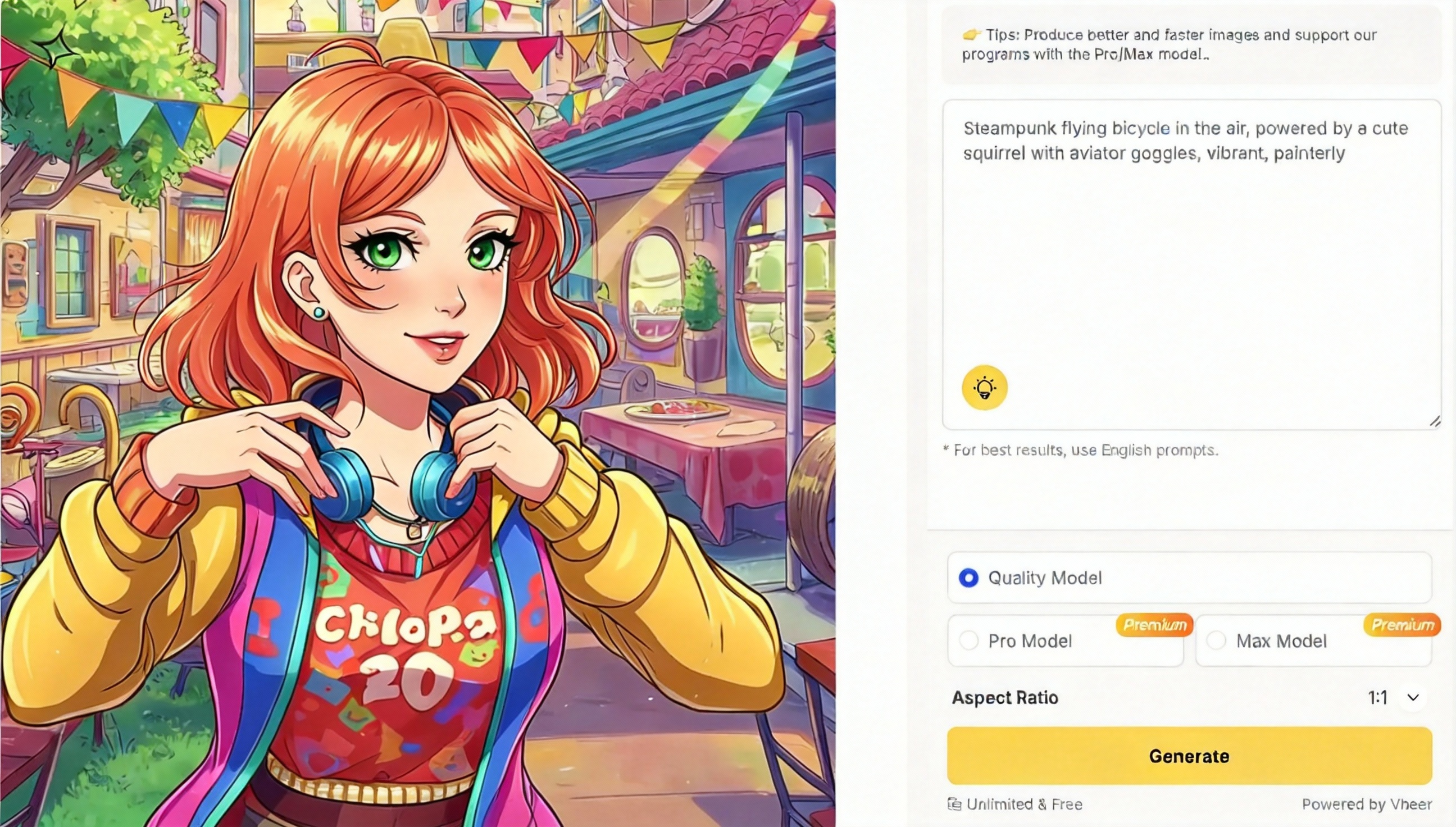

เปิดโลกสายวาดภาพด้วย AI แค่เปิดเว็บก็พร้อมลุย
ใครสายวาดภาพด้วย AI แต่ไม่อยากปวดหัวเรื่องการตั้งค่า หรือขี้เกียจคิด Prompt เอง ต้องลอง Vheer เว็บรวมเครื่องมือสร้างสรรค์งานภาพด้วย AI ที่ใช้งานผ่านเบราว์เซอร์ได้เลย ไม่ต้องติดตั้งอะไรเพิ่ม
จุดเด่นคือ ฟรี ใช้ได้แทบทุกฟีเจอร์ ไม่ติดลายน้ำ ไม่บังคับล็อกอิน แถมมี Prompt แนะนำให้เลือกตามสไตล์ที่กำลังฮิต ช่วยประหยัดเวลาไปได้เยอะ
Vheer คืออะไร? ทำอะไรได้บ้าง
Vheer เป็นเว็บไซต์ที่รวมเครื่องมือด้านภาพและสื่อหลายรูปแบบไว้ในที่เดียว ทั้ง
สร้างภาพใหม่จากข้อความ
แปลงภาพเดิมให้เป็นสไตล์ใหม่
สร้างวิดีโอจากภาพนิ่ง
รีทัช/แก้ไขภาพด้วย AI
ปรับฉากหลังและรายละเอียดภาพ
รวมไปถึงเครื่องมือเสริมจำพวกบีบอัดไฟล์ และตกแต่งตัวอักษร
ทั้งหมดนี้ใช้งานได้แบบออนไลน์ ไม่จำกัดจำนวนครั้ง เหมาะมากสำหรับคนที่อยากทดลองเล่น AI Art หรือใช้ทำงานจริงแบบเร่งด่วน
ภาพรวมฟีเจอร์หลักของ Vheer
ฟีเจอร์หลักของ Vheer แบ่งออกเป็น 6 หมวดใหญ่ ๆ ดังนี้:
Text to Image
Image to Image
Image to Video
Kontext Editor
Image Tools
Other Tools
แต่ละหมวดจะโฟกัสการใช้งานคนละแบบ เดี๋ยวไปไล่ดูทีละหมวดว่าทำอะไรได้บ้าง
1. Text to Image – พิมพ์ Prompt แล้วรอรับภาพสวย ๆ
หมวดนี้คือฐานบัญชาการของสาย Prompt เลยก็ว่าได้ เพราะรวมทั้งแบบเขียนคำสั่งเอง และแบบ Prompt แนะนำพร้อมใช้
แบบเขียน Prompt เอง: Text to Image
ตรงนี้คือโหมดสำหรับคนที่อยากคุมงานละเอียด
ใส่ข้อความคำสั่ง (Prompt) ได้เองตามต้องการ
เลือกขนาดรูปภาพตามงานที่ต้องใช้
เลือกโมเดลที่ต้องการ ทั้งแบบฟรี หรือแบบ Pro / Max สำหรับสายจริงจังที่เน้นคุณภาพสูง
ข้อดีคือยืดหยุ่นมาก อยากได้สไตล์จริงจัง มินิมอล การ์ตูน ฟิล์ม กล้องเก่า ก็พิมพ์กำกับไปได้เต็มที่
แบบใช้ Prompt แนะนำ: Image Generate
ใครไม่ถนัดเขียน Prompt หรือไม่รู้จะเริ่มจากตรงไหน ใช้โหมดนี้ได้เลย
รวม Prompt แนะนำสำหรับสไตล์ต่าง ๆ ไว้ให้เลือกมากกว่า 20 แบบ
เลือกแค่สไตล์ ขนาดภาพ และโมเดล จากนั้นปล่อยให้ AI ทำงาน
เหมาะกับมือใหม่ หรือคนที่อยากได้งานไว ๆ ไม่ต้องคิดเยอะ
2. Image to Image – แปลงภาพเดิมให้กลายเป็นสไตล์ใหม่
หมวดนี้คือการอัปโหลดภาพต้นฉบับขึ้นไป แล้วให้ AI แปลงเป็นสไตล์ต่าง ๆ ตามที่กำหนด
Image to Image Generate
อัปโหลดภาพ แล้วปรับให้กลายเป็นอีกสไตล์หนึ่ง เช่น เปลี่ยนโทน แปลงลายเส้น หรือเติมความเป็นงานวาดเข้าไป
Portrait Generate – สร้างภาพหน้าเสมือนแบบสมจริง
เครื่องมือนี้เน้นงานภาพบุคคล โดยเฉพาะ Realistic Headshot Generate
ปรับเสื้อผ้าให้สุภาพขึ้น
เปลี่ยนลุคให้เหมาะกับงานสมัครงานหรือใช้ในโปรไฟล์มืออาชีพ
เน้นโทนสมจริง ใช้แทนการถ่ายรูปด่วน ๆ ได้ในบางสถานการณ์
3. Image to Video – แค่มีภาพ ก็ขยับเป็นวิดีโอได้
หมวดนี้เอาใจสายคอนเทนต์ที่อยากเพิ่มความเคลื่อนไหวให้ภาพนิ่ง
อัปโหลดภาพที่ต้องการ
ระบบจะวิเคราะห์ภาพ และสร้าง Basic Image Prompt ให้โดยอัตโนมัติ
ผู้ใช้สามารถแก้ไขหรือเพิ่มรายละเอียดใน Prompt ได้
มีช่อง Video Prompt (ตัวเลือกเสริม) สำหรับระบุว่าต้องการให้วิดีโอเคลื่อนไหวทิศทางไหน อารมณ์ประมาณใด
กำหนดได้ทั้งนามสกุลไฟล์วิดีโอ ความยาว เฟรมเรต และความละเอียด
4. Kontext Editor – แก้ภาพระดับลึก เปลี่ยนชุด เปลี่ยนทรงผม ได้หมด
เครื่องมือนี้คือ AI รีทัชภาพแบบจัดเต็ม ใช้สำหรับปรับคอนเทนต์ในรูปภาพโดยเฉพาะ
ลบวัตถุที่ไม่ต้องการในภาพ
แปลงภาพให้เป็นสไตล์งานใหม่ ๆ
เปลี่ยนเสื้อผ้าในภาพ
เปลี่ยนทรงผมหรือดีเทลบางส่วน
อีกหนึ่งฟีเจอร์ฮิตในหมวดนี้คือ AI Style Transfer
- แปลงภาพเดิมให้กลายเป็นงานวาดสไตล์ต่าง ๆ เช่น
Lego Style
Pixar Art Style
Simson Style และอื่น ๆ
ใครอยากเห็นตัวเองในเวอร์ชันการ์ตูนหรือของเล่น ต้องลองเล่นหมวดนี้
5. Image Tools – จัดการฉากหลัง สี และตัวหนังสือในภาพ
หมวดนี้เป็นเหมือนกล่องเครื่องมือเล็ก ๆ สำหรับงานภาพโดยเฉพาะ
Background Tools – จัดการฉากหลังในคลิกเดียว
ฟีเจอร์กลุ่มนี้ช่วยให้จัดการพื้นหลังได้แบบง่ายมาก
เปลี่ยนภาพพื้นหลังใหม่
ลบพื้นหลังออกจากตัวแบบ
ใส่ข้อความไว้ด้านหลังวัตถุ ให้ดูมีมิติ
ทำเบลอฉากหลังให้ภาพดูโปรขึ้น
เติมเส้นขอบให้กับวัตถุ เพื่อให้เด่นชัดขึ้น
Image Tools – เครื่องมือเสริมด้านภาพ
อีกชุดหนึ่งของหมวดนี้ช่วยให้ทำงานกับข้อมูลในภาพได้ละเอียดขึ้น
ดึงชุดสี (Color Palette) ออกจากภาพ
ดึงข้อความจากภาพ (เหมือน OCR)
สร้าง Prompt จากรูปภาพ เพื่อเอาไปใช้ต่อกับ AI สร้างภาพ
ทำเบลอภาพในส่วนที่ต้องการ
6. Other Tools – เครื่องมือเสริมที่หลายคนคาดไม่ถึง
นอกจากสายภาพโดยตรงแล้ว Vheer ยังมีเครื่องมืออำนวยความสะดวกอื่น ๆ มาให้ด้วย
File Compressor Tools – บีบอัดไฟล์สารพัดแบบ
รองรับการบีบอัดไฟล์หลากหลายประเภท ได้แก่
วิดีโอ
GIF
PowerPoint (PPT)
PDF
Word
เหมาะมากกับคนที่ต้องส่งไฟล์งานแต่ติดเรื่องขนาด
Fancy Text & Emojis – แต่งภาพให้สนุกขึ้น
ใครชอบทำภาพโพสต์ลงโซเชียลน่าจะชอบฟีเจอร์นี้
ใส่ข้อความแนวน่ารัก แปลกตา หรือแนวแฟนซี
เติมอีโมจิหลากหลายท่าทางลงในภาพ
ช่วยให้ภาพธรรมดาดูมีคาแรกเตอร์มากขึ้นแบบง่าย ๆ
แพ็กเกจการใช้งาน – ฟรีก็แรง พรีเมียมก็จัดเต็ม
Vheer แบ่งระดับการใช้งานออกเป็น 3 แผนหลัก ๆ ซึ่งทั้งหมด ใช้ได้ทุกฟีเจอร์เหมือนกัน ต่างกันที่เครดิตสำหรับโมเดลระดับสูงและโฆษณา
Free
ใช้ได้ทุกฟีเจอร์
ใช้ฟรีได้ไม่จำกัดครั้ง
ไม่มีลายน้ำบนภาพ
Premium
ใช้ได้ทุกฟีเจอร์เหมือน Free
ใช้งานทั่วไปได้ไม่จำกัด
ได้เครดิต 600 เครดิต/เดือน สำหรับโมเดล Pro/Max
ไม่มีลายน้ำ
ได้คุณภาพภาพจากโมเดล Pro/Max ที่ดีกว่า
ไม่มีโฆษณา
Advanced
ใช้ได้ทุกฟีเจอร์เต็มเหมือนกัน
ใช้งานทั่วไปได้ไม่จำกัด
ได้เครดิต 1500 เครดิต/เดือน สำหรับโมเดล Pro/Max
ไม่มีลายน้ำ
คุณภาพสูงสุดจากโมเดล Pro/Max
ไม่มีโฆษณา
เหมาะกับใคร และควรเริ่มยังไงดี?
Vheer เหมาะมากกับ
คนที่อยากลอง วาดภาพด้วย AI โดยไม่อยากเริ่มจากโปรแกรมซับซ้อน
ครีเอเตอร์ที่ต้องทำภาพเยอะ ๆ ทั้งภาพปก คอนเทนต์ หรือ Ads
ฟรีแลนซ์ที่อยากได้เครื่องมือช่วยเร่งงานภาพให้ไวขึ้น
คนทั่วไปที่อยากมีรูปเท่ ๆ ใช้ในโปรไฟล์หรือสมัครงาน
จุดแข็งที่สุดคือ เริ่มเล่นได้เลย ไม่ต้องสมัคร ไม่ต้องติดตั้ง และไม่มีลายน้ำมากวนใจ
สำหรับสายวาดภาพด้วย AI ถ้ากำลังมองหาเว็บที่รวมทุกอย่างไว้ให้พร้อมใช้งาน Vheer ถือเป็นอีกหนึ่งตัวเลือกที่ควรลองเองสักรอบ แล้วจะรู้ว่าการสร้างงานภาพด้วย AI มันสนุกกว่าที่คิดเยอะมาก