
ปรับ Apple Watch จากแค่นาฬิกา ให้กลายเป็นผู้ช่วยรอบตัว
Apple Watch ไม่ได้เป็นแค่นาฬิกาข้อมือสวย ๆ แต่คือผู้ช่วยอัจฉริยะที่คอยดูแลทั้งเรื่องสุขภาพ การแจ้งเตือน งานประจำวัน ไปจนถึงการใช้ชีวิตให้สะดวกขึ้นแบบแทบไม่ต้องหยิบ iPhone ออกมาเลย
ถ้าคุณเพิ่งเริ่มใช้ หรือเพิ่งซื้อมาแล้วไม่รู้จะเริ่มตรงไหน มาลอง 11 ทริคพื้นฐานนี้ ที่ทำให้การใช้ Apple Watch ง่ายขึ้นเยอะ และช่วยดูแลไลฟ์สไตล์และสุขภาพไปพร้อมกัน
1. กดทีเดียวหา iPhone ที่หายไป
ช่วงไหนหา iPhone ไม่เจอ แต่มั่นใจว่าอยู่แถว ๆ นี้ Apple Watch ช่วยได้แบบไม่ต้องเดินหาวนเป็นสิบรอบ
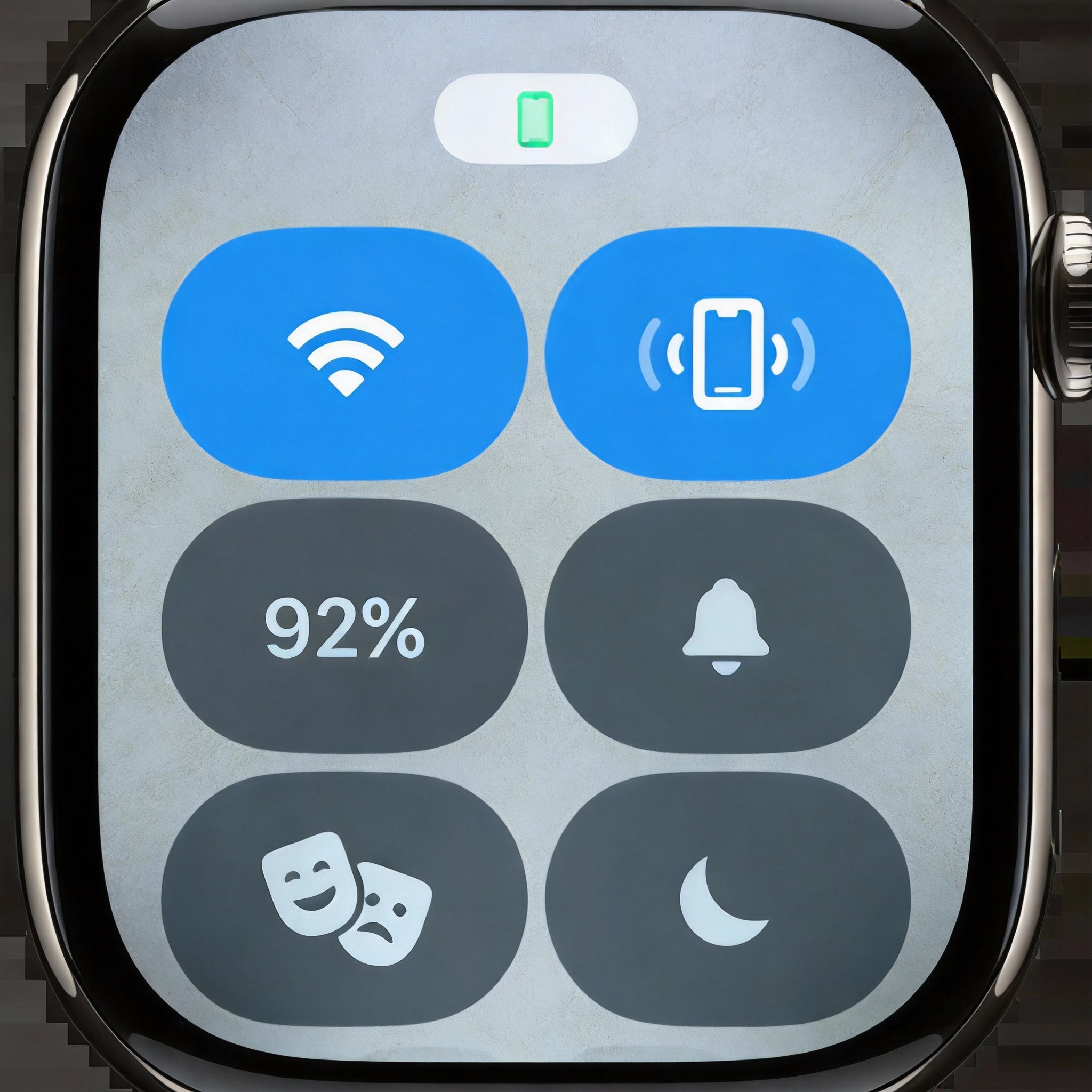
กดปุ่มด้านข้างบน Apple Watch เพื่อเปิดศูนย์ควบคุม
แตะไอคอนที่อยู่ใกล้สัญลักษณ์ Wi‑Fi
iPhone ของคุณจะส่งเสียงดัง ช่วยให้ตามหาได้ง่ายขึ้น
ใครใช้ Apple Watch Series 9, Series 10 หรือ Apple Watch Ultra 2 ยังสามารถดูทิศทางคร่าว ๆ และระยะทางไปยัง iPhone ได้ด้วย ช่วยประหยัดเวลาและลดอาการหัวร้อนตอนหาเครื่องไม่เจอสุด ๆ
2. เปลี่ยนหน้าปัดให้เข้ากับสไตล์และฟีลของแต่ละวัน
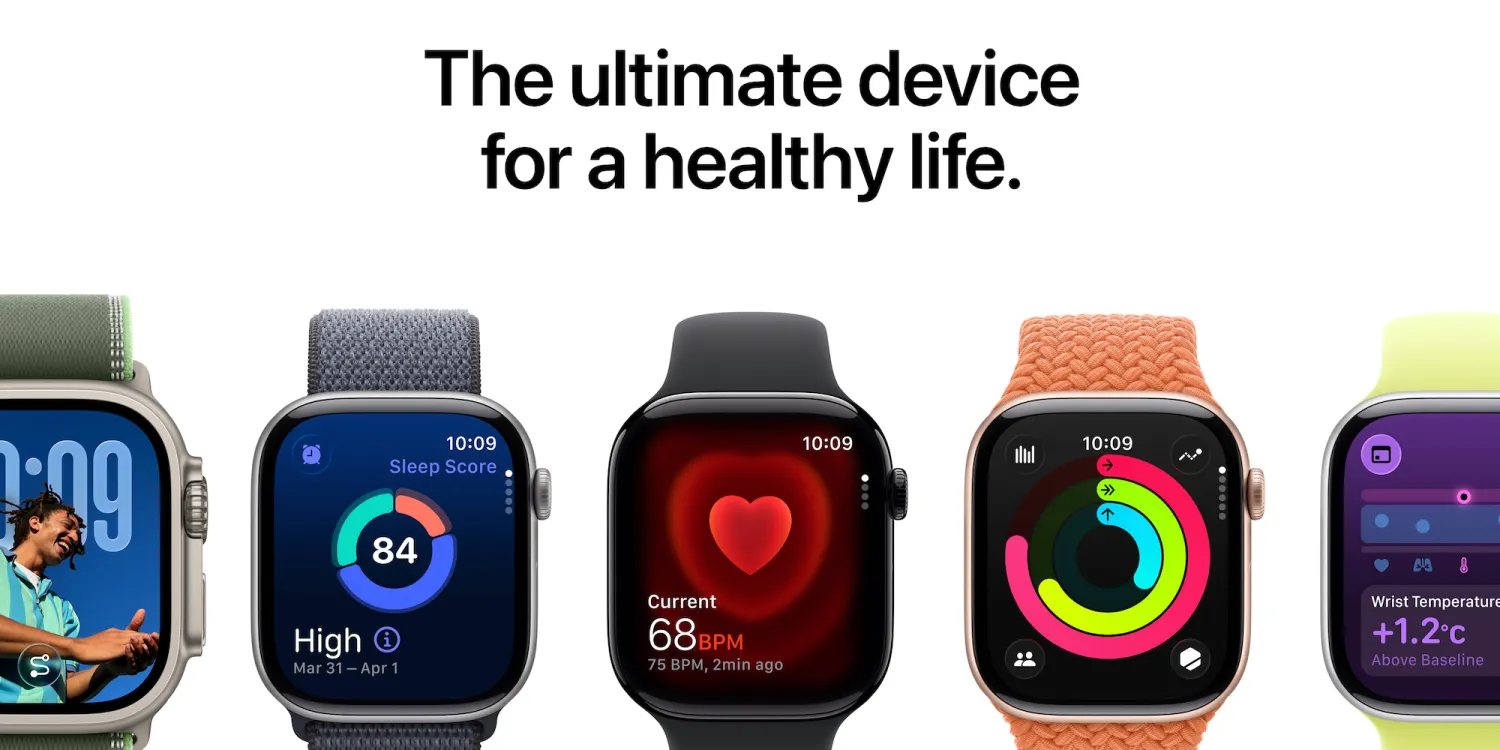
Apple Watch มีหน้าปัดให้เลือกเยอะมาก จะเน้นเรียบหรู ดูเวลาอย่างเดียว หรือเน้นสุขภาพ เห็นแคลอรี่ กิจกรรม หัวใจ เต็มหน้าจอ ก็เลือกได้ตามใจ
วิธีเพิ่มหน้าปัดใหม่:
แตะหน้าจอที่หน้าปัดปัจจุบันค้างไว้
ปัดไปทางซ้ายจนสุด
แตะปุ่ม + เพื่อเพิ่มหน้าปัดใหม่
หมุน Digital Crown เพื่อเลือกฟังก์ชันและดีไซน์ที่ถูกใจ
แตะ “เพิ่ม” เพื่อใช้งาน
ทริคเล็ก ๆ: ตั้งหลายหน้าปัดไว้สำหรับสถานการณ์ต่างกัน เช่น หน้าปัดสายเฮลธ์เน้นการเคลื่อนไหว และหน้าปัดสายทำงานเน้นปฏิทินและการแจ้งเตือน
3. ใช้ Apple Watch ปลดล็อค Mac แบบไม่ต้องพิมพ์รหัส
ใครใช้ Mac อยู่ด้วย บอกเลยว่าฟีเจอร์นี้ช่วยประหยัดเวลาไปได้เยอะมาก
แค่ใส่ Apple Watch ไว้บนข้อมือ
ปลุก Mac ขึ้นมา
Mac จะปลดล็อคให้อัตโนมัติ ไม่ต้องพิมพ์รหัสผ่าน
นอกจากนี้ ยังใช้ Apple Watch แทนการกรอกรหัสผ่านเวลามีคำขออนุมัติบางอย่างได้ด้วย แค่กดปุ่มด้านข้างบน Apple Watch สองครั้ง ระบบก็จัดการให้ทันที สะดวก รวดเร็ว และปลอดภัย
4. เปิดใช้แอปบน Apple Watch เหมือนมีมินิคอมอยู่บนข้อมือ
Apple Watch มาพร้อมแอปที่ช่วยได้หลายด้าน ทั้งเรื่องสุขภาพ ออกกำลังกาย การหายใจ การตามข้อมูล หรือใช้แอปเสริมต่าง ๆ ได้ทันทีจากข้อมือ
กดปุ่ม Digital Crown เพื่อเข้าสู่หน้าจอโฮมของแอป
แตะเลือกแอปที่ต้องการใช้งาน
ถ้าอยากเพิ่มแอปใหม่ สามารถดาวน์โหลดได้จาก App Store บน Apple Watch โดยตรง
จัดหน้าจอแอปให้เหมาะกับตัวเองได้ เลือกวางแอปสุขภาพ แอปออกกำลังกาย หรือแอปที่ใช้บ่อยไว้แถวหน้า ช่วยให้กดใช้งานได้เร็วขึ้นมาก
5. ตั้งค่าต่าง ๆ ได้ในไม่กี่วินาทีจากศูนย์ควบคุม
ศูนย์ควบคุมบน Apple Watch ใช้งานง่ายคล้าย ๆ กับบน iPhone ทำให้สลับโหมดต่าง ๆ ได้เร็วมาก
ฟีเจอร์ที่เข้าถึงได้จากศูนย์ควบคุม เช่น
โหมดปิดเสียง
ห้ามรบกวน หรือโหมดโฟกัส
เปิด–ปิด Wi‑Fi
ไฟฉาย
ฟังก์ชันอื่น ๆ ตามรุ่นที่ใช้
วิธีเปิดศูนย์ควบคุม:
กดปุ่มด้านข้างหนึ่งครั้ง
เลื่อนดูและแตะเลือกสัญลักษณ์ที่ต้องการปรับ
6. ใช้ Digital Crown ให้คล่อง แล้วจะรู้ว่ามันโคตรดี
ปุ่ม Digital Crown เป็นเหมือนเม้าส์ + ปุ่มโฮมในตัวเดียว ถ้าใช้คล่อง ๆ จะทำให้การควบคุม Apple Watch ลื่นขึ้นเยอะมาก
รูปแบบการใช้งาน Digital Crown ที่ควรรู้:
กดหนึ่งครั้ง: กลับไปที่หน้าปัดนาฬิกา
จากหน้าปัดนาฬิกา กดหนึ่งครั้ง: เปิดหน้าจอโฮมรวมแอป
คลิกสองครั้ง: เปิดแถบสลับแอปที่ใช้ล่าสุด
กดค้าง: เรียกใช้ Siri
หมุนขณะอยู่บนหน้าปัด: ใช้สแต็คอัจฉริยะ ดูวิดเจ็ตและข้อมูลสั้น ๆ
หมุนเพื่อซูม เลื่อน หรือปรับค่าที่แสดงบนหน้าจอในแต่ละแอป
กดค้างหลังออกกำลังกายทางน้ำ: ใช้ปลดล็อคหน้าจอและไล่น้ำออกจากลำโพง
ลองฝึกใช้ Digital Crown คู่กับการแตะหน้าจอไปเรื่อย ๆ แล้วจะเริ่มรู้จังหวะของนาฬิกาตัวเองมากขึ้น
7. ใช้ปุ่มด้านข้างให้เป็น คุมเครื่องได้อีกหลายอย่าง
ปุ่มด้านข้างของ Apple Watch ก็สำคัญไม่แพ้ Digital Crown เพราะรวมฟังก์ชันที่ใช้บ่อยไว้เหมือนกัน
วิธีใช้งานปุ่มด้านข้าง:
กดหนึ่งครั้ง: แสดงหรือซ่อนศูนย์ควบคุม
กดค้าง: ใช้สำหรับการโทรฉุกเฉิน SOS
กดสองครั้ง: เรียกใช้ Apple Pay เพื่อจ่ายเงินอย่างรวดเร็ว
กดค้างยาว: ใช้เปิดหรือปิดเครื่อง
ปุ่มเล็ก ๆ แต่ควบคุมได้ทั้งความปลอดภัย การจ่ายเงิน และการตั้งค่าทั่วไปในชีวิตประจำวัน
8. แชร์โลเคชั่นจากข้อมือ ให้คนสำคัญรู้ว่าคุณอยู่ไหน
เวลานัดเพื่อน นัดครอบครัว หรืออยากให้คนที่ห่วงคุณรู้ว่าคุณอยู่ตรงไหน Apple Watch ก็แชร์ตำแหน่งให้ได้ทันทีแบบไม่ต้องหยิบโทรศัพท์
ขั้นตอนการแชร์ตำแหน่ง:
เปิดแอปข้อความบน Apple Watch
เริ่มสนทนาใหม่ หรือเปิดบทสนทนาที่มีอยู่แล้ว
แตะปุ่ม +
เลือก “ตำแหน่งที่ตั้ง”
เริ่มแชร์โลเคชั่นของคุณให้คู่สนทนาได้เลย
เหมาะมากสำหรับคนชอบเดิน วิ่ง หรือออกกำลังกายข้างนอก แล้วอยากให้คนที่บ้านติดตามได้แบบสบายใจ
9. ตั้งแจ้งเตือนสุขภาพหัวใจ ดูแลตัวเองแบบไม่ต้องเดา
Apple Watch เป็นหนึ่งในอุปกรณ์ที่เด่นเรื่องสุขภาพหัวใจมาก ๆ โดยเฉพาะใครที่อยากเริ่มดูแลสุขภาพอย่างจริงจัง
คุณสามารถเปิดการแจ้งเตือนจากแอปอัตราการเต้นของหัวใจ เพื่อให้ Apple Watch คอยเตือนเมื่อมีความผิดปกติ เช่น
หัวใจเต้นเร็วเกินไปทั้ง ๆ ที่ไม่ได้ออกแรง
หัวใจเต้นช้าผิดปกติ
ตรวจพบจังหวะหัวใจที่ไม่สม่ำเสมอ ซึ่งอาจเกี่ยวข้องกับภาวะอย่าง AFib
ฟีเจอร์นี้ช่วยให้คุณสังเกตสัญญาณเสี่ยงได้เร็วขึ้น และเป็นอีกหนึ่งเครื่องมือสำคัญในการดูแลสุขภาพระยะยาว
10. ไม่ลืมกินยา วิตามิน หรืออาหารเสริมอีกต่อไป
สำหรับคนที่ต้องกินยาตามเวลา หรือเน้นกินวิตามินและอาหารเสริมเป็นประจำ Apple Watch ช่วยเตือนให้ไม่พลาดได้ง่าย ๆ
เพิ่มข้อมูลการทานยา วิตามิน หรืออาหารเสริมในแอปสุขภาพบน iPhone
ซิงก์ข้อมูลมายัง Apple Watch
ใช้การแจ้งเตือนบนข้อมือเพื่อเตือนเวลาในการทาน
ประโยชน์คือช่วยให้คุณดูแลสุขภาพได้ต่อเนื่อง ไม่ลืม ไม่ขาดช่วง และสามารถดูประวัติการทานย้อนหลังได้
11. โทร–แชทจากข้อมือ แบบไม่ต้องควานหาโทรศัพท์
Apple Watch ช่วยให้คุณติดต่อสื่อสารได้แม้ไม่ได้ถือ iPhone อยู่ในมือ โดยเฉพาะเวลาถือของ ทำอาหาร หรือกำลังออกกำลังกาย
เมื่อเชื่อมต่อกับ Wi‑Fi หรือรุ่นที่รองรับเซลลูลาร์ สามารถโทรออกจาก Apple Watch ได้โดยตรง
ใช้ Siri ช่วยโทรออก หรือส่งข้อความด้วยการพูดคำสั่ง
ยกข้อมือขึ้นแล้วพูดกับ Siri เพื่อสั่งการได้ทันที
สะดวกมากในจังหวะที่มือไม่ว่าง แต่ต้องรีบตอบกลับ หรือโทรหาคนสำคัญ
สรุป: ใช้ Apple Watch ให้คุ้ม ต้องมากกว่าดูแค่เวลา
ถ้าลองใช้ทั้ง 11 ทริคนี้ คุณจะเห็นเลยว่า Apple Watch เป็นมากกว่าแค่อุปกรณ์เสริม แต่มันคือผู้ช่วยด้านสุขภาพ ไลฟ์สไตล์ และความปลอดภัยในชีวิตประจำวัน
ใช้ดูแลหัวใจและสุขภาพระยะยาว
ช่วยเตือนยา วิตามิน และเป้าหมายด้านสุขภาพ
ลดการพึ่งพาโทรศัพท์ แต่ยังเชื่อมต่อโลกได้ครบ
แค่เริ่มปรับทีละฟีเจอร์ ใช้ให้เข้ากับชีวิตประจำวันของเรา Apple Watch ก็จะกลายเป็นไอเทมประจำตัวที่ขาดไม่ได้ทั้งเรื่องสุขภาพและการใช้ชีวิต