
ใช้ AI ให้รายงานทำงานแทนคุณ
ใน HubSpot คุณสามารถให้ปัญญาประดิษฐ์ (AI) ช่วยสร้างรายงานแบบวัตถุเดียวที่ปรับแต่งได้เอง เพียงพิมพ์วลีหรือคำถามที่คุณอยากรู้ ระบบจะช่วยออกแบบเทมเพลตรายงาน พร้อมตัวกรองและการแสดงผลข้อมูลในรูปแบบกราฟให้เสร็จ
เมื่อ AI สร้างเทมเพลตแล้ว คุณยังสามารถเข้าไปแก้ไขรายละเอียดให้ตรงกับสิ่งที่ทีมคุณต้องการ ก่อนจะบันทึกและเพิ่มลงในแดชบอร์ดที่ใช้งานอยู่
สำคัญ: หลีกเลี่ยงการใส่ข้อมูลที่มีความอ่อนไหวลงในข้อความที่ใช้กับฟีเจอร์ AI เช่น ข้อความแจ้งที่เกี่ยวกับข้อมูลส่วนบุคคลหรือความลับทางธุรกิจ ผู้ดูแลระบบสามารถจัดการการตั้งค่าทั่วไปในส่วนการจัดการบัญชี และยังสามารถตรวจสอบข้อมูลเพิ่มเติมเกี่ยวกับวิธีที่ HubSpot AI ใช้ข้อมูลของคุณได้จากศูนย์ข้อมูลที่เกี่ยวข้อง
ฟีเจอร์นี้ใช้กับบัญชีแบบไหนได้บ้าง
ฟีเจอร์สร้างรายงานด้วย AI นี้ออกแบบมาเพื่อบัญชีที่ต้องการความสามารถเชิงลึก เช่น แผน Professional และ Enterprise ในผลิตภัณฑ์หลักต่าง ๆ ของ HubSpot ได้แก่:
Marketing: Professional, Enterprise
Sales: Professional, Enterprise
Service: Professional, Enterprise
Operations: Professional, Enterprise
Content: Professional, Enterprise
ขั้นตอนที่ 1: เปิดการตั้งค่า AI สำหรับรายงาน
ก่อนให้ทีมเริ่มใช้ AI สร้างรายงาน คุณต้องเปิดใช้งานจากหน้า settings ก่อน
ในบัญชี HubSpot ของคุณ คลิก ไอคอนการตั้งค่า (settings) บนแถบนำทางด้านบน
ในเมนูแถบด้านซ้าย ไปที่ส่วน การจัดการบัญชี แล้วเลือก AI
ในแท็บ การเข้าถึง ให้เปิดสวิตช์ ให้สิทธิ์การเข้าถึงแก่ผู้ใช้ในการสร้างเครื่องมือ AI และเปิดฟีเจอร์ต่างๆ
หากต้องการให้ผลลัพธ์เกี่ยวข้องกับธุรกิจของคุณมากขึ้น ให้เปิดสวิตช์สำหรับ ข้อมูล CRM และ ข้อมูลการสนทนากับลูกค้า เพื่อให้ AI ใช้บริบทเหล่านี้ในการสร้างรายงาน
ขั้นตอนที่ 2: สร้างรายงานด้วย AI บนหน้าเว็บ
เมื่อเปิดใช้งาน AI เรียบร้อยแล้ว คุณสามารถใช้คอลเลกชันเครื่องมือ AI ของ HubSpot เพื่อสร้างรายงานได้ทันที
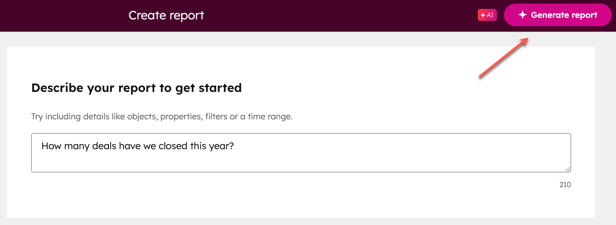
เข้าเมนูสร้างรายงานด้วย AI
จากบัญชี HubSpot ไปที่เมนู การรายงาน > รายงาน
มุมขวาบน คลิก สร้างรายงาน
ในแผงด้านซ้าย เลือกประเภท รายงานที่สร้างโดย AI
ตอนนี้คุณพร้อมจะให้ AI ช่วยออกแบบรายงานแทนคุณแล้ว
ใส่คำถามให้ AI ช่วยคิดรายงานแทน
พิมพ์วลีหรือคำถามที่สรุปเป้าหมายของรายงานลงไป เช่น ระบุวัตถุที่สนใจและช่วงเวลา ตัวอย่าง:
พนักงานขายคนใดชนะข้อเสนอมากที่สุดในไตรมาสที่แล้ว
หรือเลือกใช้ ข้อความแจ้งตัวอย่าง จากส่วนด้านล่างหากยังไม่แน่ใจว่าจะเริ่มอย่างไร
เพื่อให้ได้ข้อความแจ้งที่มีประสิทธิภาพ ควรคำนึงถึงสิ่งต่อไปนี้:
ทำความเข้าใจข้อมูลของคุณ:
ทำความคุ้นเคยกับวัตถุ (เช่น ดีล รายชื่อ ลูกค้า) และคุณสมบัติหลักใน HubSpot ที่เกี่ยวข้องกับสิ่งที่คุณอยากรายงานระบุให้ชัดเจน:
ยิ่งคำถามของคุณเฉพาะเจาะจงมาก รายงานที่ได้ก็ยิ่งแม่นยำและเชื่อมโยงกับงานจริงมากขึ้น หากยังไม่แน่ชัดว่าคุณกำลังมองหาอะไร ให้บอก AI ไปตรงๆ ได้ แต่ถ้าต้องการระบุช่วงเวลา หรือเงื่อนไขเฉพาะให้ใส่ลงไปในข้อความด้วยทำซ้ำและปรับแต่ง:
ข้อความแจ้งครั้งแรกอาจยังไม่ให้ผลลัพธ์ตรงใจ คุณสามารถลองปรับแก้ข้อความ ปรับมุมคำถาม หรือดูรายงานที่ระบบแนะนำแล้วค่อยปรับปรุงต่อไป
เมื่อพร้อมแล้ว คลิก สร้างรายงาน
ระบบจะสร้างเทมเพลตรายงานตามเป้าหมายที่คุณระบุ
แก้ไขเป้าหมายและให้ AI สร้างใหม่
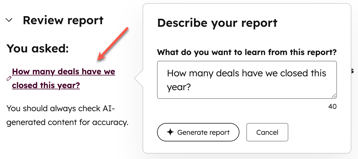
หากดูแล้วรู้สึกว่ายังไม่ตรงโจทย์ คุณสามารถปรับข้อความที่คุณถาม AI ได้ทันที
คลิกไอคอนแก้ไข หรือคลิกที่ข้อความในส่วน คุณถาม เพื่อแก้ไขเป้าหมายของรายงาน
อัปเดต ข้อความแจ้ง แล้วคลิก สร้างรายงาน อีกครั้ง
คุณสามารถปรับมุมมองคำถามและให้ AI สร้างรายงานใหม่ได้เรื่อย ๆ จนกว่าจะได้มุมข้อมูลที่เหมาะกับทีมของคุณ
ปรับแต่งข้อมูล รายละเอียด และรูปแบบรายงาน
หลังจากได้เทมเพลตรายงานจาก AI แล้ว คุณยังสามารถจูนให้ละเอียดขึ้นได้อีก
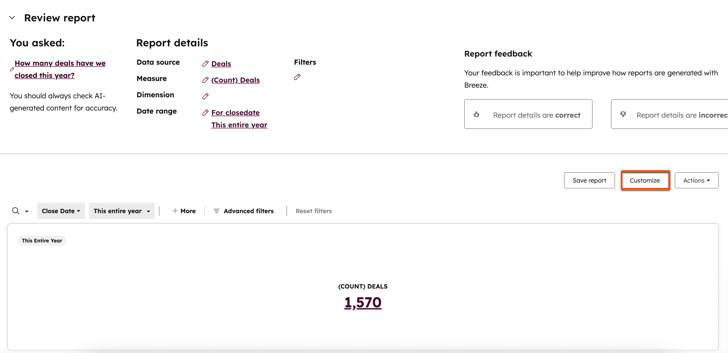
หากต้องการเปลี่ยนข้อมูลที่ใช้ในรายงาน ให้แก้ไขส่วน ข้อมูล ในโซน รายละเอียดรายงาน
หากต้องการปรับคุณสมบัติ ตัวกรอง หรือรูปแบบการแสดงผลให้ลึกกว่านั้น ให้คลิก ปรับแต่ง
ระบบจะพาคุณเข้าสู่ตัวแก้ไขรายงานเต็มรูปแบบ ซึ่งคุณสามารถจัดเลย์เอาต์ เปลี่ยนกราฟ หรือเพิ่มตัวกรองได้อย่างยืดหยุ่น
บันทึกและกำหนดสิทธิ์การเข้าถึงรายงาน
เมื่อรายงานเข้าที่แล้ว ก็ถึงเวลาเก็บเข้าระบบและแชร์ให้ทีมใช้งาน
คลิก บันทึก
ในแผงด้านขวา ให้ใส่ ชื่อรายงาน และ คำอธิบาย (ไม่บังคับ แต่ช่วยให้ทีมเข้าใจง่ายขึ้น) แล้วเลือกว่าจะเพิ่มรายงานลงในแดชบอร์ดใด
คลิก ถัดไป
เลือก ตัวเลือกการเข้าถึง เพื่อกำหนดว่าใครสามารถดูรายงานนี้ได้ จากนั้นคลิก บันทึก
คุณจะยังอยู่ในหน้าตัวแก้ไขรายงาน หากต้องการไปดูรายงานที่เสร็จแล้ว ให้คลิกปุ่ม ไปเพื่อดูรายงาน ในหน้าต่างป๊อปอัป
สร้างรายงานด้วย AI จากแอปมือถือ
ถ้าคุณทำงานนอกออฟฟิศบ่อย ๆ ก็ยังใช้ AI ช่วยสร้างรายงานได้จากแอปมือถือของ HubSpot
เริ่มสร้างรายงานจากแดชบอร์ดบนมือถือ
แตะ ไอคอนเมนู แล้วเลือก แดชบอร์ด
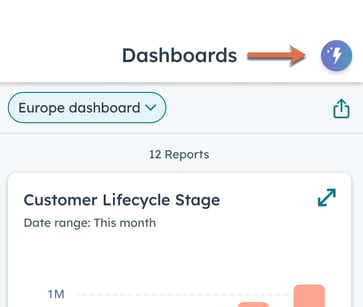
มุมขวาบน แตะ ไอคอนไฟส่องสว่าง เพื่อเรียกใช้ AI
พิมพ์คำถามแล้วให้ AI ช่วยสร้างรายงาน
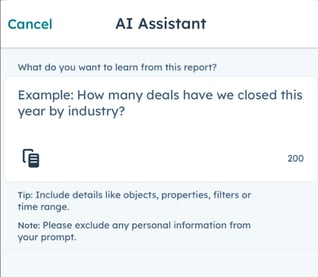
พิมพ์คำถามของคุณลงในกล่องข้อความ เช่น
“ใครปิดขายตั๋วมากที่สุด ?” แล้วแตะ สร้างหากอยากเริ่มจากโครงคำถามสำเร็จรูป ให้แตะไอคอนเทมเพลต แล้วเลือกเทมเพลตคำถามที่เหมาะกับงานของคุณ
บันทึกรายงานลงแดชบอร์ดจากมือถือ
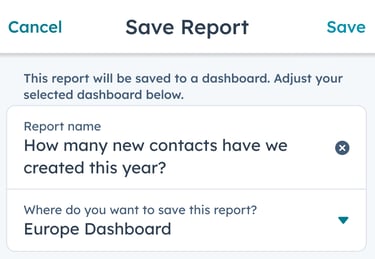
เมื่อ AI สร้างรายงานเสร็จแล้ว ให้เลือกว่าจะ สร้างอีกครั้ง เพื่อปรับคำถามใหม่ หรือ บันทึก หากคุณพอใจกับผลลัพธ์แล้ว
เลือกแดชบอร์ดที่ต้องการบันทึกรายงานลงไป แล้วแตะ บันทึก
ข้อจำกัดและคำแนะนำสำคัญ
โปรดทราบว่า:
ขณะนี้ไม่สามารถสร้างรายงานที่ใช้หลายออบเจ็กต์พร้อมกันในครั้งเดียวได้ รายงานที่สร้างด้วย AI จะเป็นรูปแบบวัตถุเดียว
AI จะพัฒนาให้ฉลาดและแม่นยำขึ้นเรื่อย ๆ การให้ความคิดเห็นของคุณมีความสำคัญมากต่อการปรับปรุงเครื่องมือ คุณสามารถส่งข้อเสนอแนะได้จากแบบสำรวจ ข้อเสนอแนะรายงาน ที่มุมขวาบนของหน้ารายงาน
สรุป: หากคุณเคยเสียเวลาหลายชั่วโมงกับการไล่คลิกสร้างรายงานทีละฟิลด์ ลองเปลี่ยนมาเล่าให้ AI ฟังก่อนสักประโยค แล้วปล่อยให้ระบบช่วยออกแบบรายงานให้คุณ จากนั้นค่อยเข้าไปปรับแต่งจูนละเอียดตามสไตล์ทีมของคุณเอง งานรายงานจะเบาลงแบบรู้สึกได้ทันที