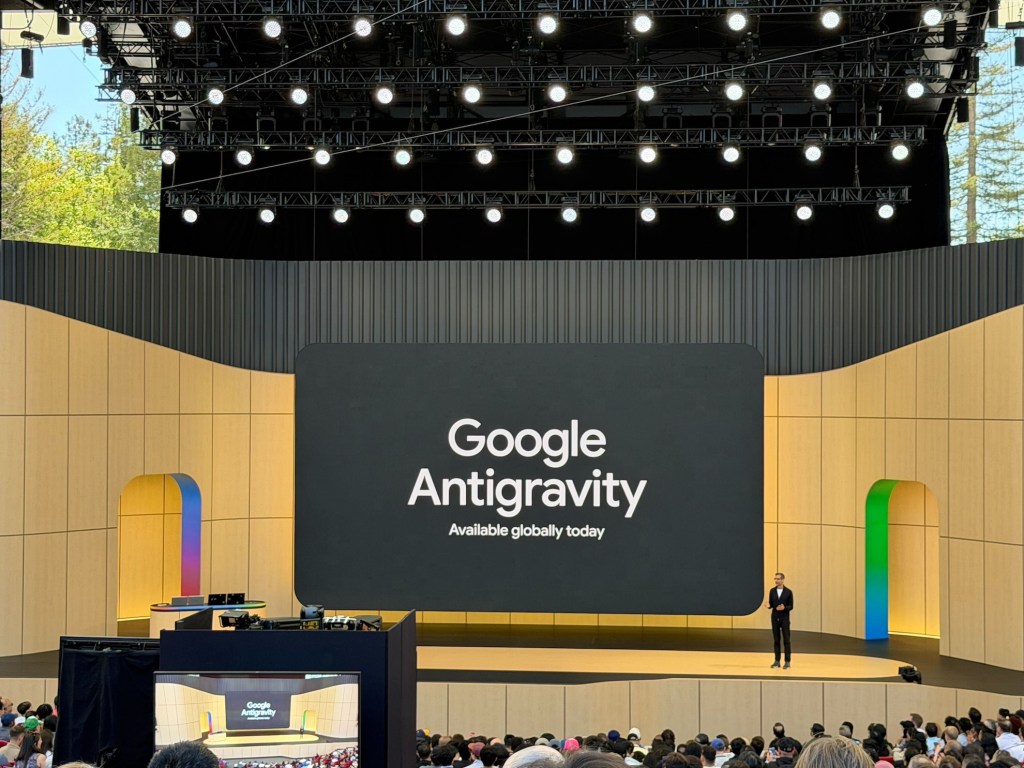

คู่มือ Google Antigravity 2.0 แบบครบจบ
1. เกริ่นนำ: เทคโนโลยี Google Antigravity ในปี 2026
Google Antigravity คือสภาพแวดล้อมการพัฒนาซอฟต์แวร์ที่ขับเคลื่อนด้วย AI และ Agentic AI ถูกพัฒนาต่อเนื่องมาจนถึงเวอร์ชัน 2.0 ในปี 2026 พร้อมชุดเครื่องมือทั้งแอปเดสก์ท็อป, CLI, SDK และ Managed Agents API ที่ทำให้นักพัฒนาสามารถสร้างและควบคุม AI Agent หลายตัวได้ในระบบเดียว
จากเครื่องมือช่วยเขียนโค้ดทั่วไป Antigravity พัฒนาไปสู่การเป็นแพลตฟอร์ม “AI Agent-first” ที่ช่วยตั้งแต่เขียนโค้ด, แก้บั๊ก, ทดสอบบนเบราว์เซอร์, จัดการอินฟราสตรักเจอร์ ไปจนถึงเชื่อมต่อกับ Google AI Studio, Android, Firebase และ Google Cloud ทำให้กลายเป็นศูนย์กลางของยุค AI Agent ใน ecosystem ของ Google
2. Google Antigravity คืออะไร และต่างจากเครื่องมือ Google อื่นอย่างไร
2.1 แนวคิดหลักของ Google Antigravity
เป็น สภาพแวดล้อมการพัฒนา (IDE) ที่ได้รับการช่วยเหลือจาก AI
ใช้ ตัวแทนอัจฉริยะ (Agent) ที่สามารถร่วมมือกับนักพัฒนาในการวางแผน แก้ไข และบำรุงรักษาโค้ด
- ครอบคลุมงานตั้งแต่
สร้างโค้ดใหม่
ปรับโครงสร้าง (refactor)
เขียนและรันเทสต์อัตโนมัติ
จัดทำเอกสาร
จัดการโครงสร้างพื้นฐานและ deployment
ขับเคลื่อนด้วยโมเดล AI เวอร์ชันล่าสุด เช่น Gemini และ Claude
พื้นฐานมาจาก Visual Studio Code แต่ปรับให้เป็น AI-native เน้นการเพิ่ม productivity สูงสุด
2.2 ทำงานอย่างไรในมุมมองนักพัฒนา
Antigravity ทำงานเหมือนคุณมี “โปรแกรมเมอร์ AI ส่วนตัว” ที่ทำได้ทั้ง:
เขียนโค้ดตามที่คุณบอกด้วยภาษาธรรมชาติ
แก้บั๊กเมื่อเกิดปัญหา
ทดสอบโปรแกรมบนเบราว์เซอร์แบบอัตโนมัติ
เขียนเอกสารและ Test Cases ให้
ตัว Agent จะ
รับคำสั่งเป็นภาษาธรรมชาติ
วิเคราะห์โค้ด, โครงสร้างโปรเจกต์ และบริบทที่เกี่ยวข้อง
สร้าง Artifacts เช่น แผนงาน, รายการขั้นตอน, รายงาน หรือโค้ดที่แก้ไขแล้ว
แสดง “รายการสิ่งที่คุณต้องทำเอง” ให้ตรวจสอบและทำตามทีละขั้น
2.3 ต่างจาก IDE/เครื่องมือของ Google แบบเดิมอย่างไร
เมื่อเทียบกับ IDE ทั่วไปหรือ Gemini CLI เดิม:
Auto-complete
IDE ทั่วไป: เติมทีละบรรทัด
Antigravity: เติมได้ทั้งฟังก์ชันหรือทั้งไฟล์ (Supercomplete)
AI ช่วยงาน
ทั่วไป: ตอบคำถาม/แนะนำเล็กน้อย
Antigravity: ทำงานให้แบบอัตโนมัติ รวมถึงทดสอบบนเบราว์เซอร์, เขียนเทสต์, จัดการเทอร์มินัล
Browser Agent
Antigravity มี Browser Agent ฝังในตัว สามารถเปิดหน้าเว็บ, คลิกปุ่ม, เปิด DevTools, เปลี่ยน viewport, ตรวจ UI แล้วส่ง Screenshot/Video และ Test Report กลับมาให้
Multi-Agent & Mission Control
รองรับการใช้ Agent หลายตัวพร้อมกันผ่าน Mission Control/Agent Manager
แยก Workspace ชัดเจน ทำหลายงานพร้อมกันได้ในมุมมองเดียว
จาก Gemini CLI → Antigravity CLI
Google ยุติ Gemini CLI และให้ย้ายมาใช้ Antigravity CLI ซึ่งเร็วกว่า (เขียนด้วย Go) และซิงก์ตั้งค่าร่วมกับเดสก์ท็อปแอปได้
3. เตรียมความพร้อมก่อนใช้งาน: บัญชี สิ่งแวดล้อม และความปลอดภัยข้อมูล
3.1 ข้อกำหนดด้านฮาร์ดแวร์และระบบปฏิบัติการ
คอมพิวเตอร์ที่รองรับ
macOS: macOS 12 (Monterey) ขึ้นไป (Apple Silicon เท่านั้น)
Windows: Windows 10 (64-bit) ขึ้นไป
Linux: Ubuntu 20, Debian 10, Fedora 36, RHEL 8 หรือสูงกว่า
3.2 บัญชี Google และการเข้าถึงบริการ
ต้องมี Google Account (แนะนำ @gmail.com)
อายุอย่างน้อย 18 ปี ขึ้นไป
บางปัญหา login แนะนำใช้ @gmail.com แทน Workspace account
3.3 ซอฟต์แวร์ที่จำเป็น
Chrome Browser – สำหรับฟีเจอร์ Browser Agent
อินเทอร์เน็ต – เพื่อเรียกใช้ AI Models
3.4 ระดับความรู้ที่แนะนำ
รู้จักการเขียนโปรแกรมพื้นฐาน (ภาษาใดก็ได้)
เคยใช้ Text Editor หรือ IDE มาบ้าง
รู้จัก Git เบื้องต้น (ไม่บังคับแต่ช่วยมาก)
3.5 หมายเหตุด้านการใช้งานและโควตา
Antigravity ใช้โมเดลหลายระดับ เช่น Gemini Flash, Gemini Pro, Claude/GPT-OSS
โควตาแบ่งเป็นราย 5 ชั่วโมง และรายสัปดาห์ (ยกเว้นลูกค้า AI Ultra มีเฉพาะโควตา 5 ชั่วโมง)
Google ระบุว่าโควตาสำหรับ Gemini Flash เพียงพอสำหรับใช้งานจริง ส่วนโมเดลระดับสูงเหมาะกับ การลองใช้ มากกว่า
สามารถซื้อเครดิตเพิ่มได้ (เริ่มต้น 950 บาท ใช้ได้ 12 เดือน โดยคิดเท่ากับการใช้ API บน Vertex AI)
4. คู่มือเริ่มต้นใช้งาน Google Antigravity ทีละขั้น พร้อมตัวอย่างงานจริง
4.1 ดาวน์โหลดและติดตั้ง
ขั้นตอนที่ 1: ดาวน์โหลด
เปิดเบราว์เซอร์ไปที่ `https://antigravity.google/download`
เลือกเวอร์ชันตามระบบปฏิบัติการ
ขนาดไฟล์ประมาณ 200–500 MB
ขั้นตอนที่ 2: ติดตั้ง
บน macOS
เปิดไฟล์ `.dmg`
ลากไอคอน “Google Antigravity” ไปที่โฟลเดอร์ Applications
เปิดจาก Applications
ถ้าขึ้น “unidentified developer” ให้คลิกขวา → Open → Open อีกครั้ง
บน Windows
ดับเบิลคลิกไฟล์ `.exe`
คลิก “Next” ตามขั้นตอน
เลือกโฟลเดอร์ติดตั้ง (ใช้ค่าเริ่มต้นแนะนำ)
คลิก “Install” → รอเสร็จ → “Finish”
บน Linux (ตัวอย่าง Ubuntu/Debian)
```bash
sudo dpkg -i google-antigravity_*.deb
sudo apt-get install -fหรือ
sudo snap install google-antigravity
```
ขั้นตอนที่ 3: เปิดโปรแกรมครั้งแรก
เปิด Google Antigravity
Login ด้วย Google Account
อนุญาตสิทธิ์ที่ระบบร้องขอ
4.2 ทำความรู้จักส่วนประกอบหลักในแอปเดสก์ท็อป
Editor View (หน้าจอเขียนโค้ด)
ด้านบน: Top Bar (File / Edit / View / ปุ่ม Agent Manager)
ด้านซ้าย: Explorer, Search, Git, Debug, Agent
ตรงกลาง: Code Editor พิมพ์และแก้ไขโค้ด
Agent Manager / Mission Control
Workspaces: แสดงโปรเจกต์ทั้งหมด
Conversations: ประวัติการคุยกับ Agent แต่ละหัวข้อ
Inbox: แจ้งเตือนและผลลัพธ์จาก Agent
Playground: พื้นที่ทดลองเล่นกับ Agent
การสลับโหมด
กด `Cmd + E` (Mac) หรือ `Ctrl + E` (Windows) เพื่อสลับ Editor ↔ Agent Manager
หรือคลิกปุ่มบน Top Bar
4.3 Tutorial ตัวอย่าง: สร้าง To-Do List ด้วย HTML + JS
ขั้นตอนที่ 1: สร้าง Workspace
เปิด Google Antigravity
สร้างโฟลเดอร์ `my-first-project`
ใน Antigravity เลือก `File → Open Folder` แล้วเปิดโฟลเดอร์นี้
ขั้นตอนที่ 2: สร้างไฟล์ HTML
คลิกขวาใน Explorer → เลือก “New File”
ตั้งชื่อ `index.html`
ขั้นตอนที่ 3: ใช้ Command ให้ Agent เขียนโค้ด
เปิดไฟล์ `index.html`
กด `Cmd + I` (Mac) หรือ `Ctrl + I` (Windows) เพื่อเปิด Command Prompt
พิมพ์คำสั่ง (ภาษาอังกฤษตามตัวอย่างที่ให้มา) เพื่อสร้างหน้า To-Do List พร้อม title, input, ปุ่ม Add, list และปุ่ม delete ในแต่ละ task และใช้ inline CSS
ขั้นตอนที่ 4: เพิ่ม JavaScript ให้ทำงานได้จริง
- สั่ง Agent เพิ่มโค้ด JavaScript ให้:
เพิ่ม task เมื่อกดปุ่ม Add
ลบ task เมื่อกดปุ่ม delete
บันทึก tasks ลงใน `localStorage`
เมื่อตามขั้นตอนครบ คุณจะได้โปรเจกต์ To-Do List ตัวแรกที่ใช้ Agent ช่วยสร้างแบบเต็มกระบวนการ
4.4 Tutorial อื่น ๆ ในงานออฟฟิศและสายเทค
Tab Completion – ใช้เติมโค้ดหลายบรรทัด (Supercomplete), กระโดดเคอร์เซอร์ (Tab-to-Jump), และช่วย import อัตโนมัติ (Tab-to-Import)
สั่ง Agent สร้าง React Component – เช่น การ์ดสินค้า พร้อมรูป, ชื่อ, ราคา, ปุ่มเพิ่มลงตะกร้า
สั่ง Agent แก้บั๊ก – เลือกโค้ด → คลิกขวา “Ask Agent” → อธิบายปัญหาให้ Agent ช่วยแก้
ทดสอบหน้าเว็บบน Browser – ให้ Agent เปิดหน้า, ทำ action, capture screenshot + video + test report
ทำงานหลาย Task พร้อมกัน – แยก Workspaces ตาม Frontend, Backend, Docs แล้วสั่ง Agent แต่ละตัวรันคู่ขนาน
5. กลยุทธ์ใช้ Google Antigravity ให้ทำงานไวขึ้น 3 เท่า
5.1 ออกแบบเวิร์กโฟลว์อัตโนมัติและการแบ่งงาน
ใช้ Mission Control/Agent Manager เพื่อแบ่งงานเป็นหลาย Workspace ตามประเภทงาน (เช่น Frontend, Backend, Docs)
ให้ Agent สร้าง Implementation Plan หรือรายการขั้นตอนก่อนลงมือจริง แล้วตรวจสอบ/แก้ไขแผนก่อนรัน
แบ่งงานใหญ่เป็น Subtasks ให้ Agent ทำทีละส่วน ผลลัพธ์จะคุมได้ง่ายและแม่นมากขึ้น
5.2 การตั้งค่าขั้นสูงสำหรับ Model และโหมดการทำงาน
จากคำแนะนำในเอกสาร:
งานง่าย/ทั่วไป → ใช้ Gemini 3 Flash + Direct mode
งานซับซ้อน ต้องวางแผนหลายขั้น → ใช้ Gemini 3 Pro + Planning mode
การเลือกโมเดลและโหมดที่เหมาะสมช่วยให้ Agent ตอบไวขึ้นและใช้โควตาได้คุ้มค่า
5.3 ทริกที่มืออาชีพใช้กับ Agent
เขียนคำสั่ง (Prompt) ให้ดี
หลบคำสั่งสั้น ๆ เช่น “สร้าง form”
ระบุรายละเอียดครบ เช่น ฟิลด์, validation, ข้อกำหนด UI, error message
Review Artifacts ทุกครั้ง
เมื่อ Agent เสนอแผนหรือโค้ด ให้ตรวจ Implementation Plan หรือ diff ก่อนกดยอมรับ
ใช้ Keyboard Shortcuts
`Cmd/Ctrl + E` – สลับ Editor ↔ Agent Manager
`Cmd/Ctrl + I` – เปิด Command Prompt
`Tab` – ยอมรับ Auto-completion
`Cmd/Ctrl + S` – บันทึกไฟล์
จัดการ Performance ของ Agent
ถ้า Agent ช้าลง ให้เปลี่ยนจาก Pro → Flash
ปิด Workspace ที่ไม่ใช้เพื่อลดโหลด
แบ่งงานเป็น subtasks แทนคำสั่งยาว ๆ
6. แนะนำ codelab ภาษาไทย: ลิงก์ทดลองใช้ โครงสร้าง และวิธีฝึกให้เชี่ยวเร็ว
จากข้อมูลที่มี Antigravity แนะนำแหล่งเรียนรู้เพิ่มเติมซึ่งสามารถใช้เป็น codelab/คอร์สฝึกฝนได้:
Documentation: `antigravity.google/docs`
Blog: `antigravity.google/blog`
X (Twitter): `@antigravity`
LinkedIn: Google Antigravity
Support: `antigravity-support@google.com`
แนวทางฝึกให้เชี่ยวเร็ว:
เริ่มจากโปรเจกต์เล็ก ๆ ที่แนะนำ เช่น Calculator App, Weather App, Note Taking App, Portfolio Website, Simple Blog
ใช้ Agent ช่วยตั้งแต่โครงร่าง, เขียนโค้ด, เทสต์, เขียนเอกสาร แล้วอ่าน/แก้ที่ Agent สร้าง เพื่อเรียนรู้สไตล์โค้ด
ศึกษาแนวคิด MCP (Model Context Protocol), Rules/Workflows, Browser Automation และ Knowledge Base จากเอกสารของ Antigravity เพื่อขยายไปสู่เวิร์กโฟลว์อัตโนมัติขั้นสูง
7. กรณีศึกษา: การใช้ Antigravity ลดเวลาและเพิ่มประสิทธิภาพ
แม้ในข้อมูลจะไม่ได้ยกชื่อองค์กรเฉพาะ แต่รูปแบบการใช้งานที่ปรากฏสามารถมองเป็นกรณีศึกษาได้ในหลายบทบาท:
7.1 นักพัฒนา Frontend/ทีม UI
ใช้ Browser Agent รัน visual QA loop กับหน้าเว็บใหม่โดยไม่ต้องเขียน Playwright test เอง
ให้ Agent ทดสอบการเพิ่ม/ลบ task ใน To-Do List, capture screenshot และรายงานผล
ประโยชน์: ลดเวลาทดสอบ UI ซ้ำ ๆ และตรวจ regression ได้เร็วขึ้น
7.2 นักพัฒนา Backend และสายโครงสร้างพื้นฐาน
ใช้ Agent ช่วยอ่านโค้ด, หา bug logic, เสนอ patch พร้อมเทสต์
ใช้ Mission Control ลดภาระงาน routine เช่น deployment, การจัดการเทอร์มินัล, integration กับระบบเวอร์ชันคอนโทรล
ประโยชน์: ลดเวลา debug และงานซ้ำที่ต้องทำทุก sprint
7.3 ฟรีแลนซ์/ผู้พัฒนาโปรเจกต์เดี่ยว
ใช้ Agent ช่วยตั้งแต่ MVP เช่น portfolio, blog, app ง่าย ๆ ไปจนถึงเขียนเอกสารและ test cases
ทำงานหลาย task พร้อมกันได้ (Frontend / Backend / Docs) มากกว่าทำทีละอย่างคนเดียว
ประโยชน์: ทำงานได้เหมือนมีทีมช่วย แม้จะทำงานคนเดียวในเวลาจำกัด
8. สรุปข้อดี ข้อจำกัด และแนวโน้มอนาคตของ Google Antigravity
8.1 ข้อดีหลักของ Google Antigravity
เป็น IDE แบบ AI-native ที่ผสาน Agentic AI เต็มรูปแบบ
ทำได้มากกว่า auto-complete: วางแผนงาน, เขียนโค้ดทั้งไฟล์, ทดสอบบนเบราว์เซอร์, เขียนเอกสาร, จัดการอินฟรา
รองรับ Agent หลายตัวพร้อมกัน ผ่าน Mission Control/Agent Manager
มี Browser Agent ฝังในตัว ช่วย visual QA สำหรับงานที่เน้น UI
รองรับการทำงานแบบ มัลติโหมด – โค้ด, ภาษาธรรมชาติ, รูปภาพ, API responses
เชื่อมต่อกับ ecosystem ของ Google ได้ลึก: AI Studio, Android, Firebase, Google Cloud, Workspace
มีเครื่องมือรอบด้าน: Desktop app, CLI, SDK, Managed Agents API
8.2 ข้อจำกัดและประเด็นที่ต้องระวัง
การใช้งานขึ้นอยู่กับ โควตาโมเดล ที่จำกัดเป็นรอบ 5 ชั่วโมงและรายสัปดาห์ (ยกเว้น Ultra)
โมเดลระดับสูงเหมาะกับการ ลองใช้/ทดลอง มากกว่าการใช้หนักในแพ็กเกจ Pro ตามนโยบายโควตาปัจจุบัน
หากคำสั่งไม่ชัดเจนหรือโจทย์ใหญ่เกินไป โค้ดที่ Agent สร้างอาจผิดพลาด จำเป็นต้อง review ทุกครั้ง
มีบันทึกว่าระบบยังมี rough edges และปัญหาบางส่วนในโปรเจกต์ซับซ้อน (ในข้อมูลระบุว่ามีแพตช์แก้ไขหลังเปิดตัว)
8.3 แนวโน้มอนาคตและก้าวต่อไปของผู้อ่าน
จากข้อมูลที่มี Google กำลังปรับ Antigravity ให้เป็นศูนย์กลางของยุค AI Agent:
ผสานเข้ากับผลิตภัณฑ์ต่าง ๆ ของ Google มากขึ้น (Search, Workspace, Android, Cloud)
เพิ่มเครื่องมือสำหรับ Managed Agents และ template สำหรับ enterprise
ขยายแผนราคาและโควตา (เช่น AI Ultra Plan) เพื่อรองรับผู้ใช้ที่มีระดับการใช้งานต่างกัน
ขั้นต่อไปสำหรับผู้อ่าน
ติดตั้ง Antigravity และลองทำโปรเจกต์เล็ก ๆ ด้วย Agent ให้ครบวงจรตั้งแต่เขียนโค้ดจนทดสอบ
ฝึกเขียนคำสั่ง (Prompt) ให้ละเอียด และแบ่งงานเป็น Subtasks
ศึกษาเอกสารทางการและทดลองฟีเจอร์อย่าง Browser Agent, Rules/Workflows, Knowledge Base
ด้วยแนวทางนี้ คุณจะค่อย ๆ ใช้ศักยภาพของ Google Antigravity ได้เต็มที่ พร้อมรับมือกับยุคที่ AI Agent กลายเป็นส่วนหนึ่งของกระบวนการพัฒนาซอฟต์แวร์ในทุกวันทำงาน