
เปิดกล้องแล้วปังเลย ด้วยทริคจากเวิร์กชอป iPhone
ใคร ๆ ก็ถ่ายรูปให้ดูโปรได้ แค่รู้ทริคและใช้ iPhone ให้เป็น
iStudio by SPVi ยกเวิร์กชอปเทคนิคถ่ายรูปด้วย iPhone ไปจัดถึงเซ็นทรัลนครสวรรค์ จัดเต็มทั้งการสอน การลองถ่ายจริง และคอนเซ็ปต์เดียวคือ “ถ้ารูปยังไม่สวย ถูกใจ ยังไม่ให้กลับบ้าน”
ในเวิร์กชอปนี้มีทั้งบรรยากาศสุดสนุกและสารพัดเทคนิคที่เอาไปใช้ได้จริง สำหรับคนที่พลาดมาร่วมก็ไม่ต้องเฟล เพราะเรารวบรวมสาระสำคัญมาให้แล้ว เอาไปลองกับ iPhone เครื่องที่มีอยู่ได้ทันที
ใช้กฎสามส่วน ให้รูปดูมีเสน่ห์แบบมืออาชีพ
หนึ่งในเทคนิคเบสิกแต่โคตรสำคัญคือ การจัดองค์ประกอบภาพด้วยกฎสามส่วน (Rule of Thirds)
แทนที่จะวางแบบหรือวัตถุไว้กลางภาพตรง ๆ ให้ลองวางไปที่จุดตัดของเส้นตาราง จะช่วยให้
ภาพมีจุดดึงสายตาชัดเจน
แบบดูเด่นขึ้น มีมิติ ไม่แบน
ภาพโดยรวมดูโปรขึ้นแบบไม่ต้องแต่งเยอะ
บน iPhone เราสามารถเปิดเส้นตารางและเส้นระดับเพื่อช่วยจัดองค์ประกอบให้เป๊ะมากขึ้นได้เลย
เข้าไปที่ การตั้งค่า (Settings)
เลือก กล้อง (Camera)
เปิดใช้งาน เส้นตาราง และ ระดับ (Grid & Level)
หลังจากถ่ายแล้ว ถ้ารู้สึกว่าเอียงนิด เบี้ยวนิด ยังไม่เป๊ะ ก็สามารถใช้เครื่องมือ แก้ไข (Edit) ในแอปรูปภาพ ปรับมุมจัดแนวเพิ่มเติมทั้งแนวนอนและแนวตั้งให้ภาพดูนิ่งและบาลานซ์ยิ่งขึ้น
ดันวัตถุให้เด่น ด้วยโหมด Portrait
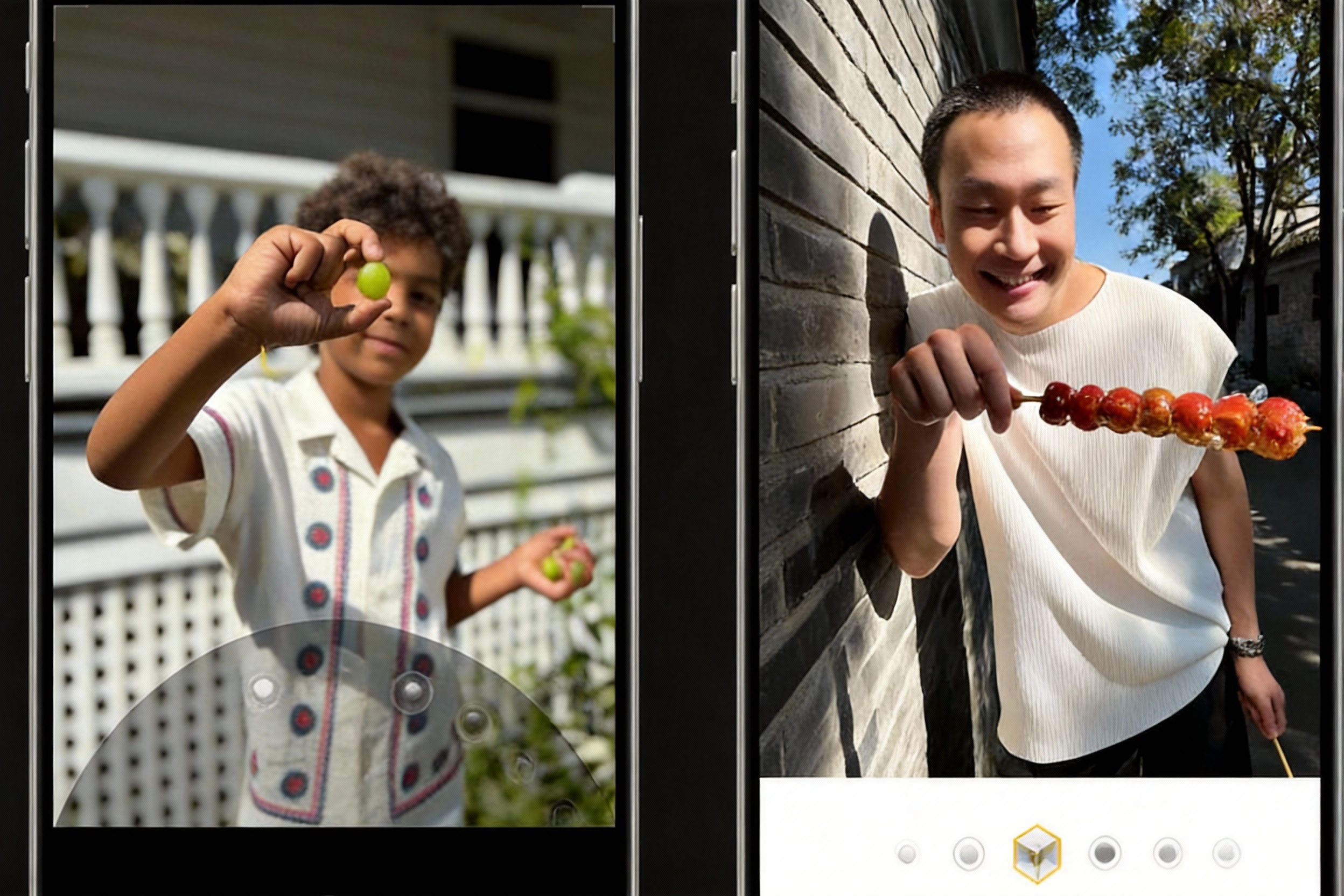
ถ้าอยากให้ตัวแบบชัดเด่น พื้นหลังละลายสวย ๆ แบบกล้องใหญ่ โหมดที่ต้องใช้คือ Portrait
โหมดนี้จะช่วยให้
คน สัตว์เลี้ยง หรือวัตถุในเฟรม คมชัดขึ้นอย่างชัดเจน
พื้นหลังเบลอสวย ได้ฟีลหน้าชัดหลังละลายแบบมือโปร
ปรับเอฟเฟ็กต์แสงได้ตามสไตล์ของแต่ละคน แต่ละซีน
บน iPhone 15 และ iPhone 16 รุ่นต่าง ๆ ยังสามารถปรับเอฟเฟ็กต์ภาพถ่ายบุคคล และเบลอพื้นหลังได้แม้จะถ่ายจากโหมดรูปภาพธรรมดามาก่อนแล้ว เรียกว่าเผลอกดถ่ายปกติไปก็ยังมากดเปลี่ยนทีหลังได้สบาย
ขั้นตอนถ่ายรูปให้สวยด้วยโหมด Portrait
| วิธีถ่ายรูปด้วยโหมด Portrait
เปิดแอป กล้อง (Camera) บน iPhone
เลือกโหมด ภาพถ่ายบุคคล (Portrait)
สำหรับ iPhone 16 รุ่นต่าง ๆ สามารถใช้ ตัวควบคุมกล้อง (Camera Control) เพื่อเลือกการตั้งค่าชัดลึกได้สะดวก
ทำตามคำแนะนำบนหน้าจอ จัดคนหรือวัตถุให้อยู่ในกรอบสีเหลืองของภาพถ่ายบุคคล
แตะเลือกระยะซูม เช่น 1x, 2x หรือ 3x (ตัวเลือกจะต่างกันไปตามรุ่น iPhone)
บน iPhone 15 และ iPhone 16 ยังสามารถใช้นิ้วจีบเพื่อซูมเข้า-ออกได้อย่างเนียนมือ
จากนั้นมาถึงไฮไลต์เรื่องแสงที่ช่วยให้รูป Portrait ดูแพงขึ้นได้แบบกดไม่กี่ที
เอฟเฟ็กต์แสงไฟในโหมด Portrait
ลากนิ้วเพื่อเลือกเอฟเฟ็กต์แสงที่ใช่กับสไตล์ภาพที่อยากได้
แสงไฟธรรมชาติ: ใบหน้าอยู่ในโฟกัสคมชัด ตัดกับฉากหลังที่เบลออย่างเป็นธรรมชาติ
แสงไฟสตูดิโอ: ใบหน้าสว่างขึ้นแบบเนียน ๆ ภาพรวมดูสะอาด คลีน และสว่าง
แสงไฟคอนทัวร์: มีเงาและแสงที่ชัดเจน ทำให้โครงหน้าและมิติของใบหน้าดูเด่นขึ้น
แสงไฟเวที: ใบหน้าสว่างชัดตัดกับฉากหลังสีดำเข้ม โฟกัสทุกอย่างไปที่แบบเพียงอย่างเดียว
แสงไฟเวทีขาวดำ: ลุคคลาสสิก ขาวดำ ดราม่ากำลังดี แต่ยังคงคอนเซ็ปต์ฉากหลังมืด
แสงไฟขาวดำไฮคีย์: สร้างภาพขาวดำบนพื้นหลังสีขาว ให้ฟีลแฟชั่นหรือแม็กกาซีนสุด ๆ
เมื่อเลือกมุมและแสงที่ลงตัวแล้ว
แตะปุ่มชัตเตอร์ หรือกดผ่านตัวควบคุมกล้อง (บนรุ่นที่รองรับ) เพื่อเก็บช็อตสุดปัง
ลบสิ่งเกะกะในรูปด้วยพลัง AI บน iPhone
นอกจากการจัดองค์ประกอบและเลือกโหมดถ่ายภาพแล้ว iPhone รุ่นใหม่ ๆ ยังมี Apple Intelligence ที่ช่วยจัดการรูปให้เนี้ยบกว่าเดิม
เราสามารถใช้เครื่องมือ “ลบออก” ในแอปรูปภาพ เพื่อลบสิ่งรบกวนสายตาในพื้นหลัง เช่น คนเดินผ่าน สายไฟ ป้ายกวนใจต่าง ๆ
AI จะช่วยตรวจจับวัตถุในฉากหลัง แล้วลบออกให้แบบเนียน ๆ โดยที่
รายละเอียดสำคัญของภาพยังคงอยู่
ภาพดูสะอาด โล่ง และโฟกัสดีขึ้น
ใช้เวลาแค่แตะไม่กี่ครั้งก็เคลียร์ภาพได้เรียบร้อย
สรุป: ถือ iPhone อยู่แล้ว คุณเข้าใกล้ระดับมือโปรกว่าที่คิด
จะถ่ายรูปให้ปังไม่จำเป็นต้องมีกล้องตัวใหญ่ แค่
เปิดใช้ เส้นตาราง แล้วจัดองค์ประกอบด้วยกฎสามส่วน
ใช้โหมด Portrait ให้เป็น ทั้งเรื่องระยะและเอฟเฟ็กต์แสง
ใช้เครื่องมือ “ลบออก” ด้วย Apple Intelligence ช่วยเคลียร์ฉากหลังให้ภาพดูเนี้ยบ
ลองหยิบ iPhone ขึ้นมาแล้วเริ่มฝึกตามทีละข้อ ไม่กี่วันคุณจะเริ่มรู้เลยว่ารูปตัวเองดูโปรขึ้นแบบเห็นได้ชัด แล้วครั้งหน้าที่มีเวิร์กชอปแบบนี้อีก บอกเลยว่าห้ามพลาด!