

ทำไมต้องควบคุมผลการค้นหา AI และฟีดข่าวของตัวเอง
การควบคุมผลการค้นหา AI คือการตั้งค่าระบบค้นหาและฟีดข่าวให้แสดงข้อมูลตรงกับความสนใจของเราและลดสิ่งรบกวน ไม่ว่าจะเป็นการปรับแต่ง Google Discover การเลือกแหล่งข่าวที่ชอบ หรือการปิดสรุปอัตโนมัติแบบ AI Overviews เพื่อกลับไปใช้ผลลัพธ์ค้นหาสไตล์ดั้งเดิม การจัดการเหล่านี้ช่วยให้ได้ผลลัพธ์ค้นหาส่วนตัวที่มีประโยชน์ต่อชีวิตจริงมากขึ้น แทนการปล่อยให้ระบบตัดสินใจแทนทั้งหมด หลายคนเริ่มรู้สึกว่าฟีดข่าวและผลการค้นหาพาไปติดกับดักข่าวดารา ดราม่า หรือเนื้อหาที่ไม่ได้ต้องการอ่านเลย การที่เครื่องมือค้นหาเปิดให้บอกตรงๆ ว่าอะไรชอบอะไรไม่ชอบ ทำให้สิ่งที่อยากเห็นโผล่ขึ้นมาอย่างเป็นธรรมชาติมากขึ้น ใครที่ใช้เวลาหน้าจอเยอะหรือทำงานกับข้อมูลจำนวนมากจะยิ่งได้ประโยชน์ เพราะมองเห็นสิ่งสำคัญเร็วขึ้นและลดการไถหน้าจอแบบไร้เป้าหมาย
จุดสำคัญคือคุณไม่จำเป็นต้องเป็นสายเทคเพื่อปรับแต่งทุกอย่าง แค่เข้าใจแนวคิดว่าฟีด ข่าวเสียง และผลการค้นหาไม่ใช่ของตายที่เปลี่ยนไม่ได้ แล้วค่อยๆ ตั้งค่าทีละส่วนให้เข้ากับชีวิตของคุณ สิ่งที่ต้องระวังคือการสร้างฟองกรองความคิดจนเห็นแต่มุมมองเดียว แม้จะโฟกัสเรื่องที่สนใจ แต่ยังควรเปิดพื้นที่ให้ข้อมูลหลากหลายบ้างเพื่อไม่ให้ภาพโลกแคบลงเกินไป เมื่อเข้าใจตรงนี้แล้ว ขั้นตอนต่อไปคือการลงมือปรับแต่งจุดหลักๆ ที่มีผลต่อประสบการณ์ค้นหาของคุณมากที่สุด
ปรับแต่ง Google Discover และข่าวเสียงให้เป็นฟีดส่วนตัว
ก่อนเริ่มลงมือ มอง Google Discover เหมือนหน้าแรกข่าวส่วนตัวที่คุณบอกได้ว่าอยากเห็นอะไร ไม่อยากเห็นอะไร ฟีเจอร์ใหม่เปิดโอกาสให้คุณใส่ความชอบตรงๆ เพื่อให้เนื้อหาที่อยากอ่านโผล่ขึ้นมาอย่างลื่นไหล ข้อดีคือเปลี่ยนใจเมื่อไรก็ปรับใหม่ได้ ไม่ต้องกลัวว่าตั้งครั้งเดียวแล้วติดไปตลอด การปรับฟีดที่ดีจะช่วยลดสภาพไถหน้าจอไปเรื่อยๆ แบบไม่มีจุดจบ และเปลี่ยนเป็นฟีดที่ช่วยติดตามโปรเจกต์ส่วนตัว ข่าวเหตุการณ์สำคัญ หรือกิจกรรมตามฤดูกาลได้ชัดกว่าเดิม ฝั่งข่าวเสียงก็เช่นกัน คนที่ชอบฟังข่าวระหว่างเดินเล่นหรือเดินทางไปทำงานสามารถตั้งให้สรุปข่าวรายวันตรงกับความสนใจของตัวเองได้ ทำให้ทุกครั้งที่กดฟังไม่ต้องมานั่งกดข้ามหมวดที่ไม่ต้องการตลอดเวลา ข่าวเสียงที่ตั้งค่าอย่างดีจะกลายเป็นเพลย์ลิสต์ข้อมูลที่ทั้งอัปเดตและเข้ากับอารมณ์แต่ละช่วงวัน
- เปิดแอปฟีด Discover แล้วแตะเมนูจุดสามจุดที่การ์ดเนื้อหาหรือในฟีด จากนั้นตอบคำถาม “คุณอยากเห็นอะไร” ด้วยการพิมพ์หรือพูดหัวข้อที่สนใจ เช่น เทคโนโลยี การลงทุน งานอดิเรก
- คุยโต้ตอบกับแชตบอทในหน้าเดียวกันเพื่อให้มันช่วยไล่ความสนใจของคุณให้ละเอียดขึ้น เช่น แยกเป็นข่าวเหตุการณ์เฉพาะ โปรเจกต์ส่วนตัว หรือกิจกรรมตามฤดูกาล แล้วรีเฟรชฟีดเพื่อดูผลลัพธ์ใหม่ที่สะท้อนความสนใจนั้น
- เมื่อเจอแหล่งข่าวที่ชอบ ให้กดปุ่มแหล่งข่าวโปรดเพื่อตั้งให้ข่าวจากที่นั้นถูกให้ความสำคัญในส่วนข่าวเด่น สรุป AI และโหมด AI มากขึ้น ซึ่งช่วยให้ฟีดมีน้ำเสียงตรงกับแหล่งข้อมูลที่คุณไว้ใจ
- บนแอปข่าว ให้เปิดบนอุปกรณ์ Android แตะแท็บฟัง จากนั้นเลือกหมวดข่าวที่สนใจและหัวข้อที่เฉพาะลงไปอีก เพื่อสร้างการสรุปเสียงรายวันตามความสนใจของคุณโดยตรง
ลองคิดว่าการตั้งค่าเหล่านี้เป็นเส้นแบ่งระหว่างฟีดที่ดึงคุณไปในทางที่ไม่อยากไป กับฟีดที่ช่วยให้ชีวิตง่ายขึ้น ฟีด Discover ที่ปรับแต่งดีจะกลายเป็นไทม์ไลน์ส่วนตัวที่จับข่าวเหตุการณ์เฉพาะ โปรเจกต์ที่คุณทำ หรือกิจกรรมส่วนตัวได้ ส่วนข่าวเสียงที่เลือกหมวดเองจะทำให้การฟังข่าวระหว่างเดินหรือเดินทางกลายเป็นช่วงเวลาที่ได้ทั้งอัปเดตข้อมูลและผ่อนคลาย สิ่งที่ต้องระวังคืออย่าลืมกลับมาดูการตั้งค่าบ่อยๆ เมื่อความสนใจเปลี่ยน เพื่อไม่ให้ฟีดกลายเป็นภาพเก่าที่ไม่เข้ากับชีวิตปัจจุบัน
ปิด AI Overviews และควบคุมผลลัพธ์ค้นหาให้กลับมาเหมือนที่คุ้นเคย
หลายคนชอบคำตอบสรุปไว แต่บางคนรู้สึกว่า AI Overviews แทรกเข้ามาในผลการค้นหามากเกินไป หรือบางครั้งไม่แม่นอย่างที่ต้องการ ถ้าคุณเป็นกลุ่มหลัง ข่าวดีคือมีวิธีปิดหรือหลบสรุปแบบนี้ได้ผ่านการตั้งค่าที่ไม่ค่อยมีคนรู้จัก แนวคิดคือทำให้หน้าผลการค้นหากลับไปเน้นลิงก์เว็บไซต์และข้อมูลต้นฉบับมากขึ้น โดยยังใช้การค้นหาเดิมอยู่ แทนที่จะถูกบล็อกด้วยสรุปอัตโนมัติด้านบนตลอดเวลา การควบคุมส่วนนี้สำคัญกับคนที่ทำงานกับข้อมูลเชิงลึก หรือชอบอ่านจากหลายแหล่งก่อนสรุปภาพเอง
- เมื่อพิมพ์คำค้นในช่องค้นหา ให้เพิ่มช่องว่างหนึ่งครั้งและตามด้วยข้อความ udm=14 ที่ท้ายคำค้น เพื่อเรียกตัวกรองซ่อนผลลัพธ์ AI สร้างสรุปอย่าง Gemini หรือ AI Overviews ออกจากด้านบนของหน้า
- ถ้าใช้เบราว์เซอร์ที่มีเมนูเกี่ยวกับฟีเจอร์ AI ให้เข้าไปที่การตั้งค่าบัญชี จากนั้นมองหาหัวข้อที่เกี่ยวกับ Gemini หรือ AI แล้วปรับปิดหรือจำกัดทางลัดและฟังก์ชันที่คุณไม่ต้องการใช้งานในผลการค้นหา
- สำหรับคนที่ใช้เบราว์เซอร์อย่าง Chrome Edge Vivaldi หรือ Opera สามารถติดตั้งส่วนขยายที่ออกแบบมาเพื่อซ่อน AI Overviews โดยเฉพาะ เช่น Hide Google AI Overviews หรือ Bye Bye Google AI เพื่อบล็อกคำตอบสรุปจากการแสดงในหน้าผลลัพธ์
- บน Safari บนอุปกรณ์เคลื่อนที่ สามารถใช้ส่วนขยายที่รวมพารามิเตอร์ udm=14 ในการค้นหา เพื่อให้ทุกครั้งที่ค้นหา ระบบเรียกฟิลเตอร์ซ่อนผลลัพธ์ AI ให้โดยอัตโนมัติ
เมื่อใช้เทคนิคพารามิเตอร์ udm=14 หรือส่วนขยายที่ซ่อน AI Overviews แล้ว หน้าแสดงผลการค้นหาจะไม่โชว์สรุปอัตโนมัติด้านบน ทำให้คลิกเข้าสู่เว็บไซต์ต้นทางมากขึ้นและเห็นภาพข้อมูลหลากหลายกว่าเดิม ข้อดีคือคุณยังคงใช้เครื่องมือค้นหาเดิมได้เต็มที่ แต่ตัดสินใจเองว่าจะให้ AI เข้ามาแทรกแค่ไหน สิ่งที่ต้องระวังคือวิธีเหล่านี้อาจเปลี่ยนไปตามการอัปเดตระบบ ดังนั้นถ้าพบว่าพารามิเตอร์หรือส่วนขยายเริ่มไม่ทำงาน ควรตรวจดูวิธีล่าสุดจากชุมชนผู้ใช้หรือหน้าอัปเดตของส่วนขยายนั้น

เขียน Prompt สำหรับค้นหาให้ได้ผลลัพธ์ค้นหาส่วนตัวมากขึ้น
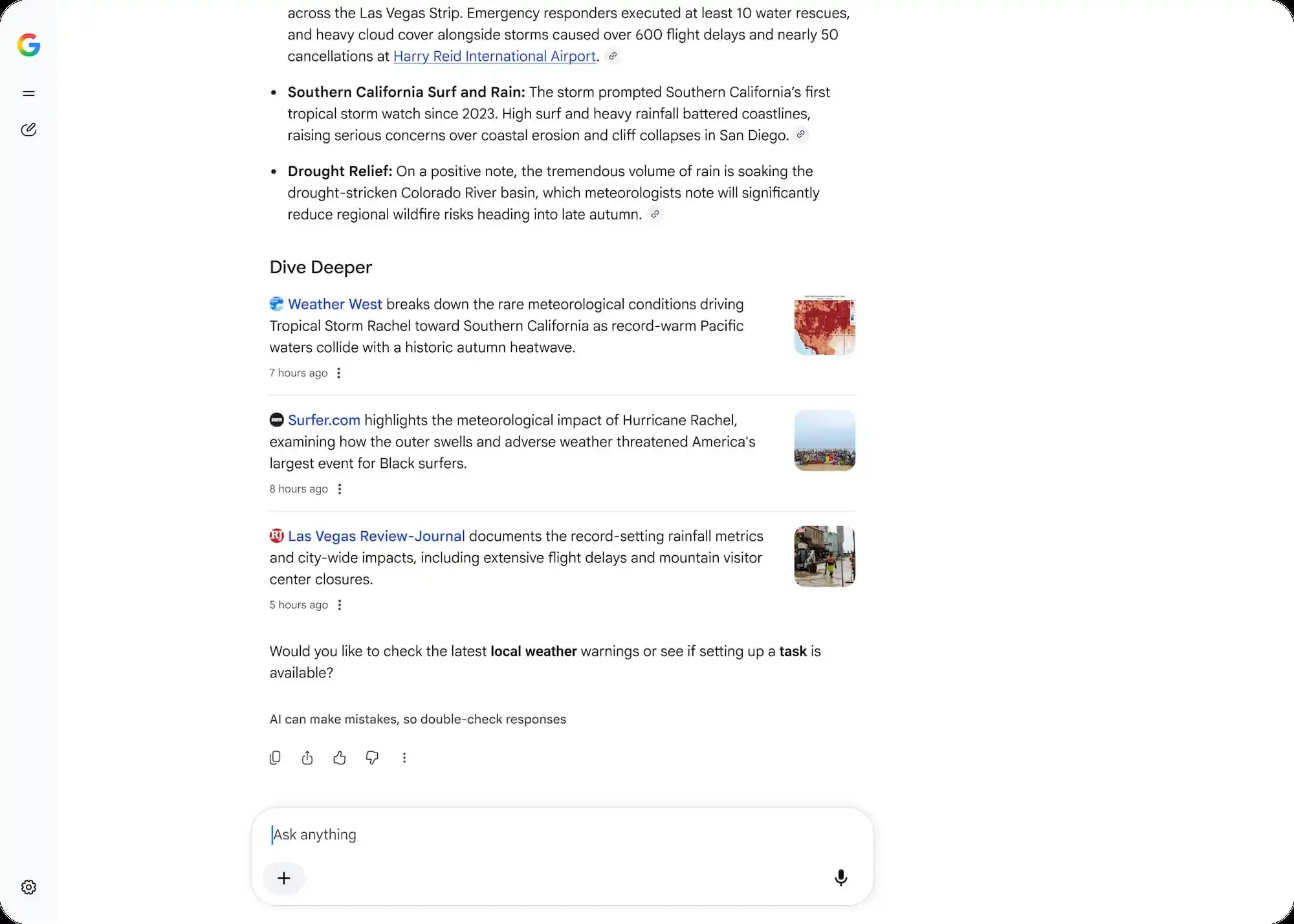
นอกจากปรับฟีดและปิด AI Overviews แล้ว อีกทางหนึ่งในการควบคุมผลการค้นหา AI คือการเขียนคำสั่งหรือ Prompt สำหรับค้นหาให้ละเอียดและเฉพาะตัวมากขึ้น แทนการพิมพ์คำค้นสั้นๆ แล้วไล่เปิดลิงก์ทีละหน้า ผู้ใช้จำนวนมากพบว่าเมื่อใช้เครื่องมือ AI แบบบอตสนทนา การค้นหากลายเป็นการถามเจาะลึกและเปรียบเทียบทางเลือกได้ในคำถามเดียว ทำให้คำตอบส่วนตัวขึ้นและมีการคิดเหตุผลประกอบก่อนส่งผลลัพธ์กลับมา ประโยคสั้นๆ อย่างชื่อสินค้าเดียวไม่เพียงพออีกต่อไป คุณควรอธิบายสถานการณ์และสิ่งที่ต้องการให้ชัดเพื่อให้คำตอบแม่นขึ้น
| สถานการณ์ค้นหา | รูปแบบ Prompt ที่แนะนำ | ผลลัพธ์ที่คาดหวัง |
|---|---|---|
| ยังไม่แน่ใจว่าต้องการอะไร | เล่าอุปกรณ์ที่มีอยู่ ความต้องการหลัก และให้บอตวิจัยทางเลือกพร้อมอธิบายเหตุผลทีละข้อ | รายการคำแนะนำที่เน้นของใช้คุ้มค่า พร้อมเหตุผลประกอบแต่ละชิ้น |
| ต้องการเปรียบเทียบหลายตัวเลือกพร้อมกัน | ระบุจำนวนตัวเลือกที่อยากให้เปรียบเทียบ พร้อมเกณฑ์ละเอียด เช่น ความแม่นของการถอดความ คุณภาพไมค์ ราคา และการรองรับมือถือ | ตารางเปรียบเทียบที่จัดอันดับจากดีที่สุดไปแย่ที่สุด พร้อมคำแนะนำตัวเลือกที่เหมาะกับการใช้งานหนัก |
| อยากรู้ว่าตัวเลือกหนึ่งเหมาะกับเราไหม | ขอให้บอตถามคำถามสำคัญเกี่ยวกับไลฟ์สไตล์การใช้งาน แล้วใช้คำตอบเพื่อสรุปว่าควรซื้อหรือไม่และเสนอทางเลือกอื่น | คำวิเคราะห์ส่วนตัวที่ตอบทั้งความต้องการที่แท้จริงและทางเลือกอื่นที่เหมาะกว่าในบางกรณี |
| ต้องการสรุปความเคลื่อนไหวใหญ่ๆ บนอินเทอร์เน็ต | สั่งให้วิจัยความเปลี่ยนแปลงสำคัญในหัวข้อหนึ่งช่วงเวลาหนึ่ง พร้อมให้ละเว้นข่าวเปิดตัวสินค้าทั่วไป | สรุปไม่กี่หัวข้อที่อธิบายว่าเกิดอะไรขึ้น ทำไมสำคัญ และควรเปลี่ยนพฤติกรรมอย่างไร |
การใช้ Prompt แบบนี้ช่วยให้คุณได้คำตอบแบบผลลัพธ์ค้นหาส่วนตัวแทนที่จะต้องไถอ่านลิงก์จำนวนมากโดยไม่แน่ใจว่าข้อมูลไหนเหมาะกับตัวเอง ผู้เขียนคนหนึ่งเล่าว่าเมื่อเริ่มใช้บอต AI วิเคราะห์คำสั่ง เปรียบเทียบทางเลือก และให้เหตุผลก่อนตอบ การค้นหากลายเป็นวิธีหลักแทนการดูหน้าลิงก์ยาวๆ ข้อควรระวังคืออย่าปล่อยให้บอตคิดแทนทั้งหมดโดยไม่ตรวจแหล่งข้อมูลเพิ่มเติม โดยเฉพาะในเรื่องที่มีผลต่อการตัดสินใจใหญ่ ควรใช้ Prompt เพื่อให้ได้ภาพรวมก่อน แล้วค่อยตามไปอ่านจากแหล่งข่าวหรือรีวิวที่คุณไว้ใจเพิ่มเติม
สรุป ใช้ AI ให้เป็นผู้ช่วย ไม่ใช่คนขับชีวิตดิจิทัล
เมื่อรวมทุกอย่างเข้าด้วยกัน คุณจะเห็นว่าการควบคุมผลการค้นหา AI ไม่ได้หมายถึงการปิด AI ทิ้ง แต่คือการกำหนดบทบาทให้มันเป็นผู้ช่วยที่เข้าใจคุณ ฟีด Discover และข่าวเสียงที่ปรับแต่งแล้วจะดันเนื้อหาที่ต้องการขึ้นมาอย่างลื่นไหล ส่วนหน้าค้นหาที่ซ่อน AI Overviews จะเปิดพื้นที่ให้คุณอ่านข้อมูลต้นฉบับมากขึ้นและตัดสินใจด้วยตัวเอง พอใช้ Prompt สำหรับค้นหาแบบมีโครงสร้าง การถามบอตสนทนาก็กลายเป็นวิธีได้คำตอบส่วนตัวเร็วขึ้นโดยไม่ต้องไถหน้าจอยาวๆ โดยรวมแล้วถือว่าคุ้มค่าที่จะเสียเวลาสักพักไปตั้งค่าฟีดและฝึกเขียน Prompt เพราะผลคือประสบการณ์ค้นหาที่ตรงกับชีวิตจริงมากขึ้น สิ่งที่ต้องดูต่อเนื่องคือการอัปเดตจากแพลตฟอร์มทั้งในฝั่งฟีเจอร์ AI และเครื่องมือซ่อนสรุปอัตโนมัติ เพราะเมื่อโลกออนไลน์เปลี่ยน คุณก็ควรปรับวิธีควบคุมให้ตามทัน เพื่อให้ AI ยังคงเป็นผู้ช่วยที่ใช้งานได้ ไม่ใช่ตัวกำหนดสิ่งที่คุณเห็นทั้งหมด