
Safari iOS 27 คืออะไร และเหมาะกับใคร
Safari iOS 27 ฟีเจอร์ ใหม่คือชุดความสามารถในเบราว์เซอร์บน iPhone ที่เพิ่มการแจ้งเตือนเมื่อหน้าเว็บมีการเปลี่ยนแปลง การสร้างส่วนขยายแบบกำหนดเอง และการจัดการแท็บอัตโนมัติ เพื่อช่วยลดงานซ้ำ เพิ่มประสิทธิภาพการท่องเว็บ และเสริมความเป็นส่วนตัวของผู้ใช้ โดยใช้การตั้งค่าใน Safari settings iOS ที่ซ่อนอยู่และไม่ค่อยมีใครเปิดใช้
ถ้าคุณเป็นคนชอบกดรีเฟรชหน้าเว็บรอของลดราคา รอตั๋วคอนเสิร์ต หรือชอบเปิดแท็บสะสมจนหาของไม่เจอ Safari iOS 27 ฟีเจอร์ ที่เพิ่มเข้ามาจะช่วยประหยัดทั้งเวลาและพลังงานได้มาก Apple เพิ่มการปรับปรุงเบราว์เซอร์หลายอย่างเพื่อกำจัดงานน่าเบื่อในแต่ละวัน เช่น การติดตามการเปลี่ยนแปลงหน้าเว็บและจัดระเบียบแท็บอัตโนมัติ จุดสำคัญคือคุณต้องมี iPhone ที่อัปเดตเป็น iOS 27 และใช้แอป Safari เป็นหลัก ก่อนถึงจะใช้ความสามารถเหล่านี้ได้เต็มที่ ใครที่ไม่ชอบยุ่งกับเมนูตั้งค่าลึกๆ อาจรู้สึกว่าดูซับซ้อน แต่ถ้าทนตั้งค่าครั้งเดียว ทุกอย่างจะทำงานให้คุณอัตโนมัติหลังจากนั้น
ตั้ง website change alerts ให้ Safari แจ้งเตือนเมื่อเว็บอัปเดต
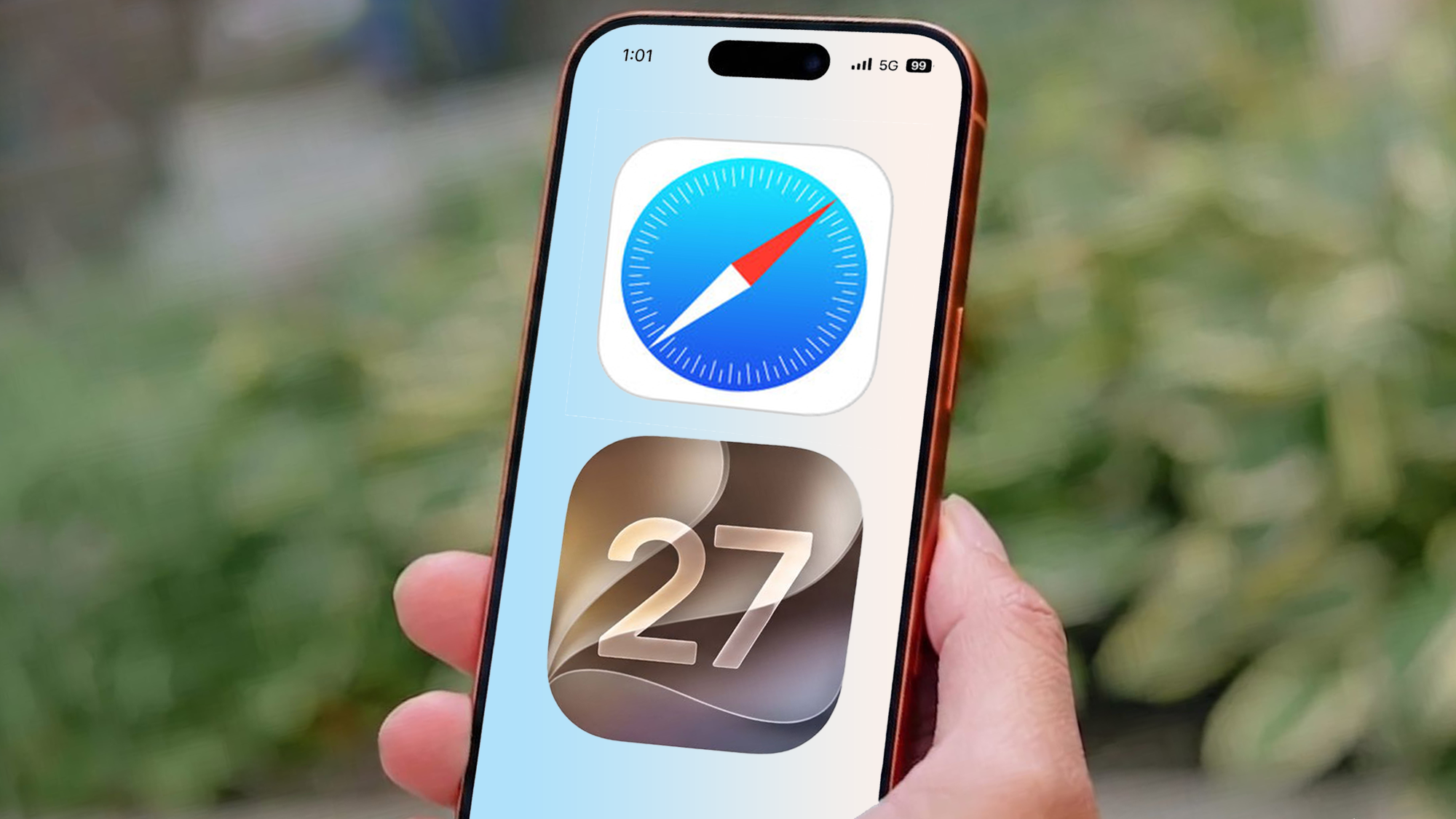
ไฮไลต์เด็ดของ Safari iOS 27 คือ website change alerts ที่ให้คุณรับการแจ้งเตือนทันทีเมื่อหน้าเว็บที่เลือกมีการเปลี่ยนแปลง โดยไม่ต้องเปิดเข้าไปเช็กเองทุกวัน Safari สามารถตรวจสอบหน้าเว็บในพื้นหลังและส่งการแจ้งเตือนเมื่อเนื้อหาบนหน้านั้นเปลี่ยน ใช้ได้ทั้งดูของเข้าใหม่ ดูราคาลด หรือดูตารางทัวร์ศิลปินที่คุณตามอยู่ การทำงานจะอาศัยการตั้งค่าภายในเมนูเล็กๆ ที่หลายคนไม่เคยกดเข้าไป ซึ่งอยู่ด้านล่างซ้ายของหน้าต่าง Safari settings iOS
- เปิดแอป Safari บน iPhone และตรวจสอบให้แน่ใจว่าเครื่องอัปเดตเป็น iOS 27 แล้ว
- ไปยังหน้าเว็บเฉพาะที่ต้องการติดตาม เช่น หน้าสินค้าที่ของหมดหรือหน้าตารางคอนเสิร์ต
- แตะไอคอนเส้นแนวนอนสามเส้นด้านล่างซ้ายของหน้าจอ เพื่อเปิดเมนูการตั้งค่าของหน้าเว็บนั้น
- เลือกเมนู Notify Me เพื่อเปิดการตั้งค่า website change alerts
- พิมพ์คำอธิบายสิ่งที่อยากให้ Safari ช่วยดู เช่น ให้แจ้งเมื่อของกลับมามีสต็อก หรือเมื่อมีการอัปเดตรายการใหม่ จากนั้นเลือกความถี่ในการตรวจสอบ เช่น รายชั่วโมง รายวัน รายสัปดาห์ หรือรายเดือน พร้อมกำหนดเวลา วัน หรือวันที่ที่ต้องการให้ตรวจสอบ
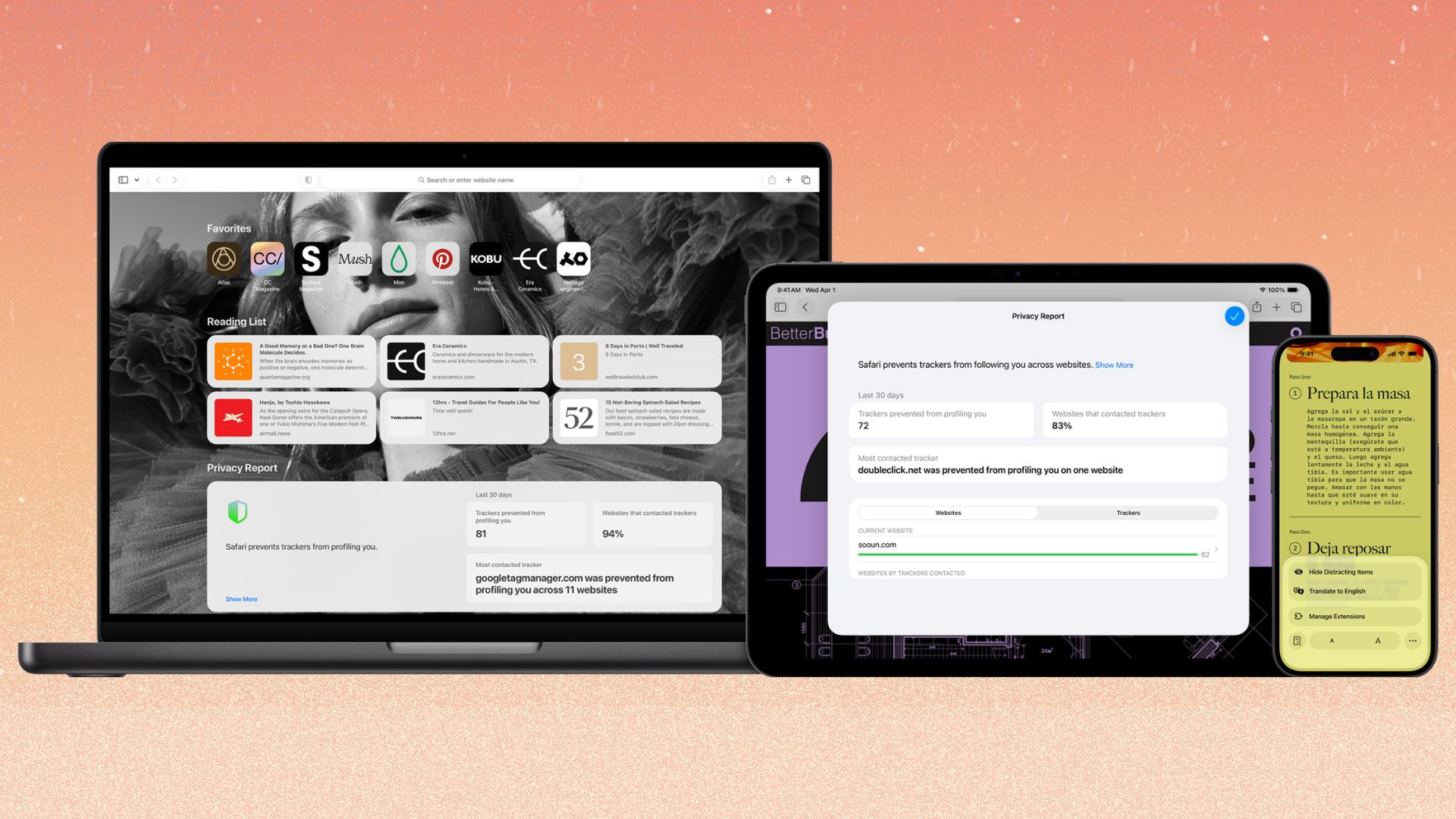
- แตะปุ่มเครื่องหมายถูกสีน้ำเงินที่มุมขวาบน เพื่อยืนยันคำสั่งของคุณ หากยังไม่เห็นปุ่ม ให้รอสักครู่ ปุ่มจะโผล่มาให้กด หากยังไม่ขึ้นให้ลองตั้งใหม่อีกครั้ง
- เมื่อมีหน้าต่างขออนุญาตส่งการแจ้งเตือน ให้แตะ Allow เพื่อให้ Safari ส่งการแจ้งเตือนถึงคุณได้
จุดที่หลายคนพลาดคือรีบกดออกก่อนเครื่องหมายถูกสีน้ำเงินจะโผล่มา ทำให้คำสั่งไม่ถูกบันทึก อีกจุดคือเผลอกดปฏิเสธการแจ้งเตือน เมื่อปิดแล้ว Safari จะไม่สามารถเตือนคุณได้แม้จะตั้ง website change alerts ไปแล้ว ผลลัพธ์ที่คาดหวังคือเมื่อหน้าเว็บเปลี่ยน เช่น สินค้ากลับเข้าสต็อกหรือศิลปินอัปเดตวันทัวร์ คุณจะได้รับแจ้งเตือนทันทีใน iPhone โดยไม่ต้องเฝ้าหน้าเว็บเอง
จัดการและยกเลิกการแจ้งเตือนเว็บแบบไม่งง
หลังจากใช้งาน website change alerts ไปสักพัก คุณอาจมีหน้าเว็บที่ไม่อยากติดตามต่ออีกแล้ว หรือรู้สึกว่ามีการแจ้งเตือนเยอะเกินไป การจัดการให้เป็นระเบียบจะช่วยให้การแจ้งเตือนยังมีประโยชน์และไม่รบกวน สมมติคุณตามสินค้าหลายชิ้นหรือข่าวหลายหมวด การล้างสิ่งที่ไม่จำเป็นออกบ้างจะช่วยให้โฟกัสกับสิ่งสำคัญได้ดีขึ้น
วิธียกเลิกการติดตามหน้าเว็บทำได้จากหน้าเว็บเดิมที่คุณเคยตั้งไว้ ให้เปิด Safari เข้าไปที่หน้าเว็บนั้น แตะไอคอนเส้นแนวนอนสามเส้นด้านล่างซ้ายเพื่อเปิดเมนู Safari settings iOS จากนั้นแตะ Notify Me อีกครั้ง คุณจะเห็นรายการการแจ้งเตือนที่ตั้งไว้ และมีตัวเลือกให้หยุดติดตามหรือแก้ไขเงื่อนไขเดิมได้ วิธีนี้ช่วยล้างการแจ้งเตือนเก่าโดยไม่ต้องไล่หาจากเมนูการตั้งค่าระบบยาวๆ และยังช่วยทบทวนว่าเว็บไหนสำคัญกับคุณจริงๆ เว็บไหนควรปล่อยไปเพื่อไม่ให้โทรศัพท์เตือนทั้งวัน
ฟีเจอร์ซ่อนใน Safari ที่ช่วยให้ทำงานไวขึ้น
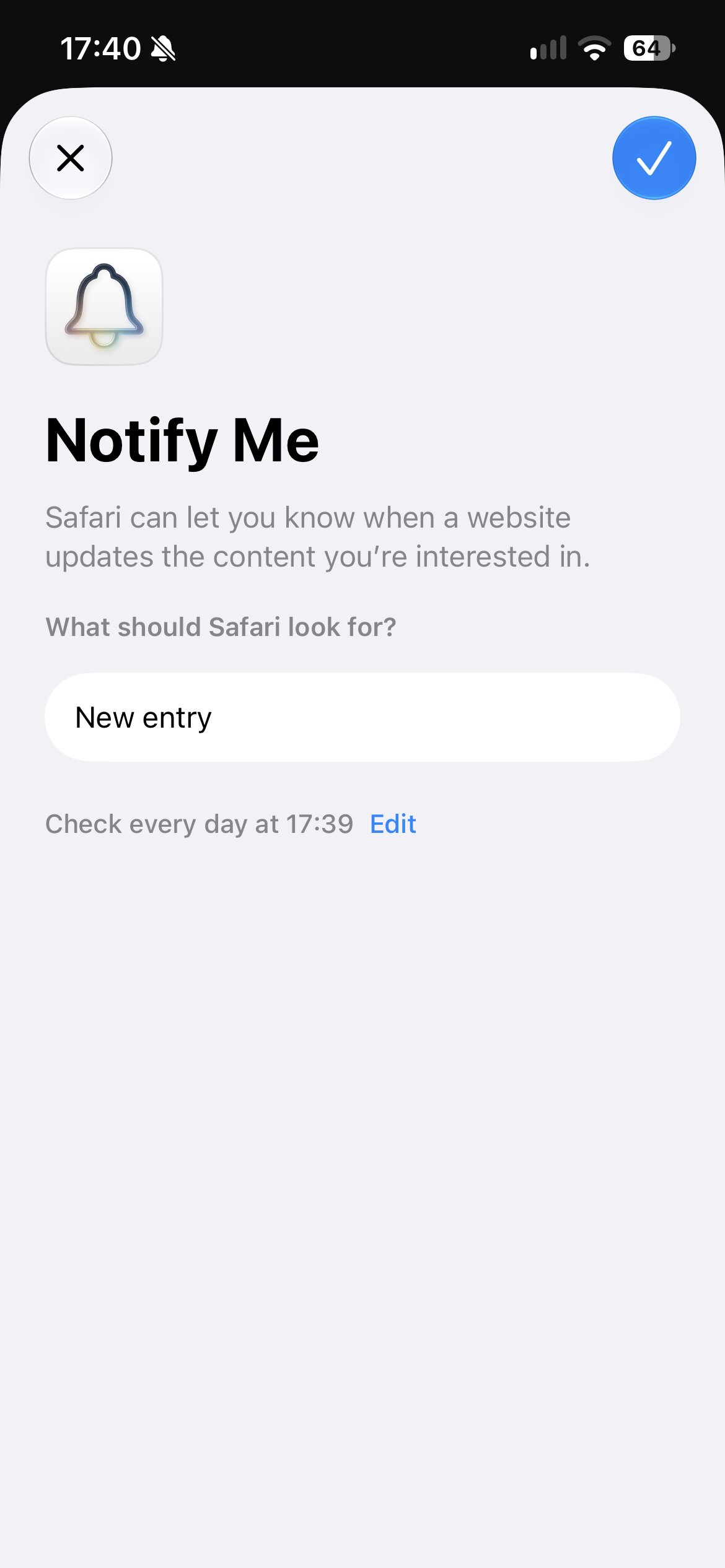
นอกจาก website change alerts แล้ว Safari iOS 27 ฟีเจอร์ ใหม่อื่นๆ ก็ซ่อนอยู่ในเมนูเดียวกันและน่าใช้มาก สำหรับคนทำงานหน้าเว็บทั้งวัน เครื่องมือพวกนี้จะช่วยให้คุณท่องเว็บเร็วขึ้นและควบคุมประสบการณ์ได้มากขึ้น Apple เพิ่มการตั้งค่าใหม่สามอย่างใน Safari settings iOS เพื่อกำจัดงานน่าเบื่อที่ต้องทำซ้ำๆ ซึ่งส่วนใหญ่หลายคนไม่รู้ เพราะไม่มีปุ่มใหญ่ๆ ชี้นำ
ฟีเจอร์ซ่อนใน Safari อย่างแรกคือการสร้างส่วนขยายแบบกำหนดเองผ่านเมนู Describe an Extension คุณสามารถพิมพ์ว่าต้องการให้เบราว์เซอร์ทำอะไร เช่น แสดงเวลาอ่านโดยประมาณของบทความ แปลงหน้าเว็บเป็นขาวดำเพื่อลดการล้าตา หรือซ่อนองค์ประกอบที่รบกวนสายตา Safari จะสร้างส่วนขยายให้จากคำอธิบายนั้นทันทีโดยไม่ต้องไปค้นหาและติดตั้งส่วนขยายจากแหล่งอื่น อีกฟีเจอร์คือการจัดแท็บอัตโนมัติ เมื่อแตะไอคอนรูปสี่เหลี่ยมซ้อนกันเพื่อเข้าโหมดแท็บ แล้วเลือกเมนู Organize Tabs และเลือก Automatically create topics Safari จะใช้ระบบอัจฉริยะภายในจัดกลุ่มแท็บตามหัวข้อให้เอง ช่วยคนที่ชอบกักแท็บจำนวนมากให้กลับมาค้นหาอะไรเจอได้ง่าย

ใช้ Safari ใหม่ให้คุ้มสำหรับงานและการตามข่าว
เมื่อ website change alerts และฟีเจอร์ซ่อนใน Safari ทำงานร่วมกัน คุณจะได้เบราว์เซอร์ที่ช่วยทำงานแทนหลายอย่าง เช่น ตั้งให้ Safari ตรวจสอบหน้าสินค้าที่กำลังเล็งอยู่ เมื่อราคาหรือสถานะสต็อกเปลี่ยน Safari จะส่งแจ้งเตือนบน iPhone ให้คุณทันที ในขณะเดียวกันก็ใช้การจัดแท็บอัตโนมัติแยกงานออกจากเรื่องส่วนตัว และใช้ส่วนขยายแบบกำหนดเองช่วยอ่านข่าวหรือบทความให้สบายตาขึ้น
ข้อควรระวังคืออย่าตั้งการแจ้งเตือนถี่เกินเหตุ เช่น รายชั่วโมงหลายๆ หน้า เพราะอาจรบกวนสมาธิ การเลือกความถี่ที่เหมาะกับประเภทเว็บจะช่วยให้การแจ้งเตือนมีความหมายและไม่รำคาญเกินไป โดยรวมแล้วการลงทุนเวลาไม่กี่นาทีเพื่อเปิด Safari settings iOS และตั้งค่าฟีเจอร์เหล่านี้ถือว่าคุ้ม เพราะช่วยลดการเช็กเว็บซ้ำๆ จัดระเบียบการท่องเว็บ และทำให้คุณไม่พลาดเนื้อหาสำคัญที่สนใจ