
Pixel Rules คืออะไร และทำไมถึงเปลี่ยนชีวิตการใช้มือถือได้
Pixel Rules feature คือระบบอัตโนมัติตามสถานที่ในมือถือ Pixel ที่ให้คุณตั้งค่าอัตโนมัติตามตำแหน่ง เช่น การตั้งค่าเสียง การสั่น หรือโหมดห้ามรบกวน โดยอาศัยตัวกระตุ้นจากตำแหน่งหรือ Wi‑Fi ทำให้โทรศัพท์ปรับพฤติกรรมตามสถานที่ที่คุณอยู่โดยไม่ต้องกดเปลี่ยนเองทุกครั้ง เป็นวิธีจัดการการแจ้งเตือนให้เหมาะกับชีวิตประจำวันและรูปแบบการทำงานของแต่ละคนอย่างต่อเนื่องและเป็นระบบ.
ภาพรวมคือ เมื่อคุณตั้งค่าเสร็จ โทรศัพท์ Pixel จะปรับตัวเองหลายครั้งต่อวันตามตำแหน่งและกิจกรรมของคุณ โดยไม่ต้องให้คุณแตะเครื่องเลย. มันไม่ได้เพิ่มฟีเจอร์ใหม่หวือหวา แต่ช่วยตัดภาระการคอยเปิดปิดเสียง สลับโหมด หรือจัดการแจ้งเตือนเล็กๆ น้อยๆ ที่กวนสมาธิตลอดวัน. ผู้เขียนต้นทางบอกว่า “Put together, it fixes something I didn't even realize was a huge daily annoyance” ซึ่งสรุปได้ดีว่ามันแก้ความกวนใจที่เราไม่ทันรู้ตัวด้วยระบบอัตโนมัติตามสถานที่.
ใครควรสนใจฟีเจอร์นี้บ้าง? ถ้าคุณเป็นคนที่ต้องคอยทำอะไรซ้ำๆ กับมือถือ เช่น ปิดเสียงตอนทำงาน เปิดเสียงดังตอนอยู่บ้าน หรือชอบลืมปิดโหมดห้ามรบกวนแล้วพลาดสายสำคัญ ระบบการตั้งค่าอัตโนมัติตามตำแหน่งแบบนี้จะช่วยให้โทรศัพท์ไม่แทรกแซงกิจวัตรเดิมของคุณ แต่แอบทำงานเบื้องหลังให้สอดคล้องกับสิ่งที่คุณทำอยู่แล้ว.
เข้าใจ Pixel Rules: ทริกเกอร์และการตั้งค่าเสียงอัตโนมัติ
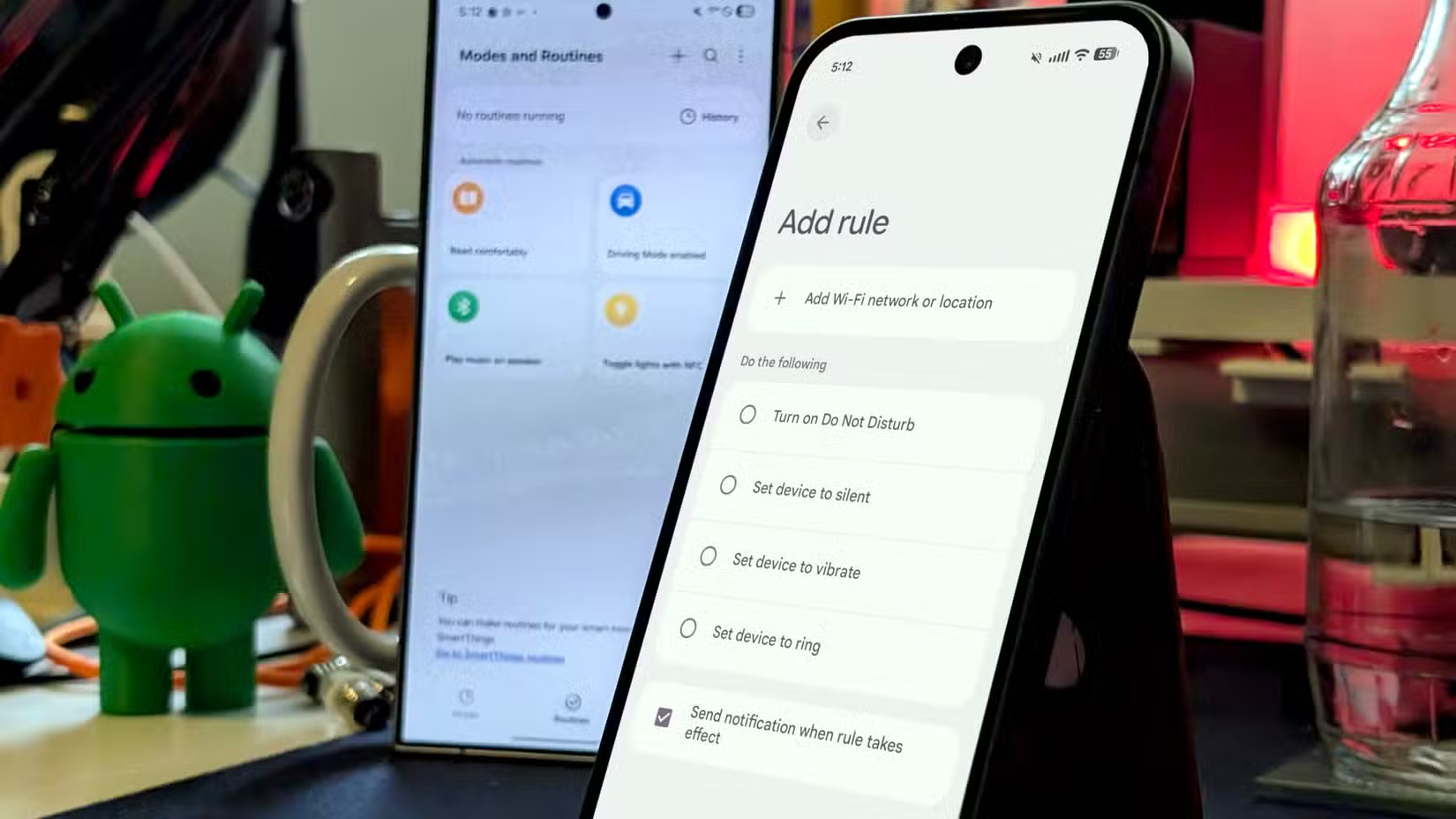
หัวใจของ Pixel Rules feature คือแนวคิด “ทริกเกอร์ + การกระทำ” เหมือนแอปอัตโนมัติอื่นๆ แต่ลดให้เหลือสิ่งที่ใช้งานในชีวิตจริง. ทริกเกอร์ใน Pixel Rules มีสองแบบหลักคือ ตำแหน่งที่ตั้ง และเครือข่าย Wi‑Fi ที่เชื่อมต่อ. เมื่อเงื่อนไขใดเงื่อนไขหนึ่งเกิดขึ้น ระบบจะสลับการตั้งค่าเสียงตามที่คุณเลือกไว้ เช่น เปิดเสียงดัง ปิดเสียง ตั้งให้สั่น หรือเปิดโหมดห้ามรบกวน.
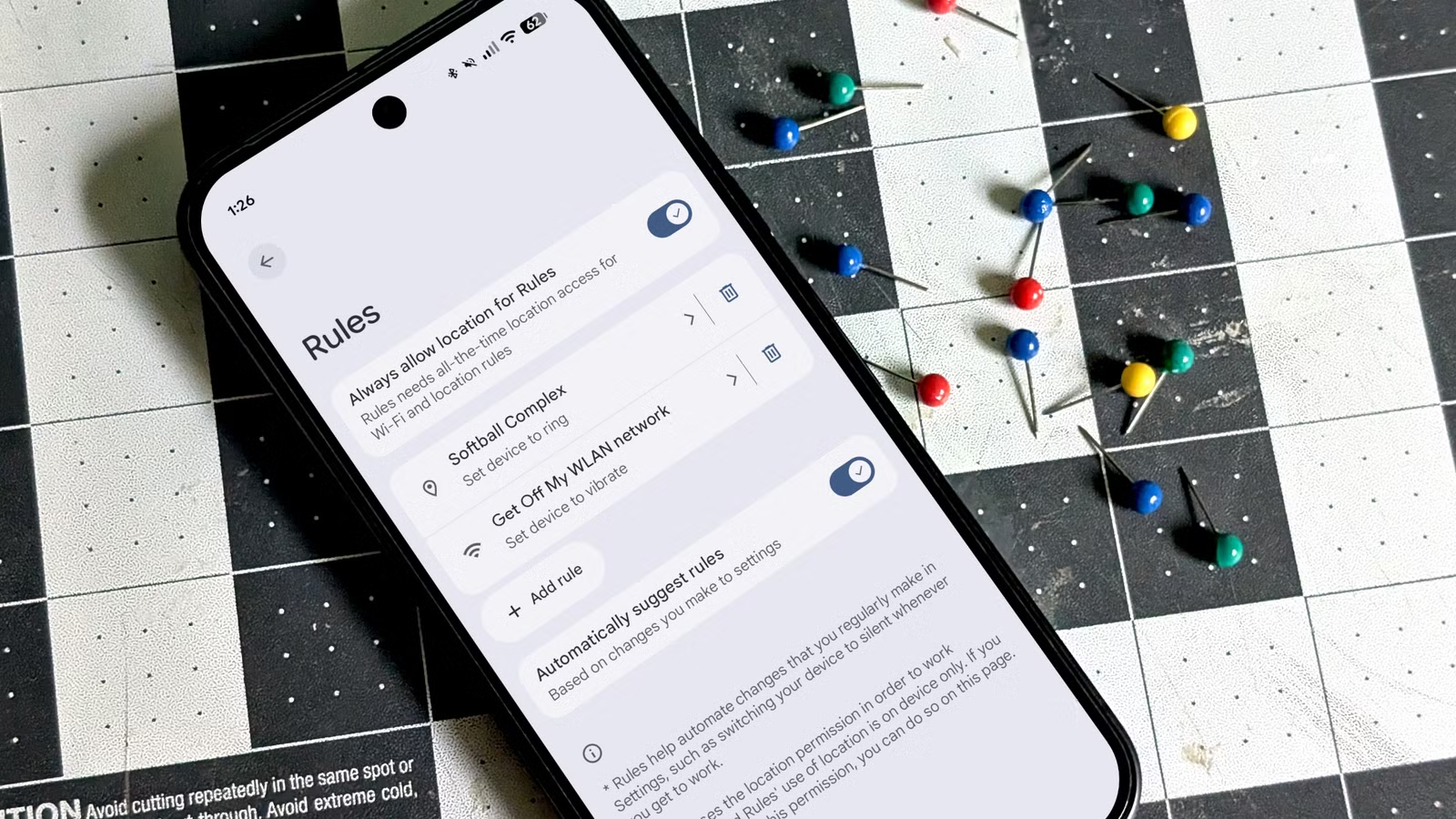
ตัวอย่างที่ใช้ในชีวิตประจำวันชัดเจนมาก เช่น เมื่อมือถือเชื่อมต่อกับ Wi‑Fi ที่บ้าน ระบบตั้งค่าให้เสียงเรียกเข้าเปิดดัง เพื่อให้เครื่องเข้าถึงได้สะดวก. แต่เมื่อออกจากพื้นที่สัญญาณ Wi‑Fi กลับเปลี่ยนให้เครื่องสั่นแทน เพื่อไม่ให้เสียงดังรบกวนเวลาคุณออกไปข้างนอก. กติกาง่ายๆ แบบนี้ทำให้คุณแทบไม่ต้องแตะปุ่มเพิ่มลดเสียงอีกต่อไป เพราะโทรศัพท์เปลี่ยนตามสถานที่เอง.
อีกตัวอย่างหนึ่งคือการตั้งค่าอัตโนมัติตามตำแหน่งที่ทำงาน เมื่อถึงสถานที่ทำงานที่กำหนด โทรศัพท์จะสลับเป็นโหมดเงียบโดยอัตโนมัติ เพื่อไม่ให้เสียงเรียกเข้าหรือแจ้งเตือนรบกวนการประชุม. และคุณยังสามารถผูกกฎกับ Wi‑Fi ของยิมให้เปลี่ยนรูปแบบเสียงต่างออกไปเมื่อถึงเวลาออกกำลังกาย. ความสำคัญคือกฎทั้งหมดนี้ตั้งค่าได้ในระบบเอง ไม่ต้องลงแอปเสริม และไม่ต้องมีความรู้ด้านโค้ดใดๆ.

วิธีตั้งค่า Pixel Rules ทีละขั้นให้ใช้งานได้จริง
ส่วนนี้จะพาเดินทีละขั้นแบบเพื่อนสอนเพื่อน เพื่อให้คุณได้ระบบอัตโนมัติตามสถานที่ที่ใช้งานได้จริงในชีวิตประจำวัน โดยใช้ตัวอย่างพื้นฐาน “บ้าน” และ “ที่ทำงาน” เป็นจุดเริ่มต้น ก่อนค่อยขยายไปสถานที่อื่นอย่างยิมหรือสนามกีฬาในภายหลัง ตามประสบการณ์ต้นทาง การตั้งค่าเหล่านี้เมื่อทำครบแล้วจะทำให้โทรศัพท์ปรับตัวเข้ากับกิจวัตรของคุณทั้งวัน โดยที่คุณไม่ต้องคอยเปลี่ยนการตั้งค่าเอง.
- เปิดแอปการตั้งค่าในเครื่อง Pixel แล้วเข้าสู่เมนู System จากนั้นเลือกหัวข้อ Automation & Intelligence ที่มีรายการชื่อ Rules อยู่.
- แตะเพิ่มกฎใหม่ เลือกประเภททริกเกอร์เป็น Location หรือ Wi‑Fi ตามสถานที่ที่คุณต้องการควบคุม เช่น บ้าน ที่ทำงาน หรือยิมที่ไปประจำ.
- เมื่อเลือกทริกเกอร์แล้ว เลือกการกระทำด้านเสียงที่ต้องการให้เกิด เช่น Turn on Do Not Disturb, Set device to silent, Set device to vibrate หรือ Set device to ring.
- ปรับชื่อกฎให้จำง่าย เช่น “บ้าน – เสียงดัง” หรือ “ที่ทำงาน – เงียบ” แล้วเปิดตัวเลือกการแจ้งเตือนเมื่อกฎทำงาน หากต้องการรู้ทุกครั้งที่ระบบสลับการตั้งค่า.
- ทดสอบกฎโดยไปยังสถานที่นั้นหรือเชื่อมต่อ Wi‑Fi ที่กำหนด แล้วสังเกตว่ามือถือเปลี่ยนการตั้งค่าเสียงตามที่ตั้งไว้หรือไม่ หากผลลัพธ์ตรง ก็พร้อมใช้งานจริงในแต่ละวัน.
แม้ขั้นตอนดูสั้น แต่สิ่งที่ควรระวังคือการเลือกทริกเกอร์ให้ตรงกับพฤติกรรมของคุณเอง ถ้าคุณอยู่หลายพื้นที่ในวันเดียว การใช้ Wi‑Fi เป็นตัวกระตุ้นมักให้ผลนิ่งกว่า เพราะผู้ใช้หนึ่งคนพบว่าการใช้เครือข่าย Wi‑Fi มีความเสถียรกว่าตำแหน่ง. เมื่อกฎทั้งหมดทำงานเข้าที่ คุณจะไม่ต้องคอยกังวลว่าลืมปิดเสียงตอนประชุมหรือลืมเปิดเสียงตอนอยู่บ้านอีกต่อไป โทรศัพท์จะทำในสิ่งที่ควรทำให้คุณโดยอัตโนมัติ.
ต่อยอดด้วยโหมดการใช้งาน เพื่อจัดการการแจ้งเตือนอย่างตั้งใจ
นอกจาก Pixel Rules ที่เน้นเปลี่ยนการตั้งค่าเสียงตามสถานที่แล้ว ยังมีฟีเจอร์โหมดการใช้งานที่ช่วยให้คุณกำหนดระดับการรบกวนจากแอปและรายชื่อผู้ติดต่อได้ละเอียดขึ้น. โหมดเหล่านี้ไม่ผูกกับตำแหน่งโดยตรง แต่สามารถตั้งให้ออกแบบการใช้โทรศัพท์ในแต่ละช่วงของวัน เช่น โหมดทำงาน โหมดยิม หรือโหมดพักผ่อน โดยกำหนดว่ามีแอปใดและใครที่ติดต่อคุณได้ในช่วงนั้น.
ตัวอย่างเช่น โหมดทำงานที่ตัดการแจ้งเตือนจากแอปโซเชียลออก แต่ให้ Gmail หรือรายชื่อผู้ติดต่อสำคัญส่งแจ้งเตือนได้ตามปกติ. ข้อดีคือมันไม่ใช่แค่การปิดเสียง แต่ยังลดสิ่งรบกวนทางสายตา เพราะจำนวนแจ้งเตือนที่โผล่หน้าจอลดลง ทำให้คุณไม่ถูกดึงความสนใจออกจากงานง่ายๆ. ผู้ใช้ต้นทางยังตั้งโหมดยิมที่บล็อกการติดต่อบางส่วน เพื่อให้ช่วงออกกำลังกายไม่ถูกรบกวนเกินจำเป็น.
ถึงแม้คุณสามารถเปิดโหมดเหล่านี้เองได้ แต่การตั้งให้ทำงานตามตารางเวลาทำให้โทรศัพท์รู้แพตเทิร์นชีวิตของคุณและสลับโหมดอย่างอัตโนมัติในแต่ละช่วงของวัน. เมื่อใช้ควบคู่กับ Pixel Rules ที่ผูกกับสถานที่ คุณจะได้ทั้งระบบอัตโนมัติตามสถานที่ และการควบคุมระดับการรบกวนตามเวลา ช่วยให้การใช้มือถือสอดคล้องกับสิ่งที่คุณกำลังทำ ไม่ว่าจะประชุม ออกกำลังกาย หรือพักผ่อนที่บ้าน.
สรุป: ปล่อยให้ Pixel จัดการรายละเอียดแทนคุณ
เมื่อคุณตั้งค่า Pixel Rules และโหมดต่างๆ เข้าที่ โทรศัพท์จะกลายเป็นตัวช่วยที่รู้ว่าคุณอยู่ที่ไหนและกำลังทำอะไรในแต่ละช่วงของวัน จากประสบการณ์ผู้ใช้ ฟีเจอร์นี้ทำให้เครื่องปรับตัวเองหลายครั้งต่อวันตามตำแหน่งและกิจกรรมโดยไม่ต้องให้เจ้าของสั่ง. ที่บ้านเสียงดังเพื่อรับสายได้สะดวก ออกไปข้างนอกเครื่องกลับสั่นหรือเงียบให้เรียบร้อย ไม่มีการสลับการตั้งค่าไปมาเองอีกต่อไป.
ข้อควรระลึกคือ Pixel Rules ยังมีตัวเลือกไม่มากเท่าระบบอัตโนมัติในมือถือบางค่ายอื่น แต่ข้อดีคือทุกอย่างอยู่ในเครื่อง ไม่ต้องติดตั้งแอปเสริมและไม่มีความยุ่งยากในการตั้งค่าที่ซับซ้อน. สำหรับคนส่วนใหญ่ การให้โทรศัพท์ดูแลงานพื้นฐานอย่างการเปิดปิดเสียงตามสถานที่และเวลาทำงาน ก็เพียงพอที่จะทำให้การใช้มือถือของคุณนิ่งขึ้น ไม่รบกวนสมาธิโดยไม่จำเป็น และลดความกังวลเรื่องการพลาดสายหรือแจ้งเตือนสำคัญในแต่ละวัน.