
ทำไมการตั้งค่าเราเตอร์จึงสำคัญต่อการสตรีม 4K
การตั้งค่าเราเตอร์ 4K คือการปรับค่าต่างๆ ของเราเตอร์และอุปกรณ์ Wi-Fi ให้เหมาะกับการรับส่งข้อมูลวิดีโอความละเอียดสูงระดับ 4K เน้นลดปัญหาสตรีมมิง Wi-Fi เช่นภาพกระตุก โหลดช้า หรือคุณภาพดรอปกลางเรื่อง โดยปรับค่าควบคุมแบนด์วิดท์ เลือกย่านคลื่นและช่องสัญญาณ รวมถึงจัดตำแหน่งอุปกรณ์เพื่อเพิ่มเสถียรภาพสัญญาณภายในบ้านให้รองรับการดูหนังแบบไม่สะดุดทุกหน้าจอในเวลาเดียวกัน
ถ้าเน็ตบ้านของคุณมีความเร็วระดับพอดู 4K แต่ภาพยังหมุนขณะโหลดบ่อย แปลว่าปัญหาไม่ได้อยู่ที่แพ็กเกจอินเทอร์เน็ต แต่อยู่ที่การตั้งค่าและโครงสร้างเครือข่ายในบ้าน การปล่อยให้เราเตอร์ใช้ค่ามาตรฐานจากโรงงาน และตั้งไว้มุมห้องแบบไม่คิด ถือเป็นความผิดพลาดคลาสสิกของคนส่วนใหญ่ ผลคือเกิดโซนสัญญาณอ่อนหรือจุดมืด Wi-Fi ทำให้เครื่องรับสัญญาณอย่างทีวี 4K หรือกล่องสตรีมต้องทำงานหนักและมีโอกาสดรอปความละเอียดระหว่างเล่น เราจึงต้องกล้าเข้าเมนูตั้งค่า เปลี่ยนสามจุดหลักเพื่อให้การสตรีม 4K ไหลลื่นจริง ไม่ใช่ดีเฉพาะบนสเป็กกระดาษ
ตั้งค่า QoS เน็ตเวิร์กให้วิดีโอมาก่อนทุกอย่าง
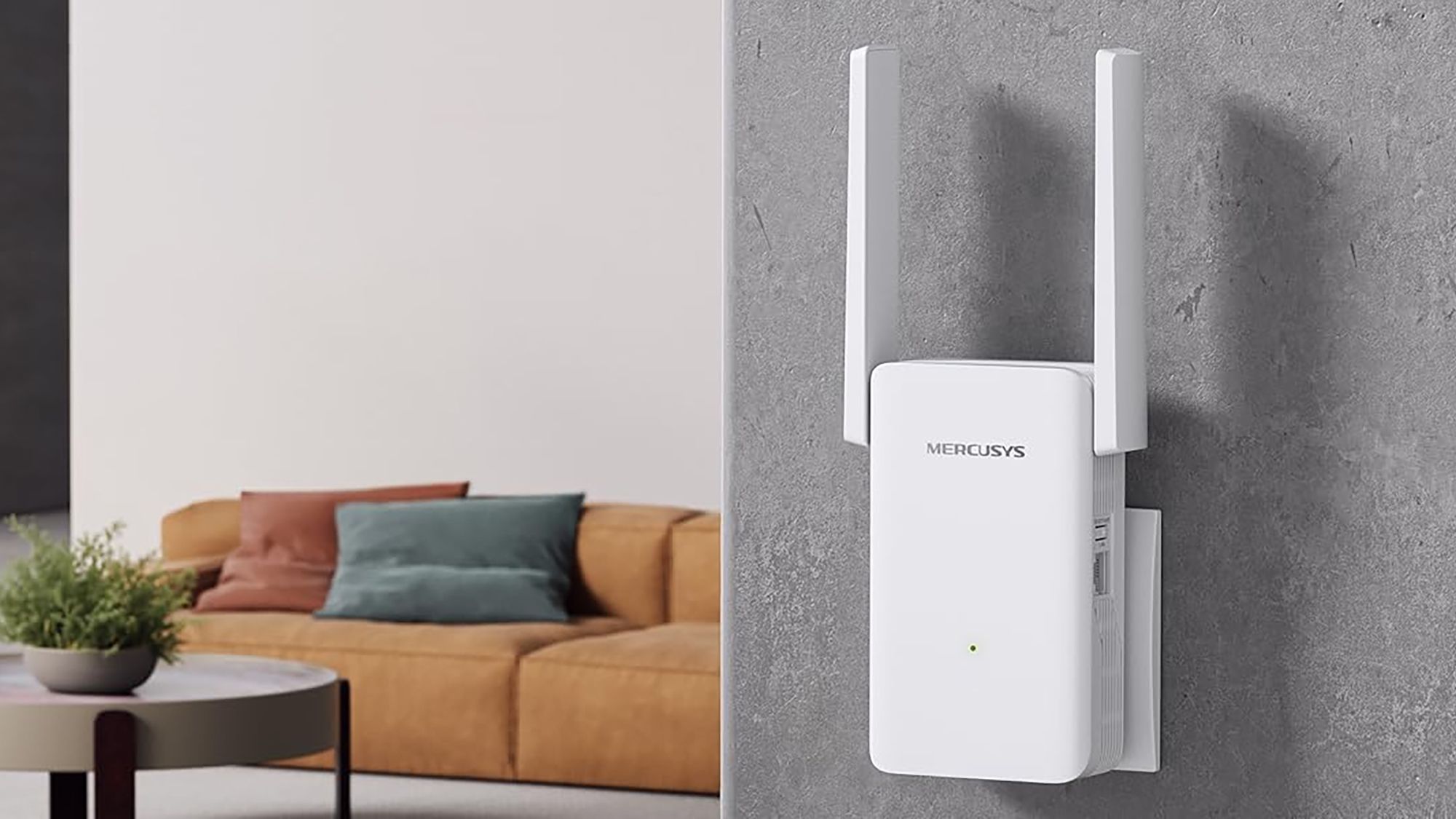
หัวใจข้อแรกของเสถียรภาพสัญญาณสำหรับการสตรีม 4K คือ QoS เน็ตเวิร์ก QoS ในบริบทนี้หมายถึง Quality of Service หรือฟังก์ชันที่ช่วยควบคุมว่าแบนด์วิดท์ในบ้านจะแบ่งให้บริการไหนและอุปกรณ์ใดก่อนหลัง ฟีเจอร์นี้บนเราเตอร์ที่รองรับจะให้คุณตั้งตัวกรองเพื่อจัดลำดับความสำคัญ พูดง่ายๆ คือให้วิดีโอและการประชุมออนไลน์มาก่อนเกมของลูก หรือการดาวน์โหลดไฟล์ขนาดใหญ่ QoS ยังช่วยควบคุมวิธีแบ่งความเร็วอินเทอร์เน็ตในเครือข่าย ทำให้เครื่องสำคัญไม่ถูกแย่งความเร็วจนภาพ 4K สะดุดกลางเรื่อง
- เข้าเมนูตั้งค่าขั้นสูงของเราเตอร์ มองหาชื่อ QoS Traffic Control หรือ Bandwidth Control
- เปิดใช้งาน QoS แล้วสร้างโปรไฟล์สำหรับสตรีมวิดีโอ เช่นหมวดวิดีโอหรือแอปสตรีมที่คุณใช้
- จัดอันดับความสำคัญให้หมวดวิดีโอหรือทีวี 4K อยู่ลำดับบนสุด เหนือเกมและการดาวน์โหลด
- ผูกอุปกรณ์สำคัญ เช่นทีวี 4K โน้ตบุ๊กทำงาน กับโปรไฟล์ความสำคัญสูง เพื่อให้ได้แบนด์วิดท์ก่อนเมื่อมีคนใช้พร้อมกัน
ข้อผิดพลาดที่พบบ่อยคือปล่อย QoS เป็นค่าปิด ทั้งที่บ้านมีหลายคนใช้เน็ตพร้อมกัน ผลคือเวลามีคนสตรีมหนัง 4K แล้วอีกคนดาวน์โหลดหรือเล่นเกม สัญญาณจะเบียดกันเองอย่างไร้ระเบียบ เมื่อคุณเปิด QoS และตั้งลำดับถูกต้อง ปัญหาสตรีมมิง Wi-Fi ระหว่างดูหนังขณะลูกเล่นเกมหรือวิดีโอคอลจะลดลงอย่างชัดเจน ถ้าต้องเลือกประโยคเดียวไว้เตือนใจคือ “แบนด์วิดท์มีจำกัด แต่สิทธิ์ดูหนังของคนจ่ายค่าเน็ตต้องมาก่อน”
แยกย่านความถี่และเลือกช่องสัญญาณให้ทีวี 4K
การปล่อยให้เราเตอร์ใช้ฟีเจอร์ band steering คืออีกหนึ่งความผิดพลาดใหญ่สำหรับคนอยากดู 4K ลื่น เพราะเมื่อเปิด band steering เราเตอร์จะรวมทุกย่านความถี่เป็นชื่อ Wi-Fi เดียว แล้วตัดสินใจเองว่าอุปกรณ์ควรไปอยู่ย่าน 2.4GHz 5GHz หรือ 6GHz ตามความสามารถเครื่องและภาวะการใช้งาน ปัญหาคือการตัดสินใจอัตโนมัติแบบนี้อาจพาอุปกรณ์สำคัญอย่างทีวี 4K ไปอยู่บนย่านที่ช้ากว่า ทำให้การสตรีมไม่เสถียร แม้สัญญาณดูแรงบนหน้าจอ
- เข้าเมนูเราเตอร์เพื่อปิดฟีเจอร์ band steering ถ้าเครื่องของคุณรองรับการแยกย่านความถี่
- ตั้งชื่อ SSID แยกตามย่าน เช่น ชื่อหลักตามด้วยเลขย่าน เช่น home2G และ home5G เพื่อรู้ว่าอุปกรณ์ไหนอยู่ที่ใด
- เชื่อมต่อทีวีหรือกล่องสตรีม 4K เข้ากับย่าน 5GHz ซึ่งมีความเร็วสูงกว่าและเหมาะกับวิดีโอมากกว่าย่าน 2.4GHz
- ใช้แอป WiFi Analyzer บน Android หรือ Windows หรือ WiFi Explorer Scanner บน Mac เพื่อดูว่าช่องสัญญาณใดถูกเพื่อนบ้านใช้หนัก
- หลังวิเคราะห์แล้ว เข้าเมนูเราเตอร์เพื่อเลือกช่องสัญญาณที่ว่างหรือคนใช้น้อย จะช่วยให้คุณภาพการเชื่อมต่อดีขึ้นอย่างเห็นได้ชัด
คนส่วนใหญ่ไม่เปลี่ยนช่องสัญญาณเลย ปล่อยให้เราเตอร์เลือกช่องเริ่มต้นแบบอัตโนมัติ ผลคือถ้าเพื่อนบ้านหลายบ้านใช้ช่องเดียวกัน ย่านนั้นจะหนาแน่น สัญญาณรบกวนกันเองจนเสถียรภาพสัญญาณตก การเลือกช่องที่คนใช้น้อยคือวิธีอัปเกรดการสตรีม 4K แบบไม่ต้องเพิ่มเงิน จากประสบการณ์ เมื่อแยกย่านและเลือกช่องใหม่ ปัญหาสตรีมมิง Wi-Fi เช่นภาพหยุดค้างชั่วครู่หรือเสียงไม่ตรงภาพมักหายไปทันที
จัดตำแหน่งเราเตอร์และใช้ Wi-Fi extender ให้จุดมืดหายไป
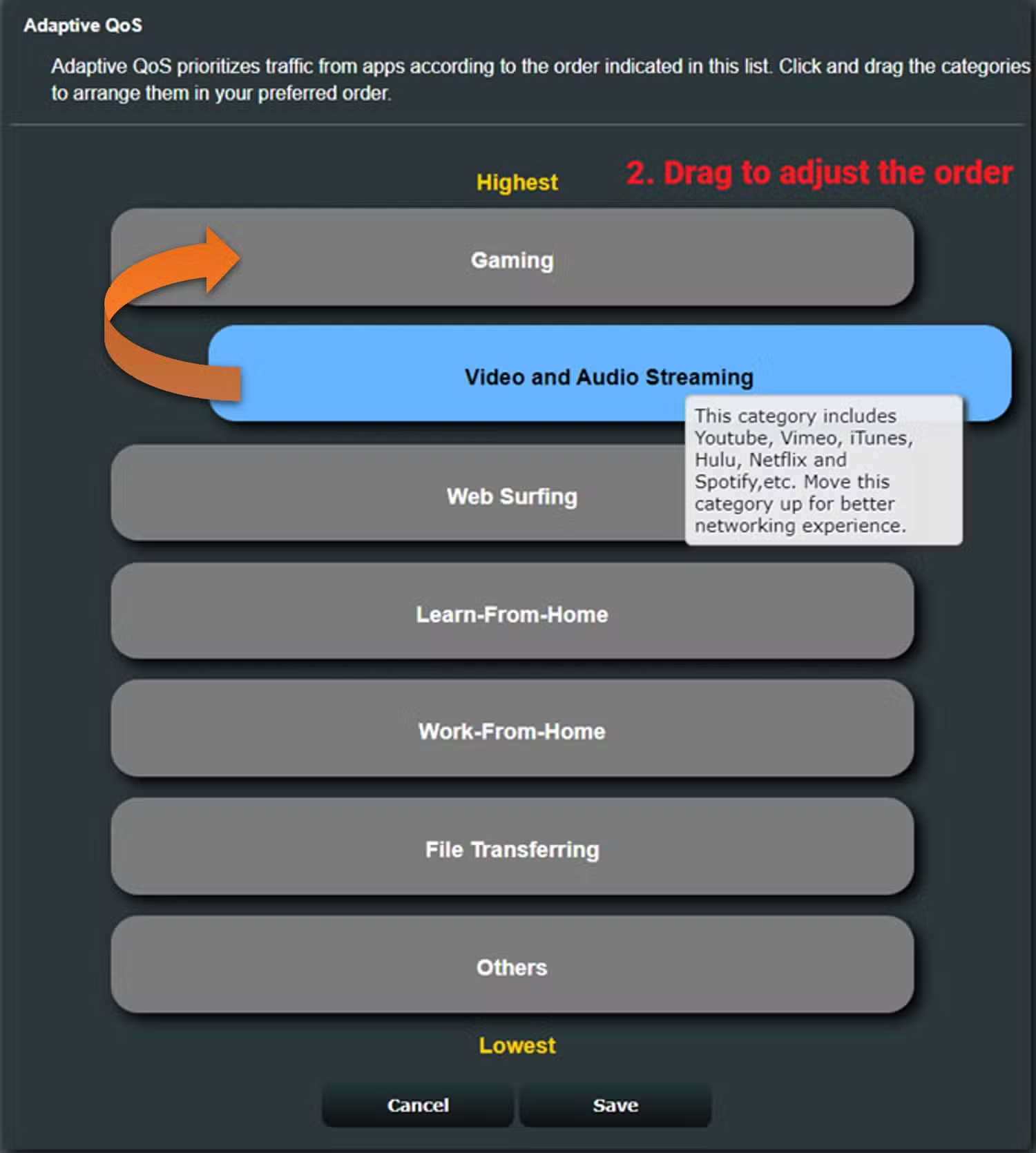
ต่อให้คุณตั้งค่า QoS และช่องสัญญาณดีเพียงใด ถ้าเราเตอร์ตั้งอยู่ในมุมที่สัญญาณเดินทางลำบาก การสตรีม 4K ก็ยังมีโอกาสสะดุด จุดมืดหรือโซนสัญญาณอ่อนในบ้านจะทำให้อุปกรณ์หยุดชะงักเวลาโหลดวิดีโอหรือเชื่อมต่อกับเซิร์ฟเวอร์เกม ทางแก้คือจัดตำแหน่งเราเตอร์ให้อยู่บริเวณกึ่งกลางบ้าน ยกสูงจากพื้น และห่างจากผนังหนาโลหะ หรือรวมกับการใช้ Wi-Fi extender ในโซนห่างเราเตอร์เพื่อดันสัญญาณไปยังห้องหรือชั้นอื่น
แนวทางการใช้งาน Wi-Fi extender ที่ดีมีขั้นตอนชัดเจน คุณเสียบอุปกรณ์ขยายสัญญาณเข้ากับปลั๊กไฟในจุดที่ยังรับ Wi-Fi จากเราเตอร์ได้ แต่ใกล้พื้นที่สัญญาณอ่อน จากนั้นเชื่อมต่อผ่านแอปของผู้ผลิต หรือใช้ปุ่ม WPS บนอุปกรณ์เพื่อจับคู่ด้วยการกดปุ่มไม่กี่ครั้ง เมื่อเชื่อมต่อแล้ว extender จะรับสัญญาณจากเราเตอร์หลัก แล้วกระจายต่อไปยังโซนที่เคยเป็นจุดมืด โดยอุปกรณ์ปลายทางไม่ต้องจำรหัสใหม่หรือเปลี่ยนชื่อ Wi-Fi ส่งผลให้การสตรีม 4K ในห้องที่เคยดูไม่ได้หรือมุมบ้านที่เคยสะดุดกลับลื่นขึ้นทันที
เราเตอร์และ extender รุ่นใหม่ที่รองรับ Wi-Fi 6 สามารถให้ความเร็วระดับหลายพัน Mbps เช่น 2,402 Mbps บนย่าน 5GHz และ 574 Mbps บน 2.4GHz ซึ่งย่านหลังให้ระยะทางไกลกว่า ตัวเลขเหล่านี้แสดงให้เห็นว่าเมื่อสัญญาณเดินทางถึงปลายทางแบบไม่ถูกลดทอนกลางทาง การสตรีม 4K แทบไม่มีข้อจำกัดด้านแบนด์วิดท์อีกต่อไป ปัญหาสตรีมมิง Wi-Fi ที่เกิดจากจุดมืดจึงไม่ควรถูกมองข้าม เพราะการแก้ไขด้วยการขยายสัญญาณมักง่ายและให้ผลชัดกว่าการเปลี่ยนแพ็กเกจเน็ต
ลูปแก้ปัญหาเวลา 4K กระตุก และสรุปแนวทาง
เมื่อภาพ 4K กระตุกหรือคุณภาพดรอปกลางเรื่อง อย่าพึ่งโทษแพ็กเกจอินเทอร์เน็ต ให้ใช้ลูปตรวจสอบทีละขั้น เริ่มจากเปิด QoS แล้วจัดลำดับให้วิดีโออยู่บนสุด เพื่อให้การสตรีมไม่ถูกแย่งแบนด์วิดท์จากเกมหรือการดาวน์โหลดไฟล์ จากนั้นปิด band steering แยกย่าน และย้ายอุปกรณ์สตรีมไปอยู่บน 5GHz พร้อมวิเคราะห์ช่องสัญญาณด้วยแอป แล้วเลือกช่องที่คนใช้น้อยเพื่อให้คุณภาพการเชื่อมต่อดีขึ้น สุดท้ายจัดตำแหน่งเราเตอร์และเพิ่ม extender ในโซนอ่อน เพื่อให้เสถียรภาพสัญญาณทั่วบ้านดีขึ้น
- รีสตาร์ทเราเตอร์เป็นประจำสัปดาห์ เพื่อเคลียร์การทำงานค้างและรีเฟรชเครือข่าย
- ตรวจสอบว่าทีวี 4K ต่ออยู่กับย่านและช่องที่คุณตั้งไว้ ไม่ถูกย้ายโดยอัตโนมัติ
- ทดสอบดูหนัง 4K ในช่วงที่คนในบ้านใช้งานพร้อมกัน เพื่อดูผลการตั้งค่าใหม่ในสถานการณ์จริง
- ถ้ายังมีกระตุก ให้ทบทวนสามการตั้งค่าสำคัญ และไล่ตรวจทีละข้อว่ามีอุปกรณ์ใดหลุดออกจากแผนหรือไม่
ข้อผิดพลาดหลักของผู้ใช้ทั่วไปมีสองอย่าง หนึ่งคือไม่เคยเข้าสู่หน้า admin ของเราเตอร์เลย ปล่อยค่าทุกอย่างเป็นแบบอัตโนมัติ รวมถึงช่องสัญญาณที่แออัด สองคือไม่เคยรีสตาร์ทเราเตอร์ ทำให้อุปกรณ์ทำงานสะสมจนเริ่มรวน เมื่อคุณกล้าปรับสามจุดหลักและดูแลเราเตอร์เหมือนอุปกรณ์สำคัญ การสตรีม 4K ในบ้านจะเปลี่ยนจากประสบการณ์ที่เต็มไปด้วยวงกลมหมุนเป็นการดูหนังที่ไหลลื่น ตั้งแต่ต้นจนจบเรื่องโดยไม่มีจังหวะเสียอารมณ์