
Quick Share คืออะไร ทำไมควรใช้เป็นตัวหลักเวลาแชร์ไฟล์
Quick Share Android คือฟีเจอร์แชร์ไฟล์ Android แบบไร้สายที่ติดมากับเครื่อง ช่วยส่งไฟล์ระหว่างเครื่องได้ในไม่กี่วินาทีโดยใช้ Bluetooth เพื่อค้นหาอุปกรณ์ใกล้เคียง แล้วสร้างการเชื่อมต่อผ่าน Wi Fi Direct เพื่อส่งข้อมูล ทำให้ส่งรูป วิดีโอ หรือไฟล์ขนาดใหญ่หลายกิกะไบต์ได้อย่างสะดวกโดยไม่ต้องอัปโหลดขึ้นคลาวด์หรือแอปเสริม ถ้าอธิบายแบบภาษาคนใช้จริง มันคือเวอร์ชันฝั่ง Android ของฟีเจอร์ส่งไฟล์ใกล้เคียงที่หลายคนคุ้นจากระบบอื่น แต่ข้อดีคือส่วนใหญ่ไม่ต้องตั้งค่าอะไรเป็นพิเศษ แค่เลือกไฟล์ แตะแชร์ แล้วรอให้เพื่อนกดรับไฟล์ก็จบ เหมาะมากสำหรับคนที่ชอบถ่ายรูปเยอะ ทำคลิปบ่อย หรือมีหลายอุปกรณ์ Android ที่ต้องย้ายไฟล์ไปมาอยู่เรื่อยๆ เพราะประหยัดเวลาและไม่กินดาต้าอินเทอร์เน็ต
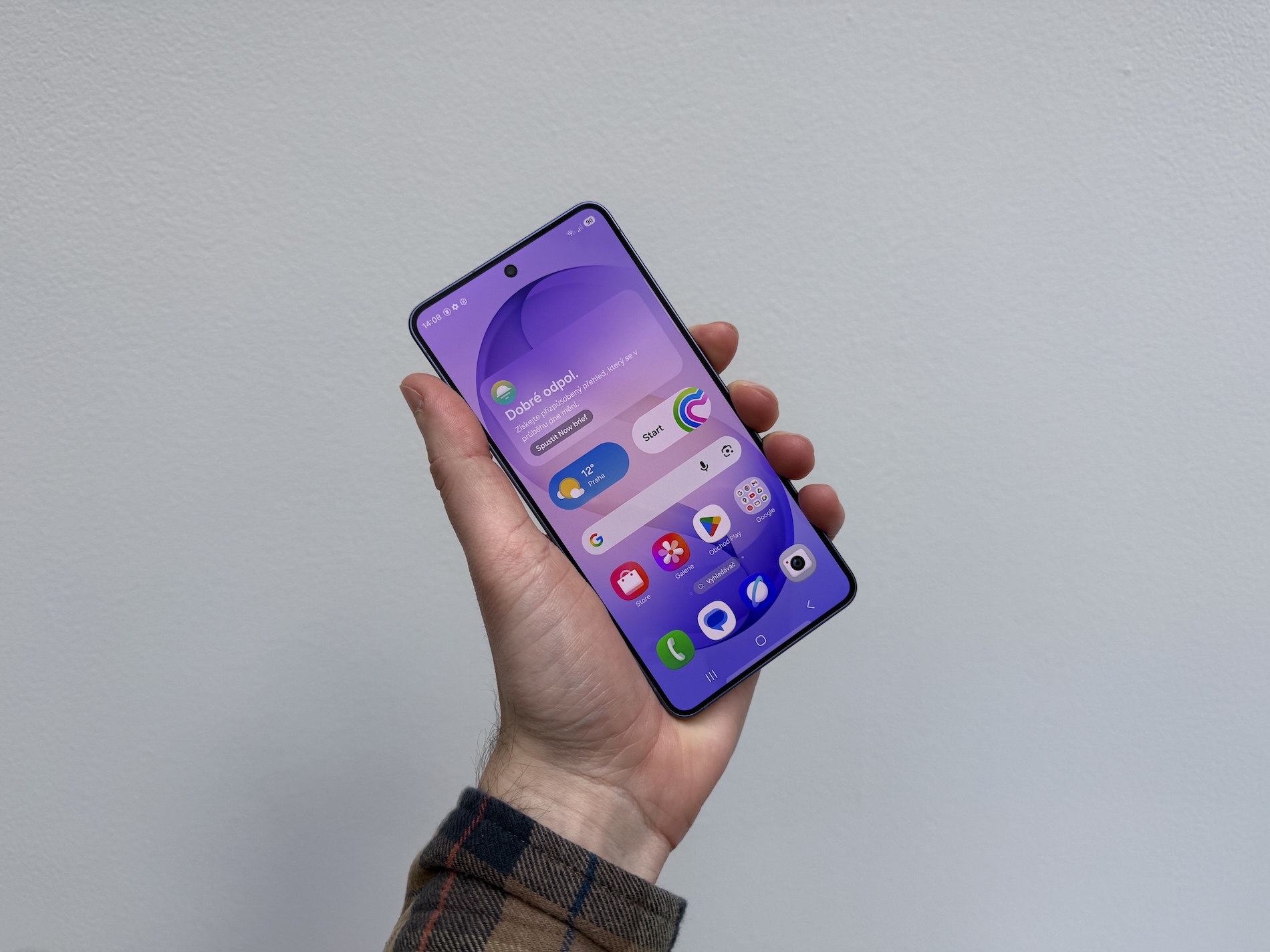
ก่อนเริ่มใช้ Quick Share ต้องเตรียมอะไรบ้าง
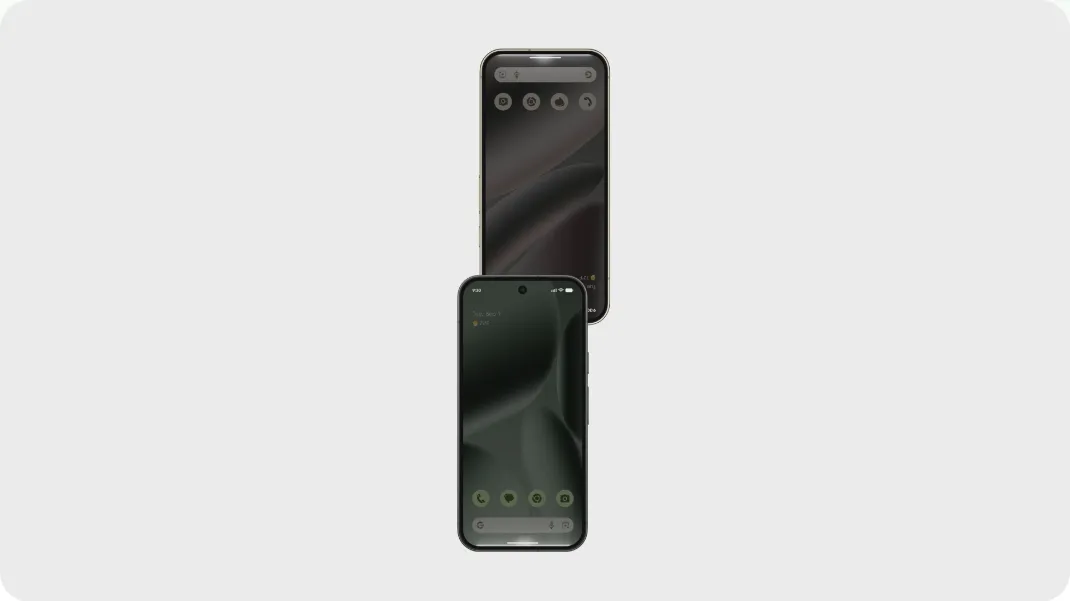
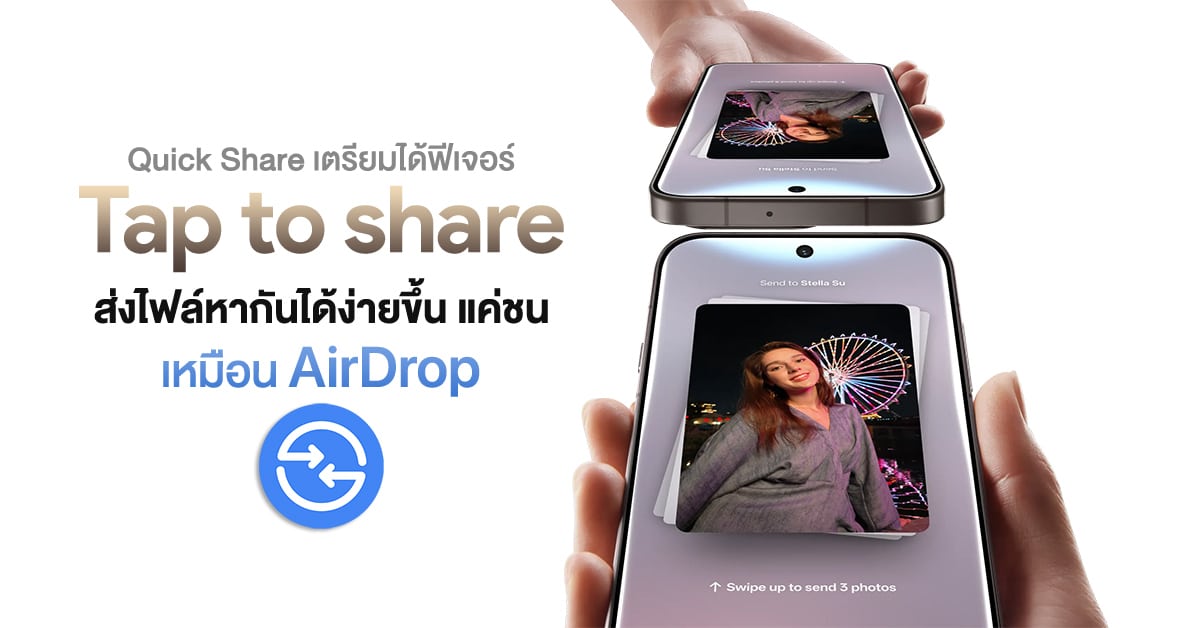
ข้อดีของ Quick Share คือแทบทุกเครื่อง Android รุ่นใหม่มีติดมาอยู่แล้ว ไม่ต้องลงแอปเพิ่มและไม่ต้องสมัครบริการใหม่ให้ยุ่งยาก สิ่งที่ต้องมีจริงๆ คือโทรศัพท์หรือแท็บเล็ต Android ที่รองรับ Quick Share เปิด Bluetooth ไว้ และอยู่ในระยะใกล้กัน เพราะระบบจะใช้ Bluetooth เป็นตัวค้นหาอุปกรณ์ก่อนจะเชื่อมต่อผ่าน Wi Fi Direct หรือ Wi Fi Aware เพื่อส่งไฟล์ด้วยความเร็วสูง ถ้าจะส่งไฟล์ไป Windows PC ต้องดาวน์โหลดแอป Quick Share ลงเครื่องก่อนถึงจะรับส่งไฟล์กับมือถือได้ ส่วนการแชร์ไปอุปกรณ์อื่นที่รองรับ เช่นบางรุ่นที่ใช้ฟีเจอร์ลักษณะเดียวกับ AirDrop ตอนนี้เริ่มมีการรองรับมากขึ้นในรุ่นท็อปหลายค่าย ทำให้ส่งไฟล์ข้ามแพลตฟอร์มสะดวกขึ้น แต่ยังมีข้อจำกัดว่าบางรุ่นระดับกลางอาจใช้ฟีเจอร์นี้ได้ไม่ครบ เพราะฉะนั้นก่อนใช้งานระหว่างอุปกรณ์ต่างยี่ห้อหรือแพลตฟอร์ม ควรเช็กสเปกคร่าวๆ ว่ารองรับ Quick Share แบบใหม่แล้วหรือยัง
วิธีส่งไฟล์ด้วย Quick Share ทีละขั้นแบบเพื่อนสอนเพื่อน
ขั้นตอนการแชร์ไฟล์ Android ด้วย Quick Share จะง่ายกว่าการต่อสายหรืออัปโหลดคลาวด์มาก เพราะไม่ต้องจับคู่หรือเพียร์อุปกรณ์ให้วุ่นวายและไม่ต้องมีอินเทอร์เน็ตตลอดเวลา แนะนำให้ใช้แอปจัดการไฟล์หรือแกลเลอรีที่คุ้นเคย แล้วทำตามทีละขั้นด้านล่างนี้เหมือนส่งงานให้เพื่อนในห้อง
- เปิดไฟล์ที่ต้องการส่งผ่านแอปจัดการไฟล์หรือแกลเลอรี จากนั้นแตะค้างที่ไฟล์เพื่อเลือก
- แตะปุ่มแชร์ แล้วมองหาตัวเลือก Quick Share ในเมนูแชร์ไฟล์ Android
- เลือก Quick Share Android แล้วรอสักครู่ให้ระบบค้นหาอุปกรณ์ใกล้เคียงที่เปิด Bluetooth อยู่
- แตะเลือกชื่ออุปกรณ์ปลายทางที่ต้องการส่งไฟล์ระหว่างเครื่อง เช่น โทรศัพท์เพื่อนหรือแท็บเล็ตของตัวเอง
- บอกผู้รับให้ปลดล็อกหน้าจอ เปิด Bluetooth และกดปุ่มยอมรับคำขอรับไฟล์บนหน้าจอ
เมื่อกดรับแล้ว ระบบจะสร้างการเชื่อมต่อ Wi Fi ระหว่างอุปกรณ์โดยตรง ทำให้โอนไฟล์ได้เร็วมากจนไฟล์ใหญ่ระดับกิกะไบต์ก็ส่งได้สบาย โฟลว์ทำงานทั้งหมดเกิดขึ้นอัตโนมัติ ไม่ต้องจับคู่เหมือนอุปกรณ์ Bluetooth รุ่นเก่า และไม่ต้องอัปโหลดอีเมลหรือ Google Drive เพราะข้อมูลวิ่งตรงเครื่องสู่เครื่อง ถ้าอยากให้เพื่อนรับไฟล์เองแบบไม่ต้องค้นหาเครื่อง คุณสามารถเลือกระบบสร้าง QR code จากไฟล์ที่เลือก ให้เพื่อนใช้มือถือ Android สแกน QR เพื่อเชื่อมต่อกับ Quick Share แล้วรับไฟล์ทันที วิธีนี้ดีมากเวลาอยู่ในที่คนเยอะหรือชื่ออุปกรณ์คล้ายกันหลายเครื่อง
รับไฟล์ด้วย Quick Share และข้อผิดพลาดที่คนมักเจอ
ฝั่งคนรับไฟล์ผ่าน Quick Share Android ถ้ารู้ทริคเล็กน้อยจะช่วยลดปัญหาไม่เจอเครื่องหรือรับไฟล์ไม่เข้า ขั้นแรกคือเปิด Bluetooth และปลดล็อกหน้าจอไว้ตลอดช่วงที่อีกคนส่งไฟล์ เพราะระบบต้องใช้ทั้งสองอย่างในการค้นหาแล้วแสดงคำขอรับไฟล์บนหน้าจอ เมื่อมีการส่งไฟล์เข้ามา ให้แตะยอมรับบนหน้าจอ ไฟล์จะถูกบันทึกลงเครื่องโดยไม่ถูกบีบอัดหรือจำกัดขนาด ทำให้คุณได้ไฟล์ต้นฉบับครบถ้วน ถ้าผู้ส่งมองไม่เห็นอุปกรณ์ของคุณ แม้เปิด Bluetooth แล้ว ส่วนใหญ่เกิดจากการตั้งค่าการมองเห็นของ Quick Share ที่จำกัดไว้มากเกินไป เช่นเลือกให้เห็นเฉพาะรายชื่อในสมุดโทรศัพท์ แก้ได้โดยเปิดแอปการตั้งค่า เข้าเมนู Quick Share แล้วปรับตัวเลือกการมองเห็นว่าให้ใครเห็นเครื่องคุณ เช่น ทุกคนใกล้เคียงหรือเฉพาะอุปกรณ์ที่ใช้บัญชี Google เดียวกัน ฟีเจอร์ยอมรับอัตโนมัติระหว่างอุปกรณ์ที่ล็อกอินบัญชีเดียวกันช่วยให้ย้ายไฟล์ระหว่างเครื่องของตัวเองง่ายขึ้นมาก เพราะไม่ต้องมานั่งกดยอมรับทุกครั้ง
ทำไมควรเปลี่ยนมาใช้ Quick Share เป็นตัวหลักเวลาแชร์ไฟล์
หลายคนยังส่งไฟล์ผ่านแชต อีเมล หรือคลาวด์ เพราะคุ้นเคย แต่พอเริ่มใช้ Quick Share สักพักจะรู้ว่าช่องทางเดิมทั้งช้ากว่าและขั้นตอนเยอะกว่าโดยไม่จำเป็น Quick Share ช่วยตัดขั้นตอนอัปโหลดและดาวน์โหลดออกไป ส่งไฟล์ระหว่างเครื่องได้ตรงด้วยความเร็วสูงโดยไม่ต้องใช้อินเทอร์เน็ตตลอดเวลาและไม่มีการบีบอัดคุณภาพไฟล์ สำหรับการแชร์ไฟล์ Android กับคนที่อยู่ใกล้ตัว เช่นส่งคลิปงานให้เพื่อนในห้อง รอบประชุม หรือโอนรูปจากมือถือไปโน้ตบุ๊ก Quick Share จะตอบโจทย์กว่ามาก เพราะโฟลว์คือแตะแชร์ เลือกอุปกรณ์ กดรับ แล้วจบ ฟีเจอร์นี้ยังต่อยอดไปยังอุปกรณ์อื่นในบางรุ่น เช่นมือถือระดับท็อปที่สามารถสื่อสารกับฟีเจอร์ลักษณะเดียวกับ AirDrop ทำให้แชร์ไฟล์ข้ามแพลตฟอร์มสะดวกขึ้นแม้จะยังไม่ครอบคลุมทุกเครื่อง ถ้ามองในภาพรวม ถ้าไฟล์อยู่บนมือคุณและคนรับอยู่ใกล้ตัว Quick Share ควรเป็นตัวเลือกแรกเสมอ สิ่งที่ต้องระวังคือการตั้งค่าให้เครื่องคุณมองเห็นได้เฉพาะคนที่ไว้ใจ และอย่าลืมปิดการมองเห็นแบบสาธารณะเมื่อไม่ใช้งานเพื่อความปลอดภัย