
ภาพรวม watchOS 27 ทำไมการอัปเดตครั้งนี้เปลี่ยนวิธีใช้ Apple Watch
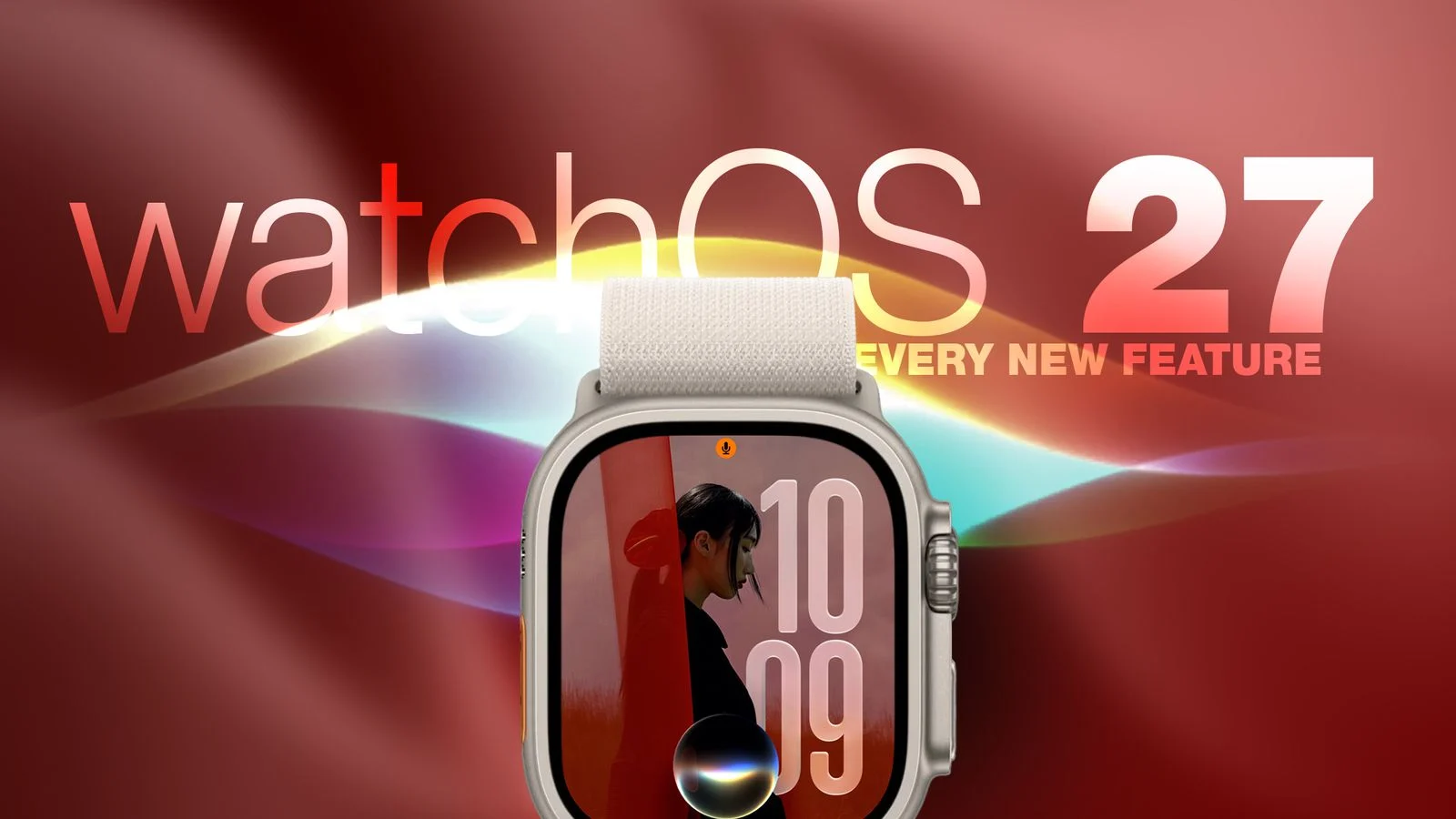
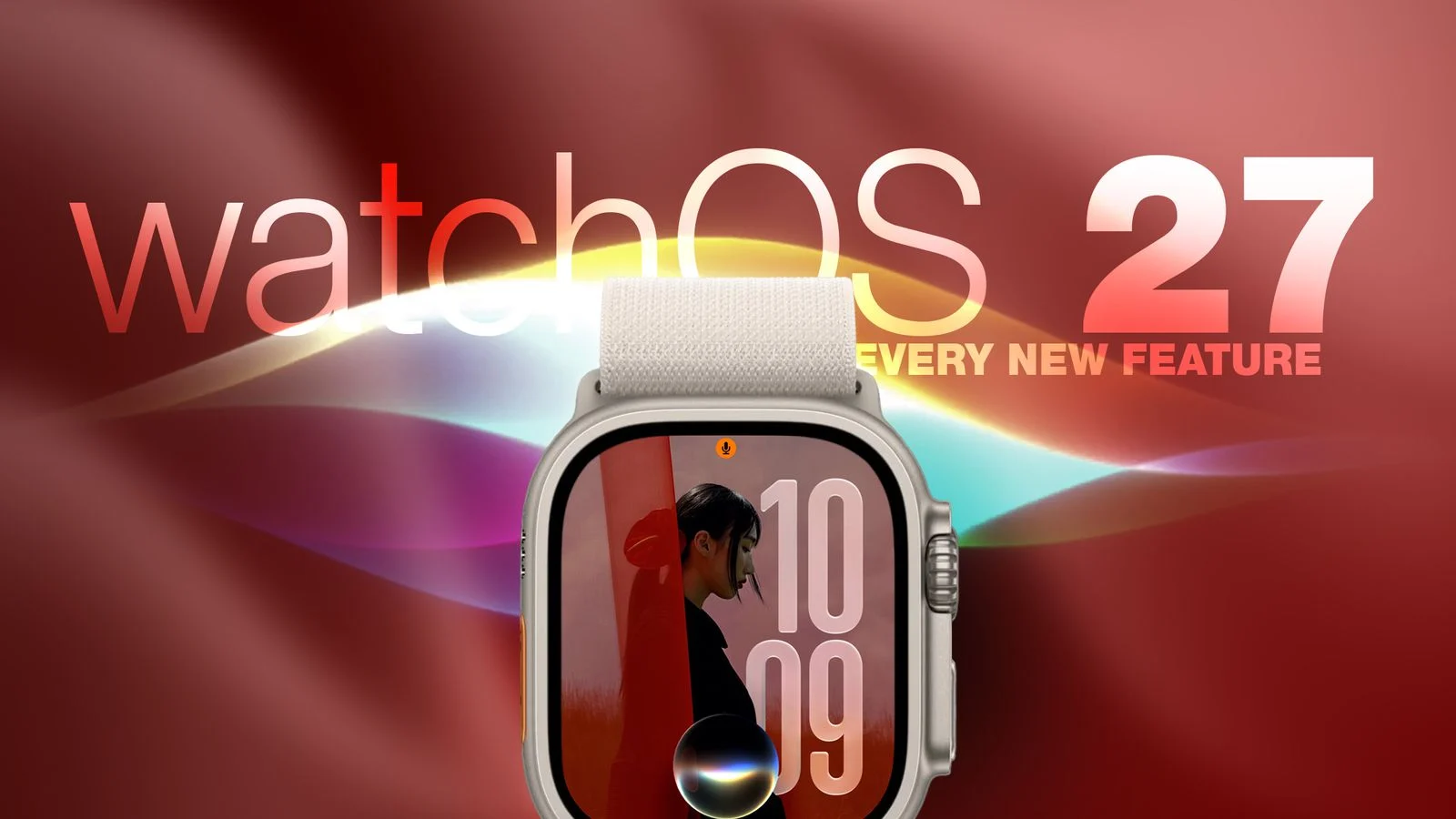
watchOS 27 คือระบบปฏิบัติการเวอร์ชันใหม่สำหรับ Apple Watch ที่เพิ่มฟีเจอร์อัจฉริยะด้าน Siri ปรับโฉมการนำทางด้วย Dynamic App Grid เสริม Gesture แบบ Tap และพัฒนา Smart Stack ให้แสดง Widget ตามบริบทตลอดวัน ทำให้หน้าปัดนาฬิกาเชื่อมโยงกับการใช้งานจริงมากขึ้น พร้อมโหมดออกกำลังกายอย่าง Workout Buddy ที่วิเคราะห์ข้อมูลฟิตเนสเชิงลึกเพื่อช่วยวางแผนการฝึกในระยะยาว
ประเด็นสำคัญของบทความนี้คือ ถ้าคุณอัปเดตเป็น watchOS 27 แล้วใช้เหมือนเดิม คุณจะพลาดของดีไปเยอะมาก ฟีเจอร์อย่าง watchOS 27 ฟีเจอร์ใหม่ ที่ดูเหมือนเป็นการปรับเล็กน้อย ทั้ง Siri แยกเป็นแอป Smart Stack ตั้งค่าได้ละเอียด Dynamic App Grid และ Gesture ควบคุมด้วยมือเดียว ถูกออกแบบมาเพื่อลดขั้นตอน ลดการแตะหน้าจอ และให้ข้อมูลที่ใช่ในเวลาที่คุณต้องการ มุมมองของผู้เขียนคือ ถึงเวลาเลิกคิดว่า Apple Watch เป็นแค่หน้าปัดแจ้งเตือน และเริ่มใช้มันเป็นผู้ช่วยส่วนตัวจริง ๆ
Siri แบบใหม่ Smart Stack และ Gesture: เคล็ดลับควบคุมทุกอย่างด้วยข้อมือเดียว
หัวใจของ watchOS 27 คือการยกระดับ Siri และ Smart Stack ให้ฉลาดขึ้นพร้อมทั้งเพิ่ม Gesture ใหม่ ทำให้การใช้ Apple Watch ด้วยมือเดียวไม่ใช่เรื่องลำบากอีกต่อไป Siri มีแอปแยกที่รวบรวมบทสนทนาไว้ในที่เดียว และซิงก์ผ่าน iCloud ระหว่างอุปกรณ์ ผู้ใช้สามารถเปิดบทสนทนาเดิมต่อจาก Apple Watch ปักหมุดคำถามสำคัญ หรือเริ่มคุยใหม่จากข้อมือได้ทันที ขณะเดียวกัน Siri AI ถูกออกแบบให้เข้าใจคำสั่งธรรมชาติมากขึ้น ใช้บริบทส่วนตัวและสั่งการแอปต่าง ๆ ได้หลากหลาย ไม่ใช่แค่ตั้งเวลาและถามสภาพอากาศอีกต่อไป
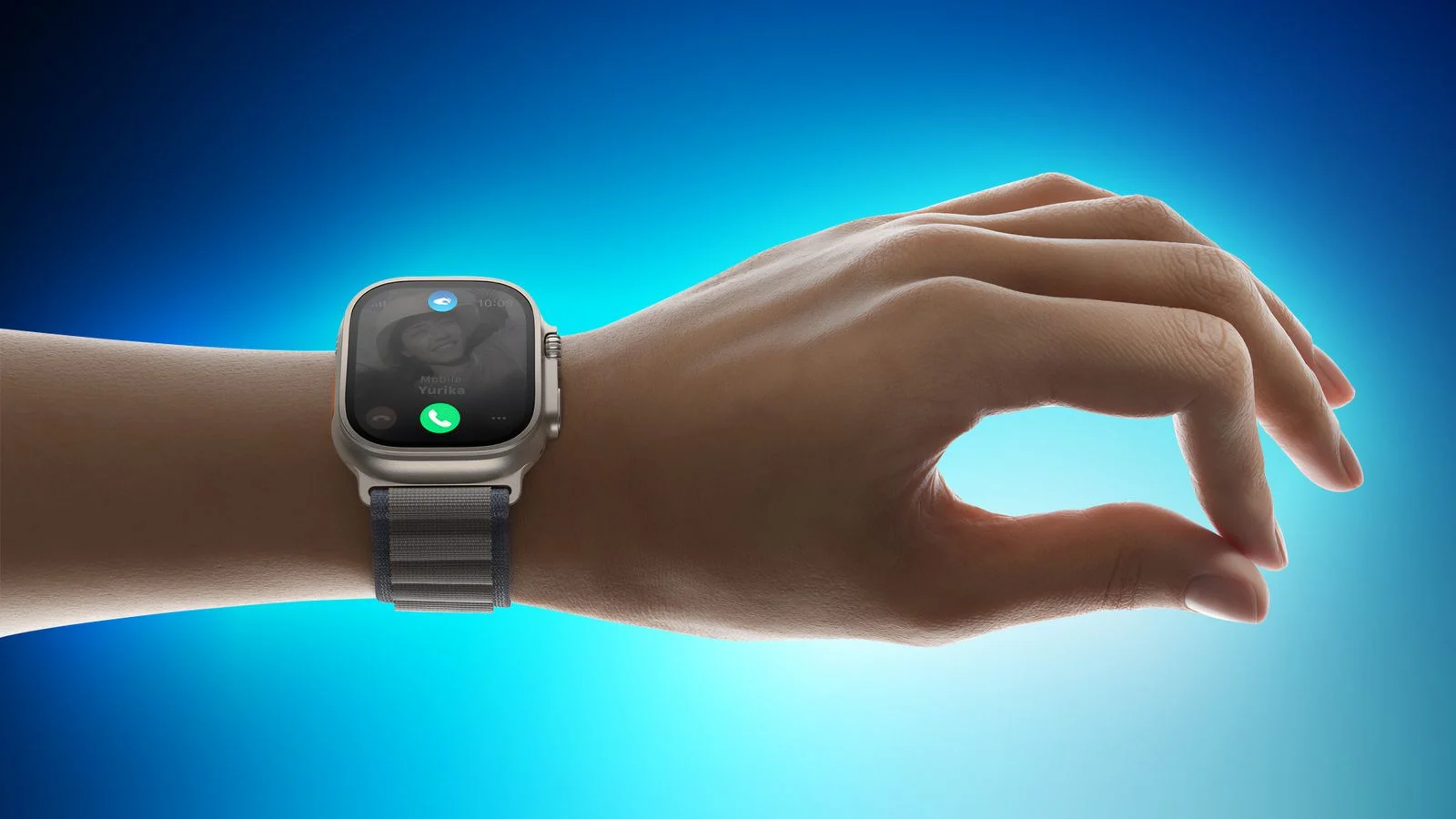
Smart Stack ใน watchOS 27 ไม่ใช่แค่กอง Widget แต่เป็นตัวทำนายความต้องการของคุณ ระบบสามารถแนะนำ Widget ตามเวลา สถานที่ และกิจกรรมล่าสุด เช่น ตำแหน่งที่จอดรถ วันเกิดของคนใกล้ชิด การเปลี่ยนยอดเงินในบัตรโดยสาร การแจ้งเตือนเสียงดังจากแอป Noise เตือนว่า Theater Mode ยังเปิดอยู่ แสดงข้อความที่ปักหมุด และบัตรประจำตัวต่าง ๆ การควบคุมก็ง่ายขึ้นมาก ฟีเจอร์ Apple Watch เคล็ดลับ ที่ควรรู้คือใช้ Double Tap เปิด Smart Stack จากหน้าปัด แล้ว Double Tap ซ้ำเพื่อเลื่อนดู Widget เมื่อเจออันที่ต้องการให้ใช้ Single Tap เพื่อเปิด โดยไม่ต้องแตะหน้าจอเลย ข้อควรจำคือ Tap Gestures ต้องใช้กับรุ่นที่รองรับและจะไม่ทำงานเมื่อเครื่องล็อกหรือเปิดการช่วยการเข้าถึงบางแบบ
Dynamic App Grid และการตั้งค่า Smart Stack ให้ชีวิตประจำวันไหลลื่น
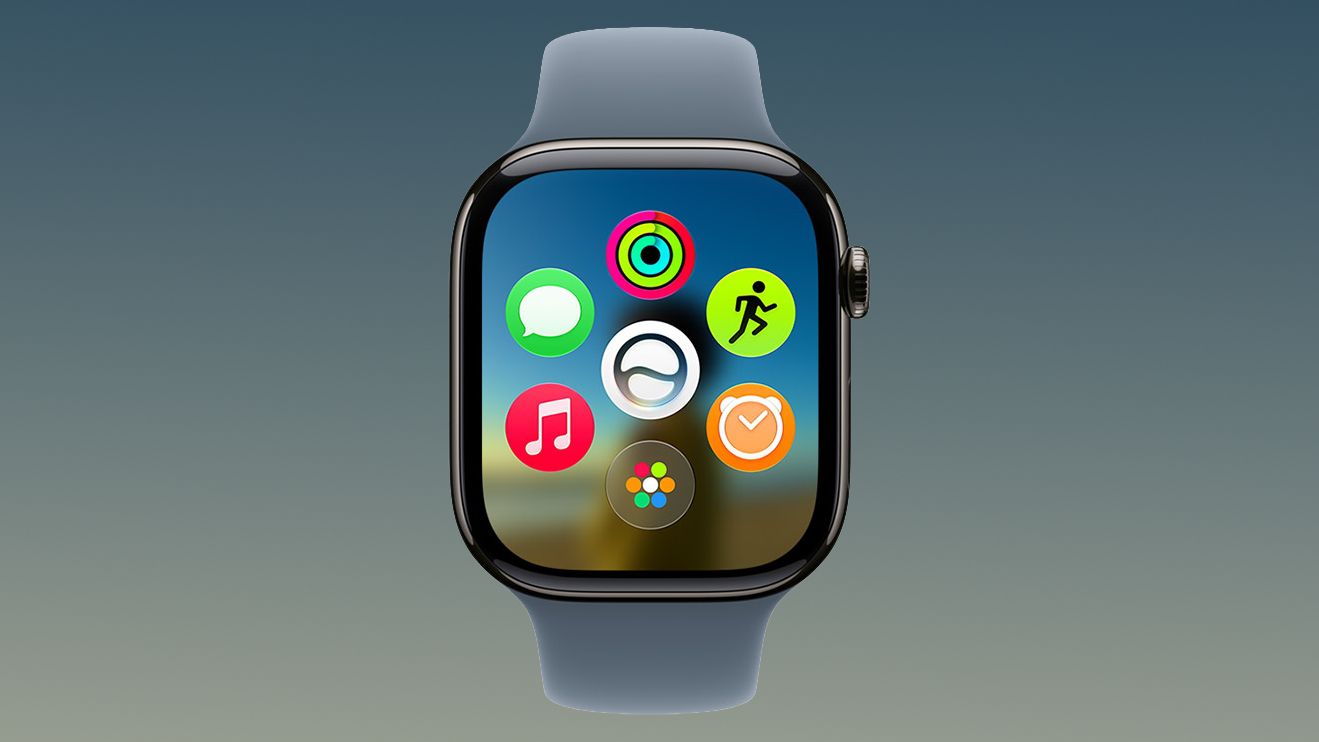
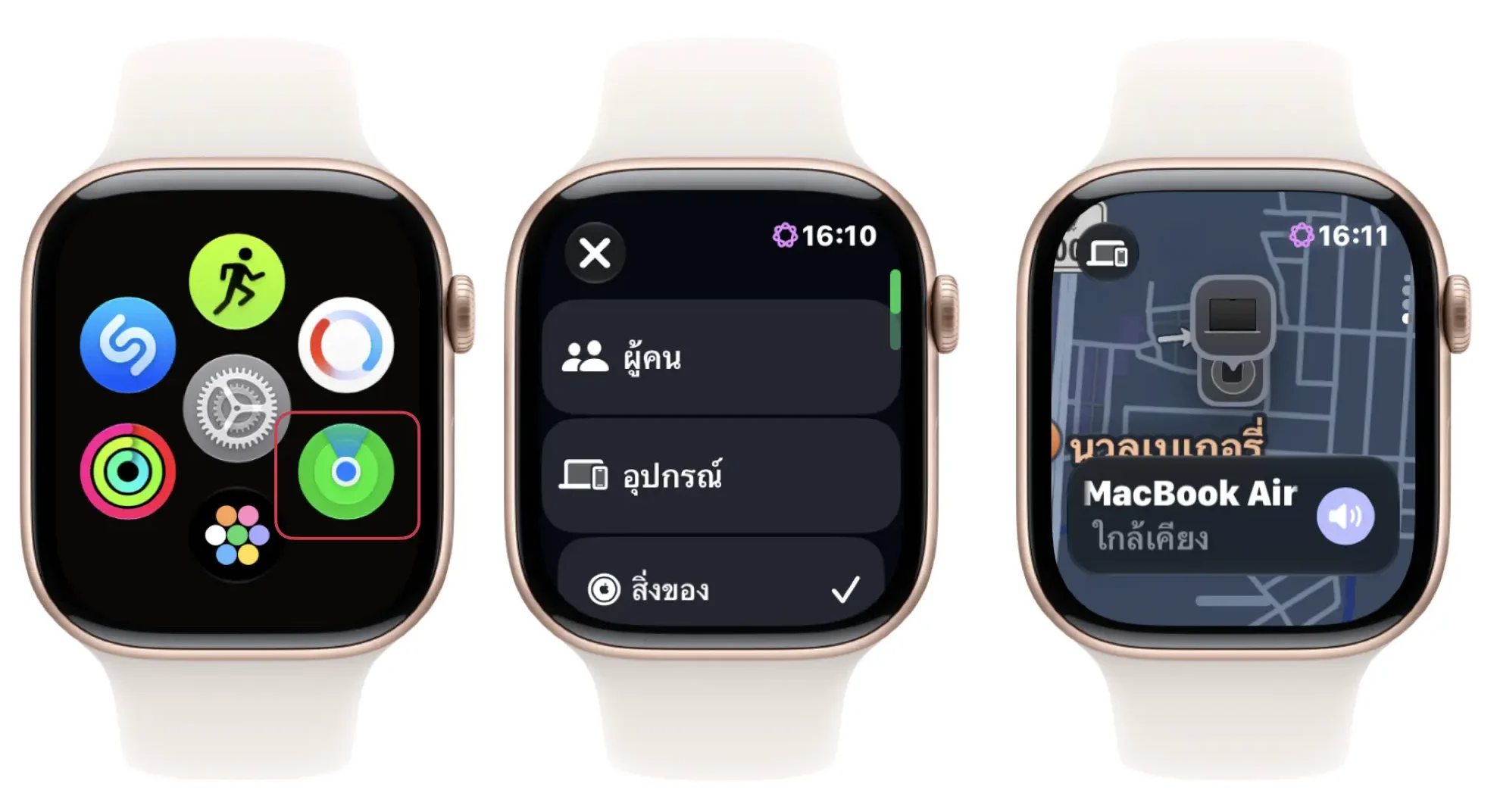
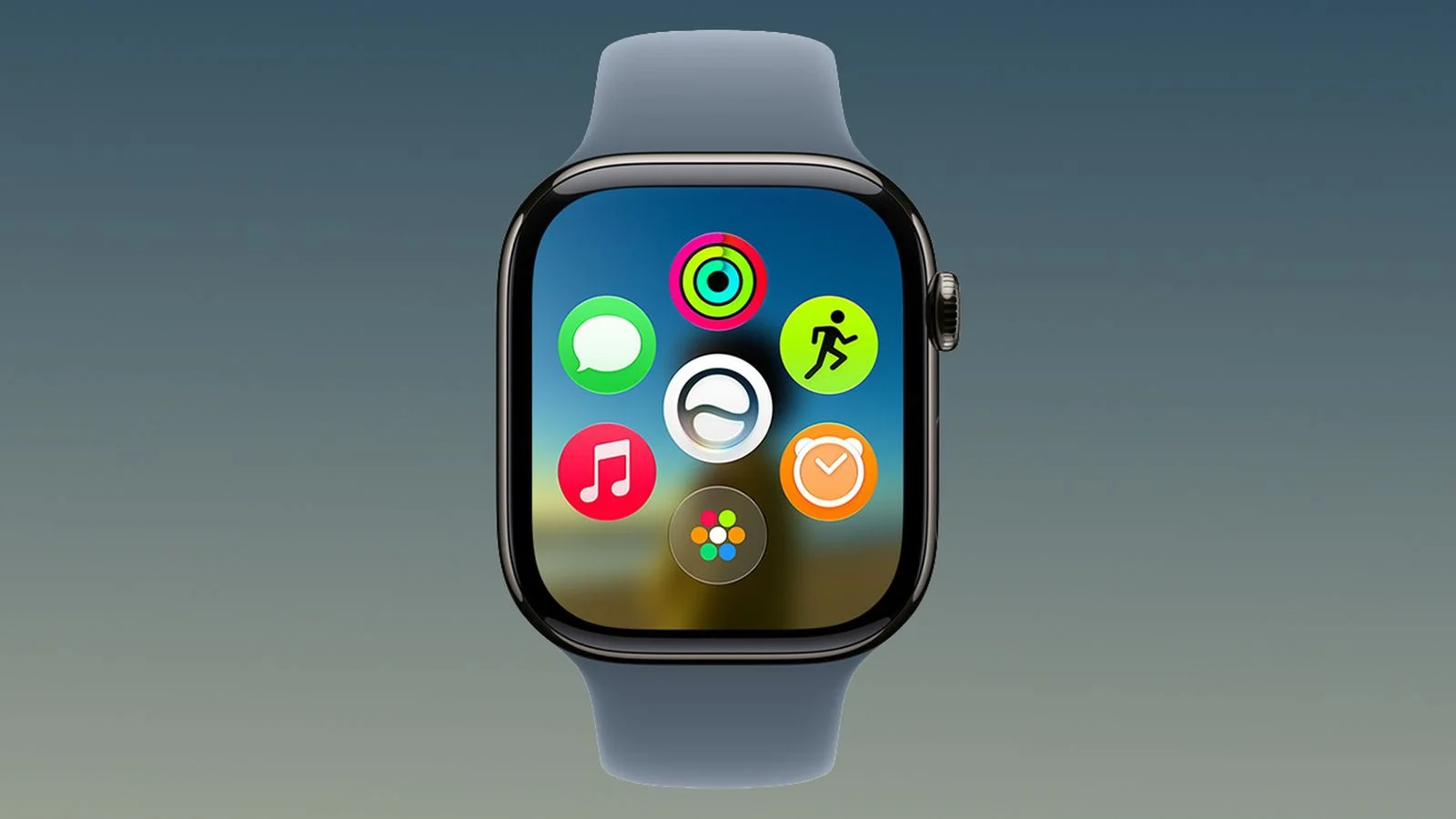
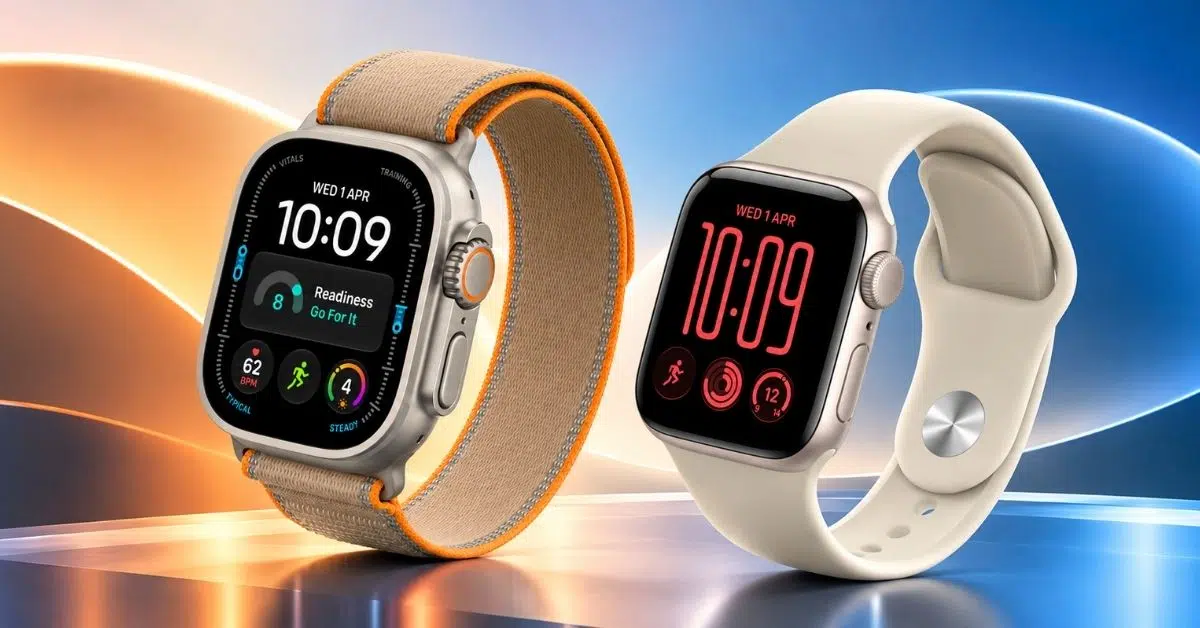
การเปลี่ยนจากหน้ารังผึ้งเดิมมาเป็น Dynamic App Grid บน watchOS 27 เป็นจุดเปลี่ยนใหญ่ที่หลายคนมองข้าม เมื่อกด Digital Crown ตอนนี้หน้าหลักจะแสดงแอปแบบ Dynamic App Grid ที่เน้นแอปที่ระบบแนะนำ แอปที่คุณใช้บ่อย และแอปล่าสุด โดยมีแอป Siri อยู่ตรงกลาง แนวคิดคือให้หน้าหลักทำตัวเหมือน Launcher ที่เรียนรู้พฤติกรรม ไม่ใช่ย่อส่วน iPhone กลายเป็นเคล็ดลับประหยัดเวลาเพราะลดการเลื่อนหาที่ไอคอนเดิม ๆ และยังแตะค้างที่แอปเพื่อจัดเรียงใหม่ให้ตรงความถี่ใช้งานได้
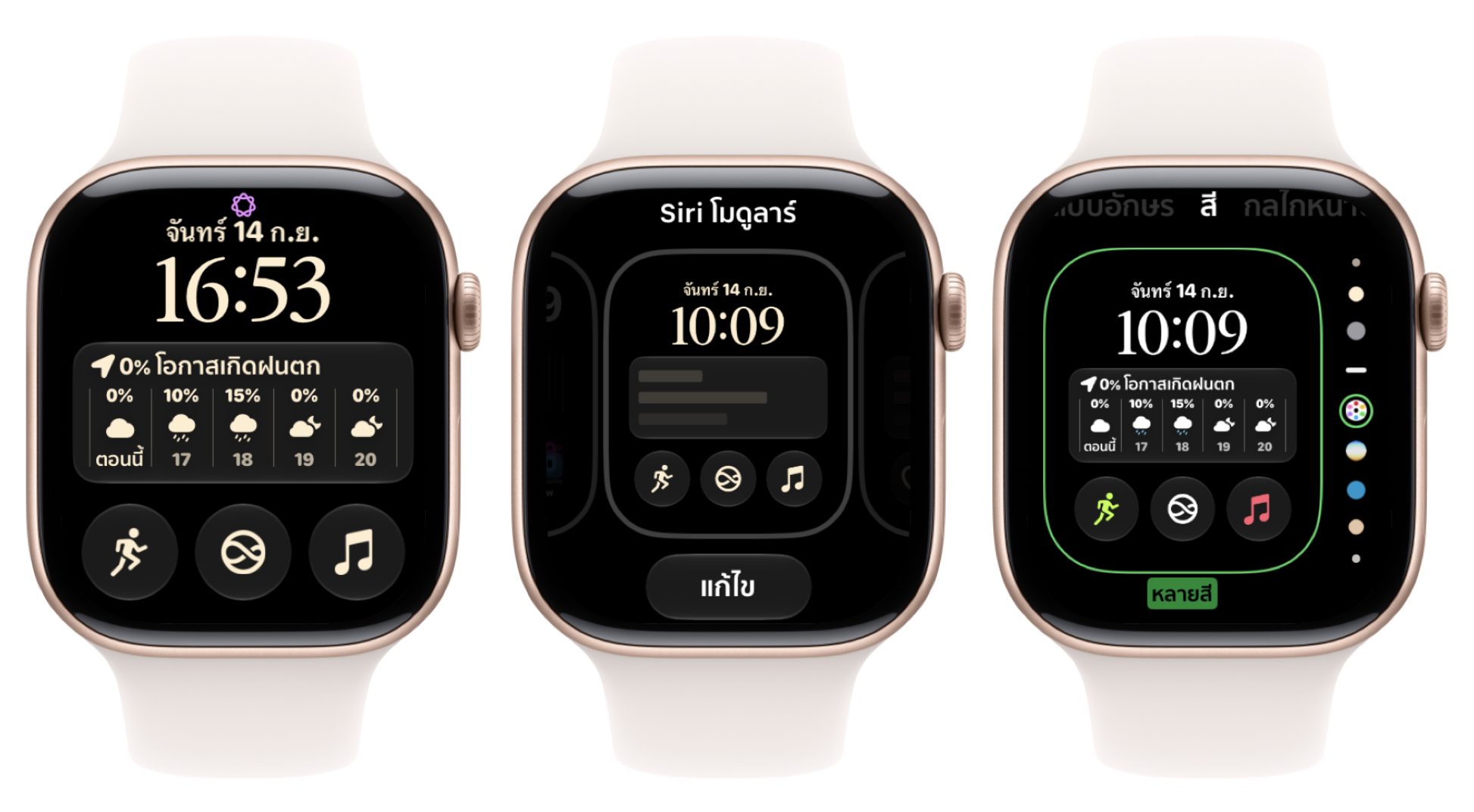
Smart Stack ตั้งค่าให้ฉลาดต้องทำมากกว่าปล่อยให้ระบบจัดเอง ขั้นตอนคือ เปิด Smart Stack เลื่อนลงด้านล่างแล้วแตะ Edit จากนั้นคุณสามารถเพิ่มลบ Widget ปักหมุด และจัดลำดับ Widget ที่ปักหมุด รวมถึงปรับแต่งบาง Widget ได้ ผู้เขียนแนะนำให้ปักหมุดเฉพาะข้อมูลที่คุณเช็กบ่อยจริง ๆ เช่น สภาพอากาศ ปฏิทิน แบตเตอรี่ Reminder หรือควบคุมอุปกรณ์บ้าน เพื่อไม่ให้ Smart Stack กลายเป็นถังขยะ Widget ถ้าระบบเด้งข้อเสนอที่คิดว่าสำคัญมาก เช่น เวลาออกกำลังกายหรือ Live Activity มันจะสั่นข้อมือพร้อมแสดงแถบข้อเสนอด้านล่างหน้าปัด ให้แตะเพื่อเปิด Smart Stack ได้ทันที แนวทางนี้ช่วยให้คุณไม่ต้องจำเองว่าอะไรอยู่ตรงไหน ปล่อยให้ระบบเดาวันของคุณแทน
Workout Buddy Live Activities และ Control Center: ตั้งครั้งเดียวใช้คุ้มทุกวัน
สำหรับสายออกกำลังกาย Workout Buddy คือฟีเจอร์ที่เปลี่ยน Apple Watch ให้เป็นโค้ชส่วนตัว โดยใน watchOS 27 Apple Watch สามารถใช้งาน Workout Buddy ได้เองผ่าน Wi‑Fi หรือเครือข่าย Cellular ไม่ต้องมี iPhone อยู่ใกล้เหมือนเดิม ระบบยังวิเคราะห์ข้อมูลใหม่จากประวัติการออกกำลังกาย เพื่อติดตามพัฒนาการระยะยาว เช่น Pace ระยะทาง และระยะเวลาการฝึก พร้อมรองรับภาษาสเปนเพิ่มจากภาษาอังกฤษ อย่างไรก็ตามมีหมายเหตุสำคัญว่า Workout Buddy ยังไม่รองรับในประเทศไทยในตอนนี้ ผู้เขียนมองว่าถึงจะยังใช้ไม่ได้ในบางพื้นที่ แต่เป็นตัวอย่างชัดเจนว่า Apple Watch กำลังขยับจากการเป็นตัววัดผล ไปสู่การเป็นผู้ช่วยวางแผนการฝึกแบบต่อเนื่อง
อีกฟีเจอร์ที่ทำให้ข้อมูลระหว่างกิจกรรมต่อเนื่องไหลลื่นคือ Live Activities บนข้อมือ Smart Stack สามารถแสดงสถานะเรียลไทม์ของกิจกรรมที่รองรับ เช่น การออกกำลังกายหรือตัวจับเวลา ทำให้คุณแค่เหลือบดู หรือแตะเพื่อดูรายละเอียดต่อได้ โดยไม่ต้องเปิดแอปซ้ำไปมา ถ้าไม่ต้องการให้ Live Activities โผล่เอง สามารถปิดหรือจัดการได้จาก Settings → Smart Stack → Live Activities ส่วน Control Center ก็เป็นอีกจุดหนึ่งที่ผู้ใช้ละเลย ทั้งที่ทำให้ชีวิตง่ายมาก เคล็ดลับคือเปิด Control Center ด้วยปุ่มด้านข้าง เลื่อนลงและแตะ Edit เพื่อจัดเรียง เพิ่ม หรือลบปุ่มควบคุมตามลำดับที่คุณกดบ่อย เช่น Ping iPhone ไฟฉาย แบตเตอรี่ โหมดโฟกัส หรือ Water Lock การปรับเหล่านี้เป็นตัวอย่างชัดเจนของ Hidden settings และการปรับแต่งที่ช่วยให้ใช้งาน Apple Watch ได้ลื่นขึ้นในทุกวัน
สรุป: เลิกใช้ Apple Watch แบบเดิม เปิดทุกฟีเจอร์ watchOS 27 ให้ทำงานแทนตัวคุณ
เมื่อมองภาพรวมทั้ง Siri แบบใหม่ Smart Stack แบบทำนาย Dynamic App Grid Gesture Tap Workout Buddy Live Activities และ Control Center ที่ตั้งค่าได้ละเอียด จะเห็นว่า watchOS 27 ฟีเจอร์ใหม่ ไม่ได้เน้นเพิ่มลูกเล่นสวยงาม แต่เน้นลดแรงและเวลาที่คุณใช้กับหน้าจอ เพื่อให้ Apple Watchทำงานอยู่เบื้องหลังให้มากขึ้น ประโยคที่ควรจดจำคือ “Most people don’t need every compatible iPhone app sitting on their Apple Watch” เพราะการเลือกเปิดใช้เฉพาะฟีเจอร์และแอปที่ตอบโจทย์ไลฟ์สไตล์ของคุณคือเคล็ดลับสำคัญในการทำให้สมาร์ตวอตช์ฉลาดขึ้นโดยไม่รก
ข้อเสนอของผู้เขียนมีสามอย่าง หนึ่ง อัปเดตเป็น watchOS 27 บน Apple Watch รุ่นที่รองรับให้เรียบร้อยและตรวจการตั้งค่าใหม่ทีละเมนู สอง ใช้เวลาไม่กี่นาทีในการปรับ Smart Stack ตั้งค่า Dynamic App Grid และ Control Center ตามกิจวัตรของคุณ เพราะการตั้งครั้งเดียวจะช่วยลดการแตะหน้าจอทุกวัน สาม สำรวจ Apple Watch เคล็ดลับ อย่าง Gesture Single Tap Double Tap และ Wrist Flick แล้วฝึกใช้ให้คล่อง เพื่อให้คุณควบคุมข้อมูลทั้งหมดจากข้อมือเดียวได้ เมื่อเปิดใช้ฟีเจอร์เหล่านี้ครบ คุณจะมอง Apple Watch ในฐานะผู้ช่วยส่วนตัวมากกว่านาฬิกาอัจฉริยะ และนั่นคือเป้าหมายแท้จริงของ watchOS 27