
Windows 11 แบตหมดไวไม่ใช่เรื่องบังเอิญ: ทำความเข้าใจก่อนลงมือปิดบริการ
การจัดการงานเบื้องหลังบน Windows 11 เพื่อยืดอายุการใช้งานแบตเตอรี่คือการระบุและควบคุมกระบวนการอัปเดตและบริการระบบที่ทำงานต่อเนื่อง โดยคัดแค่ส่วนที่ใช้ทรัพยากรสูงและไม่จำเป็นต้องทำงานตลอดเวลาออกจากการทำงานอัตโนมัติ ขณะเดียวกันยังคงปล่อยให้บริการวินิจฉัยหลักของระบบทำงานตามปกติเพื่อรักษาเสถียรภาพและความปลอดภัยของเครื่องโดยไม่เสี่ยงให้ระบบรวนจากการปิดบริการแบบไม่ดูที่มาที่ไป
ประเด็นสำคัญคือ Windows 11 battery life ของคุณไม่ถูกกินเพราะทุกบริการเหมารวม แต่ถูกกินจากงานเบื้องหลังบางกลุ่มที่เน้นดึงทรัพยากรต่อเนื่อง เช่นงานอัปเดต เมื่อทำงานบนโน้ตบุ๊กที่ใช้แบต ความต่างแค่หนึ่งกระบวนการก็แปลเป็นเวลาการใช้งานเพิ่มหรือลดได้ชัดเจน การจะ background services disable จึงต้องแยกให้ออกว่าบริการไหนเป็นหัวใจระบบ บริการไหนเป็นงานประกอบที่เราจัดตารางเองได้
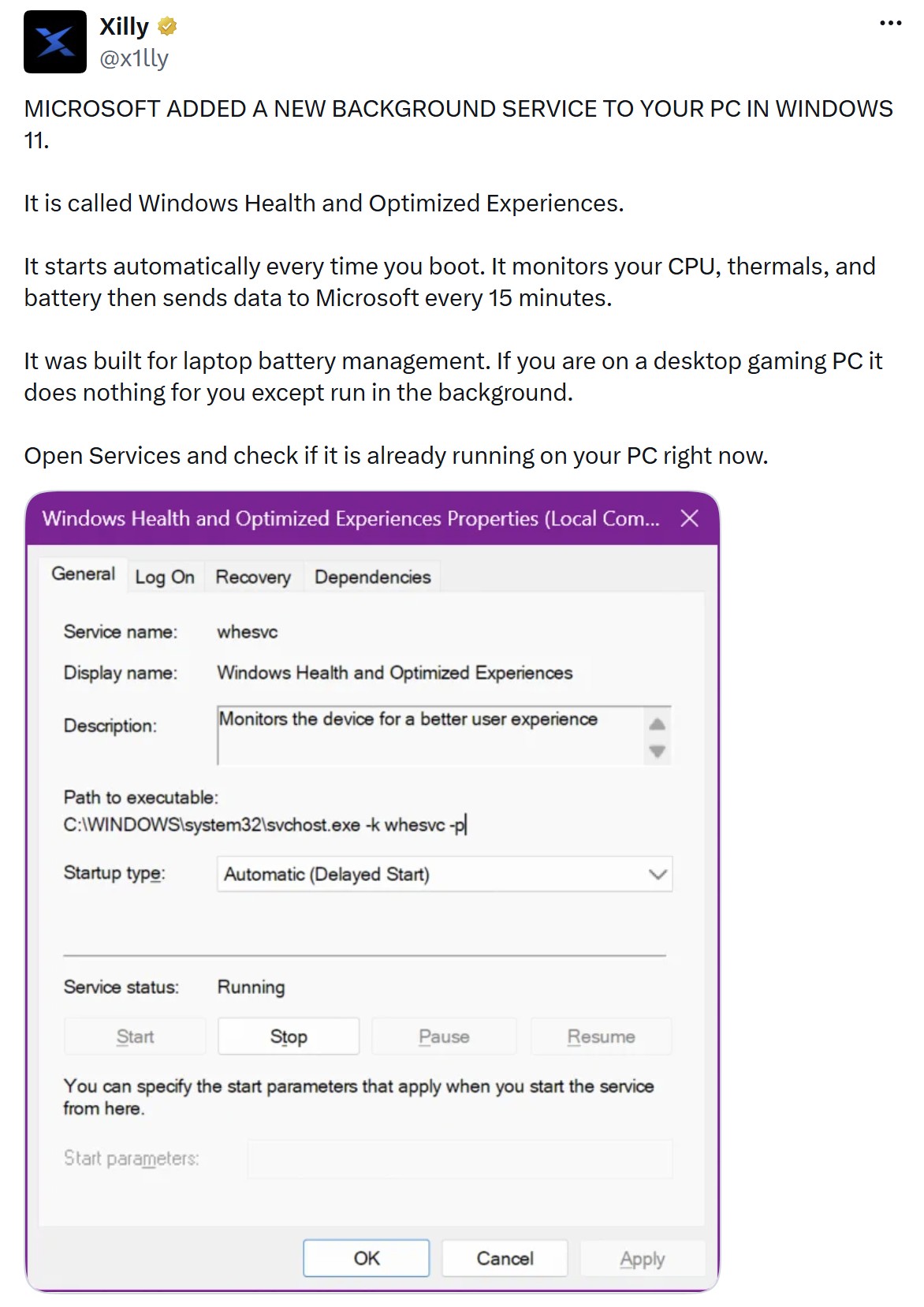
ด้านหนึ่งมีงานวินิจฉัยอย่าง Windows Health and Optimized Experiences ที่ถูกใส่ร้ายว่าเป็นตัวทำเครื่องช้า แต่ผู้เชี่ยวชาญของ Microsoft ชี้แจงชัดว่ามันทำหน้าที่เก็บข้อมูลการทำงานเพื่อสร้างไฟล์ติดตามความผิดปกติเมื่อระบบเริ่มอืดหรือหน่วง และเป็นส่วนหนึ่งของโครงสร้างตัวนับประสิทธิภาพที่ใช้ดูโหลดของ CPU, RAM, ดิสก์ และเน็ตเวิร์กใน Task Manager บริการกลุ่มนี้ไม่ใช่ตัวการแบตหมดไว ถึงขั้นปิดแล้วหวังให้ CPU power consumption ลดฮวบ จึงไม่ใช่วิธีคิดที่สมเหตุสมผล
Windows Update: งานเบื้องหลังที่กินแบตมากที่สุดบนโน้ตบุ๊ก
ถ้าต้องเลือกจุดเดียวบน Windows 11 ที่ส่งผลกับ Windows 11 battery life บนโน้ตบุ๊กชัดสุด Windows Update คือผู้ต้องสงสัยเบอร์หนึ่ง ด้วยนิสัยชอบทำงานยาว ๆ เบื้องหลังแม้เราจะไม่ได้กดอัปเดตเองก็ตาม Windows จะตรวจสอบเซิร์ฟเวอร์อัปเดตประมาณทุก 17–22 ชั่วโมงเมื่อออนไลน์ เมื่อพบอัปเดตจึงเริ่มดาวน์โหลด ตรวจสอบไฟล์ และเตรียมติดตั้ง ซึ่งขั้นตอนเหล่านี้ล้วนใช้ทรัพยากร CPU, สตอเรจ, เน็ตเวิร์ก และหน่วยความจำอย่างต่อเนื่อง
ถ้าคุณเปิด Delivery Optimization ปัญหายิ่งหนัก เพราะระบบอาจอัปโหลดข้อมูลอัปเดตให้เครื่องอื่นในเครือข่ายหรือบนอินเทอร์เน็ตต่อไปอีกพักใหญ่หลังตรวจสอบเสร็จ บนเดสก์ท็อปที่เสียบปลั๊กอยู่ตลอดคุณอาจไม่ทันรู้สึก แต่บนโน้ตบุ๊กเก่าที่แบตเริ่มเสื่อม งานเบื้องหลังแบบนี้คือผู้ร้ายที่ทำให้ CPU power consumption เพิ่มขึ้นตามโหลดงานและแบตไหลเร็วกว่าที่ควรเป็น ดังนั้น Windows Update optimization ที่ดีต้องชี้เป้าไปยังงานเบื้องหลังส่วนนี้ แทนที่จะปิดบริการระบบแบบเหวี่ยงแห
ประสบการณ์ของผู้ใช้รายหนึ่งแสดงให้เห็นเป็นตัวเลข เขาใช้โน้ตบุ๊กอายุราว 5 ปี ที่เดิมใช้งานได้ประมาณ 3 ชั่วโมงต่อการชาร์จเต็ม เมื่อปิด Windows Update background tasks ร่วมกับปรับแต่งการตั้งค่าพลังงานเพิ่มเติม พบว่าแบตอยู่ได้นานขึ้นอีก 20–30 นาทีต่อรอบ นี่ไม่ใช่ปาฏิหาริย์ แต่เป็นผลลัพธ์ตรงไปตรงมาจากการลดงานเบื้องหลังที่ใช้ทรัพยากรหนาแน่น และเป็นตัวอย่างชัดว่าการจัดการ background services disable แบบมีเป้าหมายให้ผลที่เห็นได้จริง
วิธีปิด Windows Update background tasks อย่างปลอดภัยทีละขั้นตอน
ถ้าคุณเป็นสายพีซีที่รับความเสี่ยงได้และต้องการ squeeze เวลาการใช้งานแบตให้ได้มากสุด วิธีตรงที่สุดคือปิดบริการ Windows Update จาก Services Manager โดยไม่ไปยุ่งกับบริการวินิจฉัยอื่นที่ Microsoft ยืนยันแล้วว่าเป็นแกนหลักของระบบ การทำ Windows Update optimization แบบนี้คือการลดงานเบื้องหลังเฉพาะจุด ไม่ใช่ background services disable ทั้งยวงแบบสุ่มเสี่ยง ข้อดีคือคุณควบคุมผลกระทบได้ชัดเจนว่าอะไรจะหยุดทำงานและผลต่อความปลอดภัยเป็นอย่างไร
- กด Windows + R เพื่อเปิดหน้าต่าง Run
- พิมพ์ services.msc แล้วกด Enter เพื่อเปิด Services Manager
- เลื่อนหา “Windows Update” ในรายการบริการ
- ดับเบิลคลิก “Windows Update” เพื่อเปิดหน้าต่างคุณสมบัติ
- คลิกปุ่ม Stop เพื่อหยุดบริการทันที
- ที่หัวข้อ Startup type เลือก Disabled เพื่อไม่ให้เปิดอัตโนมัติ
- คลิก Apply แล้วตามด้วย OK เพื่อบันทึกการตั้งค่า
หลังตั้งค่าเสร็จ Windows จะไม่ค้นหาอัปเดตเบื้องหลังอีกต่อไป นั่นหมายถึงงานดาวน์โหลด ตรวจสอบ และแชร์อัปเดตจะหยุด กระบวนการเหล่านี้ไม่ไปแย่งทรัพยากร CPU และเน็ตจากงานที่คุณทำอยู่ ส่งผลให้การใช้งานบนแบตนิ่งขึ้นและยืดเวลาออกไปได้ ซึ่งจากเคสที่เล่ามาก่อนหน้า การปิดงานเบื้องหลังนี้ช่วยเพิ่มเวลาใช้งานราว 20–30 นาทีต่อรอบแบตเต็มบนโน้ตบุ๊กเก่า ผลลัพธ์จริงอาจต่างกันในแต่ละเครื่อง แต่ทิศทางคือคุณกำจัดงานเบื้องหลังกลุ่มใหญ่ที่ไม่จำเป็นต้องรันตลอดเวลาออกไปอย่างควบคุมได้
ข้อผิดพลาดยอดฮิตของคนชอบปิดบริการ และวิธีรับมืออย่างมืออาชีพ
การปิด Windows Update background tasks ไม่ใช่แฮกทริกวิเศษไร้ข้อเสีย และคนชอบลอง background services disable มักพลาดในสองจุดหลักที่ผลเสียหนักกว่าแบตหมดไวเสียอีก ประเด็นแรกคือ “ปิดแล้วลืม” เมื่อคุณหยุดบริการนี้ ระบบจะไม่ค้นหาและติดตั้งอัปเดตความปลอดภัยอัตโนมัติอีก ทำให้ช่องโหว่ใหม่ ๆ ที่ Microsoft อุดไว้ในแพตช์ล่าสุดไม่ถูกดึงมาลงเครื่องคุณเลย หากคุณปิดบริการแล้วไม่เคยเปิด Settings > Windows Update มาตรวจสอบเองเลย เครื่องคุณจะอยู่ในสภาพเปิดช่องให้ภัยคุกคามโดยไม่รู้ตัว
แนวทางที่สมเหตุผลกว่าคือรับผิดชอบเองในการเช็กอัปเดตเป็นกิจวัตร พอถึงช่วงที่รู้สึกว่าห่างจากการอัปเดตไปนาน คุณควรเปิด Settings แล้วกด Check for updates ทันที ถ้าเจอข้อผิดพลาดเพราะบริการถูกปิด ให้กลับไปที่ Services Manager ตั้ง Startup type ของ Windows Update เป็น Manual แล้ว Start บริการ รันคำสั่งตรวจสอบให้เสร็จ จากนั้นจึงเปลี่ยนกลับไปเป็น Disabled กระบวนการนี้ต้องมีวินัยแต่เป็นราคาที่สมเหตุสมผลสำหรับคนที่ต้องการยืด Windows 11 battery life โดยไม่ทิ้งความปลอดภัยทั้งหมด
ข้อผิดพลาดยอดฮิตอีกข้อคือคิดว่าตั้งค่าครั้งเดียวจบ แต่เมื่อมี Windows feature update ครั้งใหญ่ ระบบอาจรีเซ็ตค่าบริการ Windows Update กลับไปเปิดอัตโนมัติ ทำให้การปรับแต่งของคุณหายไป ผู้ใช้ที่เคยเจอเหตุการณ์นี้จึงต้องกลับมาตรวจดูสถานะบริการเป็นระยะแทนที่จะคิดว่ามันถูกปิดถาวร หากคุณละเลยจุดนี้ คุณอาจเข้าใจผิดว่าแบตเสื่อมหนักขึ้น ทั้งที่จริง ๆ แล้วงานเบื้องหลังกลับมาทำงานเต็มที่อีกครั้ง ดังนั้นสายพีซีที่รักการจูนระบบต้องพร้อมตรวจสอบซ้ำ ไม่ใช่ทำครั้งเดียวแล้วปล่อยเลยตามเลย
อย่าปิดมั่ว: แยกให้ออกระหว่างบริการแกนระบบกับงานอัปเดตที่จูนได้
วัฒนธรรมแชร์ทริก “ปิดบริการแล้วเครื่องลื่นขึ้น” บนโซเชียลพาให้หลายคนเหมาเอาว่าบริการเบื้องหลังทุกตัวคือศัตรูของความแรงและ Windows 11 battery life แต่ความจริงตรงกันข้าม บริการวินิจฉัยหลายตัวคือหัวใจที่ช่วยให้ระบบเสถียรและหาสาเหตุความอืดได้ ผู้เชี่ยวชาญของ Microsoft ย้ำว่าบริการอย่าง Windows Health and Optimized Experiences เป็นส่วนหนึ่งของเฟรมเวิร์กวินิจฉัยที่ใช้ตัวนับประสิทธิภาพในการวัดโหลดของ CPU, RAM, ดิสก์ และเน็ตเวิร์ก และช่วยสร้างข้อมูลให้ Task Manager แสดงให้ผู้ใช้เห็น การปิดบริการกลุ่มนี้แบบไม่เข้าใจคือการยิงตัวเองเท้าตัวเองอย่างชัดเจน
ในทางกลับกัน งาน Windows Update background tasks คือเป้าเหมาะกว่าในการปรับ Windows Update optimization เพราะมันมีรูปแบบทำงานแบบ “มาเป็นชุด” ใช้ทรัพยากรหนักในช่วงดาวน์โหลดและเตรียมติดตั้ง และยังอาจแชร์ข้อมูลผ่าน Delivery Optimization ไปให้เครื่องอื่นต่อเนื่อง สำหรับสายพีซีที่ต้องการควบคุมแบตและทรัพยากร การเจาะจงปิดบริการอัปเดตนี้จึงเป็นการจูนแบบเฉพาะส่วน โดยปล่อยให้บริการวินิจฉัยแกนหลักทำงานต่อเพื่อรักษาเสถียรภาพ
มุมมองที่ควรถือไว้คือ คุณไม่ควรใช้ค้อนทุบทั้งระบบเพราะต้องการลด CPU power consumption แบบหวังผลเร็ว แต่ควรใช้มีดผ่าตัดตัดแค่ส่วนที่ใช้ทรัพยากรสูงและมีทางเลือกอื่นรองรับ เช่นการเช็กอัปเดตเองเป็นรอบ ๆ สำหรับผู้ที่ยอมรับวินัยส่วนนี้ การปิด Windows Update background tasks อย่างมีสติคือเครื่องมือเพิ่ม Windows 11 battery life ที่ให้ผลชัดเจนระดับ 20–30 นาทีต่อรอบแบตเต็มบนโน้ตบุ๊กเก่า โดยไม่ต้องพังเสถียรภาพของระบบหรือทิ้งข้อมูลวินิจฉัยที่ช่วยแก้ปัญหาในอนาคต