
ทำไม Wispr Flow ถึงน่าใช้กว่าเครื่องมือพูดเป็นข้อความในตัวอุปกรณ์
Wispr Flow คือเครื่องมือพูดเป็นข้อความที่ใช้ปัญญาประดิษฐ์แปลงเสียงของคุณให้เป็นตัวอักษร รองรับการเขียนอีเมล ข้อความ โน้ต รายการ และเอกสาร รวมถึงการบันทึกและถอดเสียงการประชุมหรือการนำเสนอได้ในตัว เหมาะกับคนที่ต้องการใช้เสียงแทนการพิมพ์เพื่อให้ทำงานได้ต่อเนื่องทั้งบนคอมและมือถือ โดยเปลี่ยนจากการพึ่งฟีเจอร์ voice dictation ที่ติดมากับอุปกรณ์มาใช้งานผ่านแอปที่ออกแบบมาด้านนี้โดยเฉพาะ.
ถ้าเคยใช้ฟีเจอร์ voice dictation ในตัว Windows หรือ iOS แล้วรู้สึกว่าความแม่นไม่ค่อยดี หรือการใช้งานยุ่งยากเกินไป คุณไม่ใช่คนเดียว มีผู้ใช้จำนวนมากที่พบว่าเครื่องมือในตัวอุปกรณ์มักฟังผิด โดยเฉพาะชื่อคน ศัพท์เทคนิค หรือภาษาพูดต่อเนื่อง Wispr Flow ถูกออกแบบมาเพื่อแก้ปัญหานี้ ให้ความแม่นยำและความยืดหยุ่นสูงกว่า และใช้งานได้แบบเดียวกันทั้งบน Windows, macOS, iOS และ Android ทำให้คุณไม่ต้องปรับตัวใหม่ทุกครั้งเมื่อสลับอุปกรณ์.
อีกจุดที่น่าสนใจคือ Wispr Flow ฟรีมีฟีเจอร์หลักครบ ทั้งรองรับมากกว่า 100 ภาษา และสามารถเรียนรู้ชื่อเฉพาะกับศัพท์เฉพาะของคุณเพื่อให้ถอดเสียงได้ตรงขึ้น คุณสามารถใช้ข้อความที่ถอดจากเสียงไปต่อยอดกับเครื่องมือ AI อื่น เช่น ChatGPT หรือ Claude ได้โดยตรง ทำให้กระบวนการจดโน้ต คิดไอเดีย และสร้างคอนเทนต์ต่อเนื่องโดยใช้เสียงเป็นจุดตั้งต้น.
เปรียบเทียบ Wispr Flow กับฟีเจอร์ voice dictation ในตัวเครื่อง
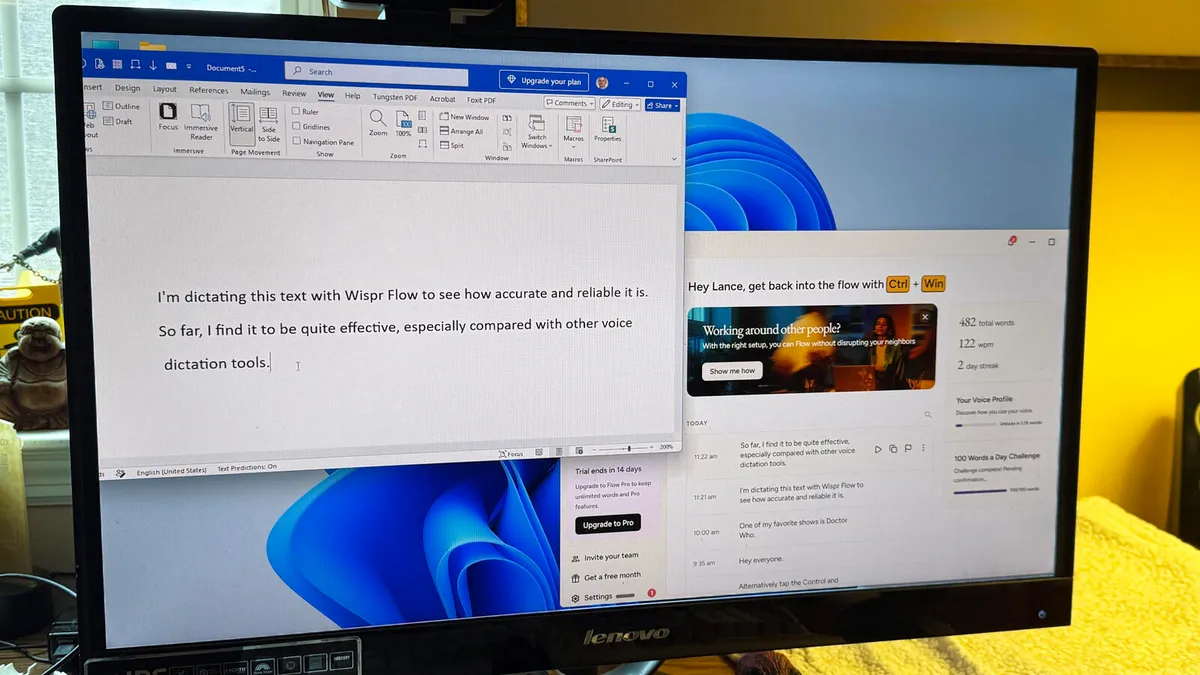
ประสบการณ์ของคนที่ใช้ voice dictation ในตัว Windows มานานบอกชัดว่าเครื่องมือเดิมใช้งานไม่สะดวกและแม่นไม่พอ โดยเฉพาะเมื่อใช้เป็นทางออกแทนการพิมพ์ด้วยสองมือหลังบาดเจ็บที่ข้อมือ ในขณะที่การทดลองใช้ Wispr Flow ให้ผลตรงกันว่าดีกว่าทั้งด้านการใช้งาน ความแม่น และความยืดหยุ่นบนหลายแพลตฟอร์มจนกลายเป็นตัวเลือกหลักเมื่ออยากพูดแทนพิมพ์ บน iOS ก็เช่นเดียวกัน ฟีเจอร์ dictation ในตัวระบบมักแปลผิด ทำให้ผู้ใช้หันมาใช้ Wispr Flow แล้วพบว่ามีประสิทธิภาพกว่าอย่างเห็นได้ชัด.
| ประเด็น | Wispr Flow | เครื่องมือพูดเป็นข้อความในตัวเครื่อง |
|---|---|---|
| แพลตฟอร์มที่รองรับ | Windows, macOS, iOS, Android | ขึ้นกับค่ายอุปกรณ์ แต่ละแพลตฟอร์มใช้คนละเครื่องมือ |
| ความแม่นยำ | เน้นรองรับหลายภาษา ชื่อและศัพท์เฉพาะได้ดี | มักพลาดชื่อคน ศัพท์เทคนิค และประโยคยาว |
| ฟีเจอร์เพิ่มเติม | ระบุผู้พูดในโน้ตประชุม เชื่อมต่อปฏิทินและเครื่องมือประชุม | ส่วนใหญ่เน้นแค่แปลงเสียงเป็นข้อความในแอปเดียว |
| รูปแบบการจัดข้อความ | จัดรูปแบบรายการให้เป็น bullet หรือขีดคั่นอัตโนมัติ | ต้องจัดรูปแบบเองหลังถอดเสียง |
| ค่าใช้จ่าย | มีแผน Wispr Flow ฟรี พร้อมทดลอง Pro 14 วัน | ส่วนใหญ่รวมอยู่ในระบบ แต่ประสิทธิภาพจำกัด |
ถ้ามองในภาพรวม Wispr Flow ช่วยลดขั้นตอนจุกจิกหลังจบการพูด เช่น การจัดย่อหน้าและจัดรายการ เพราะโปรแกรมจะจัดรูปแบบให้เองตามบริบทของคำที่คุณพูด เช่น พูดเป็นรายการทีละข้อ โปรแกรมจะจัดเป็น list ให้โดยอัตโนมัติ ขณะที่เครื่องมือในตัวระบบส่วนมากจะให้แค่ข้อความยาวติดกัน ต้องมานั่งจัดใหม่ทีหลัง ทำให้เสียเวลาและลดความต่อเนื่องของการทำงาน.
ขั้นตอนติดตั้งและตั้งค่า Wispr Flow ฟรีบนคอมและมือถือ
ข้อดีของ Wispr Flow คือการเริ่มใช้ไม่ซับซ้อนเท่ากับการตั้งค่าระบบถอดเสียงที่ต้องโฮสต์เอง เช่น การตั้ง Docker และเชื่อมกับ WhisperX บนฮาร์ดแวร์ของตัวเอง ซึ่งต้องดึงไฟล์ Docker Compose ใส่ environment variables และชี้ไปที่ endpoint ที่ตั้งไว้บนเครื่อง วิธีแบบนั้นเหมาะกับคนถนัดด้านเทคนิค ส่วนถ้าอยากลองใช้เครื่องมือพูดเป็นข้อความโดยไม่ยุ่งกับเซิร์ฟเวอร์ Wispr Flow ฟรีให้คุณเริ่มต้นได้เร็วกว่า.
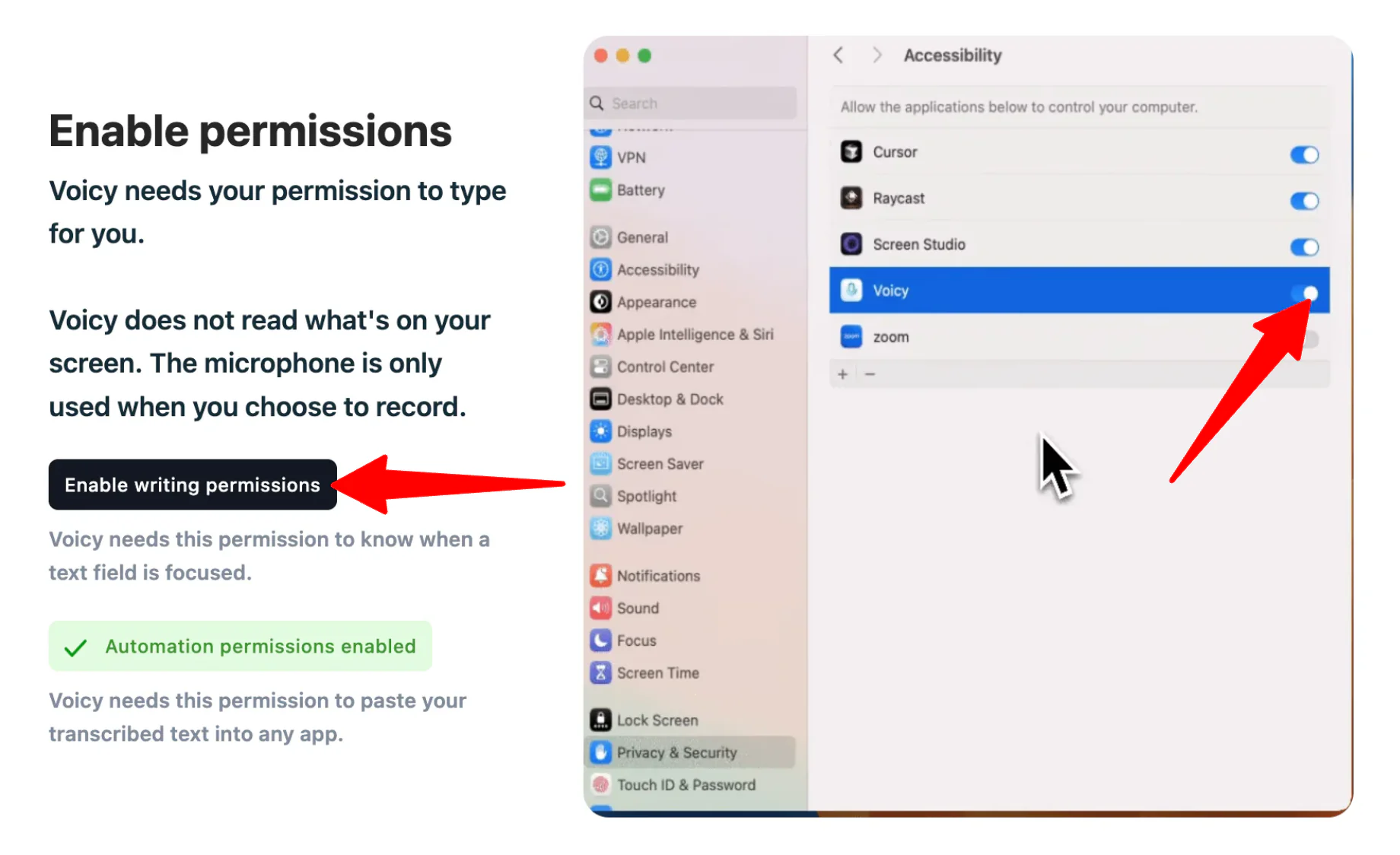
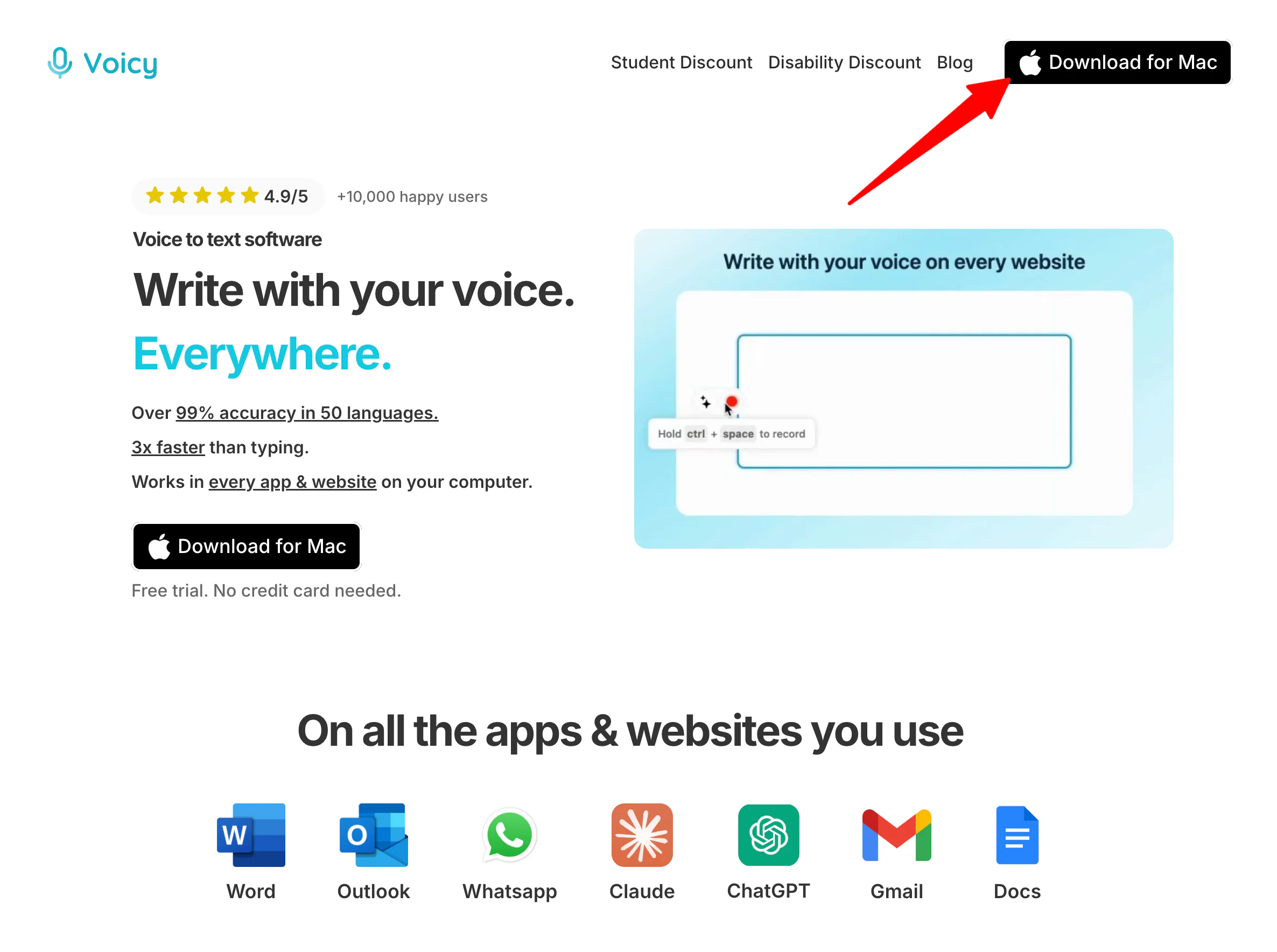
- เปิดเว็บไซต์ของ Wispr Flow แล้วกดปุ่ม “Get started in Windows” หรือ “Get started on MacOS” ตามระบบที่ใช้ จากนั้นสมัครและลงชื่อเข้าใช้ด้วยบัญชี Google, Apple, Microsoft หรืออีเมลของคุณ แล้วดาวน์โหลดและติดตั้งไฟล์โปรแกรมลงคอมพิวเตอร์.
- บน iOS หรือ Android ให้ดาวน์โหลดแอป Wispr Flow จากร้านแอปของระบบ แล้วลงชื่อเข้าใช้ด้วยบัญชีเดียวกับที่ใช้บนเดสก์ท็อป หากใช้ iOS ระบบจะถามให้เพิ่มคีย์บอร์ด Wispr Flow เพื่อให้คุณเข้าถึงฟีเจอร์ voice dictation นี้ได้ในทุกแอปที่พิมพ์ข้อความ ส่วน Android จะให้คุณเปิดไอคอน Flow bubble ที่ลอยอยู่บนหน้าจอทุกครั้งที่แตะช่องพิมพ์.
- หลังติดตั้งเสร็จ บนเดสก์ท็อปให้ตั้งคีย์บอร์ดลัดเพื่อเรียก Wispr Flow ในทุกโปรแกรม จากนั้นเปิดเอกสารหรืออีเมลที่ต้องการ แล้วกดคีย์ลัดเพื่อเริ่มพูดให้ระบบถอดเสียง ส่วนบน iPhone ให้เปิดแอปข้อความหรือเมล แตะไอคอนโลกด้านล่างซ้ายเปลี่ยนไปใช้คีย์บอร์ด Wispr Flow แล้วแตะปุ่มเริ่มหรือไมโครโฟนเพื่อพูด จากนั้นแตะเครื่องหมายถูกเมื่อพูดจบ บน Android ให้เปิดแอปที่ต้องการพิมพ์ แตะ Flow bubble เพื่อเริ่มพูด แล้วแตะเครื่องหมายถูกเมื่อเสร็จ.
ระหว่างพูดให้ใช้โทนเสียงธรรมชาติ พูดชื่อคน ศัพท์เทคนิค หรือภาษาพูดเต็มประโยคได้ตามปกติ โปรแกรมถูกออกแบบมาให้รับมือกับรูปแบบคำแบบนี้และแสดงคำที่ได้บนหน้าจอไปพร้อมกัน สิ่งที่ต้องระวังคือโควตาคำของ Wispr Flow ฟรี บนเดสก์ท็อปมี soft cap 2,000 คำ และ hard cap 5,000 คำ ส่วนบนมือถือมี soft cap 1,000 คำ และ hard cap 1,500 คำ ใกล้ถึง soft cap ระบบจะเตือน และหากใกล้ถึง hard cap ระบบจะช้าลงจนกว่าโควตาจะถูกรีเซ็ตทุกสัปดาห์.
ผลลัพธ์เมื่อใช้งาน Wispr Flow ในงานจดโน้ตและคอนเทนต์
เมื่อใช้งาน Wispr Flow ในการบันทึกการประชุมหรือการสนทนายาว ผลที่ได้คือไฟล์ถอดเสียงเต็มรูปแบบภายในไม่กี่นาที ทำให้คุณค้นหาข้อมูลสำคัญในข้อความได้ทันที ไม่ต้องกรอเสียงกลับไปกลับมาเหมือนเครื่องเล่นวิดีโอเทปมนุษย์ สำหรับการทำงานประจำวัน เช่น จดโน้ต ทำรายการ To-do เขียนเอกสาร หรือบันทึกการนำเสนอ โปรแกรมช่วยให้ข้อความที่พูดถูกจัดรูปแบบให้อ่านง่ายขึ้นโดยอัตโนมัติ เช่น การจัดรายการเป็น bullet หรือเครื่องหมายขีด.
การที่ Wispr Flow ทำงานได้ทั้งบนเดสก์ท็อปและมือถือในแบบเดียวกัน ช่วยลดแรงต้านระหว่างการจดโน้ตและการสร้างคอนเทนต์ คุณสามารถเริ่มพูดไอเดียบนมือถือระหว่างเดินทาง แล้วกลับบ้านมาเปิดคอมเพื่อพูดต่อหรือแก้ไขในเอกสารโดยใช้เครื่องมือเดียวกัน ประสบการณ์ของผู้ใช้ที่ลองทั้งเครื่องมือในตัว Windows และแอปอื่น ๆ หลายตัวพบว่า Wispr Flow เป็นตัวเลือกที่กลับมาใช้ซ้ำบ่อยที่สุด เพราะใช้งานง่าย แม่น และยืดหยุ่นในการนำไปใช้กับบริบทต่าง ๆ.
ถ้าคุณชอบเขียนโค้ดด้วยการอธิบายด้วยภาษาพูดแบบ vibe coding Wispr Flow ก็ช่วยให้ระบบเข้าใจคำสั่งที่คุณพูดและแปลงเป็นข้อความพร้อมใช้ในเครื่องมือพัฒนาโปรแกรมได้ เมื่อรวมกับฟีเจอร์ระบุผู้พูดในโน้ตประชุม การตอบคำถามจากบันทึกการประชุม และการเชื่อมต่อกับปฏิทินหรือเครื่องมืออย่าง Slack จะเห็นว่ามันไม่ใช่แค่เครื่องมือถอดเสียง แต่เป็นส่วนหนึ่งของโฟลว์งานที่ช่วยให้ทั้งทีมทำงานจากเสียงและข้อความได้ลื่นขึ้น.
สรุป: คุ้มไหมที่จะใช้ Wispr Flow แทนฟีเจอร์ในตัวเครื่อง
ถ้าคุณใช้เสียงเพื่อจดโน้ตหรือทำคอนเทนต์บ่อย การเปลี่ยนจากฟีเจอร์ voice dictation ในตัวเครื่องมาใช้ Wispr Flow ฟรีเป็นการอัปเกรดที่น่าลอง เพราะเริ่มต้นได้ง่าย แค่ดาวน์โหลด ติดตั้ง และเปิดใช้งานบน Windows, macOS, iOS และ Android ตามขั้นตอนข้างต้นโดยไม่ต้องตั้งค่าเซิร์ฟเวอร์เอง สิ่งที่ควรระวังคือขีดจำกัดจำนวนคำประจำสัปดาห์ของแผนฟรี แต่ระบบจะเตือนเมื่อเข้าใกล้ขีดจำกัดและลดความเร็วเมื่อถึง hard cap ทำให้คุณวางแผนการใช้งานได้.
โดยรวม Wispr Flow เป็นเครื่องมือพูดเป็นข้อความที่ช่วยลดงานจุกจิกหลังจบการพูดและทำให้การใช้เสียงเป็นส่วนหนึ่งของโฟลว์งานจดโน้ตและสร้างคอนเทนต์เป็นเรื่องธรรมดามากขึ้น หากคุณไม่พอใจกับความแม่นยำของเครื่องมือในตัวอุปกรณ์ หรืออยากให้การพูดแทนการพิมพ์เป็นเรื่องที่ไว้ใจได้มากกว่า การลอง Wispr Flow ฟรีสักระยะจะช่วยให้เห็นชัดว่าการอัปเกรดเครื่องมือถอดเสียงส่งผลต่อความลื่นไหลของการทำงานทั้งวันอย่างไร.