
iOS 27 ปัญหาจอสัมผัส คืออะไร และทำไมควรรู้ก่อนกดอัปเดต
iOS 27 ปัญหาจอสัมผัส คืออาการที่ผู้ใช้อัปเดตระบบแล้วพบว่า จอ iPhone ไม่ตอบสนองต่อการแตะเป็นช่วงๆ หรือมีความหน่วงในการเลื่อนและสลับหน้าจอ ทำให้การใช้งานโดยรวมรู้สึกช้าลงหรือกระตุกเมื่อเทียบกับเวอร์ชันก่อนหน้า แม้เครื่องจะยังเปิดติดและใช้ฟังก์ชันต่างๆ ได้ แต่ประสบการณ์ใช้งานกลับไม่ลื่นไหลเหมือนเดิม จนผู้ใช้จำนวนหนึ่งรู้สึกว่าควรชะลอการอัปเดตหรือหาวิธีแก้ไขชั่วคราวก่อน
หลังอัปเดต iOS 27 ผู้ใช้บางรายรายงานว่า จอ iPhone ไม่ตอบสนองต่อการสัมผัสเป็นบางครั้งและมีอาการหน่วงขณะใช้งาน อีกกลุ่มบอกว่าอินเทอร์เฟซไม่ลื่น ภาพเคลื่อนไหวกระตุกเวลาเลื่อนหรือสลับหน้าจอ ปัญหานี้ไม่ได้เกิดกับทุกเครื่อง แต่เพียงแค่เกิด “บ้าง” ก็ทำให้เสียอารมณ์ โดยเฉพาะคนที่ต้องใช้ iPhone ทำงานหรือใช้งานแอประบบสัมผัสหนักๆ ทุกวัน จุดที่น่ากังวลคือยังไม่มีข้อมูลชัดเจนว่าปัญหานี้แพร่หลายแค่ไหนหรือเกิดเฉพาะบางรุ่นเท่านั้น
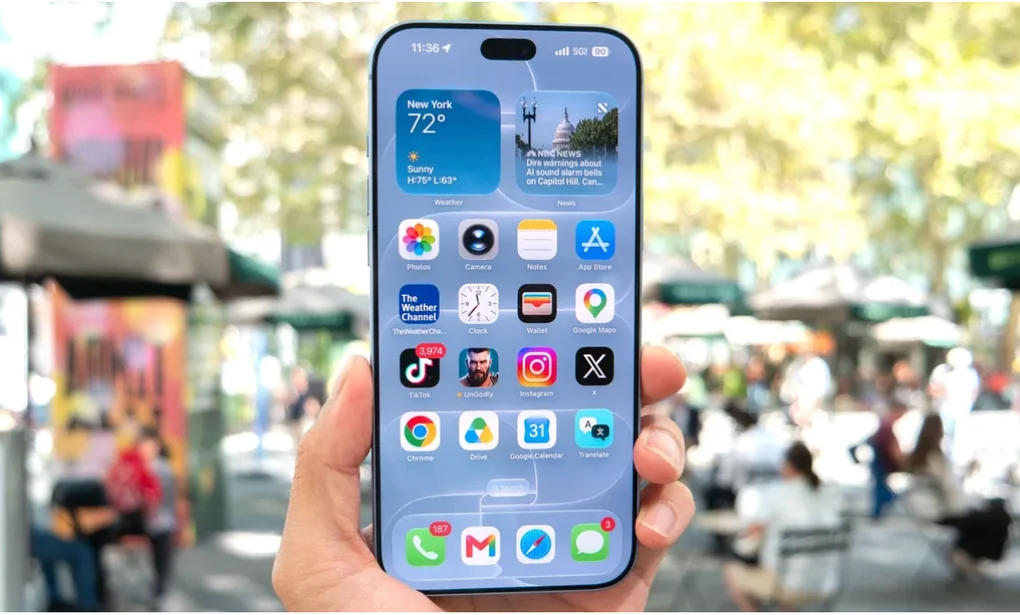
อาการยอดฮิตหลังอัปเดต: iPhone ไม่ตอบสนอง อินเทอร์เฟซกระตุก
จากรายงานของผู้ใช้หลายคนบนชุมชนออนไลน์ เมื่ออัปเกรดเป็น iOS 27 แล้ว iPhone บางเครื่องมีอาการเหมือนเดิมคือ จอ iPhone หน่วง แตะแล้วไม่ค่อยติด หรือดีเลย์เป็นช่วงๆ บางครั้งหน้าจออาจไม่ตอบสนองต่อการป้อนข้อมูลทั้งที่เครื่องยังทำงานอยู่ ทำให้หลายคนเข้าใจผิดว่าเครื่องค้าง ทั้งที่ตัวปัญหาจริงๆ คือ iOS 27 ปัญหาจอสัมผัส ที่ตอบสนองไม่เสถียร
ผู้ใช้บางรายระบุว่า iPhone ของตนทำงานได้ปกติส่วนใหญ่ แต่อยู่ๆ หน้าจอก็หยุดตอบสนองในบางส่วนของอินเทอร์เฟซ โดยเฉพาะระหว่างใช้งานแอป เมื่อกดปุ่มหรือเลื่อนแล้วไม่มีอะไรเกิดขึ้น นอกจากนี้ยังมีอาการอินเทอร์เฟซกระตุกเมื่อปัดหรือสลับระหว่างหน้าจอ มีข้อสังเกตหนึ่งที่น่าสนใจคือ เมื่อหน้าจอโฮมมีไอคอนราว 30 ไอคอนขึ้นไป ภาพเคลื่อนไหวจะเริ่มไม่ลื่น แต่เมื่อปรับลดเหลือประมาณ 20 ไอคอน สถานการณ์ดีขึ้น อย่างไรก็ตามยังไม่มีหลักฐานยืนยันว่าจำนวนไอคอนคือสาเหตุหลักของปัญหา
ทำไมจอหน่วงหลังอัปเดต และสถานะล่าสุดจากผู้ผลิต
หลายคนตั้งคำถามว่า ถ้า iOS 27 มาพร้อมฟีเจอร์ใหม่มากมายทั้ง Siri รุ่นใหม่และชุดความสามารถด้านปัญญาประดิษฐ์ ทำไมจึงยังมีปัญหาหน้าจอสัมผัสตามมา ขณะนี้สาเหตุยังไม่ทราบแน่ชัด หนึ่งในข้อสันนิษฐานคือหลังอัปเดตครั้งใหญ่ iPhone อาจกำลังจัดทำดัชนีข้อมูลและประมวลผลงานเบื้องหลัง ทำให้ประสิทธิภาพลดลงชั่วคราวทั้งการแตะและความลื่นไหลของอินเทอร์เฟซ หากเป็นกรณีนี้ อาการจอ iPhone หน่วงอาจค่อยๆ ดีขึ้นเองเมื่อกระบวนการเบื้องหลังทำงานเสร็จ
สิ่งที่ชวนให้ผู้ใช้ไม่สบายใจคือ ปัจจุบันผู้ผลิตยังไม่ได้ยืนยันว่าปัญหาการตอบสนองของจอสัมผัสและความไม่ลื่นไหลนี้เป็นบั๊กใน iOS 27 หรือไม่ และยังไม่ได้ประกาศสาเหตุหรือแพตช์แก้ไขใดๆ อย่างเป็นทางการ อีกทั้งยังไม่มีข้อมูลว่าปัญหานี้กระทบผู้ใช้วงกว้างเพียงใด สถานการณ์ตอนนี้จึงเหมือนอยู่กึ่งกลาง ผู้ใช้ต้องพึ่งการ แก้ไข iOS 27 บั๊ก แบบชั่วคราวด้วยตัวเองไปก่อน ขณะที่รอการอัปเดตถัดไป ซึ่งน่าจะเป็นตัวตัดสินว่าผู้ผลิตให้ความสำคัญกับปัญหานี้มากแค่ไหน
วิธีแก้ไข iOS 27 บั๊กจอไม่ตอบสนองแบบใช้งานได้จริง
แม้จะยังไม่มีตัวแพตช์อย่างเป็นทางการ แต่จากประสบการณ์ผู้ใช้ มีหลายวิธีที่ช่วยให้จอที่หน่วงกลับมาตอบสนองได้ดีขึ้น และน่าจะเพียงพอให้ใช้งานต่อระหว่างรออัปเดตรุ่นถัดไป วิธีพื้นฐานที่สุดคือการรีสตาร์ตเครื่อง ผู้ใช้รายหนึ่งระบุว่าการรีสตาร์ต iPhone ช่วยให้หน้าจอกลับมาตอบสนองได้อย่างน้อยชั่วคราว รายงานอีกแห่งระบุเช่นกันว่าการรีสตาร์ต iPhone เป็นวิธีแก้ปัญหาชั่วคราวที่หลายคนแนะนำ ทางเลือกนี้ใช้เวลาไม่นานและปลอดภัย เหมาะสำหรับคนที่เริ่มรู้สึกว่า iPhone ไม่ตอบสนองหรือแตะแล้วดีเลย์
หากปัญหาเกิดเฉพาะในแอปเดียว การออกจากแอปกลับไปหน้าจอโฮมแล้วเปิดแอปเดิมใหม่ช่วยให้การสัมผัสกลับมาปกติชั่วคราว สำหรับอาการอินเทอร์เฟซกระตุกจากจำนวนไอคอนบนหน้าจอหลัก ผู้ใช้บางคนลองลดจำนวนไอคอนต่อหน้าแล้วพบว่าภาพเคลื่อนไหวดีขึ้น ถึงแม้วิธีเหล่านี้ยังเป็นเพียงข้อสังเกตจากผู้ใช้ ไม่ใช่วิธีที่ได้รับการยืนยันอย่างเป็นทางการ แต่ในสถานการณ์ที่ผู้ผลิตยังไม่มีท่าที การทดลองปรับตั้งค่าทีละจุดและสังเกตผลด้วยตัวเองคือทางรอดที่เป็นรูปธรรมที่สุดในตอนนี้

ยังไม่อยากเสี่ยงกับบั๊ก จอ iPhone หน่วง ควรหยุดอัปเดตอย่างไร
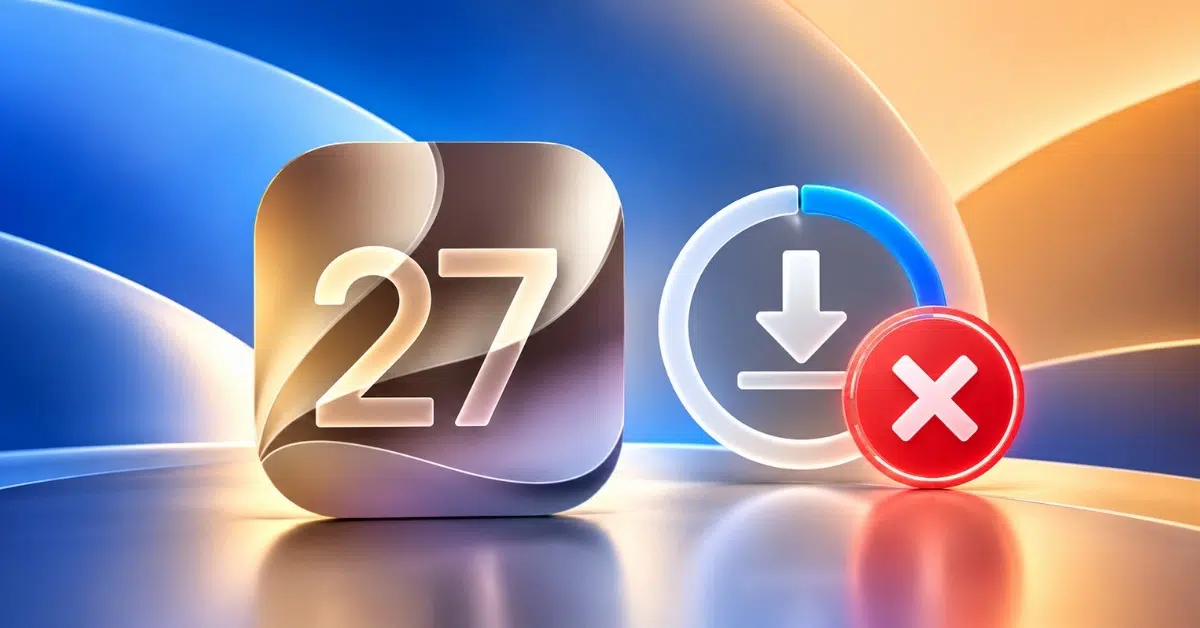
สำหรับคนที่ยังไม่ได้อัปเดตและกังวล iOS 27 ปัญหาจอสัมผัส ทางเลือกที่สมเหตุผลคือชะลอการอัปเกรดไว้ก่อน หลายคนเลือกที่จะรอดูผลการใช้งานจริงสักระยะก่อนขยับไปเวอร์ชันใหญ่ใหม่ๆ ข่าวดีก็คือระบบเปิดให้ผู้ใช้หยุดกระบวนการอัปเดตก่อนเริ่มติดตั้งจริงได้ หากตอนนี้ iOS 27 กำลังดาวน์โหลดอยู่แต่ยังไม่ติดตั้ง คุณสามารถยกเลิกได้ผ่านการตัดการเชื่อมต่ออินเทอร์เน็ตแล้วลบไฟล์อัปเดตออกจากเครื่อง
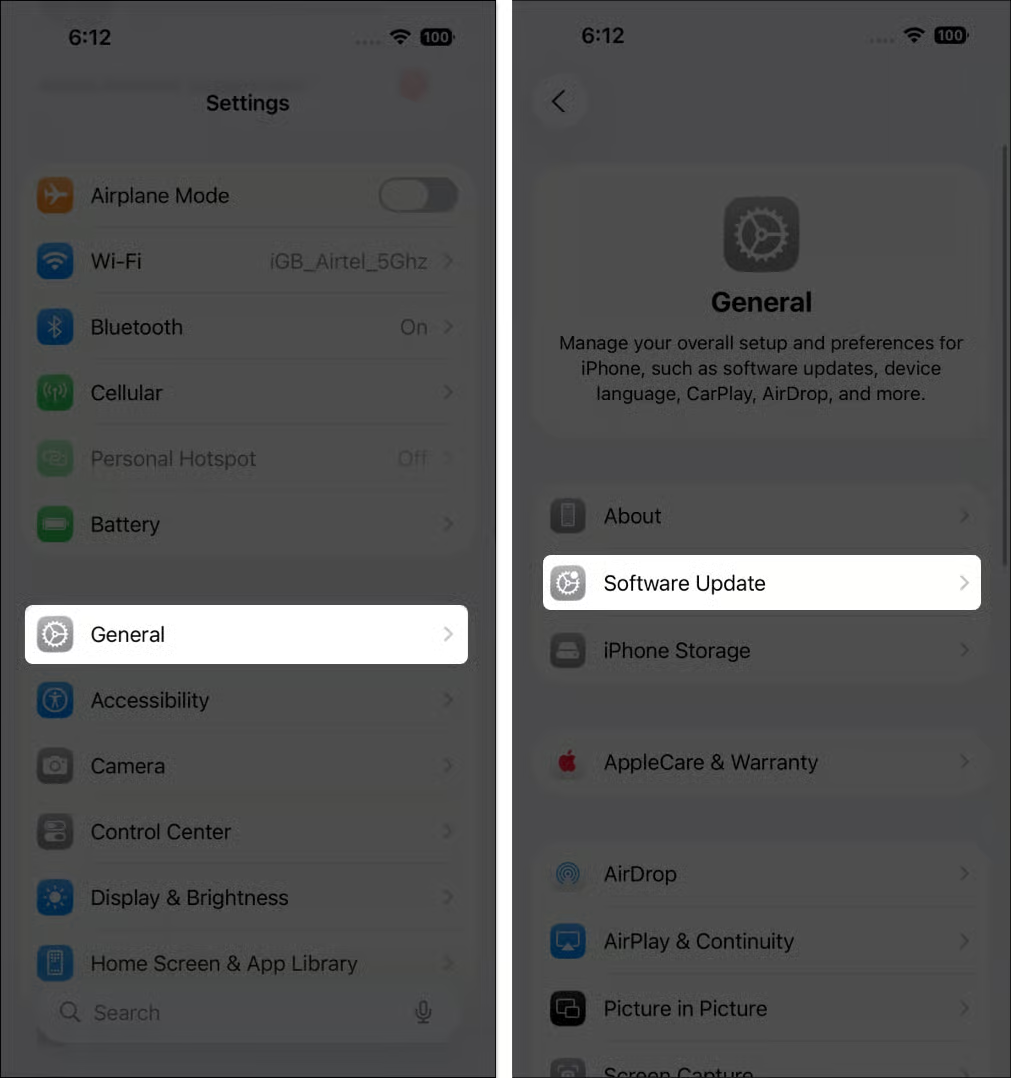
ขั้นตอนโดยย่อคือ ขณะอัปเดตกำลังดาวน์โหลด ให้เปิดศูนย์ควบคุม เปิดโหมดเครื่องบินและปิด Wi‑Fi เพื่อหยุดการเชื่อมต่อ จากนั้นไปที่การตั้งค่า เลือกส่วนพื้นที่จัดเก็บของเครื่อง แล้วหาไฟล์อัปเดต iOS 27 เพื่อลบออก เมื่อไฟล์หายไป ระบบจะไม่มีแพ็กเกจสำหรับติดตั้งต่อ หากไม่ต้องการให้อนาคต iPhone ดาวน์โหลดหรืออัปเดตเองโดยไม่ขออนุญาต ยังสามารถปิดการอัปเดตอัตโนมัติในเมนูซอฟต์แวร์อัปเดตได้ด้วย วิธีนี้เหมาะกับคนที่อยากหลีกเลี่ยงความเสี่ยงจอหน่วงก่อนแน่ใจว่าเวอร์ชันใหม่เสถียรพอสำหรับเครื่องของตัวเอง