

เข้าใจภาพรวม: ทำไมเกมเมอร์ Mac วันนี้เล่นเกม Windows ได้ลื่นขึ้น
การเล่นเกม Windows บน Mac คือการใช้เครื่องมือและซอฟต์แวร์ช่วยให้เกมที่ออกแบบมาสำหรับระบบปฏิบัติการ Windows สามารถทำงานบนฮาร์ดแวร์และระบบ macOS ได้อย่างราบรื่น โดยอาศัยชิป Apple Silicon ประสิทธิภาพสูงและเทคโนโลยีแปลงคำสั่งกราฟิกสมัยใหม่ ทำให้เกมเมอร์ Mac สามารถเข้าถึงคลังเกม Windows ขนาดใหญ่ พร้อมเฟรมเรตที่ดีและเสถียรภาพที่ใช้เล่นแข่งขันหรือเล่นยาว ๆ ได้จริงในชีวิตประจำวัน โดยไม่ต้องมีเครื่องพีซีอีกเครื่องแยกต่างหาก
ถ้าคุณใช้ Mac มานานแล้วเคยคิดว่าเครื่องตัวเองเกิดมาเพื่อทำงานเอกสาร แต่งภาพ ตัดต่อ และไม่เหมาะกับเกมหนัก ๆ ถึงเวลาอัปเดตความเข้าใจใหม่ เพราะมีทั้งวิธีทางการและไม่ทางการที่ช่วยให้ เล่นเกม Windows บน Mac ได้ดีขึ้นมากกว่ายุคก่อน ความราบรื่นเกม Mac วันนี้มาจากสองส่วนหลัก คือพลังของชิป M-series และเครื่องมือแปลงเกมอย่าง Game Porting Toolkit (GPTK) ที่ถูกออกแบบมาเพื่อให้เกมบน Windows วิ่งบน Mac ได้ใกล้เคียงต้นฉบับที่สุด
ผลทดสอบที่น่าจับตาคือเกม Grand Theft Auto V ที่เฟรมเรตกระโดดจากประมาณ 106 fps ใน GPTK 3 ไปสู่ประมาณ 176 fps ใน GPTK 4 beta เพิ่มขึ้นถึง 66% ทำให้การเล่นที่ความละเอียด 2K บนการตั้งค่าปานกลางถึงสูงลื่นไหลมาก นี่คือสัญญาณชัดเจนว่าภาพจำ “Mac เล่นเกมไม่ไหว” กำลังหลุดไปจากวงการเกมเมอร์ Mac 2026 แล้ว และถ้าคุณอยากตามให้ทัน บทความนี้จะพาเดินทีละขั้นแบบเพื่อนสอนเพื่อน

ทางเลือกหลักของเกมเมอร์ Mac 2026: ทางการ vs ไม่ทางการ
ก่อนลงมือ การเลือกวิธีเป็นเรื่องสำคัญเหมือนเลือกคลาสตัวละครในเกม เพราะแต่ละทางมีข้อดีข้อเสียต่างกัน วิธีทางการคือใช้เกมที่ถูกพอร์ตลง macOS โดยตรงผ่านแพลตฟอร์มจำหน่ายเกม หรือใช้ซอฟต์แวร์จำลอง Windows อย่าง CrossOver และ Parallels Desktop ซึ่งมักตั้งค่าง่ายกว่า เหมาะกับคนที่อยากคลิกไม่กี่ครั้งแล้วเล่นได้เลย แต่ข้อแลกเปลี่ยนคือบางเกมอาจไม่รองรับทุกฟีเจอร์ หรือเฟรมเรตอาจไม่แรงเท่าเครื่องมือที่ลงลึกกว่า
ฝั่งไม่ทางการคือ Game Porting Toolkit ที่ชุมชนนักเล่นเกมหยิบมาใช้เป็นสะพานพาเกม Windows ลง Mac เอง เสน่ห์ของ GPTK คือประสิทธิภาพที่ก้าวกระโดดและการรองรับเกมจำนวนมาก แต่ต้องรับมือกับความซับซ้อนในการตั้งค่า ต้องติดตั้งผ่าน Xcode และคุ้นเคยกับคำสั่งหรือสคริปต์พอสมควร และต้องเข้าใจว่ามันยังอยู่ในช่วงพัฒนา การอัปเดต macOS หรือ GPTK เองอาจทำให้เกมบางเกมเฟรมเรตร่วงหรือเปิดไม่ติดได้บ้าง
ข้อดี
- เครื่องมือทางการใช้งานง่าย เหมาะกับผู้ใช้ทั่วไปที่ไม่อยากยุ่งกับคำสั่งซับซ้อน
- GPTK ให้เฟรมเรตและความราบรื่นเกม Mac สูงมากในหลายเกม เมื่อตั้งค่าลงตัว
- มีตัวเลือกหลายแบบให้เกมเมอร์ Mac 2026 เลือกตามสไตล์การเล่นของตัวเอง
ข้อควรระวัง
- ไม่ใช่ทุกเกม Windows จะทำงานสมบูรณ์แบบบน Mac ทั้งทางการและไม่ทางการ
- การอัปเดตระบบหรือ GPTK อาจเปลี่ยนประสิทธิภาพเกมและต้องแก้ไขใหม่
- ซอฟต์แวร์จำลอง Windows บางชนิดทำงานง่ายแต่ให้ประสิทธิภาพไม่เท่า GPTK ในบางกรณี
ขั้นตอนทีละสเต็ป: ตั้งค่า Mac ให้พร้อมเล่นเกม Windows ลื่น ๆ
ส่วนนี้ให้คิดเหมือนเราไปนั่งข้าง ๆ แล้วช่วยไล่ตั้งค่าทีละสเต็ป จุดสำคัญคืออย่าข้ามขั้น เพราะแต่ละอย่างมีผลกับเฟรมเรตและเสถียรภาพเกมโดยตรง ความราบรื่นเกม Mac ไม่ได้มาจากการลงโปรแกรมตัวเดียวแล้วจบ แต่เป็นการจัดแผงฮาร์ดแวร์ การตั้งค่าระบบ และการเลือกวิธีรันเกมที่เข้ากับเกมที่เราเล่นมากที่สุด ลองทำตามลิสต์ด้านล่าง แล้วทดสอบกับเกมที่คุณสนใจทีละเกม จะเห็นภาพชัดว่าอะไรคือคอขวดของเครื่องตัวเอง
- ตรวจสอบว่า Mac ของคุณใช้ชิป Apple Silicon ในตระกูล M-series เช่น M1, M2, M3 หรือ M4 เพราะประสิทธิภาพเพิ่มขึ้นส่วนใหญ่พึ่งพาชิปเหล่านี้ และถือว่าเป็นพื้นฐานฮาร์ดแวร์ที่พร้อมสำหรับการผจญภัยในโลกเกม Windows
- อัปเดต macOS และไดรเวอร์ส่วนที่เกี่ยวกับกราฟิกให้เป็นเวอร์ชันล่าสุด เพื่อลดบั๊กและให้ระบบจัดการงานกราฟิกได้เต็มกำลัง ซึ่งเป็นพื้นฐานที่ช่วยลดโอกาสเฟรมเรตร่วงหรือเกมเด้งหลุดระหว่างเล่น
- มองหาว่าเกม Windows ที่คุณอยากเล่นมีเวอร์ชันสำหรับ Mac อย่างเป็นทางการหรือไม่ ถ้ามี ให้เลือกติดตั้งเวอร์ชันนั้นผ่านร้านค้าบนระบบ macOS ก่อน เพราะมักใช้งานง่ายและเสถียรกว่า
- ถ้าเกมไม่มีเวอร์ชัน Mac ให้เลือกว่าจะใช้ซอฟต์แวร์จำลอง Windows เช่น CrossOver หรือ Parallels Desktop ที่เหมาะกับผู้ใช้ทั่วไป หรือจะใช้ Game Porting Toolkit ที่ให้ประสิทธิภาพสูงกว่าแต่ต้องตั้งค่าเองมากขึ้น
- สำหรับการใช้ GPTK แบบไม่เป็นทางการ ให้เตรียมติดตั้ง Xcode และศึกษาวิธีรันเกมผ่านคำสั่งหรือสคริปต์จากชุมชนผู้ใช้ พร้อมทำใจว่าไม่ใช่ทุกเกมจะทำงานได้สมบูรณ์และอาจต้องลองปรับแต่งหลายรอบ
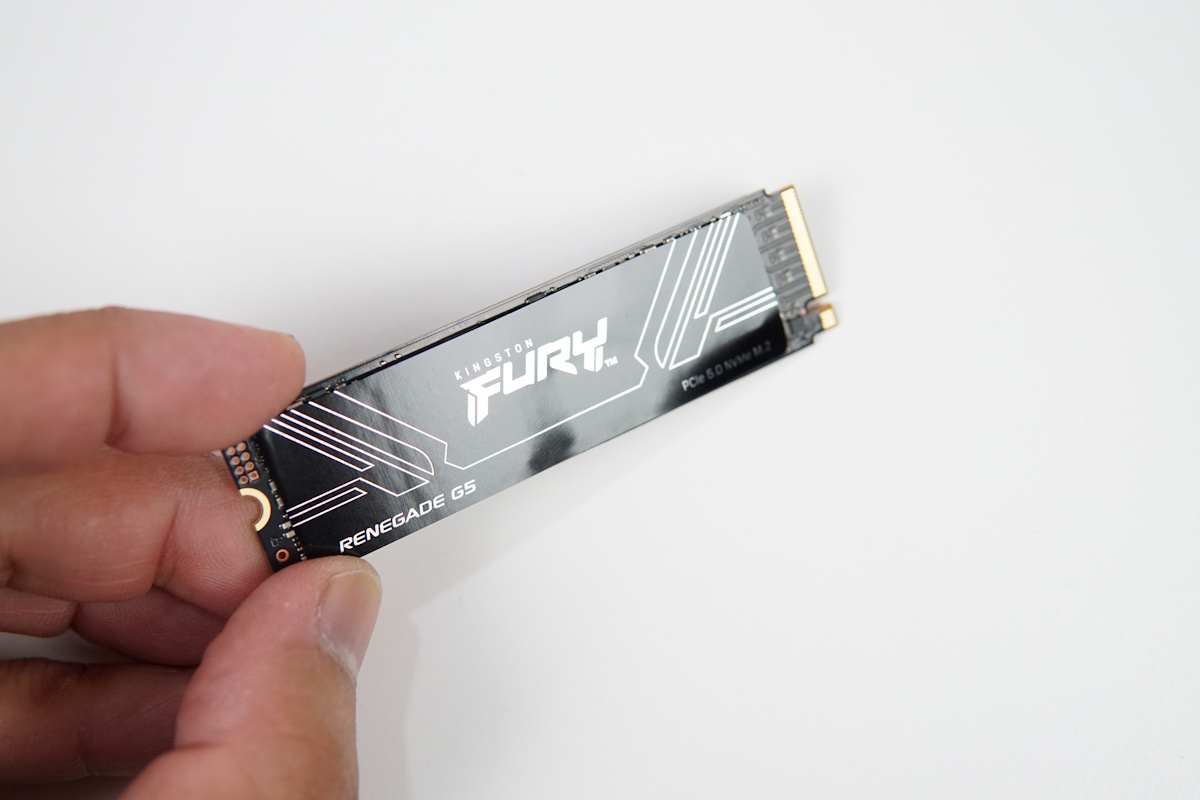
- ลงเกมบนไดรฟ์ที่มีความเร็วสูง เช่น SSD และจัดการพื้นที่ให้เหลือเพียงพอ เพราะเกมยุคใหม่ใช้พื้นที่เป็นร้อยกิกะไบต์ และการใช้ไดรฟ์ที่เร็วช่วยลดการโหลดฉากและลดอาการกระตุกจากการอ่านข้อมูลช้าได้มาก
- เปิดเกมแล้วปรับตั้งค่ากราฟิก โดยเลือกใช้ระบบ AI Upscaling หากมีในเกม เพื่อลดภาระกราฟิกแต่ยังได้ภาพสวย และปรับลดเงาและเอฟเฟกต์หนัก ๆ เพื่อตัดคอขวดด้านกราฟิก ลดโอกาสเฟรมเรตร่วงกะทันหัน
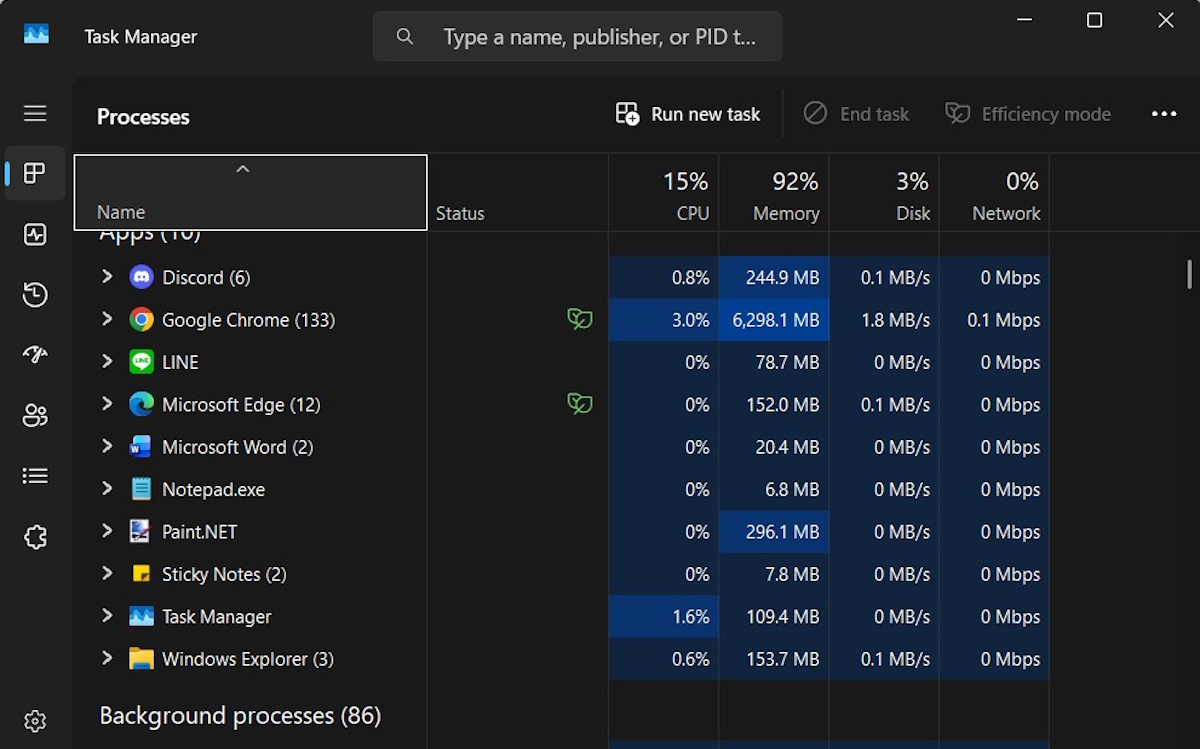
- ทดสอบเฟรมเรตและเสถียรภาพในเกมที่เล่นบ่อย ถ้าเจออาการกระตุก ลองปิดโปรแกรมเบื้องหลังที่กินทรัพยากร เช่นเบราว์เซอร์หลายแท็บหรือโปรแกรมแชต เพื่อคืน CPU และ RAM ให้เกม
ตัวสเต็ปด้านบนคือกระดูกสันหลังของการตั้งค่าเกม Mac ที่ดี เมื่อทำครบแล้ว คุณควรได้เฟรมเรตที่นิ่งขึ้น เล่นยิงหรือแข่งรถโดยไม่เจออาการภาพกลายเป็นสไลด์โชว์บ่อย ๆ และไม่ต้องลุ้นว่าเกมจะเด้งหลุดตอนไหน ถ้าใช้ GPTK ที่ลงตัวกับเกมของคุณ ผลลัพธ์สามารถใกล้เคียงตัวอย่าง GTA V ที่เฟรมเรตพุ่งขึ้นอย่างชัดเจนและเล่นได้ลื่นแม้ตั้งค่าระดับกลางถึงสูง
เข้าใจเฟรมเรตและคอขวด: ทำไมบางเกมลื่น บางเกมหน่วง
เฟรมเรตคือจำนวนภาพต่อวินาทีที่เกมส่งให้หน้าจอ ถ้ามากกว่า 60 fps ขึ้นไปส่วนใหญ่จะรู้สึกว่าลื่น แต่บน Mac การจะดันเฟรมเรตให้สูงไม่ใช่แค่เรื่องของชิปแรง ๆ อย่างเดียว คอขวดอาจอยู่ที่ RAM ไม่พอ การตั้งค่าเกมที่โหดเกิน หรือระบบแปลงคำสั่งกราฟิกของแต่ละวิธีที่คุณใช้
ความคิดเห็น