
คู่มือเลือกดาวน์โหลด Microsoft Teams 2026 สำหรับมือใหม่
1. เกริ่นนำ: Microsoft Teams คืออะไร และทำไมก่อนโหลดต้องเลือกเวอร์ชันให้เหมาะ
Microsoft Teams เป็นซอฟต์แวร์บนคลาวด์สำหรับ การสื่อสารและการทำงานร่วมกันแบบทีม ที่รวมทั้งการแชท ประชุมออนไลน์ วิดีโอคอล การแชร์ไฟล์ และการทำงานร่วมกับเอกสาร Microsoft 365 แบบเรียลไทม์ไว้ในที่เดียว ใช้ได้ทั้งในโลกธุรกิจ การศึกษา และการใช้งานส่วนตัว
จุดเด่นของ Microsoft Teams คือ
ใช้ได้บนหลายอุปกรณ์: เดสก์ท็อป มือถือ และเบราว์เซอร์
รวมเข้ากับ ชุด Microsoft 365 / Office 365 เช่น Word, Excel, PowerPoint, OneDrive, SharePoint
รองรับทั้งการทำงานในองค์กร การเรียนออนไลน์ และการใช้งานส่วนตัวกับครอบครัวหรือเพื่อน
ในปี 2026 ใครจะเริ่มใช้ Microsoft Teams ควรเข้าใจก่อนว่า
มีทั้ง เวอร์ชันฟรีและแบบเสียเงิน
มีหลายช่องทางให้ใช้: แอปเดสก์ท็อป แอปมือถือ และใช้งานผ่านเว็บเบราว์เซอร์
ฟีเจอร์บางอย่าง เช่น ระยะเวลาประชุม จำนวนผู้เข้าร่วม การบันทึกประชุม และการผสานกับ Microsoft 365 จะต่างกันไปตามเวอร์ชัน
ดังนั้น ก่อนกดดาวน์โหลด จึงควรรู้ว่า ตนเองจะใช้ Teams แบบไหน ใช้กับใคร และใช้บ่อยแค่ไหน เพื่อเลือกเวอร์ชันให้เหมาะกับงานและอุปกรณ์ของตัวเอง
2. ภาพรวมเวอร์ชัน Microsoft Teams ในปี 2026
จากข้อมูลอัปเดตล่าสุด Microsoft Teams ในปี 2026 มีการใช้งานหลัก ๆ ผ่านช่องทางต่อไปนี้
2.1 เวอร์ชันฟรี
มีให้ใช้งานโดยไม่เสียค่าใช้จ่าย
ให้ฟีเจอร์พื้นฐานในการแชท ประชุมออนไลน์ และแชร์ไฟล์
เหมาะสำหรับกลุ่มเล็ก ๆ ธุรกิจขนาดเล็ก หรือการใช้งานส่วนตัว
2.2 แอปเดสก์ท็อป (Windows)
สำหรับ Windows มีข้อมูลระบุว่า
สิทธิ์การใช้งาน: ฟรี (สำหรับตัวติดตั้งที่ให้ดาวน์โหลด)
เวอร์ชันตัวอย่าง (Windows 11): `26058.713.4529.5861` (อัปเดต 14 เมษายน 2569)
ขนาดไฟล์ติดตั้งประมาณ 250.92 MB
ดาวน์โหลดรวมมากกว่า 225K ครั้ง
ใช้บน
Windows 11 (ตามข้อมูลสเปกที่ระบุ)
เหมาะกับผู้ที่ต้องการใช้งานจริงจังด้านงานหรือการเรียนบนคอมพิวเตอร์ เพราะให้ประสบการณ์เต็มรูปแบบทั้งการประชุม แชท และแชร์ไฟล์
2.3 แอปมือถือ
ข้อมูลแอปมือถือบน Android
เวอร์ชัน: `1416/1.0.0.2026074102` (อัปเดต 2 พ.ค. 2026)
ขนาดไฟล์ APK: ประมาณ 407.63 MB
ดาวน์โหลดมากกว่า 6.7 ล้านครั้ง
เรตติ้งราว 4.3 ดาว จากรีวิวผู้ใช้
รองรับ Android 9 ขึ้นไป
สิทธิ์การใช้งาน: ฟรี
บนมือถือ ผู้ใช้สามารถ
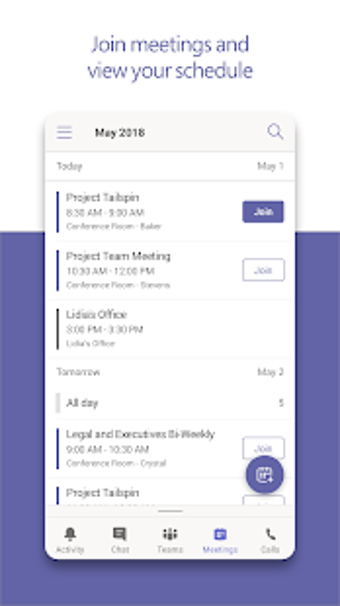
แชท โทรเสียง วิดีโอคอล ประชุมออนไลน์
แชร์เอกสารและทำงานร่วมกันแบบเรียลไทม์
2.4 การใช้งานผ่านเว็บเบราว์เซอร์
แม้ข้อมูลในเอกสารจะไม่ได้ลงรายละเอียดเชิงเทคนิค แต่ระบุชัดว่า
Microsoft Teams รองรับการใช้งานผ่านเบราว์เซอร์
เหมาะกับผู้ที่ไม่อยากติดตั้งแอปลงเครื่อง หรือใช้เครื่องสาธารณะ
สรุปภาพรวม
ถ้าใช้คอมบ่อยและทำงานจริงจัง: เน้น แอปเดสก์ท็อป + เว็บเบราว์เซอร์
ถ้าเน้นใช้นอกสถานที่: ใช้คู่กับ แอปมือถือ
ถ้าเพิ่งเริ่มต้นและยังไม่อยากจ่ายเงิน: เริ่มจาก เวอร์ชันฟรี ก่อน
3. เปรียบเทียบ Microsoft Teams เวอร์ชันฟรีกับแบบเสียเงิน
จากข้อมูลที่มี Microsoft Teams แบ่งออกเป็น เวอร์ชันฟรี และ เวอร์ชันเสียเงิน (ที่มักรวมอยู่ในแผน Microsoft 365 Business หรือแผนสมัครสมาชิกอื่น ๆ)
3.1 เวอร์ชันฟรี
ฟีเจอร์หลักที่มีให้ในเวอร์ชันฟรี
แชทแบบส่วนตัวและกลุ่ม (ข้อความ ไฟล์ รูปภาพ วิดีโอ อีโมจิ GIF)
ประชุมออนไลน์ด้วยเสียง/วิดีโอ
แชร์หน้าจอและทำงานร่วมกันบนไฟล์
สร้างทีมและช่อง (Channels) สำหรับแบ่งหัวข้อหรือแผนงาน
ข้อจำกัดที่ระบุชัดเจน
- การประชุมวิดีโอ:
- เวอร์ชันฟรีบนมือถือ/เดสก์ท็อประบุว่า
ประชุมได้สูงสุด 100 คน
ระยะเวลาประชุมสูงสุด 60 นาที
- เวอร์ชันฟรีบนมือถือ/เดสก์ท็อประบุว่า
- Cloud Storage:
เวอร์ชันฟรีระบุพื้นที่รวม 5 GB (กรณีใช้งานในแผน Microsoft Teams ฟรี)
เหมาะกับ
ทีมเล็ก ๆ กลุ่มเรียนรู้ หรือใช้งานส่วนตัว
การเริ่มทดลองใช้ Microsoft Teams ก่อนตัดสินใจซื้อแผนธุรกิจ
3.2 เวอร์ชันเสียเงิน (รวมใน Microsoft 365)
แผนเวอร์ชันเสียเงินในข้อมูลมีตัวอย่างดังนี้
Microsoft 365 Business Basic: 72 ดอลลาร์/คน/ปี
Microsoft 365 Business Standard: 150 ดอลลาร์/คน/ปี
Microsoft 365 Business Premium: 264 ดอลลาร์/คน/ปี
คุณสมบัติที่เพิ่มขึ้นจากเวอร์ชันฟรี (ตามข้อมูลที่ระบุ)
- การประชุมวิดีโอ
เข้าร่วมได้สูงสุด 300 คน (ในแผนธุรกิจ)
ระยะเวลาประชุม ยาวกว่า 60 นาที หรือถึง 30 ชั่วโมงสำหรับบางรูปแบบการประชุม
มีฟีเจอร์ บันทึกการประชุม และการถอดเสียง
- Cloud Storage
ระบุว่ามีพื้นที่จัดเก็บบนคลาวด์ถึง 1 TB/ผู้ใช้ (ในแผนธุรกิจ)
- ฟีเจอร์เพิ่มเติมอื่น ๆ
เทมเพลตการประชุมสำหรับผู้ใช้ระดับพรีเมียม
การสัมมนาออนไลน์ (Webinar) แบบโต้ตอบสูงสุด 1,000 คน
การถ่ายทอดสดแบบดูอย่างเดียวรองรับผู้เข้าร่วมได้ถึง 10,000 คน
การผสานรวมกับแอปและบริการใน Microsoft 365 อย่างเต็มรูปแบบ
3.3 การใช้งานร่วมกับ Microsoft 365
ในแผนเสียเงิน ผู้ใช้จะได้ทั้ง Microsoft Teams และเครื่องมืออื่น ๆ เช่น Word, Excel, PowerPoint, OneDrive
การทำงานร่วมกันกับไฟล์เอกสาร, ปฏิทิน, Outlook, SharePoint จะสะดวกขึ้นมาก
เวอร์ชันฟรีแม้ใช้งานได้ดี แต่ไม่ครอบคลุมฟีเจอร์ระดับองค์กร เช่น พื้นที่เก็บข้อมูลขนาดใหญ่ การประชุมยาว ๆ และฟีเจอร์ความปลอดภัยขั้นสูง
4. เจาะลึก Microsoft Teams แอปมือถือ
4.1 ระบบที่รองรับ
จากข้อมูล
รองรับ Android 9 ขึ้นไป (ไฟล์ APK)
พัฒนาจาก Microsoft Corporation
หมวดหมู่: โซเชียล และใช้ได้กับการทำงาน การศึกษา และใช้งานส่วนตัว
(แม้ไม่มีรายละเอียดเชิงเทคนิคของ iOS ในข้อมูล แต่มีการกล่าวโดยรวมว่า Teams รองรับทั้ง iOS และ Android ในฐานะแอปมือถือ)
4.2 ฟีเจอร์เด่นบนมือถือ
ฟีเจอร์สำคัญที่มีในแอปมือถือ
- แชทแบบส่วนตัวและกลุ่ม
ส่งข้อความ อิโมจิ GIF ไฟล์ และรูปภาพ
กดตอบกลับ (Reply) เพื่อสร้างการสนทนาแบบเธรดในช่อง
- การโทรและประชุม
รองรับการโทรเสียงและวิดีโอ
เข้าร่วมการประชุมได้จากทุกที่
ใช้พื้นหลังเสมือนจริงในบางกรณี, ปรับแต่งวิดีโอ และมีฟีเจอร์ลดเสียงรบกวน
- การแชร์ไฟล์และทำงานร่วมกัน
แชร์ไฟล์จาก OneDrive หรือเอกสารใน Microsoft 365
ทำงานร่วมกันแบบเรียลไทม์บนไฟล์ที่แชร์
- การจัดการทีมและช่อง
สร้างทีม เพิ่มสมาชิก และจัดการช่อง (Channels)
ใช้ฟีเจอร์การกล่าวถึง (@mention) เพื่อเรียกชื่อบุคคลหรือทั้งทีม
- การประชุมและกิจกรรม
สร้างกิจกรรมและส่งลิงก์ประชุมให้สมาชิกทีม
ใช้ปฏิทินที่ซิงค์กับบัญชี Microsoft
4.3 ข้อจำกัดที่พบในแอปมือถือ
จากข้อมูลอัปเดต “มีอะไรใหม่” บน Android:
แก้ปัญหาวิดีโอซ้อนทับแสดงไม่ถูกต้อง
เพิ่มตัวเลือกในการซ่อนวิดีโอซ้อนทับ
แก้ปัญหาที่สร้างช่องผิดพลาดเมื่อมีมากกว่าสองคนในกลุ่ม
สิ่งนี้สะท้อนว่า
แอปมือถือ Teams ยังมีการปรับปรุงอย่างต่อเนื่อง
ประสบการณ์ใช้งานอาจไม่ครบถ้วนเท่าบนเดสก์ท็อป แต่เน้นความคล่องตัว
4.4 เหมาะกับใคร และใช้ในสถานการณ์ใด
จากคุณสมบัติที่ระบุ แอปมือถือ Microsoft Teams เหมาะกับ
ผู้ที่ต้องประชุมระหว่างเดินทาง
พนักงานที่ต้องออกนอกสถานที่บ่อย
การตอบแชททีม การอัปเดตงาน หรือเช็กแจ้งเตือนด่วน
สถานการณ์ใช้งานที่เหมาะสม
เข้าร่วมประชุมสั้น ๆ ระหว่างเดินทาง
เช็กไฟล์ที่ถูกแชร์และให้คอมเมนต์
ตอบกลับข้อความหรือรับสายวิดีโอจากทีม
5. เจาะลึก Microsoft Teams แอปเดสก์ท็อป
5.1 เสถียรภาพและฟีเจอร์การประชุมครบถ้วน
แอปเดสก์ท็อป Teams บน Windows ถูกออกแบบให้เป็น “ศูนย์กลางการทำงานในองค์กร” โดยมีฟีเจอร์สำคัญ
- ประชุมเสียงและวิดีโอ พร้อมฟีเจอร์ เช่น
การบันทึกการประชุม
การถอดเสียงและคำบรรยายสด (Live captions)
การแปลคำบรรยายรองรับถึง 30 ภาษา รวมภาษาไทย
การลดเสียงรบกวนรอบข้าง
- การจัดการการประชุม
สร้างและกำหนดเวลาประชุมผ่าน Outlook
จัดการผู้เข้าร่วม ปิดไมค์ ปิดวิดีโอ ควบคุมการแชร์หน้าจอ
- รองรับผู้เข้าร่วมจำนวนมาก
ข้อมูลระบุว่ารองรับผู้เข้าร่วมได้เป็นจำนวนมาก และสามารถประชุมต่อเนื่องได้ถึง 30 ชั่วโมง
5.2 การแชร์หน้าจอ และทำงานเอกสารร่วมกัน
บนเดสก์ท็อป ผู้ใช้สามารถ
แชร์ทั้งหน้าจอหรือเฉพาะหน้าต่างโปรแกรม
ใช้ ไวท์บอร์ดดิจิทัล ทำงานร่วมกันในที่ประชุม
- เชื่อมต่อกับ
Word, Excel, PowerPoint
OneDrive, SharePoint
Planner และแอปอื่น ๆ ใน Microsoft 365
แชร์ไฟล์ขนาดใหญ่ (มากกว่า 1 GB) ภายในทีมได้โดยไม่มีข้อจำกัดขนาดไฟล์ในระดับที่ระบุ
5.3 การจัดการทีม ช่อง และบทบาทผู้ใช้
ฟีเจอร์ด้านโครงสร้างทีมบนเดสก์ท็อป
สร้างทีม (Teams) และแบ่งช่อง (Channels) ตามโครงการ แผนก หรือหัวข้อ
กำหนดบทบาทผู้ใช้งานในทีม เพื่อควบคุมสิทธิ์เข้าถึง
ใช้ช่องส่วนตัว (Private channels) สำหรับการสนทนาที่จำกัดคนเข้า
5.4 ข้อกำหนดเครื่อง (ข้อมูลจากสภาพจริง)
จากเอกสาร ระบุเพียงว่า
แอปเดสก์ท็อปสำหรับ Windows 11
ขนาดติดตั้งประมาณ 250.92 MB
แม้ไม่มีการระบุสเปกขั้นต่ำของเครื่อง แต่ด้วยการเป็นแอปประชุมวิดีโอและแชร์หน้าจอ ผู้ใช้ควรใช้บนเครื่องที่รองรับ Windows 11 และมีทรัพยากรเพียงพอเพื่อให้การประชุมวิดีโอทำงานได้ลื่นไหล
6. คู่มือมือใหม่: วิธีดาวน์โหลด ติดตั้ง และตั้งค่าเบื้องต้น
6.1 ดาวน์โหลดและติดตั้งบนเดสก์ท็อป (Windows)
จากข้อมูลดาวน์โหลดสำหรับ PC/Windows
สามารถดาวน์โหลด Microsoft Teams ฟรี จากเซิร์ฟเวอร์ที่เชื่อถือได้
มีการยืนยันว่าไฟล์ติดตั้งผ่านการตรวจสอบว่า “ปลอดไวรัส”
ขั้นตอนโดยสรุป
ไปยังหน้าดาวน์โหลด Microsoft Teams สำหรับ Windows
เลือกเวอร์ชันที่รองรับ Windows 11
ดาวน์โหลดไฟล์ติดตั้ง (ประมาณ 250 MB)
ดับเบิลคลิกไฟล์เพื่อติดตั้ง และทำตามขั้นตอนบนหน้าจอ
เมื่อเปิดโปรแกรมครั้งแรก ให้เข้าสู่ระบบด้วยบัญชี Microsoft (@outlook.com, @hotmail.com ฯลฯ)
ตั้งค่าเบื้องต้นที่ควรทำ
ตรวจสอบไมโครโฟนและลำโพงในเมนู Settings
ตั้งค่ากล้อง และทดสอบภาพก่อนการประชุมแรก
กำหนดภาษาและการแจ้งเตือนตามต้องการ
6.2 ดาวน์โหลดและติดตั้งบนมือถือ (Android)
ข้อมูลจาก Uptodown และแหล่งดาวน์โหลดอื่น
แอป Microsoft Teams สำหรับ Android ให้ดาวน์โหลดได้ฟรี
ขนาดไฟล์ APK ประมาณ 400 MB
รองรับ Android 9 ขึ้นไป
ขั้นตอนโดยสรุป
ดาวน์โหลด Microsoft Teams จากร้านแอปที่รองรับ (หรือแหล่งที่ให้ไฟล์ APK ตามข้อมูล)
ติดตั้งตามขั้นตอนระบบ Android
เปิดแอปและเข้าสู่ระบบด้วยบัญชี Microsoft
การตั้งค่าพื้นฐานที่ควรทำ
อนุญาตสิทธิ์ที่จำเป็น เช่น กล้อง ไมโครโฟน และการแจ้งเตือน
ตั้งค่าการแจ้งเตือนแชทและการประชุมให้เหมาะกับรูปแบบการทำงาน
ทดสอบการโทรเสียง/วิดีโอสั้น ๆ ก่อนใช้งานจริง
6.3 การเข้าสู่ระบบและเริ่มใช้งานครั้งแรก
ใช้อีเมล Microsoft เช่น @hotmail.com, @live.com, @outlook.com หรือบัญชี Microsoft องค์กร/โรงเรียน
เมื่อเข้าสู่ระบบแล้ว แอปจะซิงค์ข้อมูลปฏิทิน รายชื่อ และทีมที่มีอยู่
- เริ่มโดย
เข้าร่วมทีมที่มีอยู่หรือสร้างทีมใหม่
ทดลองส่งข้อความในช่องแชท
ทดลองสร้างการประชุมทดลองระยะสั้น
7. เลือกโหลดแบบไหนดี: แนวทางตามกลุ่มผู้ใช้
แม้ข้อมูลไม่ได้แยกตามอาชีพโดยตรง แต่จากฟีเจอร์และขนาดการใช้งาน สามารถสรุปแนวทางการเลือกได้ดังนี้
7.1 นักศึกษาและกลุ่มเรียน
ความต้องการหลัก
ประชุมออนไลน์เพื่อเรียนหรือทำงานกลุ่ม
แชร์ไฟล์ เอกสาร และทำรายงานร่วมกัน
เวอร์ชันที่เหมาะ
ใช้ เวอร์ชันฟรี เป็นหลัก
ใช้ แอปเดสก์ท็อป บนโน้ตบุ๊กเพื่อการเรียนออนไลน์
เพิ่ม แอปมือถือ สำหรับเช็กงานและแจ้งเตือน
7.2 ฟรีแลนซ์และผู้ทำงานเดี่ยว
ความต้องการหลัก
ประชุมกับลูกค้า หรือทีมงานภายนอก
แชร์ไฟล์และนำเสนอผลงาน
เวอร์ชันที่เหมาะ
เริ่มจาก เวอร์ชันฟรี โดยใช้แชทและประชุมวิดีโอ 60 นาที / 100 คน
ถ้าต้องประชุมกับลูกค้าจำนวนมาก หรือจัด Webinar ค่อยพิจารณาแผน Microsoft 365 Business เพื่อขยายจำนวนผู้เข้าร่วมและความยาวการประชุม
7.3 พนักงานออฟฟิศในองค์กรที่ใช้ Microsoft 365 อยู่แล้ว
ความต้องการหลัก
ต้องการศูนย์กลางการสื่อสารและทำงานร่วมกันภายในองค์กร
ทำงานกับไฟล์ Word, Excel, PowerPoint, SharePoint แบบเรียลไทม์
เวอร์ชันที่เหมาะ
ใช้ เวอร์ชันเสียเงิน ที่รวมอยู่ในแผน Microsoft 365 (Business Basic/Standard/Premium)
ใช้คู่กันทั้ง แอปเดสก์ท็อป + มือถือ + เบราว์เซอร์
7.4 ทีมองค์กรขนาดเล็กและ SMEs
ความต้องการหลัก
ต้องการเครื่องมือที่รวมแชท ประชุม แชร์ไฟล์ในที่เดียว
ต้องการพื้นที่เก็บไฟล์มากและการประชุมที่มีผู้เข้าร่วมจำนวนหนึ่ง
เวอร์ชันที่เหมาะ
หากเพิ่งเริ่มและทีมยังไม่ใหญ่: เวอร์ชันฟรี อาจเพียงพอในระยะเริ่มต้น
หากต้องการพื้นที่เก็บข้อมูล 1 TB/ผู้ใช้ การประชุมยาว และฟีเจอร์ Webinar: ควรพิจารณา แผน Microsoft 365 Business ตามงบประมาณ (Basic/Standard/Premium)
8. สรุปและคำแนะนำเพิ่มเติมสำหรับมือใหม่
8.1 แนวทางเริ่มต้นใช้งานให้คุ้มค่า
จากข้อมูลทั้งหมด การเริ่มใช้ Microsoft Teams ให้คุ้มค่าในปี 2026 สามารถสรุปได้ดังนี้
เริ่มจาก เวอร์ชันฟรี เพื่อเรียนรู้พื้นฐาน: แชท ประชุม แชร์ไฟล์
ถ้าใช้งาน Teams ควบคู่กับ Word/Excel/PowerPoint อยู่แล้ว การเลือกแผน Microsoft 365 จะช่วยให้ได้ทั้งโปรแกรมออฟฟิศและ Teams ในราคาที่คุ้มกว่าแยกซื้อ
ใช้ทั้ง เดสก์ท็อป + มือถือ เพื่อไม่พลาดการแจ้งเตือนและประชุมสำคัญ
8.2 ทิปการใช้งานพื้นฐาน
จากฟีเจอร์ที่เน้นในเอกสาร
ใช้ Teams + Channels เพื่อแยกหัวข้อสนทนา ลดการปะปนของข้อมูล
ใช้การกล่าวถึง (@mention) เพื่อเรียกความสนใจเฉพาะคนหรือทั้งทีม
ใช้ การแชร์หน้าจอ + PowerPoint ในการนำเสนองานระหว่างประชุม
ใช้ฟีเจอร์ คำบรรยายสดและการแปลภาษา เพื่อช่วยผู้ที่ฟังภาษาไม่คล่อง หรือการประชุมข้ามภาษา
ใช้ บันทึกการประชุม และการถอดเสียงสำหรับทบทวนเนื้อหาในภายหลัง (ในแผนที่รองรับ)
8.3 คำแนะนำด้านความปลอดภัยสำหรับมือใหม่
จากข้อมูลด้านความปลอดภัยของ Teams
Microsoft Teams มีการเข้ารหัสข้อมูล ทั้งระหว่างส่งและขณะเก็บรักษา (End-to-end encryption) และใช้มาตรการอย่าง 2FA, SSO, ลิงค์ปลอดภัย ฯลฯ
- มีฟีเจอร์
ช่องส่วนตัว (Private channels) เพื่อจำกัดผู้เข้าถึง
การควบคุมสิทธิ์การประชุม (ปิดไมค์/วิดีโอผู้เข้าร่วม)
- สำหรับการประชุมลับหรือไฟล์สำคัญ ควร
ใช้ทีม/ช่องที่ตั้งค่าความเป็นส่วนตัวชัดเจน
จำกัดสิทธิ์การเข้าถึงเฉพาะผู้เกี่ยวข้อง
สรุปสุดท้าย หากคุณเป็นมือใหม่ในปี 2026 ที่ต้องการเครื่องมือสำหรับการแชท ประชุม และแชร์ไฟล์ในที่เดียว Microsoft Teams เป็นตัวเลือกที่ครอบคลุมทั้งการใช้งานฟรีและแผนธุรกิจ เลือกเวอร์ชันตามรูปแบบการทำงานของคุณ แล้วค่อยขยับไปแผนเสียเงินเมื่อทีมเติบโตและต้องการฟีเจอร์ระดับองค์กรมากขึ้น