
1. บทนำ: ทำไมชื่ออีเมลและบัญชี Microsoft ถึงสำคัญในปี 2026
บัญชี Microsoft ไม่ได้เป็นแค่อีเมลสำหรับรับ–ส่งจดหมายเท่านั้น แต่เป็น กุญแจดิจิทัล ที่ใช้ล็อกอินเข้า Windows, Microsoft 365 (Word, Excel, PowerPoint), OneDrive, Outlook, Teams, Xbox และบริการอื่น ๆ ของไมโครซอฟท์ได้เกือบทั้งหมด การตั้งชื่ออีเมลและบัญชี Microsoft จึงส่งผลต่อภาพลักษณ์โดยตรง โดยเฉพาะเมื่อต้องใช้ติดต่อเรื่องงาน สมัครงาน หรือเชื่อมกับบริการมืออาชีพต่าง ๆ
ในปี 2026 การสมัครอีเมลใหม่อย่าง @outlook.com หรือ @hotmail.com ยังทำได้ฟรี และหนึ่งบัญชีสามารถใช้เข้าถึงบริการครบชุดได้ทันที ทำให้ชื่ออีเมลที่เราเลือกในวันสมัคร กลายเป็นตัวตนดิจิทัลที่ติดตัวไปในระยะยาว ถ้าตั้งดีตั้งโปร ก็ใช้ได้ยาว ดูน่าเชื่อถือ และสะดวกต่อการจัดการงานและชีวิตส่วนตัว
2. หลักการตั้งชื่ออีเมลให้ดูโปร
2.1 โครงสร้างชื่อ – นามสกุลที่อ่านง่าย
จากแนวทางการสมัคร Hotmail/Outlook ที่อ้างอิงไว้ แนะนำให้ใช้ชื่อจริงเป็นหลัก เพราะจดจำง่ายและน่าเชื่อถือ เช่น
รูปแบบชื่อ–นามสกุล: `firstname.lastname@outlook.com`
หรือชื่อย่อผสมชื่อ–นามสกุล: `jsmith@outlook.com`
ลักษณะนี้เหมาะกับการใช้งานเชิงมืออาชีพ และผู้รับอีเมลจะคาดเดาตัวตนเจ้าของได้ไม่ยากเมื่อเห็นที่อยู่
2.2 การใช้ตัวเลขและตัวอักษรพิเศษอย่างพอดี
เมื่อชื่อที่ต้องการถูกใช้ไปแล้ว ระบบสมัคร Outlook/Hotmail แนะนำให้ เติมตัวเลขหรืออักขระพิเศษบางตัว เพิ่มเข้าไป เช่น
เติมปีเกิดหรือเลขที่มีความหมายกับเรา: `john.smith1985@outlook.com`
ใช้จุด (.) หรือขีดกลาง (-) คั่นคำ: `john-smith@outlook.com`
จากกฎของชื่อผู้ใช้ Microsoft ที่ปรากฏในคู่มือสมัคร Hotmail/Outlook:
ใช้ได้: ตัวอักษร a–z, ตัวเลข 0–9, จุด (.), ขีดกลาง (-), ขีดล่าง (_)
ยาว 1–64 ตัวอักษร
ห้ามขึ้นต้นหรือจบด้วยตัวอักษรพิเศษเหล่านี้
ห้ามมีอักขระพิเศษติดกันหลายตัว
การผสมตัวเลข/อักขระช่วยให้ชื่อไม่ชนกับคนอื่น แต่ยังควรให้อ่านออกและพิมพ์ง่าย เพื่อความเป็นมืออาชีพ
2.3 ตัวอย่างชื่อที่ควรใช้และควรหลีกเลี่ยง
จากคำแนะนำเรื่อง Username ในการสมัคร Hotmail/Outlook สามารถสรุปได้ว่า:
ควรใช้
ชื่อจริง–นามสกุล หรือชื่อจริง + เลขที่มีความหมาย
ชื่อสั้น อ่านง่าย ไม่ยาวเกิน ~25 ตัวอักษร (รวมโดเมนแล้วจะยิ่งยาวขึ้น)
ควรหลีกเลี่ยง
คำหยาบหรือคำที่ไม่เหมาะสม
ชื่อที่เกี่ยวกับแบรนด์คู่แข่ง
ชื่อที่ดูเล่น ๆ จนเกินไปสำหรับงาน เช่น แนวสแปม หรือชื่อที่อาจทำให้เสียภาพลักษณ์ในระยะยาว
เพราะชื่อผู้ใช้อีเมลของ Microsoft เปลี่ยนไม่ได้หลังสร้าง หากต้องการชื่อใหม่ต้องสมัครบัญชีใหม่ หรือเพิ่มเป็น alias แยกต่างหาก ดังนั้นการคิดให้รอบคอบก่อนตั้งจึงสำคัญมาก
3. เตรียมตัวก่อนสมัครบัญชี Microsoft
ข้อมูลจากคู่มือสมัครบัญชี Microsoft/Hotmail แนะนำให้เตรียมสิ่งต่อไปนี้ให้พร้อมและจดเก็บไว้ป้องกันลืม:
3.1 อีเมลและชื่อบัญชี (User Account)
เลือกรูปแบบชื่ออีเมล (เช่น ชื่อ–นามสกุล)
เลือกนามสกุลโดเมนอีเมล เช่น `@outlook.com`, `@hotmail.com` (ขึ้นกับตัวเลือกที่มีตอนสมัคร)
ตรวจสอบให้แน่ใจว่าพิมพ์ถูกต้องก่อนกดถัดไป
3.2 รหัสผ่านที่ปลอดภัย
ทั้ง Microsoft และ Gmail ต่างเน้นว่ารหัสผ่านควรมีอย่างน้อย 8 ตัวอักษร และผสมสิ่งเหล่านี้:
ตัวพิมพ์ใหญ่ (A–Z)
ตัวพิมพ์เล็ก (a–z)
ตัวเลข (0–9)
สัญลักษณ์พิเศษ เช่น `! @ # $ %`
แนวทางที่ควรยึดตามข้อมูลที่ให้ไว้:
อย่าใช้คำง่าย ๆ อย่าง `password123`, `12345678`, ชื่อเราเอง หรือคำว่า `hotmail`, `outlook`, `microsoft`
ไม่ควรใช้รหัสผ่านเดียวกับเว็บอื่น ๆ เพื่อป้องกันความเสียหายลุกลาม
3.3 ข้อมูลส่วนตัวพื้นฐาน
ขณะสมัคร Microsoft Account จะมีการถามข้อมูล เช่น
ชื่อ – นามสกุล
วัน เดือน ปีเกิด
ประเทศ/ภูมิภาค
ข้อมูลเหล่านี้ใช้เพื่อยืนยันอายุ ปรับประสบการณ์การใช้งาน และช่วยกู้คืนบัญชีในอนาคต จึงควรกรอกให้ถูกต้องและจำได้
3.4 ช่องทางยืนยันตัวตน: เบอร์โทรและอีเมลสำรอง
จากขั้นตอน “เพิ่มบัญชีสำหรับกู้คืน” ของ Microsoft ระบบเปิดให้เพิ่ม:
หมายเลขโทรศัพท์ ที่รับ SMS OTP ได้
อีเมลสำรอง สำหรับรับรหัสกู้คืน
แม้เบอร์โทรศัพท์จะเป็นตัวเลือกเสริมในบางกรณี แต่ข้อมูลทั้งหมดชี้ตรงกันว่า การมีทั้งเบอร์และอีเมลสำรองจะช่วยให้กู้บัญชีกลับมาได้ง่ายกว่า หากลืมรหัสผ่านหรือถูกพยายามเจาะบัญชี
4. ขั้นตอนสมัครบัญชี Microsoft บนคอมพิวเตอร์
ข้อมูลจากหลายแหล่งที่อ้างถึงหน้า `www.microsoft.com` และ `signup.live.com` สามารถสรุปขั้นตอนหลัก ๆ ได้ดังนี้
4.1 เข้าเว็บไซต์และเริ่มสร้างบัญชี
เปิดเว็บเบราว์เซอร์ ไปที่ `www.microsoft.com`
คลิกปุ่ม “Sign in” / “ลงชื่อเข้าใช้บัญชีของคุณ” ด้านขวาบน
ในหน้าลงชื่อเข้าใช้ ให้คลิก “Create account” / “Create one!” / “สร้างบัญชี”
4.2 ตั้งชื่ออีเมลและเลือกโดเมน
กรอกชื่อผู้ใช้ (ส่วนหน้า @) ตามหลักการตั้งชื่อที่ได้วางไว้
- เลือกโดเมนอีเมล เช่น
`@outlook.com`
`@hotmail.com` (ถ้ามีให้เลือก)
หากระบบแจ้งว่าชื่อซ้ำ ให้ลองเพิ่มตัวเลขหรืออักขระพิเศษตามกฎที่รองรับ แล้วกด ถัดไป (Next)
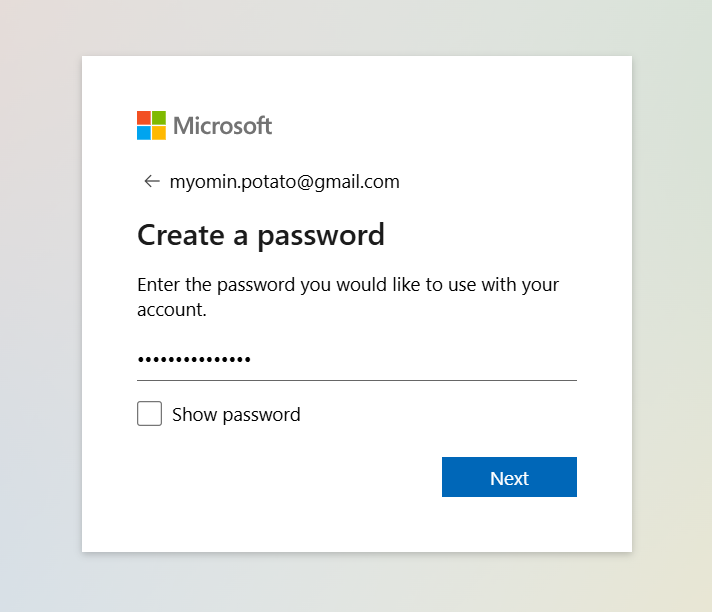
4.3 สร้างรหัสผ่าน
กรอกรหัสผ่านตามเงื่อนไขขั้นต่ำ 8 ตัวอักษร พร้อมตัวพิมพ์ใหญ่–เล็ก ตัวเลขและสัญลักษณ์ผสมกัน
ตรวจสอบให้แน่ใจว่าเป็นรหัสผ่านเฉพาะของบัญชี Microsoft เท่านั้น
คลิก ถัดไป เพื่อดำเนินการต่อ
4.4 กรอกข้อมูลส่วนตัวและยืนยันตัวตน
ใส่ชื่อ–นามสกุล
เลือกประเทศ/ภูมิภาค และวัน เดือน ปีเกิด
ทำแบบทดสอบ CAPTCHA เพื่อยืนยันว่าเป็นผู้ใช้งานจริง
บางกรณี Microsoft อาจขอให้ยืนยันเบอร์โทรศัพท์ โดยส่งรหัส OTP ทาง SMS ให้กรอกกลับไป
เมื่อทำครบ ระบบจะสร้างบัญชีให้ทันที และพาไปที่ Inbox ของ Outlook.com พร้อมใช้งาน
4.5 เลือกวิธีล็อกอินเพิ่มเติมบนอุปกรณ์ส่วนตัว
หลังสมัครและเข้าสู่ระบบบน Windows บางครั้งจะมีตัวเลือกให้ตั้งค่า:
การล็อกอินด้วยใบหน้า (สำหรับเครื่องที่มี IR Camera)
การใช้ลายนิ้วมือ (หากเครื่องมี Fingerprint)
การตั้ง PIN สำหรับเข้าเครื่อง
ข้อมูลในคู่มือแนะนำว่า ควรตั้งค่าฟังก์ชันเหล่านี้บน เครื่องส่วนตัวเท่านั้น เพื่อความปลอดภัยสูงสุด หากไม่สะดวกสามารถกดข้ามไปก่อนได้
5. การใช้บัญชี Microsoft กับ Outlook อย่างมืออาชีพ
เมื่อมีบัญชี Microsoft แล้ว ระบบจะพาเข้าสู่ Microsoft Outlook ซึ่งเป็นอีเมลและปฏิทินส่วนตัวฟรี โดยข้อมูลจากเอกสารเกี่ยวกับ Outlook ระบุภาพรวมการใช้งานไว้ดังนี้
5.1 ภาพรวมการใช้งาน Outlook
ใช้รับ–ส่งและจัดการอีเมล พร้อมปฏิทินในตัว
ใช้ได้บนเว็บ เดสก์ท็อป และมือถือ ทั้ง Windows, Mac, iOS, Android
รองรับการเชื่อมต่อบัญชีอื่น เช่น Gmail, Yahoo!, iCloud ได้ในแอปเดียว
มี Focused Inbox และฟีเจอร์จัดระเบียบกล่องขาเข้า
5.2 ตั้งค่ากล่องขาเข้าให้ใช้งานง่าย
จากคำอธิบายฟีเจอร์ Outlook:
ใช้ Focused Inbox เพื่อแยกอีเมลสำคัญออกจากอีเมลทั่วไป/โปรโมชั่น
ใช้ฟังก์ชัน “Sweep” หรือการจัดการอีเมลอัตโนมัติเพื่อลดความรก
ตั้งค่าการแจ้งเตือนและการเตือน (reminder) ให้เชื่อมกับปฏิทินในตัว
แผน Microsoft 365 แบบ Personal / Family ยังมีฟีเจอร์เพิ่ม เช่น search folders, quick steps, การจัดรูปแบบตามเงื่อนไข ซึ่งช่วยให้คนที่ใช้งานหนักทำงานเร็วขึ้นได้อีก
5.3 ลายเซ็นอีเมลและโปรไฟล์
แม้ในข้อมูลที่อ้างถึงจะไม่ได้แจกแจงทีละคลิก แต่มีการระบุว่า สามารถตั้งชื่อโปรไฟล์และรูปภาพ รวมถึงลายเซ็นได้ใน Outlook Settings ซึ่งมีประโยชน์ต่อภาพลักษณ์มืออาชีพ เช่น
เพิ่มชื่อจริง ตำแหน่ง และช่องทางติดต่อในลายเซ็น
ใช้รูปโปรไฟล์ที่เหมาะสม (ไม่ใช่รูปการ์ตูนหรือภาพเล่น ๆ หากใช้ติดต่อเรื่องงาน)
สิ่งเหล่านี้ช่วยให้เมื่อผู้รับอีเมลเปิดข้อความ จะรู้ทันทีว่าเราคือใครและติดต่อกลับได้อย่างไร
6. เชื่อมบัญชี Microsoft กับ Windows, OneDrive และ Microsoft 365
จากข้อมูลในบทความเกี่ยวกับ Microsoft Account และ Microsoft 365 สามารถสรุปความเชื่อมโยงได้ดังนี้
6.1 ใช้บัญชีเดียวกับ Windows และ Microsoft 365
บัญชี Microsoft ที่สมัครขึ้นมาใช้เป็น:
บัญชีผู้ใช้ Windows 10/11 สำหรับเข้าสู่ระบบเครื่องและติดตั้งแอปผ่าน Microsoft Store
บัญชีสำหรับ Microsoft 365 เพื่อใช้ Word, Excel, PowerPoint, OneNote และบริการออนไลน์อื่น ๆ
จุดเด่นคือ License ของ Microsoft 365 ผูกกับบัญชี ทำให้สามารถล็อกอินใช้บนหลายเครื่องได้โดยไม่ต้องซื้อซ้ำ
6.2 ซิงค์ไฟล์ด้วย OneDrive
ทุกบัญชี Microsoft ได้รับสิทธิ์ OneDrive ฟรีอย่างน้อย 5 GB ตามข้อมูลจากแพ็กเกจ Outlook/Microsoft 365 ที่ระบุว่า:
ใช้เก็บไฟล์เอกสาร รูปถ่าย และข้อมูลสำคัญ
เชื่อมกับ Outlook เพื่อส่งไฟล์แนบขนาดใหญ่ผ่านลิงก์ OneDrive แทนการแนบตรง ๆ
หากอัปเกรดเป็น Microsoft 365 Personal หรือ Family จะได้พื้นที่ OneDrive เพิ่มเป็น 1 TB ต่อผู้ใช้ (สูงสุด 6 TB สำหรับ Family แผนครอบครัว)
6.3 การใช้งานร่วมกับ Word, Excel, PowerPoint
เมื่อมีบัญชี Microsoft และล็อกอินเข้า Microsoft 365 จะสามารถ:
ใช้ Word, Excel, PowerPoint เวอร์ชันเว็บได้ฟรี
ในแผนเสียเงิน (Personal/Family) จะได้เวอร์ชันเดสก์ท็อปพร้อมฟีเจอร์ AI Copilot ช่วยเขียน ช่วยสรุป และจัดการเอกสารต่าง ๆ
แม้รายละเอียดการใช้งาน Copilot จะขึ้นกับแผนที่สมัคร แต่ทุกอย่างเริ่มต้นจาก บัญชี Microsoft เดียวกัน ทั้งหมด
7. เคล็ดลับการใช้อีเมลอย่างมืออาชีพ (จากมารยาทและฟีเจอร์ที่มี)
ข้อมูลที่ให้มาไม่ได้ลงรายละเอียดมารยาทเชิงลึก แต่จากฟีเจอร์และคำอธิบาย สามารถสังเคราะห์แนวปฏิบัติที่สัมพันธ์กับระบบได้ดังนี้
7.1 ใช้ฟีเจอร์จัดระเบียบแทนการปล่อยกล่องขาเข้าให้รก
ใช้ Focused Inbox เพื่อลดสิ่งรบกวนและโฟกัสงานสำคัญ
ใช้โฟลเดอร์/หมวดหมู่เพื่อแยกอีเมลงาน ส่วนตัว และการแจ้งเตือนอัตโนมัติ
ฟังก์ชัน Sweep และกฎ (Rules) ช่วยย้ายอีเมลเข้าที่ตั้งไว้โดยอัตโนมัติ
7.2 ใช้ปฏิทินและตัวเตือนร่วมกับอีเมล
ใน Outlook มีปฏิทินในตัวและสามารถ:
สร้างนัดหมายจากอีเมลได้
ติดตามเหตุการณ์ เที่ยวบิน หรือพัสดุจากอีเมลที่ได้รับ
ตั้ง Reminder ให้ไม่ลืมงานสำคัญ
การดึงอีเมลมาผูกกับปฏิทินและ To-do ทำให้การทำงานดูเป็นระบบและมืออาชีพมากขึ้น
7.3 ใช้ฟังก์ชันความปลอดภัยที่มีให้
จากฟีเจอร์ Outlook และ Microsoft 365:
Outlook สแกนไฟล์แนบและลิงก์เพื่อหามัลแวร์และภัยคุกคาม
แผน Microsoft 365 Basic/Personal/Family มีการเข้ารหัสอีเมลและการป้องกันลิงก์อันตรายระดับสูงขึ้น
OneDrive มีการป้องกันแรนซัมแวร์สำหรับไฟล์และรูปในคลาวด์
เมื่อใช้งานกับชื่ออีเมลที่ดูเป็นมืออาชีพ ก็ยิ่งเสริมความน่าเชื่อถือและลดโอกาสปัญหาด้านความปลอดภัย
8. สรุป: เลือกชื่ออีเมลให้ใช้ได้ยาว ๆ พร้อมเช็กลิสต์ก่อนกดสมัคร
จากข้อมูลที่รวบรวมทั้งหมด การมีบัญชี Microsoft เพียงหนึ่งบัญชีช่วยให้:
ใช้เป็นอีเมล Outlook/Hotmail ฟรี พร้อมปฏิทินและพื้นที่เก็บไฟล์บน OneDrive
ล็อกอินเข้า Windows, Microsoft 365, Teams, Xbox และบริการอื่น ๆ ได้ครบ
ดังนั้น การตั้งชื่ออีเมลจึงควรคิดเผื่อระยะยาว โดยมีแนวทางดังนี้
หลักการเลือกชื่ออีเมลมืออาชีพ
ใช้ชื่อจริง–นามสกุล หรือรูปแบบที่ใกล้เคียง
ถ้าชื่อซ้ำ ให้เติมเลขหรืออักขระที่อ่านออก ไม่ใช่ชุดตัวอักษรสุ่ม
หลีกเลี่ยงคำหยาบ แบรนด์คู่แข่ง หรือคำที่อาจกระทบภาพลักษณ์ในอนาคต
เช็กลิสต์ก่อนกดสมัครบัญชี Microsoft
เลือกชื่อผู้ใช้อีเมลแล้ว อ่านทวนให้แน่ใจว่าดูสุภาพและจำง่าย
เลือกโดเมน (@outlook.com หรือ @hotmail.com) ตามที่ต้องการ
ตั้งรหัสผ่านที่แข็งแรง ยาวอย่างน้อย 8 ตัว และไม่ซ้ำกับเว็บอื่น
กรอกชื่อ–นามสกุล วันเกิด และประเทศให้ตรงกับความเป็นจริง
เพิ่มเบอร์โทรศัพท์และอีเมลสำรองสำหรับกู้คืนบัญชี
หลังสมัครเสร็จ เข้าไปตั้งค่าความปลอดภัยเพิ่มเติมในหน้า ความเป็นส่วนตัว / Security
ตั้งค่าลายเซ็น รูปโปรไฟล์ และปรับกล่องขาเข้า Outlook ให้เหมาะกับการใช้งาน
เมื่อผ่านเช็กลิสต์เหล่านี้แล้ว บัญชี Microsoft ของคุณก็พร้อมเป็นตัวตนดิจิทัลที่ใช้ได้ยาว ๆ ทั้งในชีวิตส่วนตัวและการทำงาน โดยมีชื่ออีเมลที่ดูน่าเชื่อถือและสอดคล้องกับภาพลักษณ์มืออาชีพในปี 2026