
เปิดโหมดส่วนตัวให้ iPhone ของคุณ
เคยไหม…
ไปเดินห้างหรือร้านอาหาร อยู่ดี ๆ ก็เด้งโปรโมชันจากร้านแถวนั้น
เพิ่งเสิร์ชหาสินค้าในแอปหนึ่ง แต่อีกแอปก็ขึ้นโฆษณาแบบเดียวกันเต็มฟีด
แอปโซเชียลแนะนำคนรู้จักจากเบอร์โทรหรืออีเมลที่เราไม่เคยให้เขาเลย
สิ่งเหล่านี้ไม่ใช่เรื่องบังเอิญ แต่คือการที่แอปและบริการต่าง ๆ เข้าถึงข้อมูลส่วนตัวของเรามากกว่าที่ควรจะเป็น ทั้งตำแหน่งที่ตั้ง รายชื่อ รูปภาพ ไปจนถึงพฤติกรรมการท่องเว็บ
ข่าวดีคือ ถ้าคุณใช้ iPhone คุณสามารถพลิกเกมกลับมาเป็นคนคุมทุกอย่างได้เอง เพราะ iOS ถูกออกแบบมาให้เน้นเรื่อง ความเป็นส่วนตัว (Privacy) และ ความปลอดภัย (Security) ตั้งแต่เปิดเครื่องครั้งแรกไปจนถึงทุกครั้งที่ใช้งานแอป
บทความนี้จะพาคุณไล่ตั้งค่าทีละขั้น เพื่อให้ iPhone ของคุณ เก็บความลับได้แน่นขึ้น ไม่ต้องถูกตามติดโดยไม่รู้ตัว
ความเป็นส่วนตัวบน iPhone คืออะไร?
ความเป็นส่วนตัวบน iPhone หมายถึงการที่ คุณเป็นคนกำหนดได้ว่า ข้อมูลใดจะถูกเข้าถึง แบ่งปัน หรือเก็บไว้ที่ไหน อย่างไร และเมื่อไร ไม่ว่าจะเป็น
รูปภาพ
รายชื่อ
สถานที่ที่คุณไป
ไฟล์งาน โน้ต ปฏิทิน
อัลบั้มรูปที่แชร์กับคนอื่น
ผ่านแอปการตั้งค่า (Settings) คุณสามารถควบคุมได้หมดว่า
จะแชร์ข้อมูลอะไร
แชร์กับใคร
แชร์บนแอปไหน
และสามารถกลับมายกเลิกการแชร์ทีหลังได้ทุกเมื่อ
บน iOS 14.5 ขึ้นไป คุณยังควบคุมได้มากขึ้นว่า แอปจะใช้ข้อมูลของคุณเพื่อติดตาม (Tracking) อย่างไร อีกด้วย
นอกจากรหัสผ่าน 6 หลัก, Touch ID หรือ Face ID ที่ช่วยล็อกไม่ให้คนอื่นปลดล็อกเครื่องได้ง่าย ๆ แล้ว iPhone ยังมีฟีเจอร์ด้านความปลอดภัยอีกหลายอย่างที่ช่วยป้องกันไม่ให้ใครมาใช้เครื่อง หรือแอบเข้าถึงข้อมูลของคุณได้ง่าย ๆ
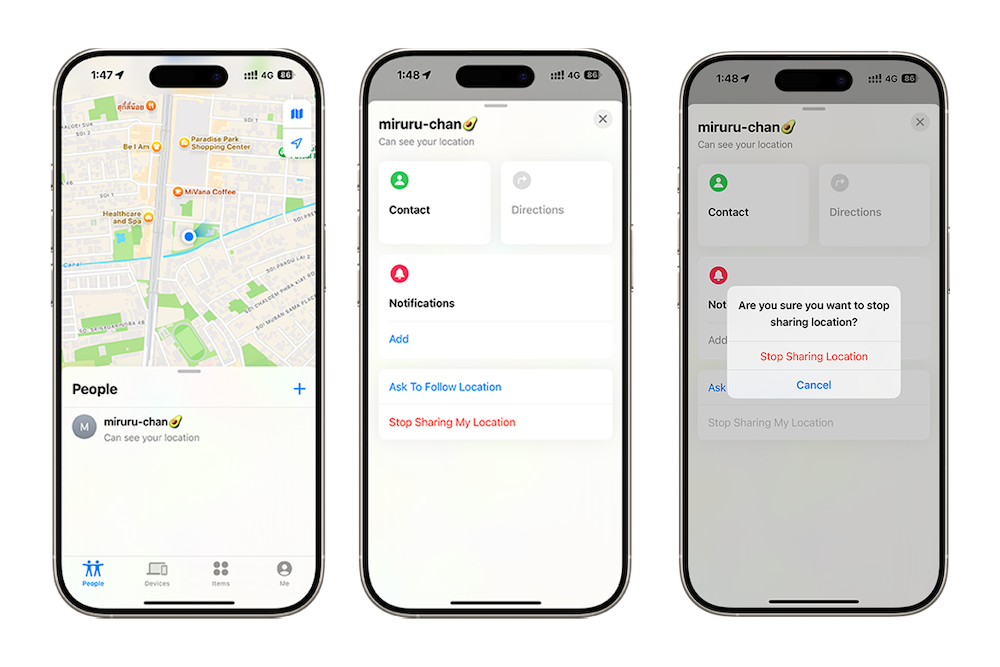
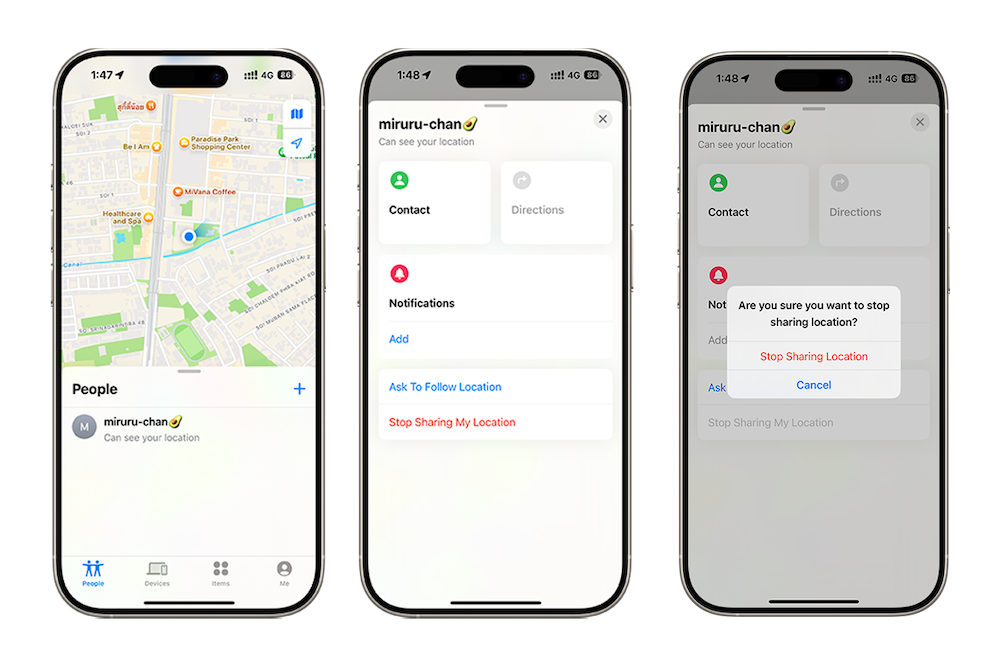
1) ปิดการแชร์ตำแหน่งใน “ค้นหาของฉัน” (Find My)
การแชร์โลเคชันให้คนอื่นผ่าน Find My อาจเคยจำเป็นในบางช่วง แต่พอเวลาผ่านไป เรามักลืมว่าเคยแชร์ให้ใครบ้าง และยังแชร์อยู่หรือเปล่า
ถ้าอยากเช็กและจัดการให้เรียบร้อย สามารถทำได้ง่าย ๆ ดังนี้
เปิดแอป ค้นหาของฉัน (Find My)
ไปที่รายชื่อคนที่เราเคยแชร์ตำแหน่งให้
เลือกชื่อที่ต้องการ
แตะ หยุดการแชร์ตำแหน่ง (Stop Sharing My Location)
ผลลัพธ์คือ คุณจะรู้ชัดเจนว่าตอนนี้มีใครที่ยังดูตำแหน่งของคุณได้อยู่บ้าง และจัดการปิดได้ทันที
2) ตรวจสอบทุกอย่างที่เคยแชร์ร่วมกับผู้อื่น
บางทีเราเคยแชร์
อัลบั้มรูป
ตารางงาน
ตำแหน่งปัจจุบัน
ไฟล์งานหรือโฟลเดอร์ร่วมกัน
กับคนที่ตอนนี้อาจไม่เกี่ยวข้องกับข้อมูลนั้นอีกแล้ว การปล่อยให้ยังแชร์ต่อไปเรื่อย ๆ อาจกลายเป็นช่องโหว่ความเป็นส่วนตัวในอนาคตได้
บน iPhone มีเครื่องมือที่ช่วยให้คุณ รวบยอดทุกอย่างที่เคยแชร์ไว้ แล้วไล่ตรวจได้ทีเดียวจบ ผ่านฟีเจอร์ “การตรวจสอบด้านความปลอดภัย (Safety Check)”
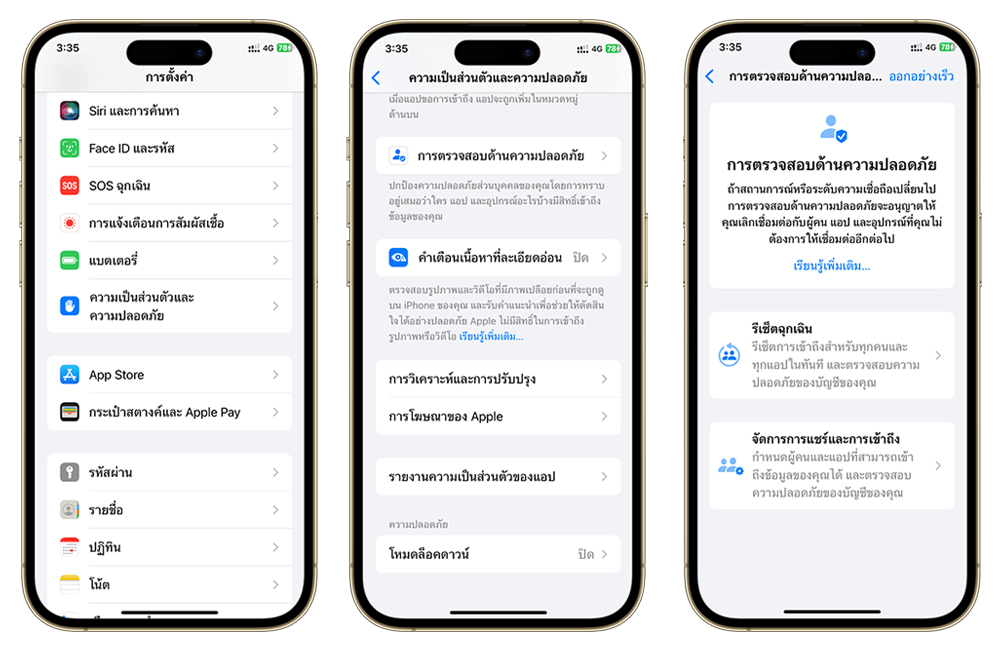
วิธีจัดการการแชร์และการเข้าถึง
ไปที่ การตั้งค่า (Settings) > ความเป็นส่วนตัวและความปลอดภัย (Privacy & Security)
แตะ การตรวจสอบด้านความปลอดภัย (Safety Check) > จัดการการแชร์และการเข้าถึง (Manage Sharing & Access)
จากนั้นจะมีขั้นตอนให้ไล่ตรวจทีละส่วน
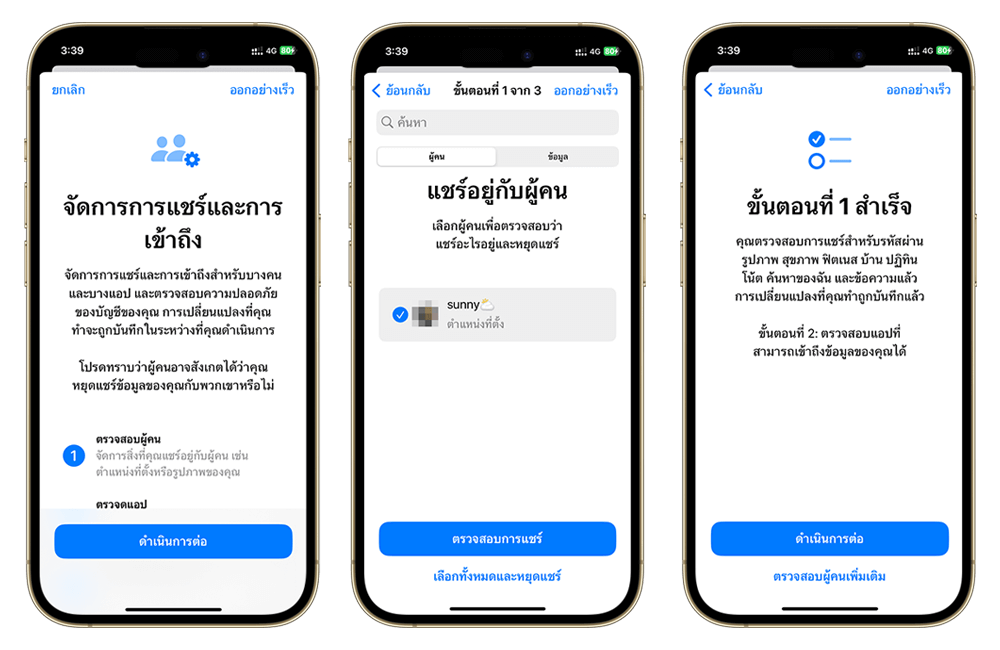
ขั้นตอนที่ 1: ตรวจสอบสิ่งที่แชร์อยู่กับผู้คน
แตะ ดำเนินการต่อ (Continue)
เลือกแท็บ People เพื่อดูว่ากำลังแชร์อะไรอยู่กับใครบ้าง
เลือก Information เพื่อดูประเภทข้อมูลที่แชร์ เช่น ตำแหน่ง โน้ต รูปภาพ ปฏิทิน
แตะ Review Sharing
เลือกผู้คนและข้อมูลที่ไม่อยากให้แชร์ต่อ แล้วกด Stop Sharing
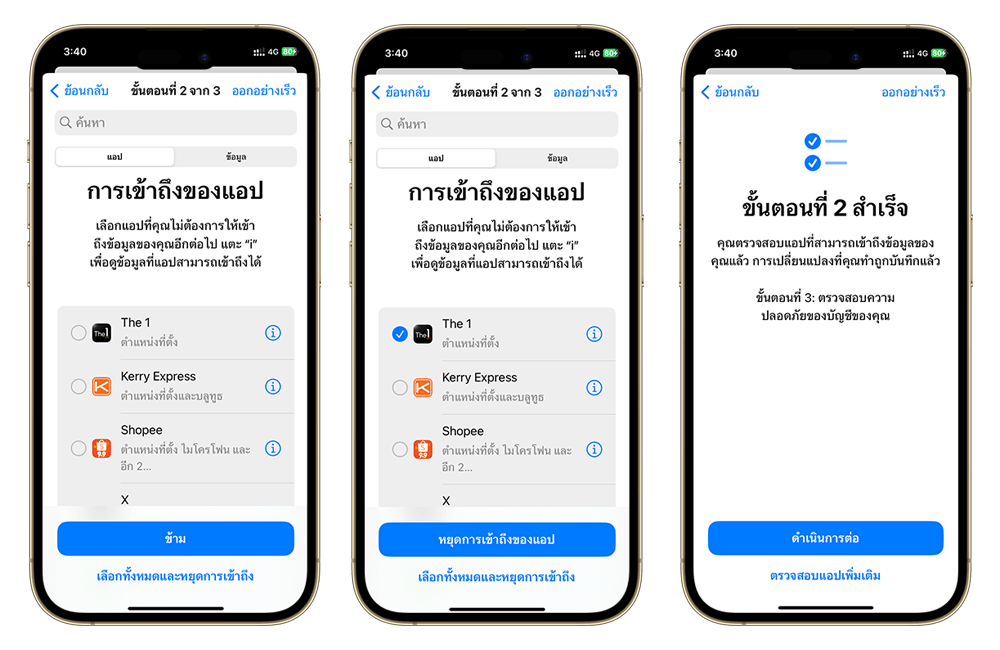
ขั้นตอนที่ 2: จัดการแอปที่เข้าถึงข้อมูล
เลือกแท็บ App
เลือกประเภทข้อมูล (Information) ที่ถูกแอปขอสิทธิ์เข้าถึง
เลือกแอปที่ไม่ต้องการให้ใช้ข้อมูลนั้น
แตะ Stop App Access จากนั้นกด Continue
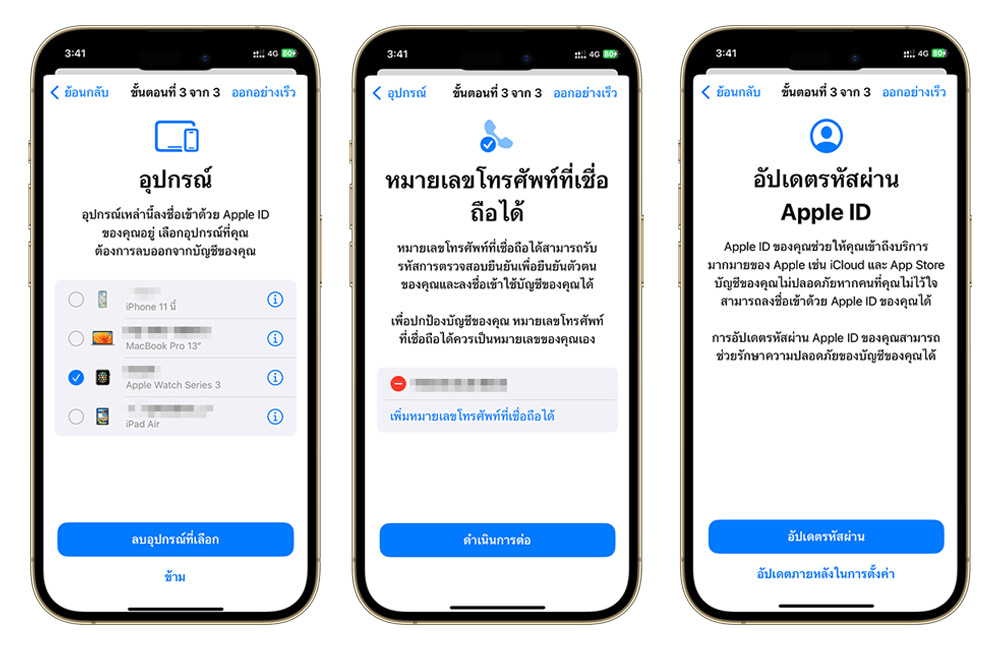
ขั้นตอนที่ 3: ตรวจสอบความปลอดภัยของบัญชี
ในขั้นตอนนี้คุณจะได้เช็กความปลอดภัยแบบลึก ๆ เช่น
เลือกอุปกรณ์ที่ต้องการลบออกจากบัญชี
ตรวจสอบเบอร์โทรที่ใช้รับโค้ดยืนยันตัวตน
อัปเดตรหัสผ่าน Apple ID
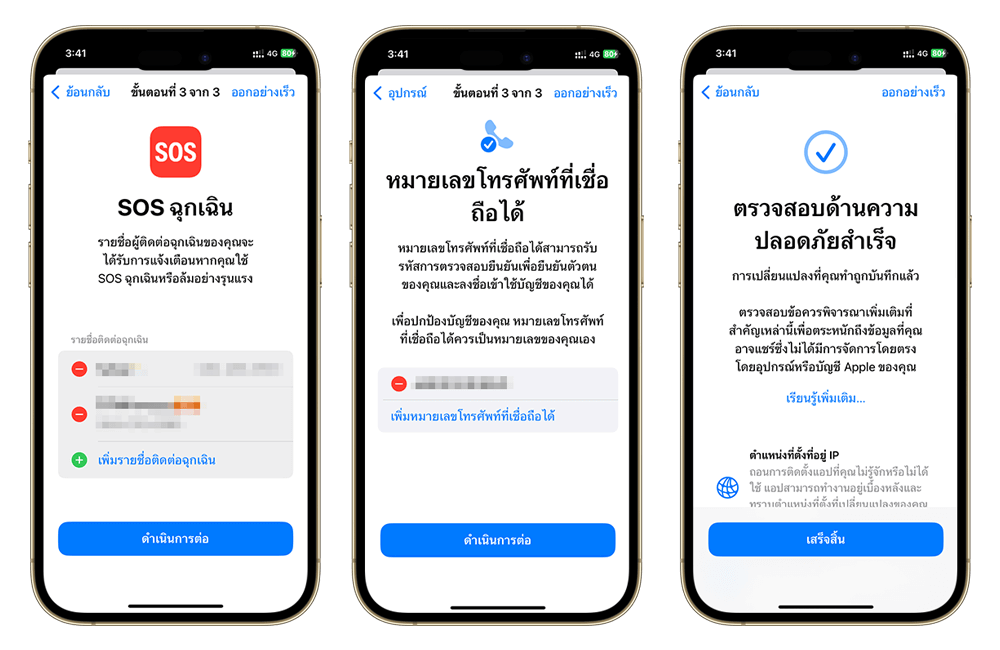
ตรวจสอบรายชื่อผู้ติดต่อฉุกเฉิน
เปลี่ยนรหัสผ่านของอุปกรณ์ถ้าจำเป็น
เมื่อทำครบทุกขั้นตอนแล้ว ระบบจะแจ้งว่า การตรวจสอบด้านความปลอดภัยเสร็จสมบูรณ์ ให้แตะ เสร็จสิ้น (Done) เพื่อปิดท้าย
3) เช็กว่าแต่ละแอปเข้าถึงข้อมูลอะไรบ้าง
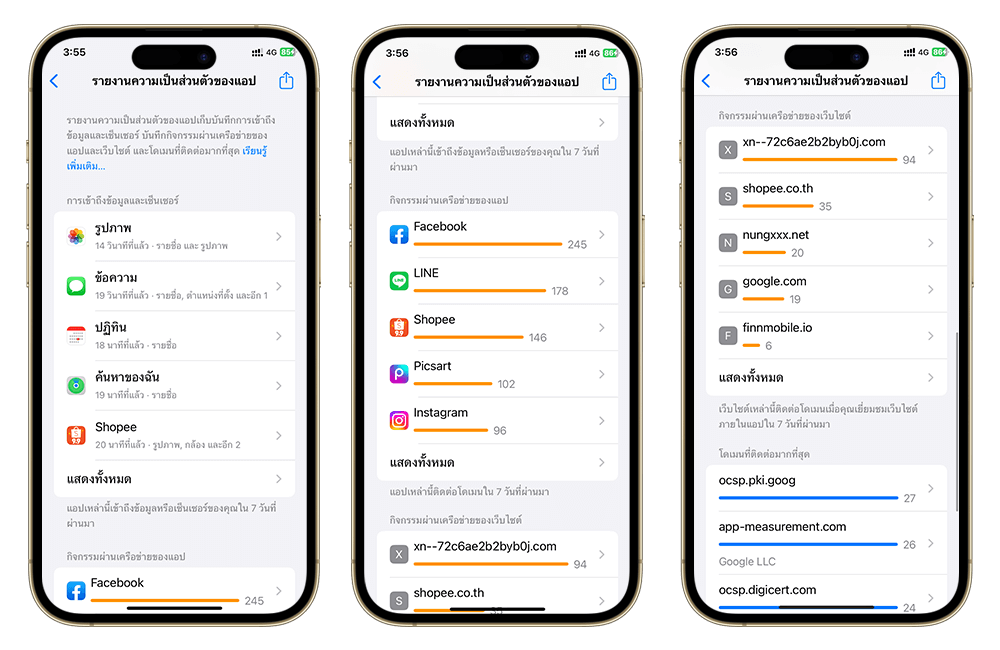
ตั้งแต่ iOS 15.2 ขึ้นไป คุณสามารถดูรายงานละเอียด ๆ ได้ว่า
แอปไหนเข้าถึงตำแหน่ง กล้อง ไมโครโฟน รายชื่อ บ่อยแค่ไหน
แอปติดต่อโดเมนเว็บอะไรเป็นประจำ
เวลาไหน แอปเข้าถึงข้อมูลสำคัญในรอบ 7 วันที่ผ่านมา
ทั้งหมดนี้แสดงอยู่ใน รายงานความเป็นส่วนตัวของแอป (App Privacy Report) ซึ่งเริ่มเก็บข้อมูลหลังจากคุณเปิดใช้งานฟีเจอร์นี้แล้วเท่านั้น
วิธีเปิดใช้รายงานความเป็นส่วนตัวของแอป
ไปที่ การตั้งค่า (Settings) > ความเป็นส่วนตัวและความปลอดภัย (Privacy & Security)
เลือก รายงานความเป็นส่วนตัวของแอป (App Privacy Report)
แตะ เปิดใช้รายงานความเป็นส่วนตัวของแอป
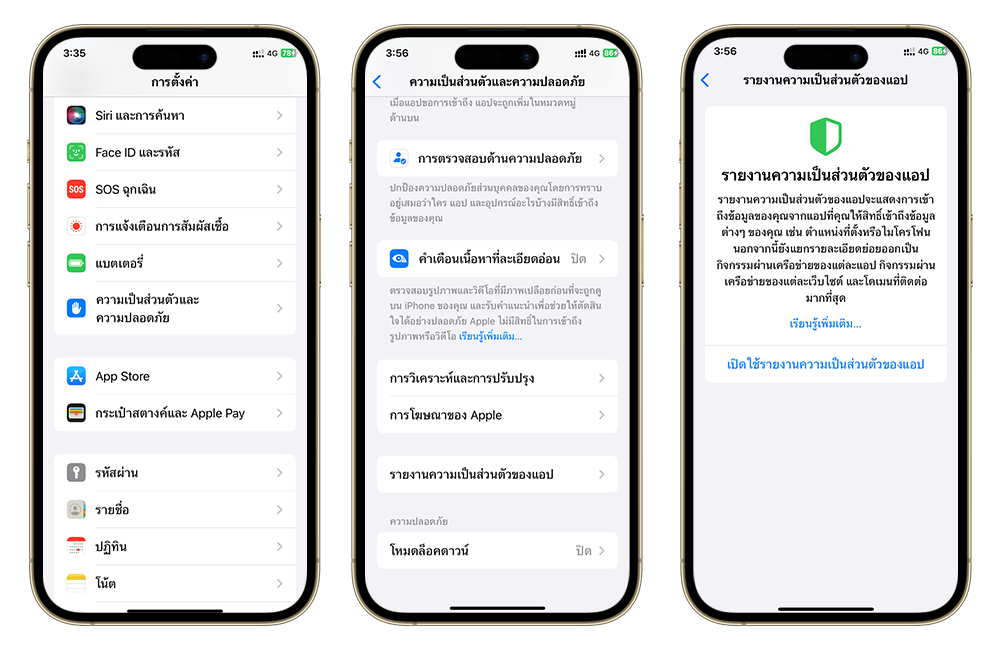
เมื่อเปิดแล้ว ลองใช้งาน iPhone ไปตามปกติสักระยะ จากนั้นกลับมาดูรายงาน คุณจะเห็นชัดเลยว่า แอปไหน “หิวข้อมูล” เป็นพิเศษ
4) จำกัดการเข้าถึงตำแหน่งที่ตั้งจริง
หลายคนสงสัยว่าทำไมเดินไปไหนก็โดนยิงโฆษณาร้านแถวนั้นตลอด คำตอบก็คือแอปกำลังใช้ บริการหาตำแหน่งที่ตั้ง (Location Services) ของเราอยู่นั่นเอง
ตั้งแต่ iOS 14 เป็นต้นไป คุณสามารถเลือกได้ว่า จะให้แอปเข้าถึง
ตำแหน่งจริงแบบละเอียด หรือ
แค่ตำแหน่งโดยประมาณในรัศมีประมาณ 25 ตารางกิโลเมตร
และยังสามารถปิดสิทธิ์การเข้าถึงเมื่อไรก็ได้
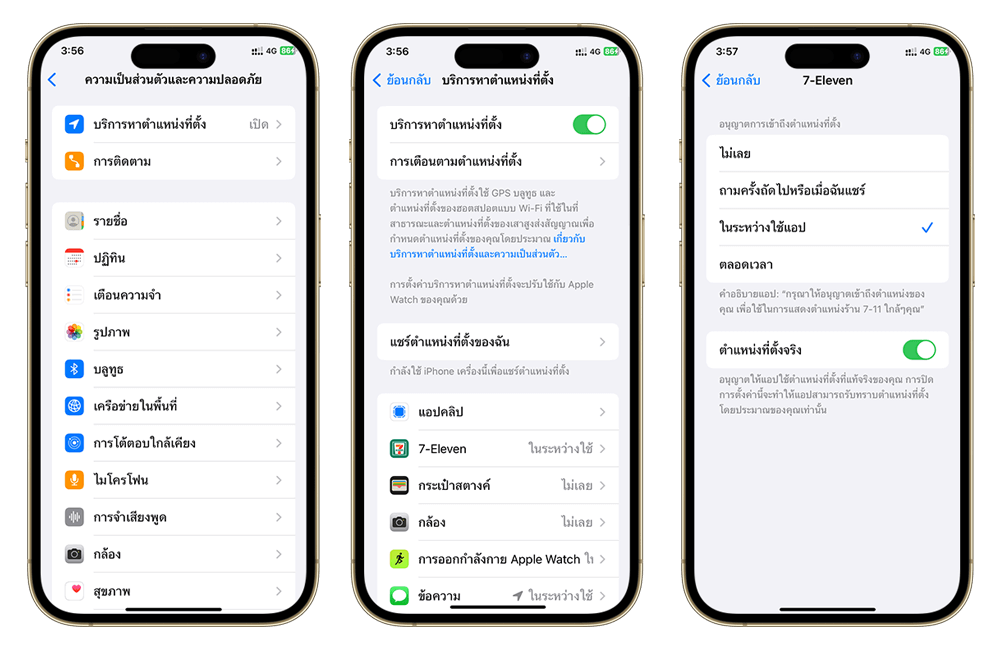
วิธีเปิดหรือปิดบริการหาตำแหน่งที่ตั้งสำหรับแต่ละแอป
ไปที่ การตั้งค่า (Settings) > ความเป็นส่วนตัวและความปลอดภัย (Privacy & Security)
แตะ บริการหาตำแหน่งที่ตั้ง (Location & Services) และเช็กว่าตอนนี้เปิดหรือปิดอยู่
เลื่อนลงเพื่อหาแอปที่ต้องการ แล้วแตะเข้าไป จะมีตัวเลือกดังนี้
ไม่เลย (Never): แอปจะไม่สามารถใช้ตำแหน่งของคุณได้
ถามครั้งถัดไปหรือเมื่อฉันแชร์ (Ask Next Time Or When I Share): ทุกครั้งที่แอปอยากใช้ตำแหน่ง ระบบจะถามก่อน คุณเลือกอนุญาตครั้งเดียว อนุญาตเฉพาะตอนใช้ หรือไม่อนุญาตก็ได้
ในขณะใช้แอป (While Using the App): อนุญาตให้เข้าถึงตำแหน่งได้เฉพาะเวลาที่แอปแสดงบนหน้าจอ
ตลอดเวลา (Always): แอปเข้าถึงตำแหน่งได้แม้จะทำงานอยู่เบื้องหลังก็ตาม
วิธีเปิด/ปิด “ตำแหน่งที่ตั้งจริง” (Precise Location)
ไปที่ การตั้งค่า (Settings) > ความเป็นส่วนตัวและความปลอดภัย (Privacy & Security)
แตะ บริการหาตำแหน่งที่ตั้ง (Location & Services) ให้แน่ใจว่าเปิดใช้อยู่
เลื่อนลงเลือกแอปที่ต้องการ แล้วเปิดหรือปิดตัวเลือก ตำแหน่งที่ตั้งจริง (Precise Location)
ปิดตัวเลือกนี้ถ้าอยากให้แอปรู้เพียงคร่าว ๆ ว่าคุณอยู่ “แถวนี้” แต่ไม่ต้องรู้จุดเป๊ะ ๆ
5) ทำให้ Safari เป็นโหมดส่วนตัวมากขึ้น
Safari เป็นเว็บเบราว์เซอร์หลักของ iPhone ที่เราใช้
เสิร์ชหาข้อมูล
อ่านข่าว
เข้าเว็บต่าง ๆ
สิ่งที่หลายคนไม่รู้คือ เบื้องหลังการท่องเว็บ มีการใช้ คุกกี้ (Cookies) และตัวติดตามต่าง ๆ เพื่อเก็บข้อมูลพฤติกรรมของเรา แล้วนำไปใช้ยิงโฆษณาหรือเชื่อมโยงข้ามเว็บไซต์
Safari บน iPhone มีฟีเจอร์มาช่วยตัดปัญหานี้ออกไปหลายอย่าง
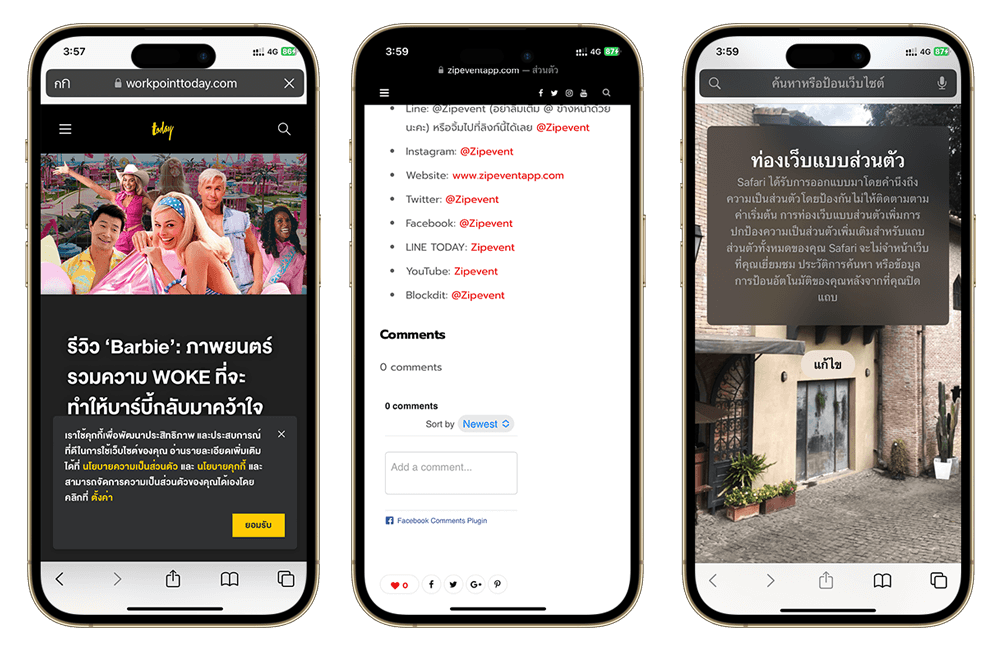
ฟีเจอร์สำคัญใน Safari ที่ช่วยเรื่องความเป็นส่วนตัว
การป้องกันการติดตามอัจฉริยะ
ใช้การเรียนรู้ของระบบในตัวอุปกรณ์เพื่อลดการติดตามข้ามเว็บไซต์
ลดข้อมูลที่เว็บไซต์อื่นหรือบริษัทโฆษณาได้รับจากเรา
ทำงานให้โดยอัตโนมัติตามค่าเริ่มต้น ไม่ต้องตั้งค่าเพิ่ม
ป้องกันการติดตามจากโซเชียลวิดเจ็ต
ปุ่มถูกใจ ปุ่มแชร์ และช่องคอมเมนต์ที่ฝังในเว็บ สามารถใช้ติดตามเราแม้ไม่กดใช้งาน
Safari จะบล็อกการติดตามเหล่านี้ให้ตั้งแต่แรกเริ่ม เพื่อไม่ให้รู้ว่าเราเป็นใคร
โหมดเลือกชมเว็บแบบส่วนตัว (Private Browsing Mode)
Safari จะไม่บันทึกประวัติการเข้าชม
ไม่จำสิ่งที่ค้นหา
ไม่เก็บข้อมูลจากฟอร์มที่กรอก
สามารถใช้ตัวปิดกั้นเนื้อหาเพื่อไม่ให้มีการติดตามกิจกรรมระหว่างเว็บไซต์ได้
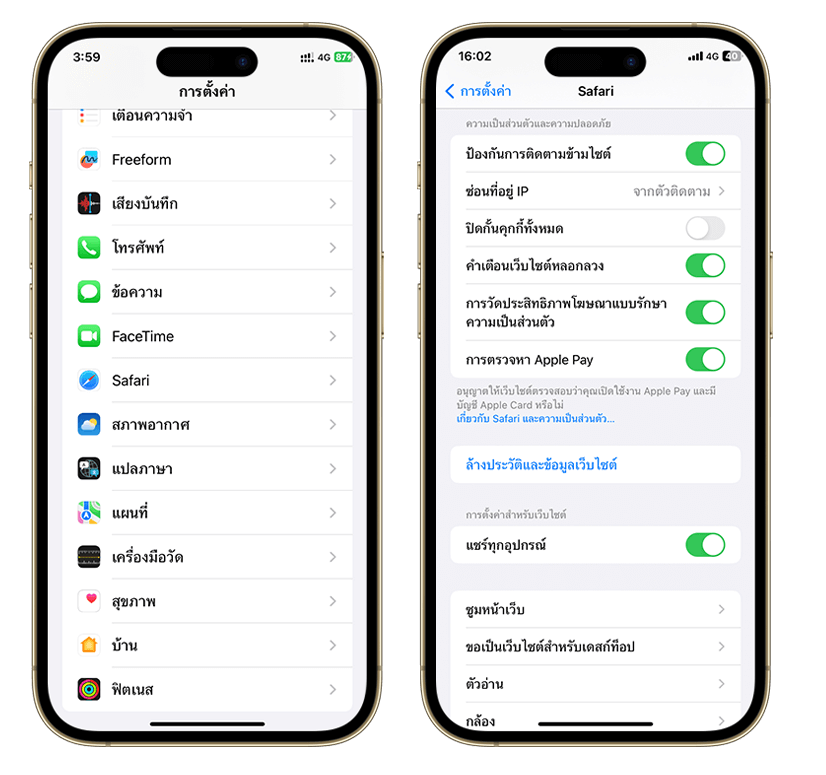
วิธีควบคุมการตั้งค่าความเป็นส่วนตัวและความปลอดภัยใน Safari
ไปที่ การตั้งค่า (Settings) > Safari จากนั้นเลื่อนไปส่วน ความเป็นส่วนตัวและความปลอดภัย (Privacy & Security) แล้วตั้งค่าดังนี้
ป้องกันการติดตามข้ามไซต์ (Prevent Cross-Site Tracking)
เปิดไว้เพื่อจำกัดคุกกี้และข้อมูลจากบริษัทหรือบุคคลที่สาม
ถ้าปิด จะเปิดโอกาสให้มีการติดตามพฤติกรรมข้ามเว็บไซต์มากขึ้น
ซ่อนที่อยู่ IP (Hide IP Address)
Safari จะช่วยซ่อน IP ของคุณจากตัวติดตามที่รู้จัก ทำให้ระบุตัวตนได้ยากขึ้น
ปิดกั้นคุกกี้ทั้งหมด (Block All Cookies)
เปิดเพื่อไม่ให้เว็บไซต์เพิ่มคุกกี้ใหม่ลงใน iPhone
ถ้าอยากลบคุกกี้ที่มีอยู่แล้ว ให้ไปที่ การตั้งค่า > Safari > ล้างประวัติและข้อมูลเว็บไซต์ (Clear History and Website Data)
คำเตือนเว็บไซต์หลอกลวง (Fraudulent Website Warning)
เปิดไว้เพื่อให้ Safari เตือนเมื่อกำลังจะเข้าเว็บที่น่าสงสัยหรือมีแนวโน้มหลอกลวง
การวัดประสิทธิภาพโฆษณาแบบรักษาความเป็นส่วนตัว (Privacy Preserving Ad Measurement)
ช่วยให้ยังสามารถวัดผลโฆษณาได้ แต่จำกัดการเข้าถึงข้อมูลส่วนตัว
6) ใช้ “ลงชื่อเข้าใช้ด้วย Apple” เพื่อลดการเปิดเผยอีเมล
ทุกครั้งที่สมัครบัญชีใหม่ในแอปหรือเว็บไซต์ เรามักต้องกรอกอีเมลเดิมซ้ำ ๆ จนกลายเป็นว่า มีแอปจำนวนมากที่รู้จักอีเมลจริงของเรา แล้วตามมาด้วย
เมลโปรโมชัน
ข่าวสารที่ไม่ได้ขอ
การใช้อีเมลเพื่อเชื่อมโยงตัวตนข้ามบริการต่าง ๆ
ทางออกที่ง่ายและปลอดภัยกว่าคือการใช้ “ลงชื่อเข้าใช้ด้วย Apple (Sign in with Apple)”
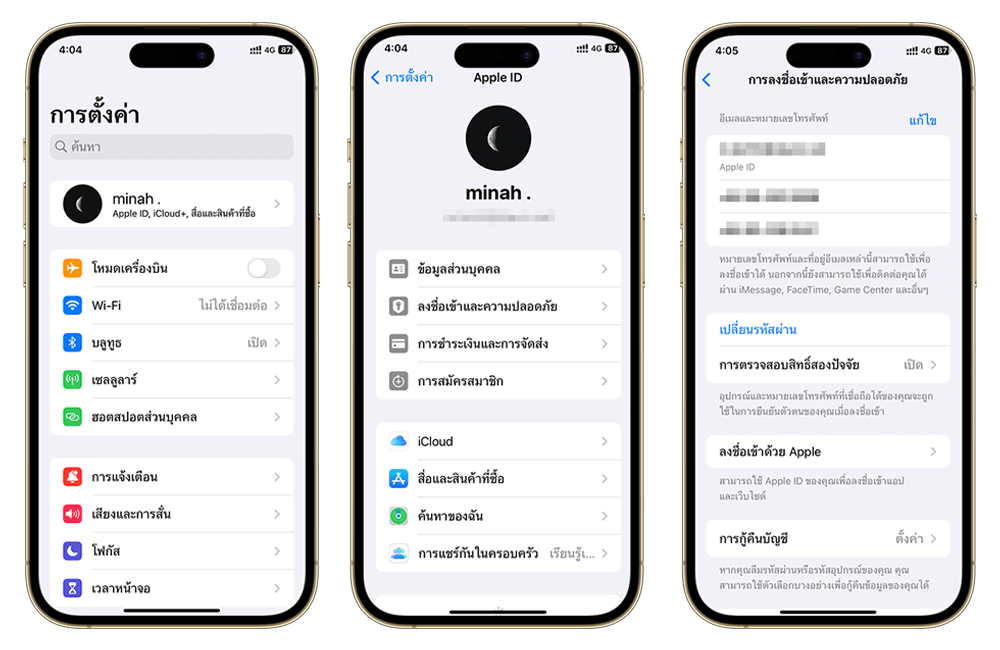
ข้อดีของการลงชื่อเข้าใช้ด้วย Apple
เว็บไซต์และแอปจะขอข้อมูลได้มากสุดเพียง ชื่อ และ อีเมล
ไม่มีการติดตามหรือเก็บข้อมูลการใช้งานเพิ่มเติมเพื่อวิเคราะห์โปรไฟล์ของคุณ
ฟีเจอร์ที่ควรรู้
ซ่อนอีเมล (Hide My Email)
ถ้าไม่อยากให้อีเมลจริงหลุดไปถึงแอปหรือเว็บไซต์
ให้เลือกซ่อนอีเมล ระบบจะสร้างอีเมลเฉพาะกิจให้ แล้วส่งต่อข้อความไปยังอีเมลจริงของคุณ
การตรวจสอบสิทธิ์สองปัจจัยสำหรับ Apple ID (Two-factor authentication)
เป็นเงื่อนไขสำคัญในการใช้ “ลงชื่อเข้าใช้ด้วย Apple”
ช่วยเพิ่มความปลอดภัยให้บัญชีและข้อมูลในทุกแอปที่ผูกกับ Apple ID ของคุณ
วิธีเปิดใช้งาน:
ไปที่ การตั้งค่า (Settings) > [ชื่อของคุณ] > รหัสผ่านและความปลอดภัย (Password & Security)
แตะ เปิดใช้การตรวจสอบสิทธิ์สองปัจจัย (Two-factor authentication)
แตะ ดำเนินการต่อ แล้วทำตามขั้นตอนบนหน้าจอ
สรุป: ใช้ iPhone ให้ “ฉลาดขึ้น” ไม่ใช่แค่แรงขึ้น
การอัปเกรดความเป็นส่วนตัวบน iPhone ไม่ได้มีแค่การตั้งรหัสผ่านที่เดายาก แต่คือการ
ตรวจสอบว่าเคยแชร์อะไรกับใครบ้าง แล้วปิดสิ่งที่ไม่จำเป็น
จำกัดไม่ให้ทุกแอปรู้ตำแหน่งคุณแบบละเอียดตลอดเวลา
ดูรายงานว่าแอปไหนเข้าถึงข้อมูลอะไรมากเกินไป
ทำให้ Safari ไม่ใช่ช่องทางให้คนตามดูพฤติกรรมการท่องเว็บของคุณ
ใช้ Apple ID ให้คุ้ม เพื่อลดการเปิดเผยอีเมลและตัวตน
ยิ่งตั้งค่าดีเท่าไร iPhone ก็ยิ่งเป็นพื้นที่ปลอดภัยส่วนตัวของคุณมากขึ้นเท่านั้น
ลองไล่เช็กทีละหัวข้อ และปรับให้เหมาะกับสไตล์การใช้งานของตัวเอง คุณจะเริ่มรู้สึกได้ทันทีว่า การใช้ iPhone แบบใส่ใจความเป็นส่วนตัวนั้น ทั้งสบายใจขึ้น และคุมเกมข้อมูลของตัวเองได้อยู่หมัดจริง ๆ