


เลือกที่นั่งบน Trip.com ง่ายกว่าที่คิด
การ จองตั๋วเครื่องบินแบบเลือกที่นั่ง ไม่ได้ยุ่งยากอย่างที่หลายคนคิด บน Trip.com คุณจัดการที่นั่งที่ถูกใจได้เองทั้งก่อนและหลังออกตั๋ว
ไม่ว่าจะอยาก
นั่งริมหน้าต่างไว้ชมวิว
นั่งติดเพื่อนหรือครอบครัว
เลือกโซนเงียบ ๆ ไว้พักผ่อน
ทั้งหมดนี้ทำได้ในไม่กี่คลิก บทความนี้จะพาไล่ทีละขั้น ตั้งแต่ช่วงเวลาที่เลือกได้ วิธีเลือกผ่านแอปและเว็บไซต์ ค่าบริการที่อาจเจอ ไปจนถึงเคล็ดลับจองที่นั่งดี ๆ ให้ได้ก่อนคนอื่น
เลือกที่นั่งใน Trip.com ได้ “ตอนไหน” บ้าง?
บน Trip.com คุณสามารถเลือกที่นั่งได้ในหลายจังหวะ ขึ้นอยู่กับเงื่อนไขของสายการบินและประเภทตั๋วที่ใช้
หลัก ๆ เลือกได้ในช่วงต่อไปนี้
ระหว่างการจองตั๋ว
ถ้าสายการบินรองรับ ระบบจะเปิดผังที่นั่งให้เลือกทันทีหลังกรอกข้อมูลผู้โดยสารเสร็จหลังออกตั๋วเรียบร้อย
บางสายการบินจะให้เลือกที่นั่งได้ภายหลัง ต้องรอให้สถานะออกตั๋วสมบูรณ์ก่อนช่วงเช็คอินออนไลน์
หลายเที่ยวบินเปิดให้เลือกที่นั่งอีกครั้งตอนเช็คอินออนไลน์ โดยทั่วไปจะอยู่ที่ประมาณ 24–48 ชั่วโมงก่อนออกเดินทาง
หมายเหตุ: บางเที่ยวบินอาจไม่มีตัวเลือกเลือกที่นั่งล่วงหน้าเลย เพราะทุกอย่างขึ้นอยู่กับนโยบายของสายการบินนั้น ๆ
วิธีเลือกที่นั่งผ่านแอป Trip.com
อยากได้นั่งตำแหน่งโดนใจ แค่ทำตามขั้นตอนในแอปง่าย ๆ ด้านล่างนี้
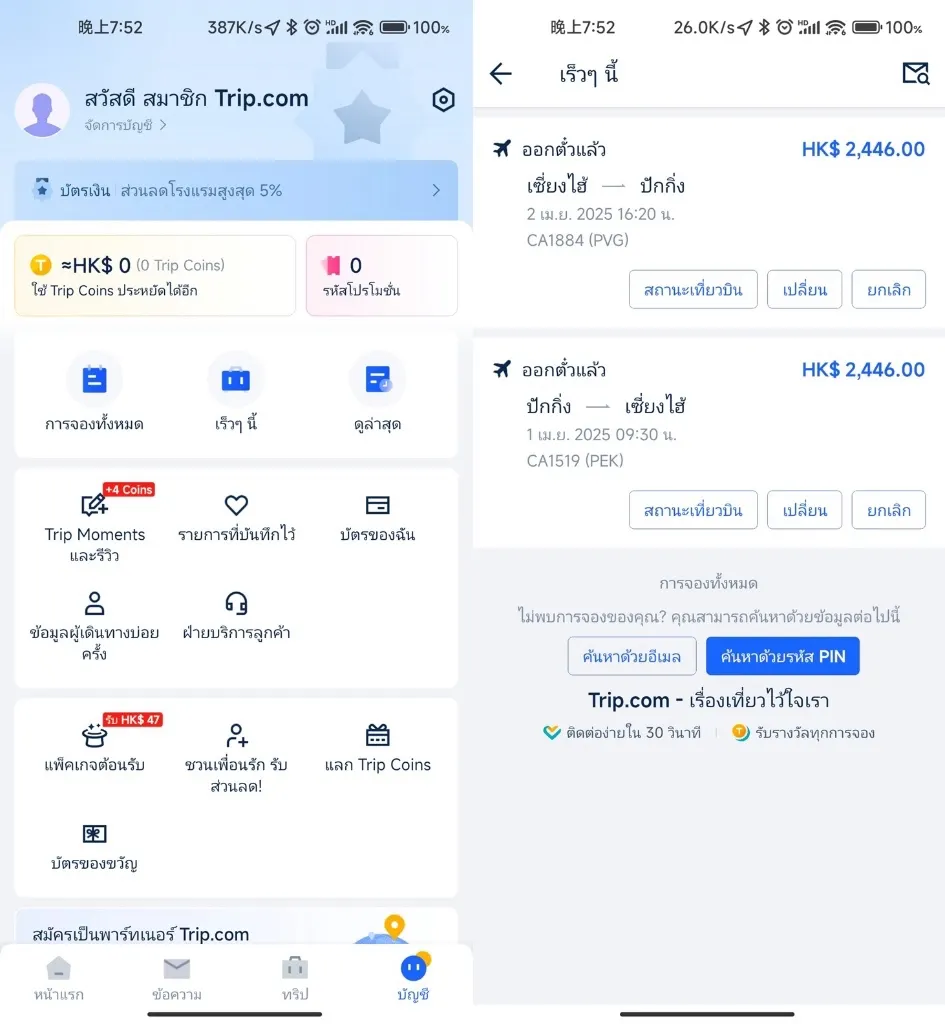
ขั้นตอนที่ 1: เปิดแอป Trip.com และเข้าสู่ระบบ
เข้าสู่บัญชีของคุณ จากนั้นแตะเมนู “เร็ว ๆ นี้” (Upcoming Trips) เพื่อดูรายการจองเที่ยวบินทั้งหมดในระบบของคุณ
ขั้นตอนที่ 2: เลือกเที่ยวบินที่ต้องการจัดการที่นั่ง
แตะที่รายการจองเที่ยวบินที่ต้องการ จากนั้นเลือกเมนู “เช็คอินและที่นั่ง” (Check-in & Seats) เพื่อเข้าสู่หน้ารายละเอียดการเดินทางและตัวเลือกเกี่ยวกับที่นั่ง
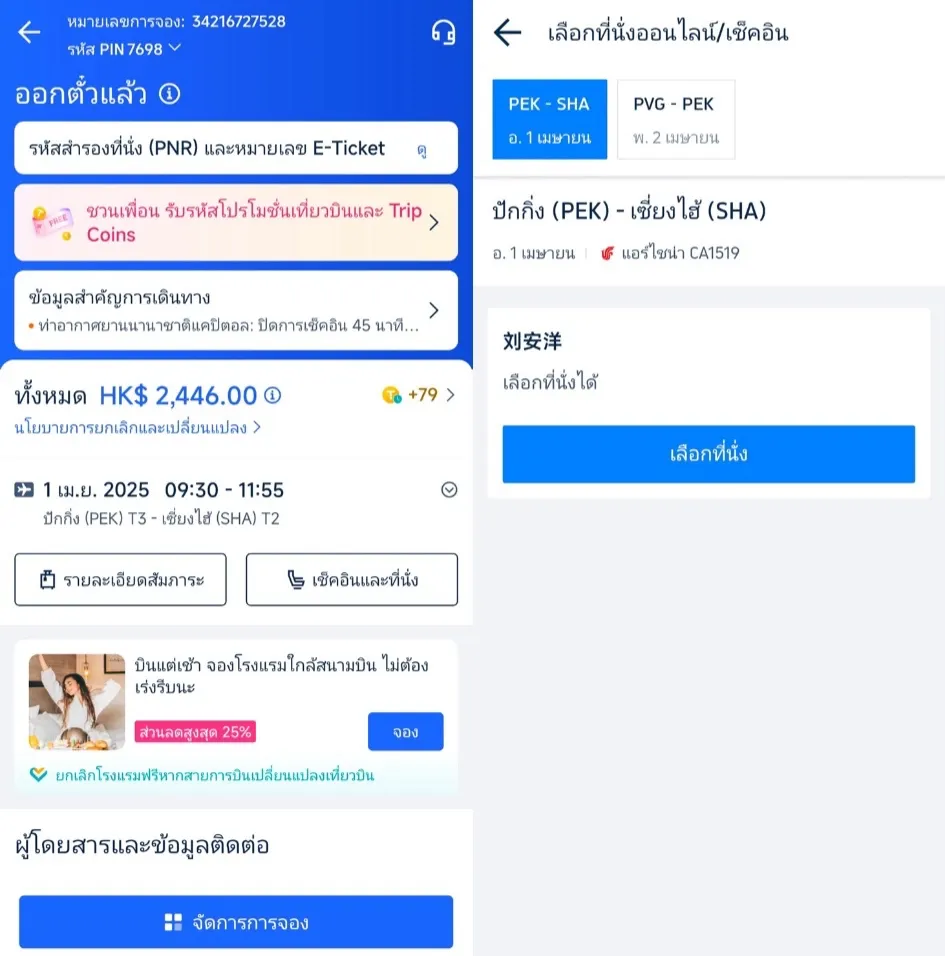
ขั้นตอนที่ 3: กดปุ่ม “เลือกที่นั่ง”
เมื่อเข้ามาที่หน้าจัดการที่นั่ง ระบบจะแสดงผังที่นั่งของเที่ยวบินนั้น ๆ ให้เลือกตำแหน่งที่ต้องการได้โดยตรง
คุณสามารถเลือกได้ตามสไตล์ตัวเอง เช่น
ที่นั่งริมหน้าต่าง
ที่นั่งติดทางเดิน
แถวหน้าหรือโซนที่ลุกเข้าออกสะดวก
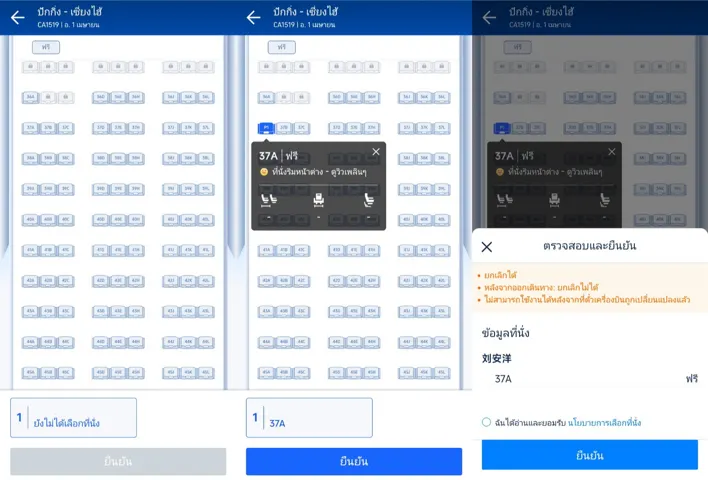
ขั้นตอนที่ 4: อ่านเงื่อนไขและกดยืนยัน
ก่อนกดบันทึก อย่าลืมอ่านนโยบายการเลือกที่นั่งของสายการบินให้ครบถ้วน จากนั้นติ๊กยอมรับเงื่อนไข แล้วแตะปุ่ม “ยืนยัน” (Confirm) เพื่อบันทึกที่นั่งที่คุณเลือก

วิธีเลือกที่นั่งผ่านเว็บไซต์ Trip.com
สำหรับสายจองผ่านคอมหรือเบราว์เซอร์ คุณสามารถเลือกที่นั่งได้ตั้งแต่ขั้นตอนจองบนเว็บไซต์ของ Trip.com เลย
หลังเลือกเที่ยวบินและกรอกข้อมูลผู้โดยสารเรียบร้อย ถ้าสายการบินรองรับ ระบบจะโชว์ผังที่นั่งให้เลือกทันที
อย่างไรก็ตาม ความสามารถในการเลือกที่นั่งขึ้นอยู่กับ
นโยบายของแต่ละสายการบิน
ประเภทตั๋วที่คุณใช้
บางเที่ยวบินอาจยังไม่เปิดให้เลือกที่นั่งล่วงหน้า หรือที่นั่งบางตำแหน่งอาจมีค่าธรรมเนียม เช่น
ที่นั่งแถวหน้า
ที่นั่งบริเวณทางออกฉุกเฉิน
ขั้นตอนที่ 1: เข้าหน้า “เที่ยวบิน” บนเว็บไซต์ Trip.com
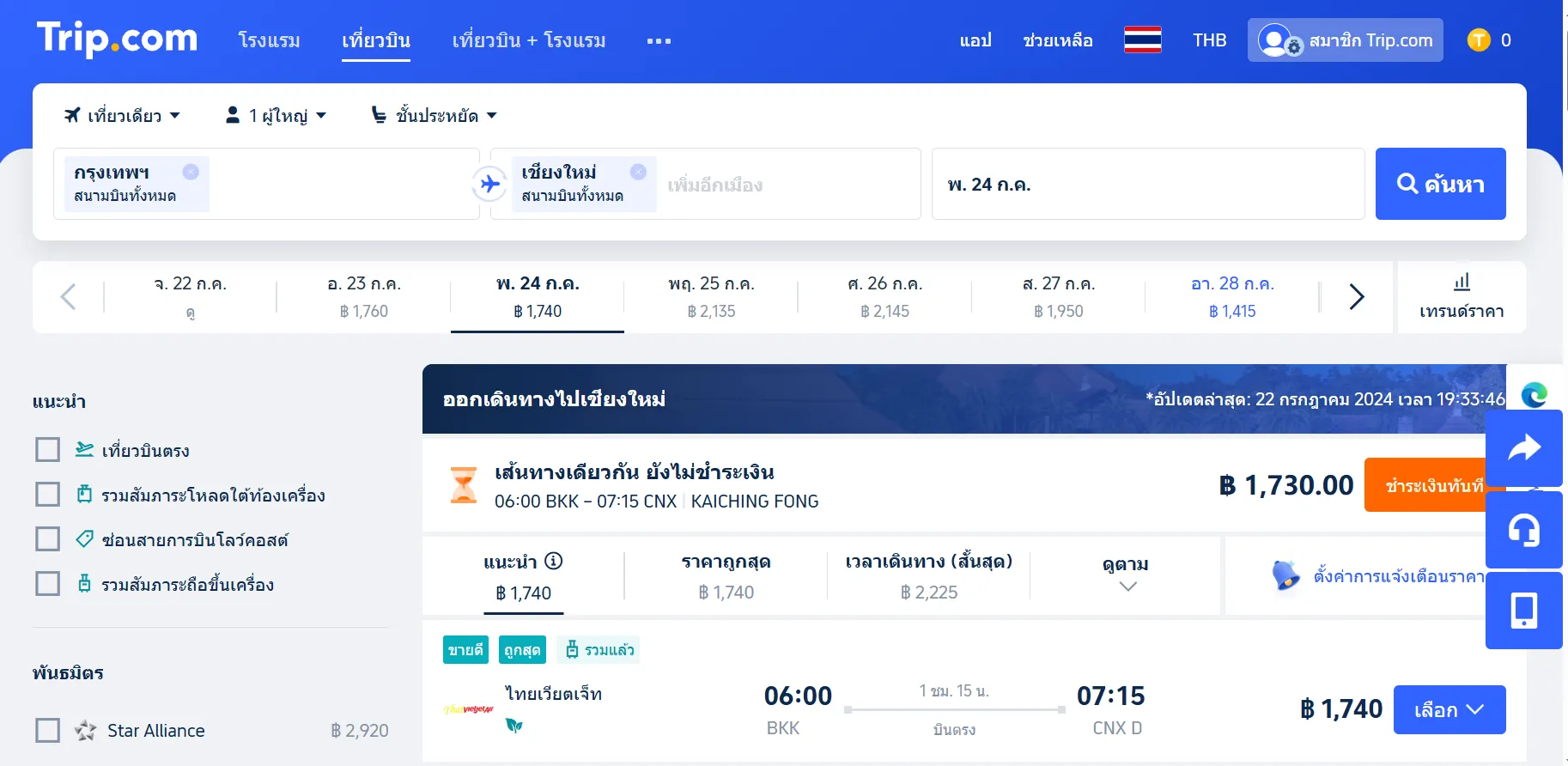
ไปที่หน้าแรกของเว็บไซต์ แล้วคลิกเมนู “เที่ยวบิน” จากนั้นกรอกข้อมูลต้นทาง ปลายทาง วันที่เดินทาง และกด “ค้นหา” เพื่อดูเที่ยวบินที่มีให้เลือก
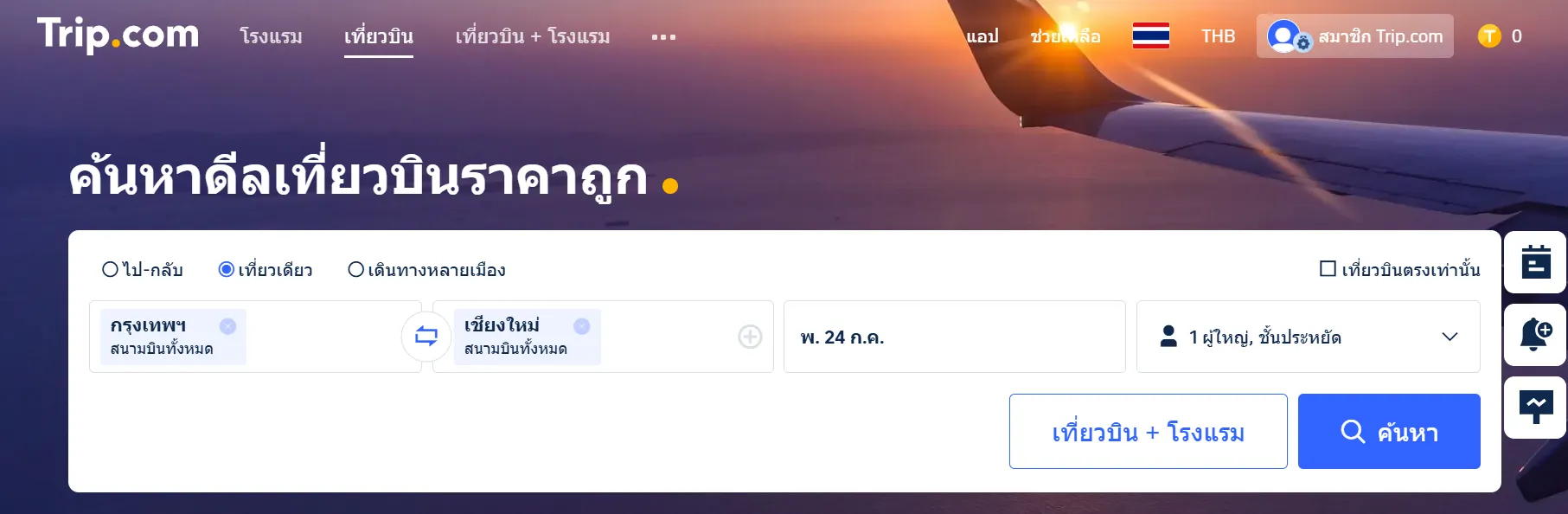
ขั้นตอนที่ 2: เลือกเที่ยวบิน
ในหน้าผลลัพธ์ ระบบจะแสดงเที่ยวบินจากหลากหลายสายการบิน เลือกเที่ยวบินที่โดนใจ แล้วคลิก “เลือก” เพื่อไปยังขั้นตอนกรอกข้อมูลผู้โดยสาร
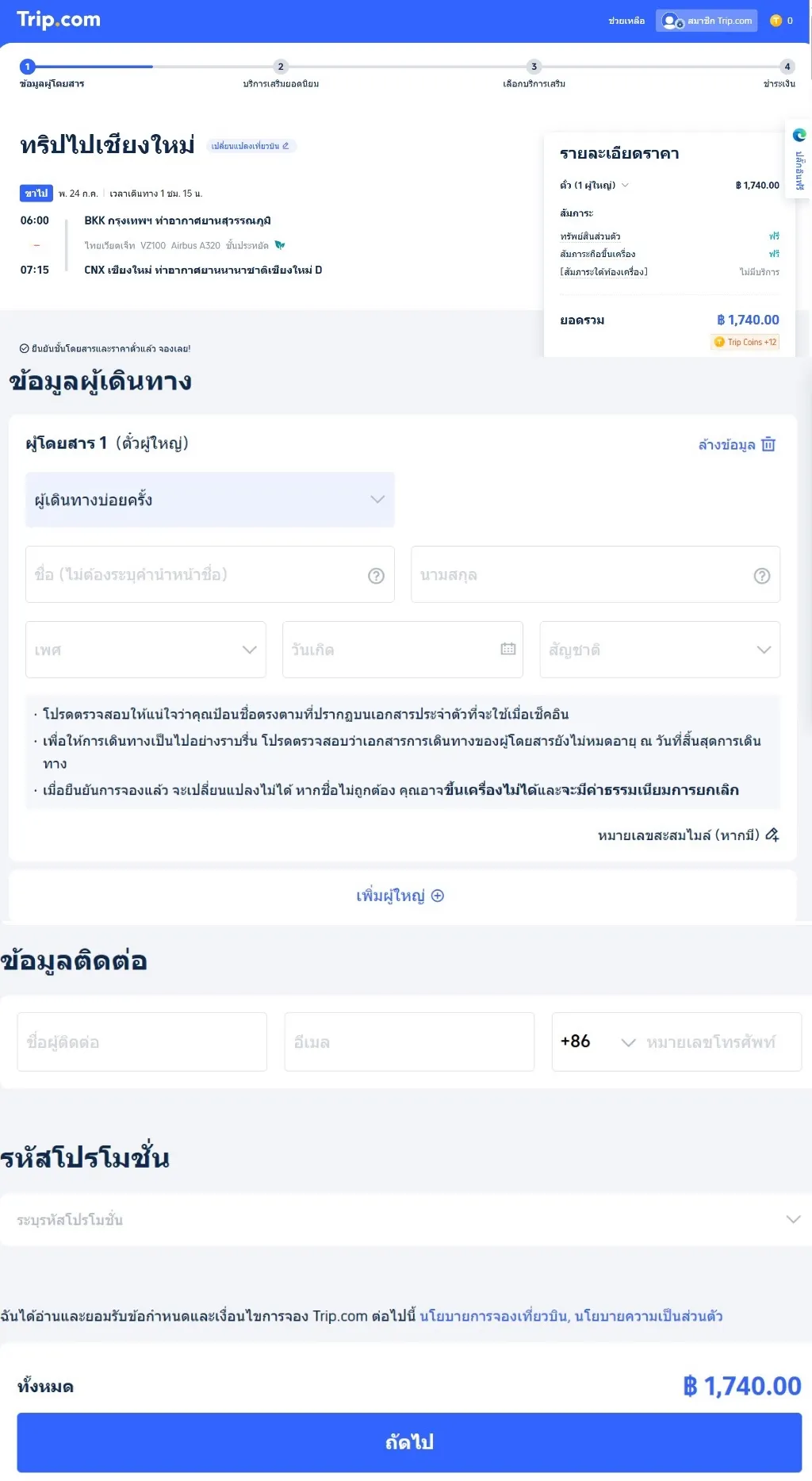
ขั้นตอนที่ 3: กรอกข้อมูลผู้โดยสารให้ครบ
เติมข้อมูลสำคัญให้ถูกต้องตามเอกสารเดินทาง เช่น
ชื่อ–นามสกุล
เพศ
วันเดือนปีเกิด
ประเทศ
อีเมล
เบอร์โทรศัพท์
ข้อมูลเหล่านี้จำเป็นสำหรับการออกตั๋วและการส่งรายละเอียดเที่ยวบินให้คุณอย่างถูกต้อง
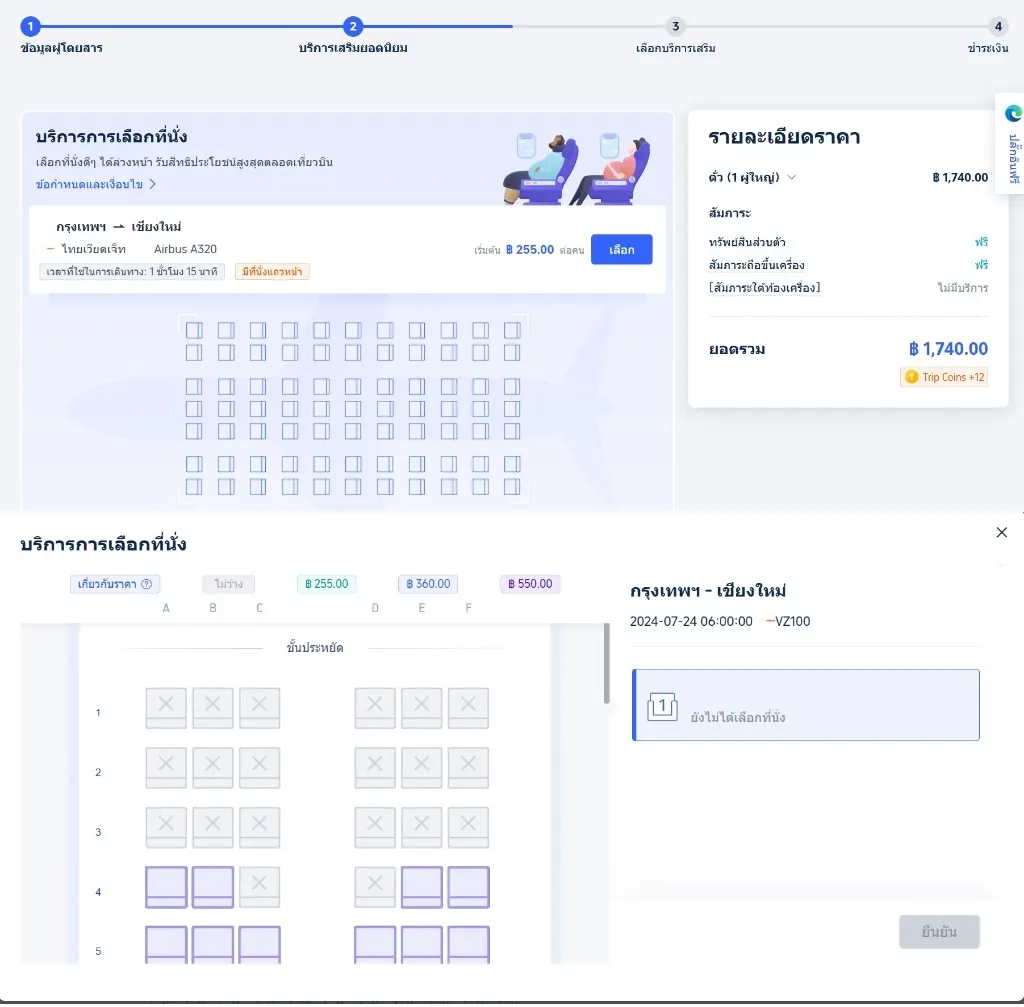
ขั้นตอนที่ 4: เลือกที่นั่งบนผัง
หากสายการบินรองรับระบบเลือกที่นั่งล่วงหน้า เว็บไซต์จะแสดงผังที่นั่งขึ้นมาให้เลือกทันที เพียงคลิกตำแหน่งที่ต้องการ แล้วกด “ยืนยัน” เพื่อบันทึกที่นั่งของคุณ
วิธี “ยกเลิก” การเลือกที่นั่งบน Trip.com
ถ้าเลือกที่นั่งพลาด อยากย้ายไปนั่งโซนอื่น หรืออยากปลดล็อกที่นั่งไว้ไปเลือกใหม่ทีหลัง คุณสามารถยกเลิกที่นั่งที่เคยเลือกไว้ผ่านแอปหรือเว็บไซต์ Trip.com ได้
ขั้นตอนการยกเลิกการเลือกที่นั่ง
เข้าสู่ระบบ Trip.com แล้วไปที่หน้า “คำสั่งซื้อของฉัน” (My Trips)
เลือกเที่ยวบินที่ต้องการแก้ไข จากนั้นกด “รายละเอียดการจอง”
เลื่อนไปที่ส่วน “เช็คอินและที่นั่ง” แล้วคลิก “ยกเลิกการเลือกที่นั่ง” (Cancel Seat Selection)
ตรวจสอบข้อมูลให้เรียบร้อย แล้วกด “ยืนยัน” เพื่อทำการยกเลิกที่นั่งเดิม
หมายเหตุ: หากเงื่อนไขของสายการบินอนุญาต คุณอาจสามารถเลือกที่นั่งใหม่ได้ด้วยการ เปลี่ยนแปลงตั๋ว หรือ ยกเลิกแล้วจองใหม่ ผ่านแอปหรือเว็บไซต์ของ Trip.com โดยอาจมีค่าธรรมเนียมเพิ่มเติมตามเงื่อนไขตั๋วเดิม
ทำไมบางครั้งถึงเลือกที่นั่งใน Trip.com ไม่ได้?
มีหลายเหตุผลที่ทำให้คุณไม่สามารถเลือกที่นั่งล่วงหน้าได้ในระหว่างการจอง ลองเช็กตามสาเหตุยอดนิยมเหล่านี้
1. ระบบสายการบินจัดที่นั่งให้หลังออกตั๋ว
ในบางเที่ยวบิน สายการบินจะจัดสรรที่นั่งอัตโนมัติหลังออกตั๋วเสร็จ ทำให้คุณยังไม่เห็นตัวเลือกเลือกที่นั่งในขั้นตอนจอง แต่สามารถกลับมาจัดการที่นั่งได้ภายหลังเมื่อสถานะตั๋วสมบูรณ์แล้ว
2. เส้นทางหรือเที่ยวบินบางประเภทไม่รองรับเลือกที่นั่งล่วงหน้า
บางสายการบินอาจยังไม่เปิดระบบเลือกที่นั่งออนไลน์ หรือในกรณีที่เป็นเที่ยวบินร่วม (Codeshare) ระบบของ Trip.com อาจไม่รองรับการจัดการที่นั่งโดยตรง ทำให้ไม่มีตัวเลือกเลือกที่นั่งในขั้นตอนจอง
3. ที่นั่งบางโซนมีข้อจำกัดหรือมีค่าธรรมเนียม
ในบางสถานการณ์ คุณอาจไม่สามารถเลือกที่นั่งได้ฟรี เช่น
ใกล้เวลาออกเดินทางแล้ว
ต้องการเลือกโซนที่มีค่าธรรมเนียม เช่น ที่นั่งด้านหน้า หรือที่นั่งแถวทางออกฉุกเฉิน
เคล็ดลับ: หากเลือกที่นั่งไม่ได้ หรือระบบไม่แสดงผังที่นั่ง ลองรีเฟรชหน้าจองดูก่อน หากยังมีปัญหา สามารถติดต่อฝ่ายบริการลูกค้า Trip.com ได้ตลอด 24 ชั่วโมงเพื่อให้เจ้าหน้าที่ช่วยตรวจสอบให้
นโยบายการเลือกที่นั่งของสายการบินยอดนิยม
เงื่อนไขการเลือกที่นั่งของแต่ละสายการบินจะแตกต่างกัน ทั้งช่วงเวลาที่เปิดให้เลือกและค่าธรรมเนียมที่เกี่ยวข้อง เพื่อช่วยให้คุณวางแผนได้สะดวกขึ้น Trip.com ได้รวบรวมข้อมูลคร่าว ๆ ของบางสายการบินมาให้
หมายเหตุ: นโยบายอาจเปลี่ยนแปลงได้ตลอด แนะนำให้ตรวจสอบข้อมูลล่าสุดก่อนทำรายการทุกครั้ง
การเลือกที่นั่งของการบินไทย (Thai Airways)
การบินไทยเปิดให้ผู้โดยสารสามารถเลือกที่นั่งผ่าน Trip.com ได้ในหลายกรณี โดยส่วนใหญ่สามารถเลือกที่นั่งได้ตั้งแต่ตอนจอง หรือเลือกภายหลังจากยืนยันการจองแล้ว ทั้งนี้จะขึ้นอยู่กับนโยบายของเที่ยวบินนั้น ๆ
สำหรับ ที่นั่งพิเศษ (Preferred Seat) เช่น แถวหน้า หรือที่นั่งบริเวณทางออกฉุกเฉิน มักจะมี
ค่าธรรมเนียมเพิ่มเติม
เงื่อนไขพิเศษที่อาจต้องดำเนินการผ่านช่องทางของการบินไทยโดยตรง หรือผ่านระบบของ Trip.com ในบางเที่ยวบิน
เคล็ดลับ: ถ้าอยากได้ที่นั่งเฉพาะตำแหน่ง เช่น
นั่งติดกันทั้งครอบครัว
นั่งริมหน้าต่างไว้ถ่ายรูป
แนะนำให้จัดการเลือกที่นั่งตั้งแต่ตอนจอง เพราะที่นั่งดี ๆ มักเต็มเร็วกว่าที่คิด โดยเฉพาะเที่ยวบินระยะไกล
สรุป: จองตั๋ว + เลือกที่นั่งให้ครบในไม่กี่คลิก
การ จองตั๋วเครื่องบินแบบเลือกที่นั่ง ผ่าน Trip.com ทั้งง่ายและสะดวก คุณสามารถ
เลือกที่นั่งได้ตั้งแต่ตอนจอง
กลับมาเลือกหลังออกตั๋ว
จัดการที่นั่งอีกครั้งในช่วงเช็คอินออนไลน์
ทุกอย่างขึ้นอยู่กับนโยบายของสายการบินและประเภทตั๋วที่ใช้ แค่ทำตามขั้นตอนในแอปหรือบนเว็บไซต์ ก็จองตั๋วพร้อมล็อกที่นั่งที่ต้องการได้ในไม่กี่คลิก
เตรียมตัวออกเดินทางแบบสบายใจ นั่งสบายถูกใจในทุกไฟลต์ แค่จัดการที่นั่งให้เรียบร้อยตั้งแต่ก่อนขึ้นเครื่อง!