
เปิดก่อนเลย: Excel + AI ตอนนี้ใช้ทำงานจริงได้แล้ว
ตลอดปีที่ผ่านมา คำถามที่โผล่มารัว ๆ จากทั้งคนเรียน, คนทำงานบริษัท และสาย Excel เต็มตัว มีอยู่ชุดเดียวเลยคือ
“AI ช่วยงาน Excel ได้แค่ไหนกันแน่?”
“ควรเริ่มจาก Copilot หรือใช้ ChatGPT / Claude / Gemini ก็ได้เหมือนกัน?”
“ยังต้องเรียนสูตร Excel / เขียนโค้ดเองไหม หรือปล่อยให้ AI ทำให้หมด?”
หลังจากลองจริงทั้ง Copilot + Agent Mode ใน Microsoft 365, ChatGPT รุ่นล่าสุด, Gemini 3 Pro, Claude 4.5 สายโหดเรื่องโค้ด ผมฟันธงแบบไม่อ้อมค้อมว่า
Excel + AI วันนี้ “ใช้งานจริงได้แล้ว” และกำลังฉลาดขึ้นแบบรู้สึกได้ชัด
แต่ปัญหาใหญ่คือ เครื่องมือเยอะจนมึน ว่าอะไรไว้ทำอะไรแน่
Copilot Chat ต่างจาก Copilot App Skills หรือสูตร =COPILOT() ยังไง?
Agent Mode คืออะไร เหมือน/ต่างจาก Chatbot หรือ Copilot App Skills ยังไง?
AI Coding ต้องเป็นโปรแกรมเมอร์ก่อนหรือเปล่า?
เพื่อไม่ให้หลงในป่าฟีเจอร์ ผมเลยจับทุกอย่างมาสรุปเป็น 5 หมวดการใช้งานใหญ่ ๆ ถ้าอ่านจบ คุณจะเห็นภาพทันทีว่า
AI ช่วยงาน Excel ได้กี่รูปแบบ
แต่ละแบบเหมาะกับงานแบบไหน
และตอนนี้คุณควร “เริ่มจากโหมดไหน” ก่อน
ไปทีละหมวดกันครับ
Framework 5 หมวด: แผนที่การใช้ AI ให้ตรงกับงาน Excel จริง ๆ
ผมออกแบบกรอบนี้ให้ จำง่าย ใช้งานได้จริง ไม่ต้องท่องศัพท์เทคนิค ไม่มีภาพสถาปัตยกรรมอลังการ มีแต่ “โหมดการใช้งาน” ที่ตรงกับชีวิตคนทำ Excel
สรุปได้ 5 หมวดนี้เลย
AI Chatbot – โหมดที่ปรึกษา
Copilot App Skills – โหมดลงมือทำตามสั่งบนชีต
สูตร =COPILOT() – โหมด Gen AI อยู่ในเซลล์
AI Agent – โหมดลูกน้องที่ใช้ Excel เป็นระดับกลาง
AI Coding – โหมดเขียนโปรแกรม/ระบบรอบ Excel
ต่อไปนี้คือรายละเอียดแต่ละหมวด พร้อมไอเดีย Prompt ที่เอาไปลองใช้ได้ทันที
หมวด 1: AI Chatbot – ที่ปรึกษา Excel / Power Query / DAX ถามได้ทุกเรื่อง
ให้มองหมวดนี้เหมือนมี
“ที่ปรึกษา Excel + Data + Automation นั่งข้าง ๆ เราตลอดเวลา” (แต่ไม่ได้ลงมือกดไฟล์ให้)
หน้าที่หลักของมันคือ ตอบคำถาม ช่วยออกแบบ ช่วยคิด logic ให้เราคิดถูกทิศและเร็วขึ้น ไม่ได้ลงมือกด Excel จริง แต่ช่วยให้เรา “วางเกมได้ดีขึ้นมาก”
จากสนามจริง: ใช้ตัวไหนถามอะไรดี
ถ้าถามเรื่อง ข้อมูลในไฟล์ Excel ที่กำลังเปิดอยู่ → ใช้ Copilot Chat สะดวกสุด เพราะอ่าน context จากไฟล์เราได้เลย
ถ้า Copilot Chat ตอบไม่คม ตอบหลุดเยอะ → ลองไปคุยกับ ChatGPT / Claude / Gemini จะ reasoning ลึกกว่า อธิบายชัดกว่า (เก่งกว่ารู้สึกได้)
ถ้าใช้เครื่องบริษัทและมีข้อมูลจริงในไฟล์ แนะนำให้ใช้ Mockup Data หรือทำข้อมูลจำลองไปคุย จะปลอดภัยกว่า
กรณีใช้ Chatbot ข้างนอก (ChatGPT / Claude / Gemini ฯลฯ)
ข้อดีของ Chatbot นอก Excel คือ เลือก Model ที่ฉลาดสุดในตลาดตอนนั้นได้ เช่น ลองใช้ Gemini 3.0 Pro หรือรุ่น Top ของแต่ละเจ้า
ข้อจำกัดคือมัน ไม่รู้บริบทตารางของเรา ถ้าอยากให้ตอบดี ๆ ควร
อัปโหลดไฟล์ (แบบ Mockup)
หรือแปะ Screenshot หัวตาราง
พร้อมบอกบริบทสำคัญ เช่น ชื่อ Table, ชื่อ Column ฯลฯ
ตัวอย่าง Prompt ง่าย ๆ แนว “ให้ช่วยออกสูตรให้”:
```text
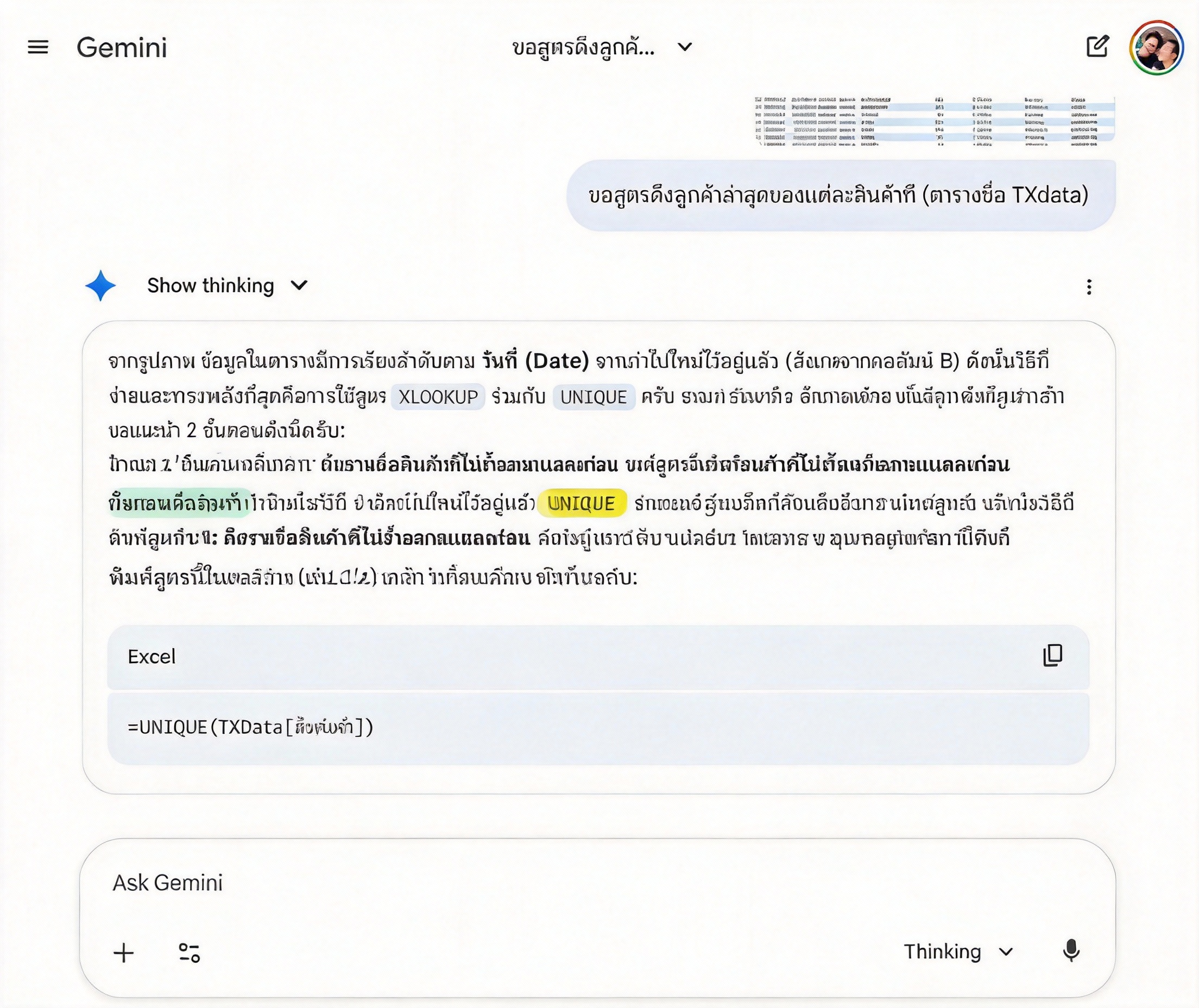
ขอสูตรดึงลูกค้าล่าสุดของแต่ละสินค้าที (ตารางชื่อ TXdata)
```
ผลลัพธ์คือ AI เสนอวิธีที่สั้น กระชับ มีประสิทธิภาพ ลองแล้ว ใช้ได้จริง และถ้าไม่เข้าใจสูตรก็ให้มันอธิบายต่อได้อีก
```excel
=LET( u, UNIQUE(TXData[สินค้า]), HSTACK(u, XLOOKUP(u, TXData[สินค้า], TXData[ลูกค้า],0,-1)) )
```
กรณีใช้ Copilot Chat ใน Excel
การใช้งานคือกดปุ่ม Copilot → Chat แล้วเริ่มถามได้เลย
จุดเด่นสุดของ Copilot Chat คือ
ถามเกี่ยวกับข้อมูลในไฟล์ที่เปิดอยู่ได้ทันที โดยไม่ต้อง Copy ข้อมูลหรือแปะรูป
ตัวอย่างถามเรื่องสูตรทั่วไป
```text
ขอสูตรคอลัมน์ยอดขาย ถ้าจ่ายเป็นเงินสดให้ลด 10%
```
Copilot จะเขียนสูตรให้พร้อมอธิบาย เราไม่ต้องบอกหัวตารางหรือโครง data อะไรมากด้วยซ้ำ
ตัวอย่างสูตรที่ได้
```excel
=IF([@[วิธีการชำระเงิน]]=“เงินสด”,[@[ยอดขาย]]*0.9,[@[ยอดขาย]])
```
แต่ ณ ตอนนี้ Copilot Chat ยังไม่ฉลาดเท่า AI รุ่น Top ข้างนอก (เพราะใช้ Model รุ่นเก่ากว่า) ถ้าถามโจทย์ยาก ๆ บางครั้งสูตรที่ให้มาจะทั้งซับซ้อนเกินจำเป็น และยัง Error ใช้งานไม่ได้จริงด้วย
ถ้า Copilot เริ่มมั่ว ผมมักจะ “หนีไปถาม AI Chatbot ข้างนอก” แล้วใช้ Mockup Data แทนไฟล์จริง
เคสการใช้ Chatbot ที่ควรลอง
อยากเช็กว่า AI เจ้าไหนเก่งด้านไหน ลองเอาโจทย์พวกนี้ไปเทสได้เลย รุ่นท็อปอย่าง GPT 5.2, Sonnet 4.5, Gemini 3.0 ส่วนใหญ่เอาอยู่
อธิบายสูตร Excel ยาก ๆ
```text
อธิบายสูตรนี้โดยละเอียดทีด้วยว่าทำงานยังไง [ควรแปะรูปด้วย] xxxxx
```ขอ M Code สำหรับ Power Query
```text
ช่วยเขียน M Code เพื่อเปลี่ยนหัวตาราง Source ทุกคอลัมน์เป็นตัวพิมพ์เล็กทั้งหมดที
```ขอสูตร DAX (ต้องบอก Field ให้ครบหน่อย)
```text
อยากได้ DAX Measure แสดงยอดขาย YTD ของปีก่อนหน้าหน่อย
```
หมวดนี้เป็นหมวดที่ ทุกคนเริ่มได้เลยแบบแทบไม่ต้องเปลี่ยน workflow แค่เพิ่ม “ที่ปรึกษา AI” เข้าในชีวิตการทำงาน
เบื้องหลัง: ทำไม AI ถึง “อ่าน Excel” แล้วตอบเราได้
หลายคนจินตนาการว่า AI เปิด Excel เหมือนคน: เปิดไฟล์, คลิก A1, ดู B2, ไล่สูตร แล้วค่อยตอบ
ความจริงคือ มันไม่ได้เปิด Excel แบบมนุษย์เลย แต่จะ
รับไฟล์จากเรา
แปลงไฟล์เป็นโครงสร้างข้อมูลที่มันอ่านได้
ใช้เครื่องมืออย่าง Python + pandas / openpyxl หรือระบบวิเคราะห์ข้อมูลอัตโนมัติ
แล้วค่อย reason + เสนอสูตร + ขั้นตอนให้เรา
สิ่งที่มัน “เห็น” โดยทั่วไปคือ
ชื่อไฟล์ / ชื่อชีต
ชื่อคอลัมน์ (Headers)
ข้อมูลแต่ละแถว
โครงสร้าง Table / Range / Named Range (ในบางเครื่องมือ)
Tips: ให้ context เพิ่ม (เช่น screenshot, คำอธิบายตาราง) = ตีความได้แม่นขึ้น เพราะจริง ๆ มัน “ไม่เห็นหน้าจอ Excel” แบบเรา
ข้อจำกัดที่ต้องเข้าใจ
มันไม่เห็น layout จริง, สี, ชีตที่ซ่อน, ตารางที่แอบอยู่แบบเรามองหน้าจอ
ต่อให้เห็นข้อมูล มันก็ยัง ตีความโจทย์ผิด หรือ เลือกวิธีไม่เหมาะ ได้อยู่ดี
หมวด 2: Copilot App Skills – ให้ AI ลงมือแก้ชีตให้ตรง ๆ
ถ้าเปลี่ยนมาใช้ Copilot แบบ App Skill หรือใช้ Copilot ใน Excel Online ความสามารถจะขยับจากแค่ “ที่ปรึกษา” ไปเป็น “คนช่วยกดชีตให้เรา”
ใน Excel Online เราสามารถ สร้างคอลัมน์ใหม่ด้วยการพิมพ์ Prompt โดยเบื้องหลังคือ Copilot App Skill เหมือนกัน
Copilot App Skill สามารถ
สร้างสูตรให้
ใส่คอลัมน์ใหม่ตาม logic ที่เราพิมพ์บอก
จากนั้นแค่กด Insert Column ก็จะได้คอลัมน์ใหม่ที่ใส่สูตรเรียบร้อย
ตรงนี้ถือว่าเข้าใกล้ Agent Mode ขึ้นอีกขั้น แต่ยังต้องสั่งทีละก้าวอยู่
ให้ App Skills เขียน Python in Excel ให้ด้วย
อีกจุดที่ Copilot ทำได้ง่ายกว่า Chatbot ข้างนอกคือ ช่วยเขียนสูตร Python in Excel เพราะมันเข้าใจโครงข้อมูลในชีตเรามากกว่า AI ทั่วไปที่คิดแบบ Python ล้วน ๆ
ถ้ายังไม่รู้จะเริ่มยังไง ลอง
กด Copilot → App Skill → Give a unique insight using Python
แล้วกดต่อ Get deeper results using advanced analysis mode
จากนั้นมันจะ
เขียน Python วิเคราะห์ข้อมูลให้
สร้างกราฟ
แยกผลลัพธ์ไว้ในชีตใหม่ให้ครบชุด
เรายังสามารถ Copy สูตร Python in Excel ที่มันสร้าง ไปต่อยอดเองได้อีก
หมวด 3: สูตร =COPILOT() – ให้ Gen AI อยู่ในเซลล์เลย
ถ้า AI Chatbot / Copilot Chat คือ “ที่ปรึกษา”
สูตร `=COPILOT()` คือคนเขียนเนื้อหา/สรุป/วิเคราะห์ให้เราอยู่ในเซลล์
มันคือฟังก์ชัน Excel ที่ให้เราใส่ Prompt แล้วให้ AI
สร้างข้อความ
สรุป/วิเคราะห์
แปลงข้อมูล
ตามที่เราขอ โดยผลลัพธ์อัปเดตตามข้อมูลใหม่ได้เอง และใช้ร่วมกับสูตรอื่นได้เหมือนฟังก์ชันปกติ
งานแบบไหนเหมาะกับ =COPILOT()
สรุป Feedback ลูกค้าเป็น bullet สั้น ๆ
วิเคราะห์แนวโน้มจาก Pivot / ตารางสรุปในมุมมองแบบเล่าเรื่อง
สร้างคำบรรยายกราฟสำหรับรายงาน
แปงข้อความรก ๆ ให้สะอาด อ่านง่าย
จัดประเภท (Classification) จากข้อความยาว
คลีนข้อมูลแบบ Ad hoc ที่สูตรปกติทำยาก
ตัวอย่างการใช้จริง
1) คลีนข้อมูลแบบ Ad hoc
```excel
=COPILOT(“ทำให้ชื่อจังหวัดสะกดถูกต้อง”,B3:B7)
```
2) สร้างตาราง Mapping จัดหมวดหมู่สินค้า
```excel
=COPILOT(“จัดหมวดหมู่ประเภทสินค้า”,TXdata[สินค้า],“ให้ไม่เกิน 5 กลุ่ม”,M2:N2)
```
จุดเด่นของ =COPILOT() คือ
“ไม่ต้องออกจาก Excel ไม่ต้องแชทกับใคร จบงานได้ในสูตรเดียว”
ข้อสังเกต
เหมาะกับงาน Ad hoc ทำครั้งเดียวจบ
เหมาะกับงานคลีน/จัดประเภทที่ต้อง “อ่านความหมายข้อความ”
รันแต่ละครั้งผลลัพธ์อาจไม่เหมือนกัน (ธรรมชาติของ Gen AI)
หมวด 4: AI Agent – ให้ AI ทำตัวเหมือน “ลูกน้องใช้ Excel เป็น”
หมวดนี้เริ่มมันส์ เพราะ AI ไม่ได้แค่ตอบคำถามหรือเขียนข้อความให้
มันทำตัวเหมือน “พนักงานที่ใช้ Excel ได้ระดับกลาง ๆ แล้วเราสั่งงานด้วยภาษาคนได้”
Agent Mode คือ AI ที่มีความเป็น “Agent” สูงกว่า Copilot ปกติ เพราะมันสามารถ
วางแผนงาน (Plan)
ลงมือทำหลายขั้น (Execute)
ได้เองจาก “เป้าหมาย” ที่เราบอก ไม่ต้องสั่งทีละจุด
ภาพการใช้งานโดยรวมคือ
เราบอกเป้าหมาย
Agent วางแผนว่าจะใช้ฟีเจอร์อะไรบ้างใน Excel
ลงมือทำหลายขั้นตามแผน
เจอ Error ก็แก้เองบางส่วน
ส่งงานให้เราตรวจรอบสุดท้าย
หลายงานที่เมื่อก่อนนั่งทำ Manual เป็นชั่วโมง อนาคตจะเหลือแค่ “สั่งครั้งเดียว + ตรวจให้ผ่าน” เท่านั้น
มันอาจไม่ได้ทำแบบสุดติ่งเหมือน Excel Pro มืออาชีพ แต่ส่วนใหญ่ เร็วกว่าคนที่ใช้ Excel ยังไม่คล่องเยอะมาก
Excel Agent Mode จาก Microsoft
งาน Manual, สูตรทั่วไป, Pivot ง่าย ๆ → Agent ทำได้เกือบหมดแล้ว
วิธีเรียกใช้ Agent Mode ใน Excel (เว็บ)
เข้า Excel for the Web แล้วเปิด workbook ที่ต้องการ
ไปที่เมนู Copilot → Tools แล้วเลือก Agent Mode
จะมีกล่อง Chat / Prompt ให้พิมพ์คำสั่ง เช่น สร้าง Pivot, ทำรายงาน, ล้างข้อมูล ฯลฯ
ปล่อยให้ Agent ทำงาน แล้วเราค่อยตรวจผล
ตัวอย่าง Prompt
```text
ทำรายงานสรุปว่าลูกค้าประเทศไหนที่เราทำยอดขายให้ได้มากที่สุด top3 ในปี 2025
```
Agent จะคิดแผนเอง เช่น เลือก เพิ่มคอลัมน์ + ใส่สูตรในข้อมูลดิบ เพื่อใช้ตอบคำถาม
สุดท้ายมันสรุปผลและสร้างกราฟให้ครบชุด
อีกงานที่ Agent ทำได้เร็วมากคือ การสร้าง Excel Financial Model แบบจริงจัง (มี Input / Output, Simulation ได้) เช่น โมเดลงบการเงินร้านก๋วยเตี๋ยว 5 ปี
ตัวอย่าง Prompt (แบบยาวจริงจังสำหรับ Financial Model)
```text
คุณคือ expert financial analyst ที่เชี่ยวชาญการเงินและเชี่ยวชาญการใช้สูตร Excel ช่วยสร้าง Financial model (5 ปี) สำหรับร้านก๋วยเตี๋ยว ThepNoodle 1 สาขา … [รายละเอียด Assumptions, Revenue, Costs, Statements, Format ฯลฯ]
```
ข้อจำกัดของ Excel Agent Mode ตอนนี้
ต้องใช้ Microsoft 365 Enterprise / Business ที่มี Copilot for M365 (ไม่รวมใน Excel 365 ปกติ)
ยังเรียก Power Query / Data Model / DAX โดยตรงไม่ได้
ใช้ได้เฉพาะใน Excel Online (ไฟล์บนเครื่อง/Network Drive ยังไม่รองรับ)
ควร ทำสำเนาไฟล์ ก่อน เพราะ Agent แก้ workbook จริงทันที
ต้องตรวจผลลัพธ์เสมอ (สูตร, Pivot, เงื่อนไข) เผื่อ AI ตีโจทย์ผิด
Tips: Claude for Excel – Agent สายสูตรจาก Anthropic
Anthropic มีปลั๊กอิน Excel ชื่อ Claude for Excel (โหลดจาก Marketplace) ใช้โมเดลระดับ Claude Opus 4.5 / Sonnet 4.5 ที่เน้น reasoning + coding หนักมาก
ตอนนี้มันยังไม่ใช่ Agent ที่กดทุกอย่างใน Excel ให้แบบ Excel Agent Mode แต่เด่นเรื่อง
Cell-level citation: อ้างอิงเซลล์ตอนอธิบาย ทำให้ตรวจง่าย
การเขียนสูตรซับซ้อน
ข้อจำกัด
ต้องมีแผน Anthropic ระดับ Max / Team / Enterprise
ยังอยู่ช่วง Beta / Preview มีสิทธิ์เปลี่ยนแปลงบ่อย
ยังเน้นช่วยเขียนสูตรมากกว่าลงมือ Agent เต็มตัว
ในภาพใหญ่ ผมมองว่าอนาคตมันจะไปทาง Agentic Action เต็มรูปแบบ ใกล้เคียงแนว Claude Code หรือ Agent สาย coding เจ้าอื่น
หมวด 5: AI Coding – ให้ AI เขียนระบบช่วยงาน Excel แทนการกดเอง
หมวดนี้คือ “อาวุธหนัก” สำหรับคนที่อยากทำ Excel automation แบบเป็นระบบ ไม่ใช่ให้ AI ช่วยไฟล์ต่อไฟล์ แต่สร้างเป็น workflow ที่
เชื่อถือได้
รองรับข้อมูลใหม่ได้เรื่อย ๆ
ใช้ AI แค่ตอนออกแบบและเขียนโค้ดรอบแรก
AI Coding คือการใช้ AI ช่วยเขียนโค้ด โดยเราโฟกัสที่
การอธิบายโจทย์
การออกแบบ logic
แล้วปล่อยให้ AI ร่างโค้ดมาให้ เราค่อยตรวจ แก้ และตกผลึกเป็นระบบจริง
ตัวอย่างงานที่เข้าทาง
ใช้ AI ช่วยเขียน VBA ใน Excel
ใช้ AI Coding สร้าง workflow บน n8n แล้วคุยกับ Excel/ไฟล์ต่าง ๆ
ใช้ Python + library สำหรับจัดการ Excel จำนวนมาก
เขียน script ดึงข้อมูลจาก API / Database แล้วสรุปลง Excel
AI Coding ในโปรแกรมเขียนโค้ดโดยเฉพาะ
เราสามารถสั่ง AI ด้วย Prompt ยาว ๆ ได้เลย (ตัวอย่างจากโปรแกรมอย่าง Antigravity ของ Google)
```text
เขียน python สร้างรายงานใน Excel ไฟล์ Summary.xlsx โดยใช้ data source จากไฟล์ใน folder ซึ่งในนั้นจะมีไฟล์ transaction, ไฟล์ product, ไฟล์ลูกค้า ให้ทำตัวเป็น expert data analyst ทำความเข้าใจโครงสร้าง data แต่ละตารางก่อนเริ่มทำงาน ทำรายงาน dashboard การขาย ให้เห็นหลายมุมมอง ทั้งลูกค้า สินค้า โดยใช้ทั้งตารางสรุป และกราฟ เพื่อนำเสนอมุมมองที่น่าสนใจ สามารถใช้ library เสริมอะไรก็ได้ เพื่อทำให้ประสิทธิภาพดีที่สุด และสามารถทำซ้ำกับ data ที่เพิ่มมาใหม่หรืออัปเดทได้
```
ผลคือได้ Dashboard ใน Excel แบบนี้
ตัวเลขทั้งหมดมาจาก โค้ด Python ไม่ใช่สูตร Excel ดังนั้นควร
กลับไปดูโค้ด
ตรวจ logic
เช็กว่าเรียกข้อมูลถูกชุดไหม
ก่อนเอาไปใช้จริงทุกครั้ง
AI Coding ที่ซ่อนอยู่ใน Chatbot รุ่นใหม่
เมื่อก่อนคำว่า “AI Coding” ทำให้เรานึกถึง
VS Code / Cursor / Antigravity / CLI
Python / VBA เต็มรูปแบบ
คนสาย dev หรือโปรแกรมเมอร์
แต่ยุค GPT-5.2 ทำให้เส้นแบ่งมันเบลอไปเยอะ เพราะ
ตอนนี้เราสามารถสั่ง Chatbot ธรรมดา แล้วได้ไฟล์ Excel ที่ซับซ้อนกลับมาเลย
ตัวอย่างสิ่งที่ GPT-5.2 ทำได้ดีขึ้นมาก
สร้างไฟล์ .xlsx ให้เลย
ผูกสูตรถูกจุด
ใส่รูปแบบ, สี, conditional formatting
สร้างกราฟให้ครบ
ตัวอย่าง Prompt
```text
ช่วนสร้างไฟล์ Excel ไว้คำนวณ sensitivity analysis สำหรับการจัด port ลงทุน หุ้น ตราสารหนี้ ทอง สลากออมสิน ทำเป็น lower upper bound ของ simulation ด้วย
```
มันใช้เวลา “คิดและสร้าง” อยู่หลายนาที
เปิดไฟล์ดู จะมี Error บ้าง แต่พอสั่งให้แก้ 2–3 รอบก็จบงานได้จริง (ช่วยแจ้งเวอร์ชัน Excel ที่ใช้ด้วยจะยิ่งดี)
เบื้องหลังของโหมด Thinking จะเห็นว่ามันเรียกใช้ไฟล์ Skill แบบ .md (ไอเดียคล้าย Claude Skill) ที่เป็นเหมือน “คู่มือการทำ Excel ที่ดี” ติดอยู่ในหัวมัน
ตอนประกอบไฟล์จริง ๆ มันไม่ได้ไปกด Excel แบบ Agent Mode แต่ใช้แนว “เขียนโค้ดคุม Excel” ผ่าน library อย่าง openpyxl แทน
ถ้าสรุปแบบมองจากมุมคนใช้
ฝั่งเรา: แค่พิมพ์คุยกับ ChatGPT ภาษาไทย/อังกฤษปกติ
หลังบ้าน: มันเขียนโค้ดสร้างไฟล์ Excel มีสูตร + รูปแบบ + กราฟให้เรียบร้อย
นี่แหละคือเหตุผลว่าทำไมผมถึงบอกว่า หมวด “AI Coding” กับ “Chatbot” เริ่มทับกันแล้ว เพราะประสบการณ์ตอนใช้เหมือนแชทธรรมดา แต่ผลจริงเบื้องหลังคือโค้ดเต็ม ๆ
อย่างไรก็ตาม สำหรับงาน Routine ใน Excel ผมยังมองว่า Power Query + Power Pivot + Array Formula practical กว่า และเข้าทางสาย Excel มากกว่าให้โค้ดควบคุมทุกอย่าง ถ้าจะใช้ Coding จริง ๆ ควรเอาไปใช้กับงานที่ชุดนี้ทำไม่ถนัดมากกว่า
สรุป 5 หมวด: แล้วเราควรใช้โหมดไหน เมื่อไหร่ดี?
มองแบบเร็ว ๆ ได้ประมาณนี้
AI Chatbot (ที่ปรึกษา)
ใช้เมื่อ: อยากได้ไอเดียสูตร, logic, M Code, DAX, หรือคำอธิบายแนวคิด/สูตรยาก ๆCopilot Chat / App Skills (ทำตามสั่งในชีต)
ใช้เมื่อ: อยากให้มันช่วยแก้ไฟล์ที่เปิดอยู่เลย เช่น เพิ่มคอลัมน์, เขียนสูตร, ใช้ Python in Excel บน data ชุดนี้โดยตรง=COPILOT() (Gen AI ในเซลล์)
ใช้เมื่อ: อยากสรุป/จัดประเภท/แปลงข้อความในช่วงข้อมูลหนึ่งแบบ Ad hoc ทำครั้งเดียวจบในสูตรเดียวAI Agent (ลูกน้องกด Excel แทน)
ใช้เมื่อ: มีงานเป็นชุดหลายขั้นตอน เช่น สร้างรายงาน, สร้างโมเดลการเงิน, สร้างกราฟ + สูตร + สรุป ให้มันทำทั้ง workflow แล้วเราตรวจทีเดียวAI Coding (เขียนระบบรอบ Excel)
ใช้เมื่อ: อยากทำ automation จริงจัง รองรับข้อมูลใหม่ในอนาคต ใช้งานแบบระบบ ไม่ใช่งานครั้งเดียวแล้วจบ
บทส่งท้าย: ระดับความรู้เราคือ “เพดาน” ในการใช้ AI
สิ่งที่เห็นชัดมากจากยุค GPT-5.2 คือ เส้นแบ่งแต่ละหมวดเริ่มเบลอ
แต่เดิมแยกง่าย ๆ ว่า
Chatbot = ที่ปรึกษา
Coding = เขียนโปรแกรม
ตอนนี้เราสามารถ ไม่แตะโค้ดเลย แต่ได้ผลลัพธ์ระดับ “โค้ดคุม Excel ทั้งไฟล์” กลับมาได้แล้ว
สุดท้ายแล้วผมยังเชื่อคำเดิม
คนที่ต้องรับผิดชอบงาน คือเราเอง 100%
คำถามสำคัญเลยคือ
เรา ตรวจงาน AI ได้ไหม
เราแยกออกไหมว่าอะไร “ถูกจริง” กับอะไรแค่ “ดูเหมือนถูก”
เรากล้าเอางานนั้นไปส่งหัวหน้า/ลูกค้าแบบไม่กังวลหรือเปล่า
เพราะฉะนั้น
เราจะใช้ AI ได้ “เท่าระดับความรู้ของเรา” เท่าที่มากพอให้เราตรวจมันได้เท่านั้น
ยิ่งเราเก่ง Excel / Data / Logic มากเท่าไหร่
AI ก็ยิ่งกลายเป็น ตัวคูณพลัง ให้เราได้มากเท่านั้น
หน้าที่ของเราคือเร่งอัปสกิลให้
มี Domain Knowledge แข็งแรงในงานของตัวเอง
มี ความเข้าใจเชิงเทคนิค มากพอจะอ่านและตรวจสิ่งที่ AI ทำมา
แล้ววันหนึ่งคุณจะเริ่มรู้สึกว่า
ใช้เวลาทำงานน้อยลง
เห็นภาพรวมมากขึ้น
วางแผนและส่งมอบผลงานได้เยอะขึ้น
แบบไม่ต้องรอใครมาโปรโมท คุณจะรู้สึกเองว่า
เราขยับเลเวลตัวเองขึ้นมาจริง ๆ แล้ว