
เปิดจอให้ถูกชีวิต: ทำไมต้องจริงจังกับการเลือกมอนิเตอร์
หลังยุคโควิดที่ทุกอย่างย้ายกลับมาอยู่บนโต๊ะคอมฯ ทั้งทำงาน เรียนออนไลน์ และเล่นเกม จอมอนิเตอร์เลยกลายเป็นพระเอกตัวจริงของมุมทำงานในบ้าน ไม่ใช่แค่เรื่องสวยงามน่าโพสต์ลงโซเชียลเท่านั้น แต่ยังมีผลกับทั้งสายตา ประสิทธิภาพการทำงาน และความฟินเวลาเล่นเกมแบบจัง ๆ
จอมอนิเตอร์ ไม่ได้เป็นแค่จอไว้ “มองดู” แต่คือ Gadget ชิ้นหลักที่เอาไว้แสดงผลทุกอย่างจากคอมพิวเตอร์หรือโน้ตบุ๊ก บางรุ่นยังมีลำโพงติดมาในตัวด้วยซ้ำ ดังนั้นการเลือกจอไม่ใช่เรื่องหาจอที่แพงสุดหรือสเปกแรงสุด แต่คือการหาจอที่ ตรงกับการใช้งานของเราให้มากที่สุด ต่างหาก
ก่อนจะเริ่มไล่ดูสเปก ให้ตอบตัวเองให้ชัดก่อนว่า “เราซื้อจอมอนิเตอร์ไปทำอะไรเป็นหลัก?”
ใช้งานภาพ กราฟิก หรือตัดต่อวิดีโอ
เล่นเกมจริงจังหรือเกมชิล ๆ
ทำงานทั่วไปที่บ้าน
ใช้งานในออฟฟิศ
หรือเอาแบบครบ ๆ ทำได้ทุกอย่างเล็กน้อยปนกันไป
พอรู้โจทย์ตัวเองปั๊บ การดูสเปกจอจะง่ายขึ้นเยอะ จากมึน ๆ กลายเป็นเลือกได้แบบมือโปร
ต่อไปคือ 5 หมัดเด็ดที่ควรรู้ก่อนจ่ายเงินซื้อจอ ถ้าอ่านจบแล้ว ยังเลือกจอไม่ได้ ถือว่าอ่านผ่าน ๆ แน่นอน
1. ขนาดจอที่ใช่ คือชัยชนะครึ่งหนึ่ง
เวลาเราพูดถึง “ขนาดหน้าจอ” หมายถึงพื้นที่แสดงผลจริงของจอ ไม่ได้รวมขอบหรือฐานตั้ง ปัจจุบันมีตั้งแต่ราว ๆ 19 นิ้ว ไปจนถึง 32 นิ้วให้เลือกกันตามสบาย ยิ่งจอใหญ่ แน่นอนว่าภาพก็จะเต็มตาและทำงานได้โล่งขึ้น
เลือกขนาดยังไงให้ตรงสาย?
ใช้งานทั่วไป / ทำงานออฟฟิศ: ขนาดประมาณ 21 – 24 นิ้ว ก็เหลือ ๆ แล้ว
สายเกมมิ่ง: แนะนำเลื่อนขึ้นมาเป็น 24 – 27 นิ้ว จะได้มุมมองที่เต็มอารมณ์ เล่นแล้วอินกว่าแบบสัมผัสได้
สายกราฟิก / ตัดต่อวิดีโอ: ถ้างบถึง ลองมองที่ 27 – 32 นิ้ว จะได้พื้นที่ทำงานบนจอที่กว้าง ขยับไทม์ไลน์หรือเลเยอร์ได้แบบไม่อึดอัด
แต่อย่าลืมดูพื้นที่บนโต๊ะและระยะห่างจากสายตาด้วย ถ้าห้องหรือโต๊ะเล็กมาก แต่ดันสอยจอ 32 นิ้วมา แบบนั้นมีมึนแทนฟินแน่นอน ปัจจุบันมีจอที่ออกแบบมาเพื่อลดข้อจำกัดเรื่องพื้นที่ เช่น
ดีไซน์ตัวจอบางเพื่อลดความเทอะทะ
ฐานที่กินพื้นที่น้อย หรือมีช่องเก็บสายในตัว
รองรับการติดตั้งกับผนัง เพื่อคืนพื้นที่บนโต๊ะ
สรุปง่าย ๆ: เริ่มจากการดูพื้นที่จริงก่อน แล้วค่อยเลือกขนาดจอ ไม่ใช่เริ่มจากความอยากล้วน ๆ
2. ความละเอียด + ประเภทพาเนล เลือกให้ตรงงานแล้วชีวิตจะง่าย
ความละเอียดของหน้าจอ
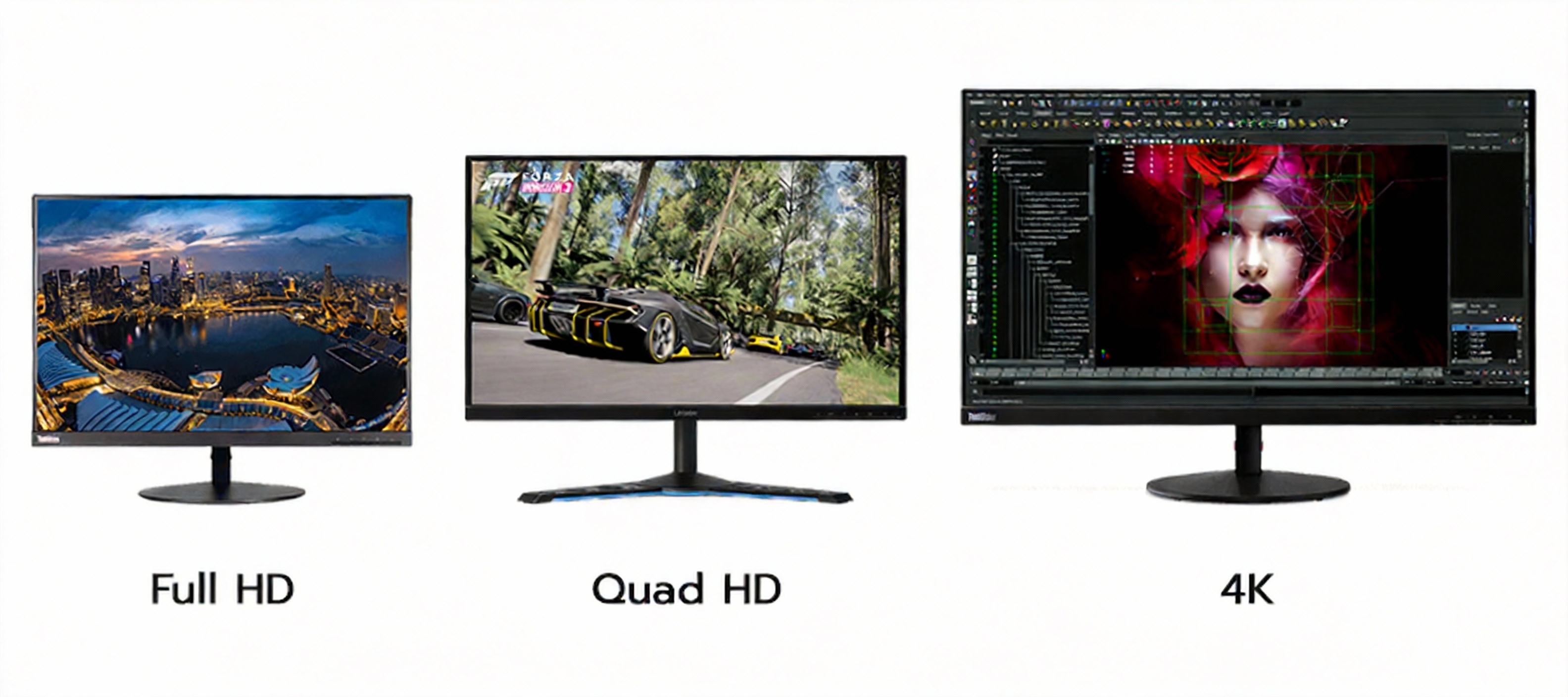
ความละเอียดเป็นหนึ่งในปัจจัยหลักที่ต้องดู ยิ่งความละเอียดสูง ภาพก็จะคมชัด สวยเนียน และตามมาด้วยราคาที่สูงขึ้นด้วย มาตรฐานหลัก ๆ ที่พบเจอได้บ่อย ๆ คือ
HD (1280 x 720 พิกเซล) – ปัจจุบันแทบไม่ค่อยเห็นแล้ว
Full HD (1920 x 1080 พิกเซล) – มาตรฐานที่ใช้กันเยอะ ครอบคลุมการใช้งานแทบทุกสาย
2K / QHD (2560 x 1080 พิกเซล หรือใกล้เคียง) – ภาพคมขึ้น เหมาะกับสายเกมและงานภาพมากขึ้น
4K / UHD (3840 x 2160 พิกเซล) – รายละเอียดจัดเต็ม ใช้กับงานจริงจังด้านภาพได้สบาย
เหมาะกับใครแบบไหน?
ใช้งานทั่วไป / เกมไม่โหดมาก / งานภาพแบบเบา ๆ: Full HD ก็เอาอยู่
เกมเมอร์ที่อินกับความคมชัดของภาพ: ไปที่ QHD คือจุดบาลานซ์ที่ดีมาก
สายกราฟิก / ภาพนิ่ง / ตัดต่อวิดีโอมืออาชีพ: ลงทุนกับจอ 4K ไปเลย คุ้มในระยะยาว
Tips สำคัญ: ต้องดู “ขนาดจอ” คู่กับ “ความละเอียด” เสมอ
จอใหญ่แต่ความละเอียดต่ำ = ภาพแตก ตัวหนังสือไม่คม
จอเกิน 27 นิ้ว ขึ้นไป ความละเอียดควรอยู่ในระดับ QHD หรือ 4K จะเหมาะสมที่สุด
ประเภทพาเนลของหน้าจอ
พาเนลหลัก ๆ มี 3 แบบ: IPS, VA และ TN แต่ละแบบมีคาแรกเตอร์ต่างกันชัดเจน
IPS (In-plane switching)
จุดเด่น: รายละเอียดภาพคมชัด สีตรง ขอบเขตสีกว้าง มุมมองกว้าง มองเอียงก็ยังไม่เพี้ยน
เหมาะกับ: สายกราฟิกดีไซน์ ตัดต่อภาพ–วิดีโอ เกมเมอร์ที่เน้นภาพสวย หรือผู้ใช้ทั่วไปที่อยากได้สีสันสวยสมจริง
คาแรกเตอร์: จอแนว “ทุกไลฟ์สไตล์” ใช้ได้แทบทุกแบบ แต่ราคาสูงกว่าพาเนลอื่น
VA (Vertical alignment)
จุดเด่น: ค่าคอนทราสต์สูงมาก สีดำดำจัด สีขาวขาวสุด เก่งด้านภาพมืดและมิติภาพ
เหมาะกับ: คนที่เน้นดูหนัง ดูซีรีส์ หรือใช้งานทั่วไปที่อยากได้ภาพคมชัด สีสดกว่าจอ TN แต่ไม่ถึงขั้นสายงานกราฟิกจริงจัง
คาแรกเตอร์: เสมือนทางสายกลาง ทั้งคุณภาพและราคา ครอบคลุมการใช้งานได้หลากหลาย
TN (Twisted nematic)
จุดเด่น: การตอบสนองเร็วมาก ราคาถูก รีเฟรชเรทสูงได้ง่าย
ข้อจำกัด: สีซีดกว่าพาเนลอื่น มุมมองแคบ มองจากด้านข้างแล้วสีเพี้ยน
เหมาะกับ: เกมเมอร์สายจริงจัง, โดยเฉพาะเกมที่เน้นความเร็วสูง ภาพเคลื่อนไหวตลอดเวลา เช่น FPS หรือเกมแข่งขันแบบ Esports
สูตรเลือกง่าย ๆ:
เน้นงานภาพ / สีตรง / แต่งรูป–ตัดต่อวิดีโอ → IPS
ดูหนัง ฟินกับภาพคอนทราสต์จัด ๆ → VA
เล่นเกมหนัก แข่งจริงจัง เน้นการตอบสนอง → TN หรือ IPS เกมมิ่งสเปกสูง
3. อยากได้จอลื่นหัวแตก ต้องดู Refresh Rate และ Response Time
หลายคนโฟกัสที่ความละเอียดกับขนาด แต่ลืมมองสเปกสำคัญอีกสองตัวที่มีผลกับความ “ลื่น” ของภาพบนจอ นั่นคือ อัตรารีเฟรชเรท และ อัตราการตอบสนองของหน้าจอ
อัตรารีเฟรชเรท (Refresh Rate)
คือจำนวนครั้งที่จอสามารถ “อัปเดตภาพ” ต่อวินาที วัดเป็นหน่วย Hz ยิ่งตัวเลขสูง ภาพเคลื่อนไหวก็จะยิ่งลื่น
มาตรฐานทั่วไป: 60Hz – 75Hz ใช้งานเอกสาร ท่องเว็บ ดูหนังทั่วไป ก็เพียงพอแล้ว
สายเล่นเกมโดยเฉพาะ: แนะนำ 144Hz ขึ้นไป ภาพจะนิ่ง ลื่น ลดอาการเบลอเวลาแพนกล้องเร็ว ๆ
บางจอเกมมิ่งปัจจุบันไปได้ถึง 240Hz เลยทีเดียว เหมาะกับ Esports สายจริงจังสุดทาง
อัตราการตอบสนองของหน้าจอ (Response Time)
คือเวลาที่จอใช้ในการเปลี่ยนสีของพิกเซลจากสีหนึ่งไปอีกสีหนึ่ง วัดเป็นมิลลิวินาที (ms) ยิ่งน้อยยิ่งดี ภาพเบลอหรือติดเงา (Ghosting) ก็จะน้อยลง
ผู้ใช้ทั่วไป / ไม่เน้นเกม: Response time ไม่เกิน 5ms ก็ถือว่าลื่นพอแล้ว
เกมเมอร์ที่ต้องการภาพฉับไว: เล็งที่ 1ms คือค่าโหดสุดที่ตอบโจทย์การเล่นเกมได้ดีมาก
จำง่าย ๆ:
ดูหนัง–ทำงาน: 60–75Hz / ≤5ms
เกมแบบจริงจัง: 144Hz ขึ้นไป / ประมาณ 1ms
4. ไม่อยากซื้อจอมาแล้วต่อไม่ได้ ต้องเช็กพอร์ตให้ละเอียด
จอมอนิเตอร์สมัยนี้มีพอร์ตให้เลือกหลายแบบ ถ้าไม่เช็กดี ๆ มีโอกาสสูงมากที่จะซื้อมาแล้วพบว่า เสียบกับเครื่องตัวเองไม่ได้ หรือเสียบได้แต่ดึงประสิทธิภาพออกมาไม่เต็ม
พอร์ตที่เจอบ่อยคือ
VGA – พอร์ตเก๋า ๆ สำหรับเครื่องรุ่นเก่า ความละเอียดไม่สูงมาก แต่ยังเจออยู่บนคอมเก่าบางตัว
HDMI – มาตรฐานยุคนี้ ใช้งานง่าย รองรับภาพและเสียง เหมาะกับจอความละเอียดสูง
DisplayPort – เอาอยู่ทั้งความละเอียดสูงและรีเฟรชเรทสูง เหมาะกับจอเกมมิ่งและจอทำงานหนัก ๆ
พอร์ตอื่น ๆ เช่น USB-C, DVI, Thunderbolt 3 แล้วแต่รุ่น และแต่ละแบบก็มีข้อจำกัดต่างกัน เช่น บางจอจะปลดล็อกรีเฟรชเรทสูงสุดได้เฉพาะเมื่อเชื่อมต่อผ่าน DisplayPort เป็นต้น
สิ่งที่ต้องทำก่อนซื้อ:
เช็กให้ชัวร์ว่าพอร์ตบนคอม/โน้ตบุ๊กเราเป็นแบบไหนบ้าง
ดูว่าจอที่เล็งไว้มีพอร์ตที่ “แมตช์” กับเครื่องหรือไม่
ถ้าซื้อมาแล้วต้องไปหาซื้ออแดปเตอร์เพิ่ม หรือแย่สุดคือใช้ไม่ได้เลย แบบนั้นคือความเซ็งระดับสูงสุดที่ไม่ควรเกิดขึ้น
5. ฟีเจอร์เสริมที่คนชอบมองข้าม แต่ใช้จริงแล้วโคตรมีประโยชน์
นอกจากสเปกหลักแล้ว ยังมีฟีเจอร์จุกจิกที่ช่วยยกระดับประสบการณ์ใช้งานให้ดีขึ้นแบบรู้สึกได้ ทั้งเรื่องสายตา ความลื่นของภาพ และการทำงานด้านสี
ตัวอย่างฟีเจอร์ที่น่าโฟกัส:
หน้าจอโค้ง ช่วยให้มุมมองโอบล้อมสายตามากขึ้น
ลำโพงหรือเว็บแคมในตัว ช่วยลดการวางอุปกรณ์บนโต๊ะ
โหมดตัดแสงสีฟ้า / ถนอมสายตา
เทคโนโลยี Flicker Free ลดอาการกะพริบของจอ
เทคโนโลยี G-Sync, FreeSync ลดการฉีกขาดของภาพเวลาเล่นเกม
ค่าขอบเขตสี (Color Gamut) สำหรับสายงานภาพโดยเฉพาะ
G-Sync และ FreeSync คืออะไร?
สองเทคโนโลยีนี้ถูกสร้างมาเพื่อสายเกมเต็มตัว ทำหน้าที่ซิงค์การทำงานของจอให้เข้ากับเฟรมเรตที่ออกจากการ์ดจอ ลดปัญหาภาพฉีก ขาด หรือกระตุก ทำให้การเล่นเกมลื่นตาและลื่นมือมากขึ้น
G-Sync – เทคโนโลยีของ Nvidia ใช้ได้กับการ์ดจอ Nvidia และเชื่อมต่อผ่าน DisplayPort เท่านั้น
FreeSync – เทคโนโลยีของ AMD ใช้กับการ์ดจอ AMD รองรับทั้ง HDMI และ DisplayPort (ขึ้นอยู่กับรุ่นจอ)
ถ้าเน้นเล่นเกม การมีเทคโนโลยีเหล่านี้ติดมาด้วย ถือเป็นข้อได้เปรียบที่รู้สึกได้จริงเวลาเล่น
ค่าขอบเขตสี (Color Gamut)
Color Gamut คือค่าที่บอกว่าจอสามารถแสดงสีได้กว้างแค่ไหน ยิ่งกว้าง สีที่เห็นบนจอก็จะใกล้เคียงโลกจริงมากขึ้น
มาตรฐานที่มักเจอมี:
sRGB – ใช้กันแพร่หลายในงานภาพ คิดเป็นเปอร์เซ็นต์ ยิ่งเปอร์เซ็นต์สูง ยิ่งแสดงสีได้มาก ถ้าอยากได้สีตรง ๆ ควรเล็งที่ 97–100% sRGB ขึ้นไป
DCI-P3 – ขอบเขตสีที่ใช้ในอุตสาหกรรมภาพยนตร์ดิจิทัล กว้างกว่า sRGB ถ้าจอรองรับ DCI-P3 ระดับสูง แปลว่าจอนั้นเล่นสีได้จัดเต็มจริง
AdobeRGB – มาตรฐานสีสำหรับสายงานพิมพ์ ขอบเขตสีครอบคลุมและกว้าง ใช้กับจอระดับสูง ราคาก็จะขึ้นไปตามคุณภาพ
สำหรับสายงานภาพ: อย่าดูแค่ความละเอียด ให้ดู Color Gamut ประกอบด้วยเสมอ
รวมรุ่นจอ Lenovo น่าโดนสำหรับปี 2021 (เน้น 27 นิ้วเป็นหลัก)
ต่อจากทฤษฎี มาดูตัวอย่างจอที่มีสเปกชัด ๆ กันบ้าง กลุ่มนี้คือจอจาก Lenovo ที่เล่นเรื่องคอมพิวเตอร์และจอมอนิเตอร์มานาน มีให้เลือกหลายระดับราคา คุณภาพไว้ใจได้ เหมาะกับคนที่อยากซื้อครั้งเดียวแล้วจบ
จอที่เลือกมาเน้น ขนาด 27 นิ้ว เป็นหลัก เพราะเป็นจอที่บาลานซ์ดี ใช้ได้ทั้งทำงาน เล่นเกม และงานภาพแบบจริงจังพอสมควร
Lenovo D27-30 – จอคุ้มค่าราคาจับต้องง่าย
พาเนล VA ความละเอียด Full HD
ดีไซน์ขอบบาง 3 ด้านแบบ NearEdgeless ดูภาพได้เต็มตา
ค่า Contrast 3000:1 ภาพดูมีมิติ สีดำดำจัด
รองรับ AMD FreeSync ช่วยให้ภาพลื่นเวลาเล่นเกมเบา ๆ
มีโหมด Eye Comfort ถนอมสายตาเวลานั่งจอนาน ๆ
รองรับการติดตั้งทั้งบนฐานและติดผนัง
พอร์ต: HDMI, VGA, Audio 3.5 มม.
เหมาะกับใคร:
คนที่อยากได้จอใหญ่ ราคาประหยัด ใช้งานได้ครอบจักรวาล
สายดูคอนเทนต์–ดูหนังบนจอคอมฯ ที่อยากได้สีสวย คอนทราสต์ดี ในงบไม่แรง
Lenovo L27e-30 – จอ IPS บางเฉียบเพื่อโต๊ะทำงานสายมินิมอล
พาเนล IPS Full HD ขนาด 27 นิ้ว
ตัวจอบางเพียง 7.1 มม. ประหยัดพื้นที่บนโต๊ะมาก
ฐานมีช่องวางสมาร์ทโฟน + ร่องเก็บสาย ช่วยจัดโต๊ะให้เรียบร้อย
รองรับ FreeSync ทำงาน–เล่นเกมเบา ๆ ได้ลื่นขึ้น
มาพร้อมซอฟต์แวร์ Artery ให้ปรับการตั้งค่าหน้าจอผ่านอินเทอร์เฟซได้ง่าย
พอร์ต: HDMI, VGA, Audio 3.5 มม.
เหมาะกับใคร:
ผู้ใช้ทั่วไปที่ต้องการจอ IPS สีสวย จอใหญ่ แต่ไม่อยากให้โต๊ะรก
คนทำงานที่ใช้ทั้งงานเอกสาร งานกราฟิกเบา ๆ และเล่นเกมชิล ๆ
Lenovo G27-20 – จอเกมมิ่ง IPS 144Hz สำหรับสายเกมเน้นภาพ
พาเนล IPS Full HD
ความสว่างสูงถึง 400 cd/m² เอฟเฟกต์แสงดูจัดและสวย
รีเฟรชเรท 144Hz พร้อม Response time แบบ MPRT 1ms
รองรับ AMD FreeSync Premium ลดภาพแตกและฉีกขาด
เทคโนโลยีถนอมสายตาจาก TUV Rheinland
ขาตั้งแบบ Vector V ปรับองศาได้ เหมาะกับการนั่งเล่นนาน ๆ
พอร์ต: HDMI, DisplayPort, Audio 3.5 มม.
เหมาะกับใคร:
เกมเมอร์สายจริงจังที่อยากได้ทั้งภาพสวยแบบ IPS และความลื่นระดับ 144Hz
คนที่เล่นเกมแนวแอ็กชัน/ยิง/แข่ง ที่มุมมองและสีสำคัญพอ ๆ กับความเร็ว
Lenovo Q27h-10 – จอ QHD ภาพสวย สายครอบคลุมทุกงาน
พาเนล IPS ความละเอียด QHD
ดีไซน์มินิมอล ขอบบาง 4 ด้านแบบ NearEdgeless
แสดงผลสีได้สูงถึง 99% sRGB
เหมาะทั้งงานกราฟิกเบา ๆ งานออฟฟิศ และเล่นเกมเน้นภาพสวย
ระบบ Smart Power ช่วยจัดการพลังงาน สามารถจ่ายไฟให้ดีไวซ์อื่นผ่านจอได้โดยไม่ลดคุณภาพภาพ
พอร์ต: USB Type-C, HDMI, DisplayPort, USB Type-A, Audio 3.5 มม.
เหมาะกับใคร:
คนที่อยากได้จอเดียวจบ ใช้ได้ทุกอย่างตั้งแต่งานทั่วไปจนถึงงานภาพระดับกลาง
ผู้ใช้ที่อยากอัปเกรดจาก Full HD ไปสู่ QHD โดยยังคุมงบได้
Lenovo Qreator 27 – จอตัวท็อปเพื่อ Creator สายภาพตัวจริง
พาเนล IPS ความละเอียด 4K
ดีไซน์ทันสมัย ขอบบางทั้ง 4 ด้าน
รองรับสีแบบ DCI-P3 98%, sRGB 99% และเอาต์พุตสี 10-bit
สีแม่น รายละเอียดแน่น ยกระดับงานกราฟิก–ตัดต่อได้จริง
ระบบเสียง Smart Crystal Sound พร้อมแผงควบคุมเสียงที่หันเข้าหาผู้ใช้ ปรับเสียงตามภาพบนจอได้
พอร์ต: USB Type-C, HDMI, DisplayPort, USB Type-A, Audio Combo 3.5 มม.
เหมาะกับใคร:
สายกราฟิกมืออาชีพ ตัดต่อวิดีโอ หรือ Creator ที่ต้องการสีตรงละเอียดทุกเม็ด
คนที่อยากลงทุนกับจอ 4K คุณภาพสูงในราคาที่สมเหตุสมผลเมื่อเทียบกับสิ่งที่ได้
เพิ่มทัพสำหรับสายเกมมิ่งตัวจริง: รุ่นเน้นรีเฟรชเรทและความลื่น
สำหรับเกมเมอร์โดยเฉพาะ ยังมีอีก 2 รุ่นที่เน้นรีเฟรชเรทแรง ๆ และความลื่นขั้นสุด โดยยังคุมราคามาให้จับต้องได้อยู่
Lenovo G24-20 – จอ 23.8 นิ้ว เกมมิ่งสาย Esports ในงบคุ้มโหด
พาเนล IPS ขนาด 23.8 นิ้ว Full HD
แสดงสีได้ 99% sRGB ภาพคม สีสวยสมจริง
รีเฟรชเรท 144Hz และสามารถโอเวอร์คล็อกได้ถึง 165Hz
Response time แบบ MPRT 0.5ms ลื่นมากสำหรับเกมเร็ว
รองรับ AMD FreeSync Premium
ปรับแต่งหน้าจอได้ละเอียดผ่านซอฟต์แวร์ Lenovo Artery
พอร์ต: HDMI, DisplayPort, Audio 3.5 มม.
เหมาะกับใคร:
เกมเมอร์สาย Esports ที่เน้นทั้งภาพสวยและความเร็วตอบสนอง
คนที่อยากได้จอเกมมิ่งสเปกครบในงบประมาณไม่แรง แต่คุณภาพไม่น้อยหน้าใคร
Lenovo Y25-25 – จอสำหรับนักแข่ง Esports ระดับจริงจัง
พาเนล IPS ขนาด 24.5 นิ้ว Full HD
ดีไซน์ NearEdgeless 3 ด้าน ให้ภาพเต็มตา ไม่มีขอบมาขวางสายตา
รีเฟรชเรทสูงสุด 240Hz
Response time 1ms
รองรับ AMD FreeSync Premium ทำให้ภาพเนียนต่อเนื่อง ไม่หลุดจังหวะ
พอร์ต: HDMI, DisplayPort, USB
เหมาะกับใคร:
เกมเมอร์ระดับแข่งขันและนักกีฬา Esports ที่ต้องการจอไวกว่า Reaction ของคู่ต่อสู้
คนที่ไม่อยากให้ความหน่วงของหน้าจอมาเป็นตัวตัดสินชัยชนะในเกม
สรุป: สูตรเลือกจอแบบมือโปร ก่อนยกกลับบ้าน
เริ่มที่ ประเภทการใช้งานหลัก: งานภาพ, เกม, ทำงานทั่วไป หรือใช้งานครอบจักรวาล
เลือก ขนาดจอ ให้เหมาะกับทั้งพื้นที่และระยะห่างสายตา
จับคู่ ขนาด + ความละเอียด ให้เหมาะกัน (เกิน 27 นิ้ว แนะนำ QHD ขึ้นไป)
ดู พาเนล ให้ตรงสาย: IPS สำหรับสีตรง, VA สำหรับดูหนัง, TN หรือ IPS เกมมิ่งสำหรับเกมเร็ว
เช็ก Refresh Rate + Response Time ถ้าเน้นเล่นเกม
ตรวจสอบ พอร์ตเชื่อมต่อ ให้ตรงกับคอม/โน้ตบุ๊กที่มีอยู่
เสริมด้วยฟีเจอร์อย่าง ตัดแสงสีฟ้า, Flicker Free, G-Sync/FreeSync, Color Gamut สูง ตามความจำเป็น
ถ้าไล่เช็กลิสต์ตามนี้ทีละข้อ คุณจะได้จอที่ คุ้มกับงบและตรงกับการใช้งานของตัวเองจริง ๆ ไม่ต้องมานั่งเสียดายทีหลังว่า “รู้อย่างนี้น่าจะเลือกรุ่นนั้น” อีก