
ภาพรวม: หน้ารายละเอียดวิดีโอคือศูนย์บัญชาการของคุณ
ใน HubSpot หน้ารายละเอียดวิดีโอคือที่ที่คุณจัดการทุกอย่างเกี่ยวกับไฟล์วิดีโอของคุณ ตั้งแต่คำหลัก คำอธิบาย SEO บท (Chapters) คำบรรยาย ประสิทธิภาพการรับชม ไปจนถึงข้อมูลเชิงเทคนิคของไฟล์
ถ้าคุณทำการตลาดด้วยวิดีโอหรือสร้างคลิปด้วย AI อยู่เป็นประจำ หน้านี้คือ แดชบอร์ดหลัก ที่ช่วยให้คุณทั้งปรับแต่ง ควบคุม และวัดผลวิดีโอได้แบบครบจบในจอเดียว
ไอเดียสำคัญ: ตั้งค่ารายละเอียดวิดีโอให้ดีตั้งแต่ต้น วิดีโอของคุณจะพร้อมทั้ง SEO การแชร์ และการวัดผลแบบมืออาชีพ
การเข้าถึงหน้ารายละเอียดวิดีโอ
คุณสามารถเข้าไปที่หน้ารายละเอียดวิดีโอได้จากทั้งเครื่องมือไฟล์ (Files) และเครื่องมือวิดีโอ (Video) แล้วแต่แพ็กเกจที่คุณใช้งานอยู่
เข้าจากเครื่องมือไฟล์ (Files)
เหมาะสำหรับใครที่อัปโหลดวิดีโอผ่านระบบจัดการไฟล์เป็นหลัก:
ในบัญชี HubSpot ของคุณ ไปที่เมนู เนื้อหา > ไฟล์
หากใช้ HubSpot เวอร์ชันฟรี ให้ไปที่ การตลาด > อีเมล แล้วที่มุมขวาบนคลิก เครื่องมืออีเมล และเลือก ไฟล์
ในหน้ารายการไฟล์ ค้นหาและคลิกที่ ชื่อไฟล์วิดีโอ ที่ต้องการ
ดูรายละเอียดวิดีโอทั้งหมดได้จากแผงด้านขวา
เข้าจากเครื่องมือวิดีโอ (Video)
สำหรับผู้ใช้ที่มีการสมัครสมาชิก Content Hub Professional หรือ Enterprise และเน้นจัดการวิดีโอโดยเฉพาะ:
ในบัญชี HubSpot ไปที่ เนื้อหา > วิดีโอ
ค้นหาแล้วคลิก ชื่อไฟล์วิดีโอ ระบบจะพาคุณเข้าสู่หน้ารายละเอียดวิดีโอโดยตรง
ก่อนใช้ฟีเจอร์ AI: ต้องเปิดอะไรบ้าง?
หากคุณต้องการใช้ความสามารถของ AI ในหน้ารายละเอียดวิดีโอ (เช่น สร้างคำหลักอัตโนมัติ คำอธิบาย SEO หรือคำบรรยาย) ต้องตรวจสอบว่าได้เปิดการตั้งค่าที่เกี่ยวข้องแล้ว:
เปิดใช้งาน Generative AI ในการตั้งค่า AI
อนุญาตให้ใช้ ข้อมูลไฟล์ กับฟีเจอร์ AI
ฟีเจอร์ที่ใช้ได้จะขึ้นกับประเภทการสมัครสมาชิก HubSpot ของคุณ และอาจเปลี่ยนแปลงได้ตามแพ็กเกจ
สำคัญ: หลีกเลี่ยงการใส่ข้อมูลที่ละเอียดอ่อนลงในช่องที่ใช้ AI ไม่ว่าจะเป็นข้อความแจ้ง (Prompt) หรือข้อมูลที่พิมพ์ให้ระบบประมวลผล
แท็บ “การเพิ่มประสิทธิภาพ”: ทำให้วิดีโอพร้อมทั้ง SEO และการแชร์
แท็บ การเพิ่มประสิทธิภาพ คือพื้นที่ปรับแต่งให้วิดีโอของคุณเป็นมิตรกับผู้ชมและเครื่องมือค้นหาไปพร้อมกัน
ตั้งค่าพื้นฐานที่สำคัญ
ชื่อวิดีโอ:
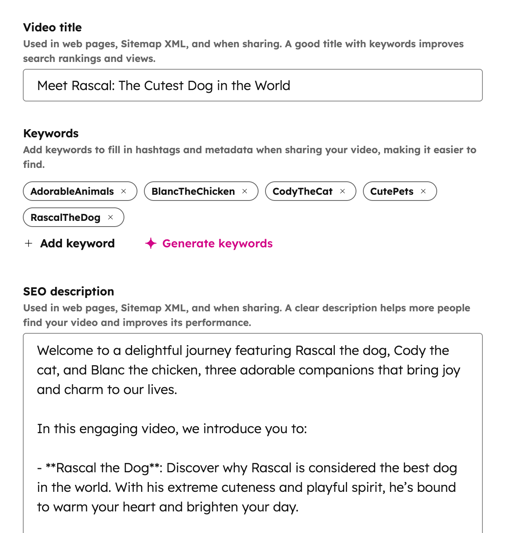
ใส่ชื่อวิดีโอที่จะใช้บนหน้าเว็บ แผนผังไซต์ XML และเวลาที่คุณแชร์วิดีโอบนช่องต่าง ๆ
ชื่อที่ดี = คลิกมากขึ้น + เข้าใจเนื้อหาตั้งแต่แรกเห็นคำสำคัญ (Keywords):
เพิ่มคำสำคัญเพื่อใช้เติมแฮชแท็กและเมตาดาต้าเวลาแชร์วิดีโอของคุณวิธีจัดการคำสำคัญ:
เพิ่มเอง: คลิก เพิ่มคำหลัก แล้วกรอกคำที่ต้องการ จากนั้นคลิก บันทึก
ใช้ AI ช่วยสร้าง (สำหรับ Content Hub Professional หรือ Enterprise):
คลิกไอคอน AI ระบบจะสร้างคำหลักให้โดยอัตโนมัติและนำไปแสดงในส่วนคำหลักทันที
คำอธิบาย SEO:
เขียน คำอธิบาย SEO ที่จะใช้ในหน้าเว็บ แผนผังไซต์ XML และเวลาที่มีการแชร์วิดีโอ
หากไม่อยากเขียนเอง สามารถใช้ AI ให้ช่วยสร้างคำอธิบายจากเนื้อหาวิดีโอโดยคลิกไอคอน AI ได้เช่นกัน
บท (Chapters): พาผู้ชมข้ามไปยังช่วงที่ใช่
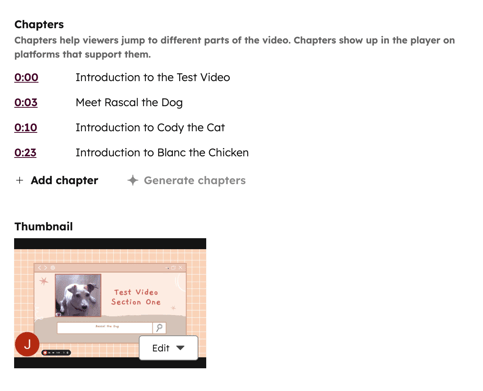
สำหรับผู้ใช้ Content Hub Professional หรือ Enterprise คุณสามารถเปิดใช้ฟีเจอร์ บท (Chapters) เพื่อแบ่งวิดีโอเป็นช่วง ๆ ให้ผู้ชมกดข้ามไปยังส่วนที่สนใจได้ทันที
เปิดใช้งานโดยสลับสวิตช์ บท ในแท็บการเพิ่มประสิทธิภาพ
- หมายเหตุสำคัญ:
บทจะปรากฏเฉพาะบนแพลตฟอร์มที่รองรับการแสดง Chapters เท่านั้น
สร้างได้สูงสุด 20 บทต่อวิดีโอ
การจัดการบท:
ดูตัวอย่างเวลาเริ่มของแต่ละบท: คลิกที่ รหัสเวลา ข้างบท
แก้ไขชื่อบท: เลื่อนเมาส์ไปที่บท แล้วคลิก แก้ไข จากนั้นพิมพ์ชื่อใหม่และคลิก บันทึก
ลบบท: เลื่อนเมาส์ไปที่บท แล้วคลิก ลบ
เพิ่มบทใหม่:
ใส่ การประทับเวลา ที่ต้องการให้บทเริ่ม
ระบุ ชื่อบท แล้วคลิก บันทึก
บทนั้นจะสิ้นสุดเมื่อถึงเวลาเริ่มต้นของบทถัดไป
ภาพขนาดย่อ (Thumbnail):
เลือกหรือแก้ไขภาพขนาดย่อของวิดีโอ เพื่อให้ดูโดดเด่นเวลาแสดงผลบนหน้าเว็บหรือแพลตฟอร์มต่าง ๆ
แท็บ “ประสิทธิภาพ”: อ่านตัวเลขให้ขาด วัดผลวิดีโอแบบลึก
แท็บ ประสิทธิภาพ จะรวบรวมข้อมูลการแสดงผลของวิดีโอ เพื่อช่วยให้คุณเข้าใจว่าเนื้อหาที่ทำไปนั้นเวิร์กแค่ไหน
คุณจะเห็นรายงานประเภทต่าง ๆ ดังนี้:
ประสิทธิภาพของวิดีโอโดยโพสต์ทางสังคม (เฉพาะ Marketing Hub Professional หรือ Enterprise):
จำนวนการดูวิดีโอ การมีส่วนร่วม และความคิดเห็น แยกตามเครือข่ายโซเชียล
หมายเหตุ: เมตริกการดูวิดีโออาจไม่รองรับบนบางแพลตฟอร์ม (เช่น X)
ตัวชี้วัดวิดีโอ (Video Metrics):
การเล่น (Plays): ทุกครั้งที่วิดีโอเริ่มเล่นจะถูกนับเป็นหนึ่งการเล่น
ผู้ชมที่ไม่ซ้ำกัน (Unique Viewers): นับตามรหัสติดตามของ HubSpot
หากผู้ชมลบคุกกี้ ระบบจะมองว่าเป็นผู้เข้าชมใหม่และออกคุกกี้ใหม่ให้
จำนวนการดูเมื่อเวลาผ่านไป:
กราฟจำนวนการเล่นวิดีโอในแต่ละวัน เพื่อดูว่าช่วงไหนวิดีโอถูกดูมากที่สุดการเก็บรักษาวิดีโอ (Retention):
ดูว่าผู้ชมดูวิดีโอของคุณถึงไหน และดูจบแค่ไหน โดยมีตัวชี้วัด:ระยะเวลาการดูเฉลี่ย: เวลาที่ผู้ชมใช้ดูวิดีโอโดยเฉลี่ย (เป็นนาที)
ระยะเวลาเฉลี่ย %: เปอร์เซ็นต์ความยาววิดีโอที่ผู้ชมดูโดยเฉลี่ย
จำนวนการดูที่มีคุณสมบัติ: การดูที่มีการชมอย่างน้อย 75% ของวิดีโอ
ประสิทธิภาพของวิดีโอตามหน้า:
ดูว่าวิดีโอเดียวกันแสดงผลอย่างไรเมื่อนำไปวางบนหน้าเว็บต่าง ๆการมีส่วนร่วมโดยผู้ติดต่อ:
เจาะลึกว่าผู้ติดต่อที่ติดตามในระบบมีปฏิสัมพันธ์กับวิดีโอของคุณอย่างไร
แท็บ “คำบรรยาย”: สร้าง Subtitle ด้วย AI หรืออัปโหลดเอง
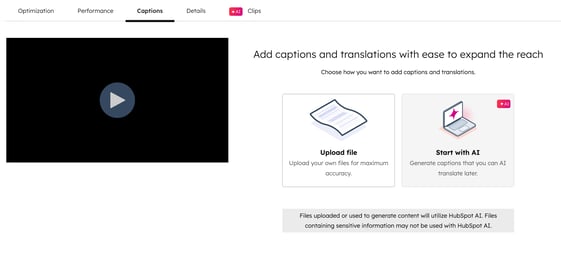
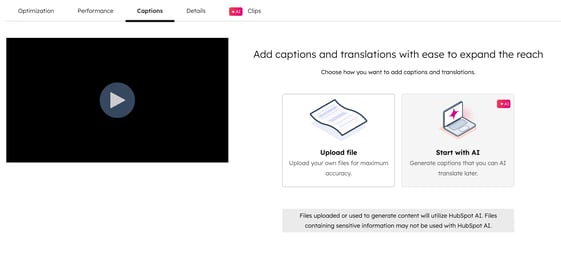
ในแท็บ คำอธิบายภาพ (Captions) คุณสามารถเพิ่มคำบรรยายให้วิดีโอ เพื่อช่วยด้านการเข้าถึง (Accessibility) และประสบการณ์ผู้ชม รวมถึงใช้ AI ช่วยสร้างหรือแปลคำบรรยายได้
การอัปโหลดคำบรรยายด้วยตนเอง
คลิก อัปโหลดไฟล์
- ในแผงด้านขวา:
เลือก ภาษา ของคำบรรยายจากเมนูแบบเลื่อนลง
คลิก เลือกไฟล์ เพื่ออัปโหลดไฟล์คำบรรยาย
ใช้ AI สร้างคำบรรยาย
สำหรับผู้ใช้ Content Hub Professional หรือ Enterprise:
คลิก เริ่มต้นด้วย AI เพื่อให้ระบบสร้างคำบรรยายจากเนื้อหาวิดีโอโดยอัตโนมัติ
แปลคำบรรยายด้วย AI
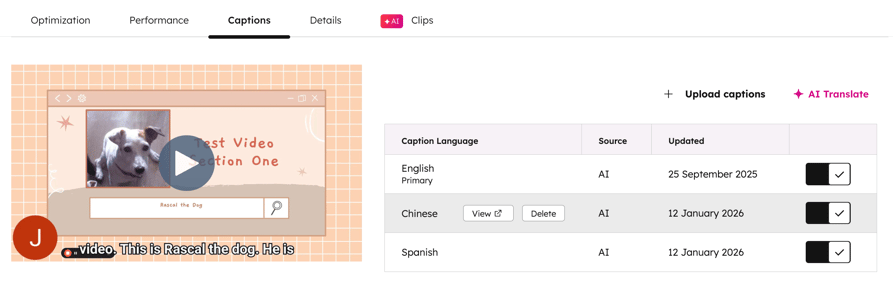
หากคุณใช้แพ็กเกจ Content Hub Professional หรือ Enterprise คุณยังสามารถแปลคำบรรยายที่สร้างแล้วไปเป็นหลายภาษาได้:
ที่มุมขวาบน คลิก AI Translate
ในแผงด้านขวา ไปที่เมนูแบบเลื่อนลงสำหรับ ภาษาแปล และเลือก ช่องทำเครื่องหมาย สำหรับภาษาที่ต้องการ
คลิก แปล ที่ด้านล่าง
จัดการคำบรรยายที่มีอยู่
ดูคำบรรยาย: วางเมาส์เหนือรายการคำบรรยาย แล้วคลิก ดู
ลบคำบรรยาย: วางเมาส์เหนือรายการ แล้วคลิก ลบ
เปิด/ปิดการแสดงคำบรรยาย: ใช้สวิตช์ทางด้านขวาของรายการคำบรรยาย เพื่อกำหนดว่าจะให้แสดงกับผู้ชมในวิดีโอหรือไม่
อัปโหลดคำบรรยายเพิ่ม: ที่มุมขวาบนคลิก อัปโหลดคำอธิบายภาพ เพื่อเพิ่มไฟล์คำบรรยายชุดใหม่
แท็บ “รายละเอียด”: ข้อมูลเชิงเทคนิคและการควบคุมไฟล์
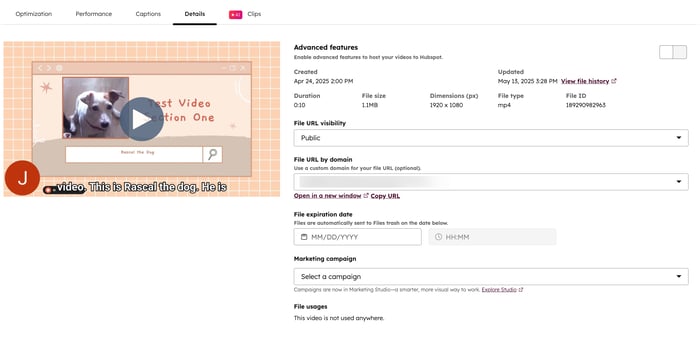
ในแท็บ รายละเอียด คุณจะเห็นข้อมูลพื้นฐานและการตั้งค่าการเข้าถึงของไฟล์วิดีโอ ซึ่งสำคัญทั้งเรื่องความปลอดภัย การจัดการ และการเชื่อมโยงกับแคมเปญ
รายการข้อมูลหลักที่คุณจะพบ เช่น:
ฟีเจอร์ขั้นสูง:
เปิดหรือปิดฟีเจอร์ขั้นสูงสำหรับวิดีโอ (เช่น การใช้งานในฟีเจอร์บางอย่างของ HubSpot)สร้าง: วันที่สร้างวิดีโอ
อัปเดต: วันที่มีการแก้ไขวิดีโอล่าสุด
ระยะเวลา: ความยาวของวิดีโอ
ขนาดไฟล์: ขนาดไฟล์วิดีโอ
ขนาด (Dimensions): ความกว้าง–สูงของวิดีโอเป็นพิกเซล
ประเภทไฟล์: เช่น mp4, mov ฯลฯ
การใช้งานไฟล์: แสดงว่ามีเนื้อหาอื่นใน HubSpot ชิ้นใดบ้างที่นำไฟล์นี้ไปใช้
การมองเห็น URL ของไฟล์:
ตั้งค่าการมองเห็นและการเข้าถึงไฟล์ว่าใครสามารถเข้าถึง URL นี้ได้บ้างURL ของไฟล์ตามโดเมน:
เลือกโดเมนที่ URL ของไฟล์จะถูกโฮสต์จากเมนูแบบเลื่อนลง
โดยค่าเริ่มต้น ไฟล์จะถูกโฮสต์บนโดเมน CDN ของ HubSpot ที่มี `f.hubspotusercontent` อยู่ใน URL
คุณสามารถเลือกให้ไฟล์ทั้งหมดไปอยู่บนโดเมนที่คุณกำหนดได้ตามการตั้งค่าของคุณ
วันหมดอายุของไฟล์:
ตั้งวันที่และเวลาที่ไฟล์จะหมดอายุ
หากต้องการยกเลิกวันหมดอายุ ให้เลือกตัวเลือกวันที่แล้วคลิก ยกเลิก
ถ้าไม่มีการตั้งวันหมดอายุ ไฟล์จะถูกเก็บไว้โดยไม่มีกำหนดเมื่อไฟล์หมดอายุ ระบบจะย้ายไฟล์ไปยัง ถังไฟล์ (Trash) โดยอัตโนมัติ
แคมเปญการตลาด:
เชื่อมโยงไฟล์วิดีโอกับแคมเปญที่คุณสร้างไว้ เพื่อให้ติดตามผลได้ครบในมุมมองแคมเปญเดียว
แท็บ “คลิป”: เปลี่ยนวิดีโอยาวให้กลายเป็นคลิปสั้นพร้อมใช้
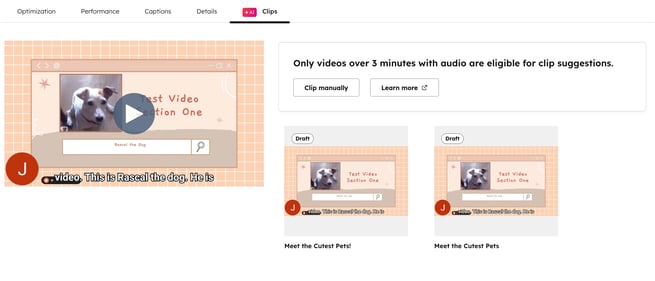
แท็บ คลิป ถูกออกแบบมาสำหรับคนที่อยากรีดพลังจากวิดีโอยาว ๆ ให้ได้หลายรูปแบบ โดยเฉพาะสายคอนเทนต์สั้นแนว Reels / Shorts / TikTok
ต้องมีการสมัครใช้บริการ Content Hub Professional หรือ Enterprise จึงจะเข้าถึงแท็บนี้ได้
ในแท็บนี้ คุณจะเห็น รูปแบบคลิปต่าง ๆ ที่สร้างจากวิดีโอต้นฉบับ
การทำงานของ AI กับคลิปวิดีโอ
หากวิดีโอต้นฉบับของคุณมีความยาวมากกว่า 5 นาที ระบบ AI จะช่วยคุณดังนี้:
สร้างและแนะนำคลิปโดยอัตโนมัติจำนวน 3 คลิป
แต่ละคลิปจะมีความยาว ไม่เกิน 90 วินาที
ระบบจะเสนอ ชื่อคลิป ให้แต่ละคลิปให้พร้อมใช้งาน
วิธีจัดการคลิปที่แนะนำ:
ดูตัวอย่างคลิป: เลื่อนเมาส์ไปบนคลิปเพื่อให้เล่นอัตโนมัติ
หากต้องการเปิดเสียง ให้คลิกที่ ไอคอนเสียงเปิดคลิปในเครื่องมือตัดต่อ: เลื่อนเมาส์ไปที่คลิปแล้วคลิก แก้ไข เพื่อเข้าไปปรับแต่งต่อ
บันทึกคลิปที่แนะนำทั้งหมด: คลิก บันทึกทั้งหมดเป็นแบบร่าง
คลิปที่บันทึกจะปรากฏในแท็บ คลิป เวลาที่คุณตรวจสอบไฟล์วิดีโอของคุณอีกครั้ง
แก้ไขและลบคลิปที่มีอยู่
แก้ไขคลิป: เลื่อนเมาส์ไปที่คลิปแล้วคลิก แก้ไข เพื่อเข้าสู่เครื่องมือตัดต่อคลิปและปรับความยาว เนื้อหา หรือจุดเริ่ม–จบตามต้องการ
ลบคลิป: เลื่อนเมาส์ไปที่คลิปแล้วคลิกไอคอน ลบ เพื่อเอาคลิปนั้นออกจากรายการ
สรุป: ใช้หน้ารายละเอียดวิดีโอให้คุ้มเหมือนโปร
ถ้าคุณกำลังสร้างวิดีโอด้วย AI หรือทำคอนเทนต์วิดีโอเป็นประจำ หน้ารายละเอียดวิดีโอใน HubSpot คือเครื่องมือที่ควรใช้ทุกครั้งหลังอัปโหลดวิดีโอ:
ใช้แท็บ การเพิ่มประสิทธิภาพ เพื่อจัดการชื่อ คีย์เวิร์ด SEO บท และภาพขนาดย่อ
ใช้แท็บ ประสิทธิภาพ เพื่อดูว่าผู้ชมโต้ตอบกับวิดีโอของคุณจริง ๆ แค่ไหน
ใช้แท็บ คำบรรยาย เพื่อเพิ่มและแปล Subtitle ด้วย AI ให้รองรับหลายภาษา
ใช้แท็บ รายละเอียด เพื่อจัดการข้อมูลไฟล์ การมองเห็น และการเชื่อมโยงกับแคมเปญ
ใช้แท็บ คลิป เพื่อแตกวิดีโอยาวให้กลายเป็นคลิปสั้นที่พร้อมยิงโซเชียล
เมื่อคุณคุมทั้งรายละเอียด เนื้อหา และตัวเลขได้ครบ วิดีโอแต่ละไฟล์ก็จะไม่ใช่แค่ไฟล์ที่อัปโหลดทิ้งไว้ แต่กลายเป็น สินทรัพย์ดิจิทัล ที่ทำงานแทนคุณได้เต็มประสิทธิภาพ